Izgled i ose grafikona
Promenite postavke dijagrama klikom na dugme Napredna podešavanja na kartici Dizajn grafikona. Otvoriće se prozor Dijagram - Napredne postavke.
Izgled

Kartica Izgled omogućava promenu izgleda elemenata dijagrama.
-
Odredite poziciju Naslova dijagrama u odnosu na vaš dijagram, birajući potrebnu opciju iz padajuće liste:
- Nijedan da ne prikazujete naslov dijagrama,
- Preklapanje da preklopite i centrirate naslov na površini dijagrama,
- Bez preklapanja da prikažete naslov iznad površine dijagrama.
-
Odredite poziciju Legende u odnosu na vaš dijagram, birajući potrebnu opciju iz padajuće liste:
- Nijedan da ne prikazujete legendu,
- Dno da prikažete legendu i poravnate je na dno površine dijagrama,
- Vrh da prikažete legendu i poravnate je na vrh površine dijagrama,
- Desno da prikažete legendu i poravnate je desno od područja grafikona,
- Levo da prikažete legendu i poravnate je levo od područja grafikona,
- Preko levo da preklopite i centrirate legendu levo od područja grafikona,
- Preko desno da preklopite i centrirate legendu desno od područja grafikona.
-
Odredite parametre za Oznake podataka (tj. tekstualne oznake koje predstavljaju tačne vrednosti tačaka podataka):
-
Odredite poziciju Oznaka podataka u odnosu na tačke podataka, birajući odgovarajuću opciju iz padajuće liste. Dostupne opcije variraju u zavisnosti od odabranog tipa grafikona.
- Za grafikone tipa Stubac/Traka, možete izabrati sledeće opcije: Nijedna, Centar, Unutrašnje dno, Unutrašnji vrh, Spoljašnji vrh.
- Za grafikone tipa Linija/XY (Raspršeni)/Berza, možete izabrati sledeće opcije: Nijedna, Centar, Levo, Desno, Vrh, Dno.
- Za grafikone tipa Pita, možete izabrati sledeće opcije: Nijedna, Centar, Prilagodi širini, Unutrašnji vrh, Spoljašnji vrh.
- Za grafikone tipa Površina kao i za 3D Stubac, Linija, Traka, Radar, i Kombinovani grafikone, možete izabrati sledeće opcije: Nijedna, Centar.
-
Izaberite podatke koje želite da uključite u svoje oznake, označavanjem odgovarajućih polja: Naziv serije, Naziv kategorije, Vrednost,
-
Unesite znak (zarez, tačka-zarez itd.) koji želite da koristite za razdvajanje nekoliko oznaka u polje za unos Separator oznaka podataka.
-
-
Linije - koristi se za izbor stila linije za Linija/XY (Raspršeni) grafikone. Možete izabrati jednu od sledećih opcija: Prava za korišćenje pravih linija između tačaka podataka, Glatka za korišćenje glatkih krivulja između tačaka podataka, ili Nijedna da se linije ne prikazuju.
-
Oznake - koristi se za određivanje da li oznake treba da budu prikazane (ako je polje označeno) ili ne (ako polje nije označeno) za Linija/XY (Raspršeni) grafikone.
noteOpcije Linije i Oznake su dostupne samo za Linijske grafikone i XY (Raspršeni) grafikone.
Vertikalna osa
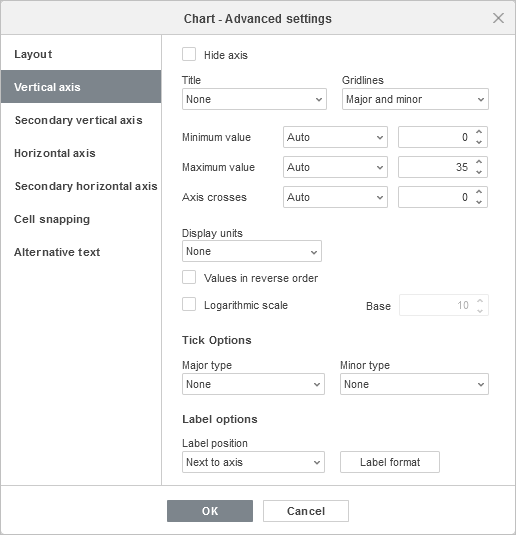
Kartica Vertikalna osa omogućava vam da promenite parametre vertikalne ose, poznate i kao osa vrednosti ili y-osa, koja prikazuje numeričke vrednosti. Imajte na umu da će vertikalna osa biti osa kategorija koja prikazuje tekstualne oznake za Trakaste grafikone, stoga će u ovom slučaju opcije kartice Vertikalna osa odgovarati onima opisanim u sledećem odeljku. Za XY (Raspršeni) grafikone, obe ose su ose vrednosti.
Sekcije Podešavanja ose i Mrežne linije će biti onemogućene za Pita grafikone jer grafikoni ovog tipa nemaju ose i mrežne linije.
-
Izaberite Sakrij da sakrijete vertikalnu osu na grafikonu, ostavite neoznačeno da bi vertikalna osa bila prikazana.
-
Odredite Orijentaciju naslova birajući odgovarajuću opciju iz padajuće liste:
- Nijedna da ne prikažete naslov vertikalne ose,
- Rotirano da prikažete naslov od dna ka vrhu levo od vertikalne ose,
- Horizontalno da prikažete naslov horizontalno levo od vertikalne ose.
-
Minimalna vrednost - koristi se za određivanje najniže vrednosti prikazane na početku vertikalne ose. Opcija Auto je podrazumevano izabrana, u ovom slučaju minimalna vrednost se automatski izračunava u zavisnosti od odabranog opsega podataka. Možete izabrati opciju Fiksno iz padajuće liste i odrediti drugu vrednost u polju za unos sa desne strane.
-
Maksimalna vrednost - koristi se za određivanje najviše vrednosti prikazane na kraju vertikalne ose. Opcija Auto je podrazumevano izabrana, u ovom slučaju maksimalna vrednost se automatski izračunava u zavisnosti od odabranog opsega podataka. Možete izabrati opciju Fiksno iz padajuće liste i odrediti drugu vrednost u polju za unos sa desne strane.
-
Osa seče - koristi se za određivanje tačke na vertikalnoj osi gde bi horizontalna osa trebalo da je preseče. Opcija Auto je podrazumevano izabrana, u ovom slučaju vrednost tačke preseka osa se automatski izračunava u zavisnosti od odabranog opsega podataka. Možete izabrati opciju Vrednost iz padajuće liste i odrediti drugu vrednost u polju za unos sa desne strane, ili postaviti tačku preseka osa na Minimalnu/Maksimalnu vrednost na vertikalnoj osi.
-
Jedinice prikaza - koristi se za određivanje prikaza numeričkih vrednosti duž vertikalne ose. Ova opcija može biti korisna ako radite sa velikim brojevima i želite da vrednosti na osi budu prikazane na kompaktniji i čitljiviji način (npr. možete predstaviti 50 000 kao 50 koristeći Hiljade kao jedinice prikaza). Izaberite željene jedinice iz padajuće liste: Stotine, Hiljade, 10 000, 100 000, Milioni, 10 000 000, 100 000 000, Milijarde, Bilioni, ili izaberite opciju Nijedna da se vratite na podrazumevane jedinice.
-
Vrednosti u obrnutom redosledu - koristi se za prikazivanje vrednosti u suprotnom smeru. Kada polje nije označeno, najniža vrednost je na dnu, a najviša vrednost je na vrhu ose. Kada je polje označeno, vrednosti su poredane od vrha ka dnu.
-
Logaritamska skala - koristi se za omogućavanje logaritamskog skaliranja na Bazi koju određuje korisnik.
-
Sekcija Opcije oznaka omogućava podešavanje izgleda oznaka na vertikalnoj skali. Glavne oznake su veće podele skale, koje mogu imati oznake koje prikazuju numeričke vrednosti. Manje oznake su podele skale koje se nalaze između glavnih oznaka i nemaju oznake. Oznake takođe definišu gde mrežne linije mogu biti prikazane ako je odgovarajuća opcija postavljena na kartici Raspored. Padajuće liste Tip glavnih/manjih oznaka sadrže sledeće opcije za postavljanje:
- Nijedna da ne prikažete glavne/manje oznake,
- Preko da prikažete glavne/manje oznake sa obe strane ose,
- Unutra da prikažete glavne/manje oznake unutar ose,
- Napolje da prikažete glavne/manje oznake izvan ose.
-
Sekcija Opcije oznaka omogućava podešavanje izgleda oznaka glavnih oznaka, koje prikazuju vrednosti. Da biste odredili Poziciju oznake u odnosu na vertikalnu osu, izaberite odgovarajuću opciju iz padajuće liste:
-
Nijedna da ne prikažete oznake oznaka,
-
Nisko da prikažete oznake oznaka levo od područja grafikona,
-
Visoko da prikažete oznake oznaka desno od područja grafikona,
-
Pored ose da prikažete oznake oznaka pored ose.
-
Da biste odredili Format oznake, kliknite na dugme Format oznake i izaberite kategoriju koja vam odgovara.
Dostupne kategorije formata oznaka:
- Opšti
- Broj
- Naučni
- Računovodstvo
- Valuta
- Datum
- Vreme
- Procenat
- Razlomak
- Tekst
- Prilagođeno
Opcije formata oznaka variraju u zavisnosti od izabrane kategorije. Za više informacija o promeni formata broja, posetite ovu stranicu.
-
Označite Povezano sa izvorom da zadržite formatiranje brojeva iz izvora podataka u grafikonu.
-
Sekundarne ose
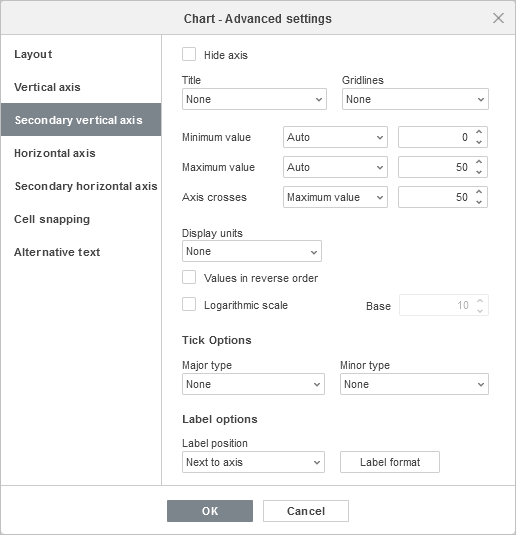
Sekundarne ose su podržane samo u Kombinovanim grafikonima.
Sekundarne ose su korisne u Kombinovanim grafikonima kada se serije podataka značajno razlikuju ili se koriste mešoviti tipovi podataka za crtanje grafikona. Sekundarne ose olakšavaju čitanje i razumevanje kombinovanog grafikona.
Kartica Sekundarna vertikalna/horizontalna osa pojavljuje se kada izaberete odgovarajuću seriju podataka za kombinovani grafikon. Sva podešavanja i opcije na kartici Sekundarna vertikalna/horizontalna osa su iste kao podešavanja na vertikalnoj/horizontalnoj osi. Za detaljan opis opcija Vertikalne/horizontalne ose, pogledajte opis iznad/ispod.
Horizontalna osa
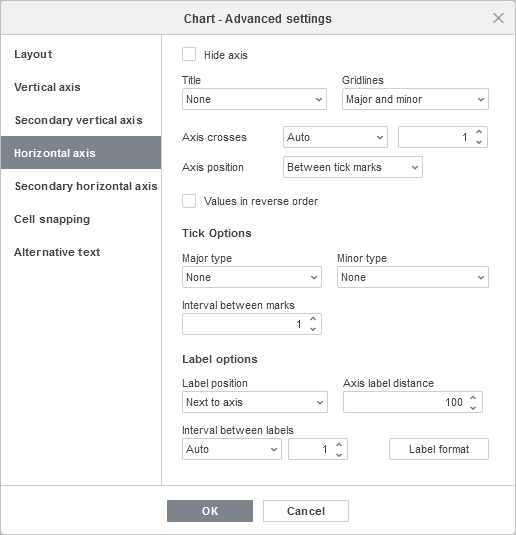
Kartica Horizontalna osa omogućava vam da promenite parametre horizontalne ose, poznate i kao osa kategorija ili x-osa, koja prikazuje tekstualne oznake. Imajte na umu da će horizontalna osa biti osa vrednosti koja prikazuje numeričke vrednosti za Trakaste grafikone, stoga će u ovom slučaju opcije kartice Horizontalna osa odgovarati onima opisanim u prethodnom odeljku. Za XY (Raspršeni) grafikone, obe ose su ose vrednosti.
-
Izaberite Sakrij da sakrijete horizontalnu osu na grafikonu, ostavite neoznačeno da bi horizontalna osa bila prikazana.
-
Odredite Orijentaciju naslova birajući odgovarajuću opciju iz padajuće liste:
- Nijedna da ne prikažete naslov horizontalne ose,
- Bez preklapanja da prikažete naslov ispod horizontalne ose.
-
Mrežne linije se koriste za određivanje Horizontalnih mrežnih linija koje će se prikazati izborom odgovarajuće opcije iz padajuće liste: Ništa, Glavne, Sekundarne ili Glavne i sekundarne.
-
Presecanje osa - koristi se za određivanje tačke na horizontalnoj osi gde vertikalna osa treba da je preseče. Opcija Auto je podrazumevano izabrana, u ovom slučaju vrednost preseka osa se automatski izračunava u zavisnosti od izabranog opsega podataka. Možete izabrati opciju Vrednost iz padajuće liste i uneti drugačiju vrednost u polje za unos sa desne strane, ili postaviti tačku preseka osa na Minimalna/maksimalna vrednost (što odgovara prvoj i poslednjoj kategoriji) na horizontalnoj osi.
-
Pozicija osa - koristi se za određivanje gde bi tekstualne oznake osa trebalo da budu postavljene: Na oznakama ili Između oznaka.
-
Vrednosti u obrnutom redosledu - koristi se za prikazivanje kategorija u suprotnom smeru. Kada polje nije označeno, kategorije se prikazuju s leva na desno. Kada je polje označeno, kategorije su poredane s desna na levo.
-
Sekcija Opcije oznaka omogućava podešavanje izgleda oznaka na horizontalnoj skali. Glavne oznake su veće podele koje mogu imati oznake koje prikazuju vrednosti kategorija. Sekundarne oznake su manje podele koje su postavljene između glavnih oznaka i nemaju oznake. Oznake takođe definišu gde se mrežne linije mogu prikazati ako je odgovarajuća opcija postavljena na kartici Raspored. Možete podesiti sledeće parametre oznaka:
- Glavni/sekundarni tip - koristi se za određivanje sledećih opcija postavljanja: Ništa da se ne prikazuju glavne/sekundarne oznake, Preko da se prikažu glavne/sekundarne oznake sa obe strane ose, Unutra da se prikažu glavne/sekundarne oznake unutar ose, Napolju da se prikažu glavne/sekundarne oznake izvan ose.
- Interval između oznaka - koristi se za određivanje koliko kategorija treba da bude prikazano između dve susedne oznake.
-
Sekcija Opcije oznaka omogućava podešavanje izgleda oznaka koje prikazuju kategorije.
-
Pozicija oznaka - koristi se za određivanje gde bi oznake trebalo da budu postavljene u odnosu na horizontalnu osu. Izaberite odgovarajuću opciju iz padajuće liste: Ništa da se ne prikazuju oznake kategorija, Nisko da se oznake kategorija prikažu na dnu područja grafikona, Visoko da se oznake kategorija prikažu na vrhu područja grafikona, Pored ose da se oznake kategorija prikažu pored ose.
-
Udaljenost oznaka od ose - koristi se za određivanje koliko blizu oznake treba da budu postavljene uz osu. Možete uneti potrebnu vrednost u polje za unos. Što je veća vrednost koju postavite, veća je udaljenost između ose i oznaka.
-
Interval između oznaka - koristi se za određivanje koliko često bi oznake trebalo da budu prikazane. Opcija Auto je podrazumevano izabrana, u ovom slučaju oznake su prikazane za svaku kategoriju. Možete izabrati opciju Ručno iz padajuće liste i uneti potrebnu vrednost u polje za unos sa desne strane. Na primer, unesite 2 da biste prikazali oznake za svaku drugu kategoriju, itd.
-
Da biste odredili Format oznake, kliknite na dugme Format oznake i izaberite odgovarajuću kategoriju.
Dostupne kategorije formata oznaka:
- Opšti
- Broj
- Naučni
- Računovodstvo
- Valuta
- Datum
- Vreme
- Procenat
- Razlomak
- Tekst
- Prilagođeno
Opcije formata oznaka variraju u zavisnosti od izabrane kategorije. Za više informacija o promeni formata broja, posetite ovu stranicu.
-
Označite Povezano sa izvorom da biste zadržali formatiranje brojeva iz izvora podataka u grafikonu.
-
Alternativni tekst

Kartica Alternativni tekst omogućava određivanje Naslova i Opisa koji će biti pročitani ljudima sa oštećenjem vida ili kognitivnim smetnjama.