Podešavanje postavki grafikona
Podešavanje postavki grafikona
Kada je grafikon izabran, na gornjoj alatnoj traci postaje dostupna kartica Dizajn grafikona. Koristite je za podešavanje izgleda i postavki grafikona.

-
Elementi grafikona - kliknite da prikažete ili sakrijete pojedinačne elemente grafikona: Naslov grafikona, Oznake podataka i Legenda.
-
Izmeni podatke - kliknite da otvorite prozor Chart Editor i izmenite podatke grafikona.
-
Dizajni grafikona - izaberite dizajn sa liste ikona da biste primenili unapred postavljeni stil na grafikon. Kliknite na strelicu da proširite listu i vidite sve dostupne dizajne.
-
Tip grafikona - kliknite da promenite izabrani tip i stil grafikona.
Kada izaberete Kombinovane dijagrame, prozor Tip dijagrama prikazuje serije dijagrama i omogućava izbor tipova dijagrama za kombinovanje i izbor serija podataka za postavljanje na sekundarnu osu.

-
Napredna podešavanja - kliknite da otvorite prozor Dijagram - Napredne postavke. Pogledajte detaljan opis ispod.
-
Prelamanje - kliknite da izaberete stil prelamanja teksta iz dostupnih: inline, kvadrat, zbijeno, kroz, gore i dole, ispred, iza.
-
Širina i Visina - koristite ova polja da ručno postavite dimenzije grafikona.
-
Zaključaj razmeru - omogućite ovu opciju da biste zadržali originalne proporcije grafikona prilikom promene veličine.
Kada je izabran 3D tip grafikona, na kartici Dizajn grafikona pojavljuje se i dugme 3D rotacija:
-
X rotacija - postavite potrebnu vrednost za rotaciju oko X ose koristeći tastaturu ili strelice Levo i Desno sa desne strane.
-
Y rotacija - postavite potrebnu vrednost za rotaciju oko Y ose koristeći tastaturu ili strelice Gore i Dole sa desne strane.
-
Perspektiva - postavite potrebnu vrednost za dubinsku rotaciju koristeći tastaturu ili strelice Uži ugao gledanja i Širi ugao gledanja sa desne strane.
-
Prava ugaona osa - koristi se za postavljanje prikaza prave ugaone ose.
-
Automatska skala - označite ovu opciju za automatsko skaliranje vrednosti dubine i visine dijagrama, ili poništite ovu opciju da biste ručno postavili vrednosti dubine i visine.
-
Dubina (% od baze) - postavite potrebnu vrednost dubine koristeći tastaturu ili strelice.
-
Visina (% od baze) - postavite potrebnu vrednost visine koristeći tastaturu ili strelice.
-
Podrazumevana rotacija - postavite 3D parametre na njihove podrazumevane vrednosti.
noteImajte na umu da ne možete uređivati svaki element dijagrama; podešavanja će biti primenjena na dijagram kao celinu.
Za brzo otvaranje prozora Chart Editor, možete takođe dvaput kliknuti na dijagram u dokumentu.
Neke od ovih opcija možete pronaći i u meniju desnog klika. Opcije menija su:
- Iseci, Kopiraj, Nalepi - standardne opcije koje se koriste za isecanje ili kopiranje izabranog teksta/objekta i lepljenje prethodno isečenog/iskopiranog teksta ili objekta na trenutnu poziciju kursora.
- Rasporedi se koristi za dovođenje izabranog dijagrama u prvi plan, slanje u pozadinu, pomeranje napred ili nazad, kao i grupisanje ili razgrupisanje dijagrama radi obavljanja operacija sa više njih odjednom. Da biste saznali više o tome kako rasporediti objekte, molimo vas da se obratite ovoj stranici.
- Poravnaj se koristi za poravnanje dijagrama levo, centar, desno, gore, sredina, dole. Da biste saznali više o tome kako poravnati objekte, možete se obratiti ovoj stranici.
- Stil prelamanja se koristi za izbor stila prelamanja teksta iz dostupnih - inline, kvadrat, zbijeno, kroz, gore i dole, ispred, iza. Opcija Izmeni granicu prelamanja nije dostupna za dijagrame.
- Izmeni podatke se koristi za otvaranje prozora Chart Editor.
- Napredna podešavanja dijagrama se koristi za otvaranje prozora Dijagram - Napredne postavke.
Da biste promenili napredna podešavanja dijagrama, kliknite na dugme Napredna podešavanja na kartici Dizajn grafikona ili kliknite na dijagram desnim tasterom miša i izaberite Napredna podešavanja dijagrama iz menija desnog klika. Otvoriće se prozor sa svojstvima dijagrama:

Kartica Veličina sadrži sledeće parametre:
- Širina i Visina - koristite ove opcije za promenu širine i/ili visine dijagrama. Ako je dugme Konstantne proporcije
 kliknuto (u tom slučaju izgleda ovako
 ), širina i visina će se menjati zajedno, zadržavajući originalni odnos stranica dijagrama.

Kartica Prelamanje teksta sadrži sledeće parametre:
-
Stil prelamanja - koristite ovu opciju za promenu načina na koji je dijagram pozicioniran u odnosu na tekst: ili će biti deo teksta (ako izaberete inline stil) ili će ga tekst zaobilaziti sa svih strana (ako izaberete jedan od drugih stilova).
-
 Inline - dijagram se smatra delom teksta, kao karakter, tako da kada se tekst pomera, pomera se i dijagram. U ovom slučaju, opcije pozicioniranja nisu dostupne.
Ako je izabran jedan od sledećih stilova, dijagram se može pomerati nezavisno od teksta i pozicionirati tačno na stranici:
-
 Kvadrat - tekst obuhvata pravougaoni okvir koji ograničava dijagram.
-
 Zbijeno - tekst obuhvata stvarne ivice dijagrama.
-
 Kroz - tekst obuhvata ivice dijagrama i popunjava otvoreni beli prostor unutar dijagrama.
-
 Gore i dole - tekst je samo iznad i ispod dijagrama.
-
 Ispred - dijagram prekriva tekst.
-
 Iza - tekst prekriva dijagram.
-
Ako izaberete stilove kvadrat, zbijeno, kroz ili gore i dole, moći ćete da postavite dodatne parametre - udaljenost od teksta sa svih strana (gore, dole, levo, desno).
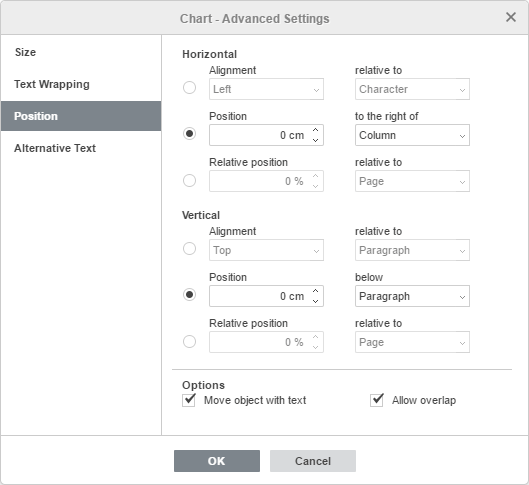
Kartica Pozicija je dostupna samo ako izabrani stil prelamanja nije inline. Ova kartica sadrži sledeće parametre koji variraju u zavisnosti od izabranog stila prelamanja:
-
Sekcija Horizontalno omogućava izbor jednog od sledeća tri tipa pozicioniranja dijagrama:
- Poravnanje (levo, centar, desno) u odnosu na karakter, kolonu, levu marginu, marginu, stranicu ili desnu marginu,
- Apsolutna Pozicija merena u apsolutnim jedinicama, tj. Centimetrima/Tačkama/Inčima (u zavisnosti od opcije specificirane na kartici Fajl -> Napredna podešavanja...) desno od karaktera, kolone, leve margine, margine, stranice ili desne margine,
- Relativna pozicija merena u procentima u odnosu na levu marginu, marginu, stranicu ili desnu marginu.
-
Sekcija Vertikalno omogućava izbor jednog od sledeća tri tipa pozicioniranja dijagrama:
- Poravnanje (gore, centar, dole) u odnosu na liniju, marginu, donju marginu, pasus, stranicu ili gornju marginu,
- Apsolutna Pozicija merena u apsolutnim jedinicama, tj. Centimetrima/Tačkama/Inčima (u zavisnosti od opcije specificirane na kartici Fajl -> Napredna podešavanja...) ispod linije, margine, donje margine, pasusa, stranice ili gornje margine,
- Relativna pozicija merena u procentima u odnosu na marginu, donju marginu, stranicu ili gornju marginu.
-
Pomeraj objekat sa tekstom osigurava da se dijagram pomera zajedno sa tekstom na koji je vezan.
-
Dozvoli preklapanje omogućava da se dva dijagrama preklapaju ako ih povučete blizu jedan drugog na stranici.

Kartica Alternativni tekst omogućava specifikaciju Naslova i Opisa koji će biti pročitani osobama sa oštećenjem vida ili kognitivnim poteškoćama kako bi im pomogli da bolje razumeju koje informacije dijagram sadrži.