Umetanje grafikona
Umetni dijagram
Da biste umetnuli dijagram u Document Editor,
-
Postavite kursor na mesto gde želite da dodate dijagram.
-
Prebacite se na karticu Umetni na gornjoj alatnoj traci.
-
Kliknite na ikonu
 Dijagram na gornjoj alatnoj traci.
-
Izaberite željeni tip dijagrama iz dostupnih:
Stubičasti dijagrami
- Grupisani stubičasti
- Naslagani stubičasti
- 100% naslagani stubičasti
- 3-D grupisani stubičasti
- 3-D naslagani stubičasti
- 3-D 100% naslagani stubičasti
- 3-D stubičasti
Linijski dijagrami
- Linijski
- Naslagani linijski
- 100% naslagani linijski
- Linijski sa markerima
- Naslagani linijski sa markerima
- 100% naslagani linijski sa markerima
- 3-D linijski
Kružni dijagrami
- Kružni
- Prstenasti
- 3-D kružni
Trakasti dijagrami
- Grupisani trakasti
- Naslagani trakasti
- 100% naslagani trakasti
- 3-D grupisani trakasti
- 3-D naslagani trakasti
- 3-D 100% naslagani trakasti
Površinski dijagrami
- Površinski
- Naslagani površinski
- 100% naslagani površinski
Berzanski dijagrami
XY (Raspršeni) dijagrami
- Raspršeni
- Raspršeni sa glatkim linijama i markerima
- Raspršeni sa glatkim linijama
- Raspršeni sa pravim linijama i markerima
- Raspršeni sa pravim linijama
Radarski dijagrami
- Radarski
- Radarski sa markerima
- Ispunjeni radarski
Kombinovani dijagrami
- Grupisani stubičasti - linijski
- Grupisani stubičasti - linijski na sekundarnoj osi
- Naslagani površinski - grupisani stubičasti
- Prilagođena kombinacija
noteONLYOFFICE Document Editor podržava sledeće tipove dijagrama kreirane u drugim editorima: Piramida, Trakasti (Piramida), Horizontalni/Vertikalni cilindri, Horizontalni/Vertikalni konusi. Možete otvoriti fajl koji sadrži takav dijagram i izmeniti ga koristeći dostupne alate za uređivanje dijagrama. Sledeći tipovi su podržani samo za otvaranje: Histogram, Vodopad, Levak, Eksplozija.
Takođe je moguće umetnuti podatke dijagrama iz Spreadsheet Editor. Kada nalepite kopirane podatke, kliknite na dugme opcija lepljenja Ctrl u donjem desnom uglu umetnutog dijagrama:
- Zadrži izvorno formatiranje i poveži podatke (F) - originalno formatiranje se zadržava i podaci su povezani sa izvornim fajlom.
- Zadrži izvorno formatiranje i ugradi radnu svesku (K) - originalno formatiranje se zadržava i dijagram je ugrađen unutar trenutnog fajla.
-
Nakon toga, pojaviće se prozor Chart Editor gde možete uneti potrebne podatke u ćelije koristeći sledeće kontrole:
 i
 za kopiranje i lepljenje kopiranih podataka
 i
 za poništavanje i ponavljanje akcija
 za umetanje funkcije
 i
 za smanjenje i povećanje decimalnih mesta
 za promenu formata broja, tj. način na koji se brojevi prikazuju u ćelijama

-
Kliknite na dugme Izaberi podatke u prozoru Chart Editor. Otvoriće se prozor Podaci dijagrama.
-
Koristite dijalog Podaci dijagrama za upravljanje Opsegom podataka dijagrama, Unosima legende (Serije), Oznakama horizontalne (kategorijske) ose i Prebaci red/kolonu.

-
Opseg podataka dijagrama - izaberite podatke za vaš dijagram.
-
Kliknite na ikonu
 desno od polja Opseg podataka dijagrama da biste izabrali opseg podataka.

-
-
Unosi legende (serije) - dodajte, izmenite ili uklonite unose legende. Upišite ili izaberite ime serije za unose legende.
-
U Unosi legende (serije), kliknite na dugme Dodaj.
-
U Izmeni seriju, upišite novi unos legende ili kliknite na ikonu
desno od polja Izaberi ime.
-
-
Oznake horizontalne (kategorijske) ose - promenite tekst za oznake kategorija.
-
U Oznake horizontalne (kategorijske) ose, kliknite na Izmeni.
-
U Opseg oznaka ose, upišite oznake koje želite da dodate ili kliknite na ikonu
desno od polja Opseg oznaka ose da biste izabrali opseg podataka.
-
-
Prebaci red/kolonu - preuredite podatke radnog lista koji su konfigurisani u dijagramu ne na način na koji želite. Prebacite redove u kolone da biste prikazali podatke na drugoj osi.
-
-
Kliknite na dugme OK da primenite promene i zatvorite prozor.
-
-
Kliknite na dugme Tip grafikona na kartici Dizajn grafikona da biste izabrali tip i stil dijagrama. Izaberite dijagram iz dostupnih sekcija: Stubičasti, Linijski, Kružni, Trakasti, Površinski, Berzanski, XY (Raspršeni), Radarski ili Kombinovani.
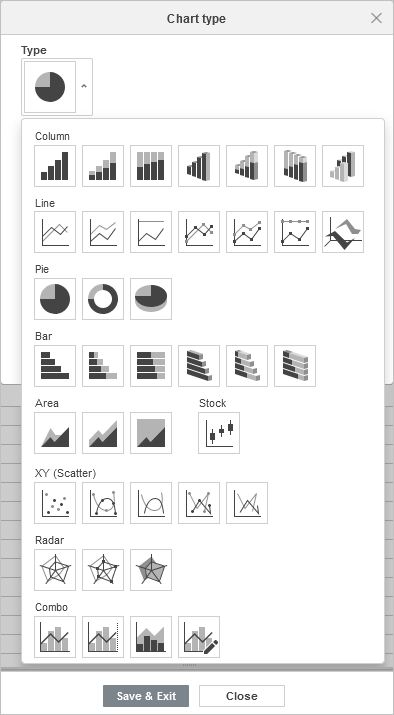
Kada izaberete Kombinovane dijagrame, prozor Tip dijagrama prikazuje serije dijagrama i omogućava izbor tipova dijagrama za kombinovanje i izbor serija podataka za postavljanje na sekundarnu osu.

-
Promenite postavke dijagrama klikom na dugme Napredna podešavanja na kartici Dizajn grafikona. Otvoriće se prozor Dijagram - Napredne postavke.
Kartice ovog prozora opisane su na stranici Izgled i ose grafikona.
Saznajte više o radu sa grafikonima:
Izgled i ose grafikona
Podesite naslov, legendu, oznake podataka, ose i alternativni tekst grafikona u prozoru Dijagram - Napredne postavke u Document Editor-u.
Uređivanje elemenata grafikona
Pomerajte grafikon i menjajte mu veličinu u Document Editor-u i uređujte njegov naslov, tekst, ispunu, linije i druge elemente.
Podešavanje postavki grafikona
Koristite karticu Dizajn grafikona, kontekstni meni i svojstva grafikona da biste podesili tip, veličinu, prelamanje i položaj grafikona u Document Editor-u.