Dodavanje i formatiranje Tabele figura
Tabela slika pruža pregled jednačina, slika i tabela dodatih u dokument. Slično kao sadržaj, Tabela slika prikazuje, sortira i raspoređuje objekte sa natpisima ili naslove sa primenjenim stilom. To olakšava referenciranje u dokumentu i navigaciju između slika. Klikom na link u Tabeli slika, koja je formatirana kao veze, bićete direktno prebačeni na sliku ili naslov. U Document Editor-u, svaka tabela, jednačina, dijagram, crtež, grafikon, mapa, fotografija ili drugi tip ilustracije prikazani su kao figura.

Da biste dodali Tabelu slika, idite na karticu Reference i koristite dugme Tabela slika  na traci sa alatkama za podešavanje i formatiranje tabele slika. Dugme Osveži koristite da ažurirate tabelu svaki put kada dodate novu figuru u dokument.
Kreiranje Tabele slika
-
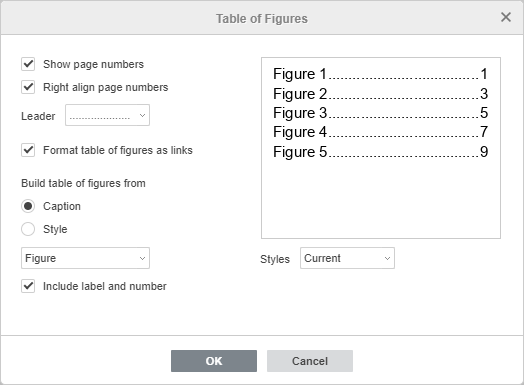
Kada dodate natpise ili stilove, postavite kursor gde želite da umetnete Tabelu slika i idite na karticu Reference, zatim kliknite na dugme Tabela slika da otvorite dijalog Tabela slika i generišete listu figura.
-
Izaberite opciju da kreirate Tabelu slika iz grupe Natpis ili Stil.
-
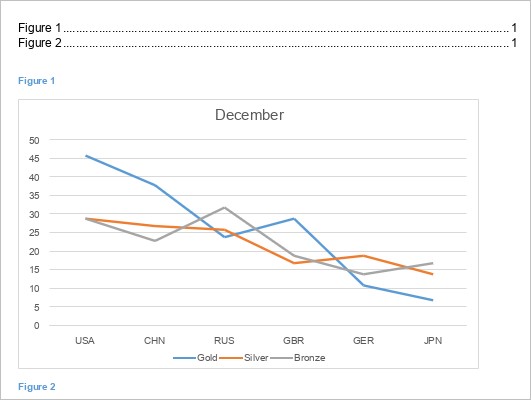
Možete kreirati Tabelu slika zasnovanu na objektima sa natpisima. Označite polje Natpis i izaberite objekat sa natpisom iz padajuće liste:
- Nijedan;
- Jednačina;
- Slika;
- Tabela.
-
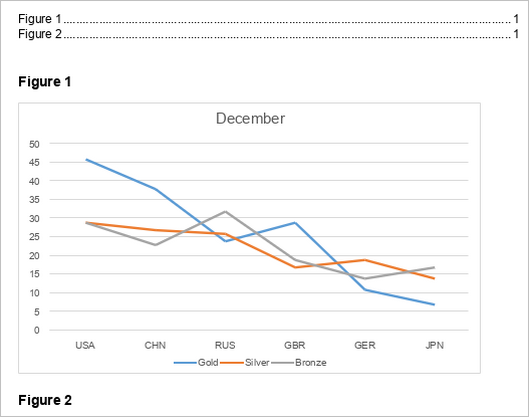
Možete kreirati Tabelu slika zasnovanu na stilovima korišćenim za formatiranje teksta. Označite polje Stil i izaberite stil iz padajuće liste. Lista opcija može varirati u zavisnosti od primenjenog stila:
- Naslov 1;
- Naslov 2;
- Natpis;
- Tabela slika;
- Normalno.
-
Formatiranje Tabele slika
Opcije sa poljima za potvrdu omogućavaju formatiranje Tabele slika. Sva polja su podrazumevano aktivirana, jer je u većini slučajeva bolje da budu uključena. Isključite polja koja vam nisu potrebna.
- Prikaži brojeve stranica - prikazuje broj stranice na kojoj se figura nalazi;
- Poravnaj brojeve stranica desno - prikazuje brojeve stranica desno kada je aktivirano Prikaži brojeve stranica; isključite ga da se brojevi prikazuju odmah posle naslova;
- Formatiraj tabelu slika kao veze - dodaje hiperveze u Tabelu slika;
- Uključi natpis i broj - dodaje natpis i broj u Tabelu slika.
- Izaberite stil vodiča iz padajuće liste da povežete naslove sa brojevima stranica radi bolje vizualizacije.
- Prilagodite stil teksta Tabele slika izborom jednog od dostupnih stilova iz padajuće liste:
- Trenutni - prikazuje prethodno izabrani stil.
- Jednostavan - ističe tekst podebljanim slovima.
- Online - ističe i formatira tekst kao hipervezu.
- Klasičan - prikazuje tekst velikim slovima.
- Distinktivan - ističe tekst kurzivom.
- Centriran - centrira tekst i ne prikazuje vodič.
- Formalni - prikazuje tekst u Arial 11 pt radi formalnijeg izgleda.
- Prozor za pregled prikazuje kako Tabela slika izgleda u dokumentu ili kada se štampa.
Ažuriranje Tabele slika
Ažurirajte Tabelu slika svaki put kada dodate novu jednačinu, sliku ili tabelu u dokument. Dugme Osveži postaje aktivno kada kliknete ili izaberete Tabelu slika. Kliknite na dugme Osveži  na kartici Reference gornje trake sa alatkama i izaberite odgovarajuću opciju iz menija:

- Osveži samo brojeve stranica - ažurira brojeve stranica bez primene promena na naslovima.
- Osveži celu tabelu - ažurira sve naslove koji su izmenjeni i brojeve stranica.
Kliknite OK da potvrdite izbor ili
Desnim klikom na Tabelu slika u dokumentu otvorite kontekstualni meni, zatim izaberite Osveži polje da ažurirate Tabelu slika.