Preuzmite i odštampajte vaš dijagram
Preuzimanje
Možete preuzeti dijagram na svoj računar,
- kliknite na karticu Fajl u gornjoj alatnoj traci,
- izaberite opciju Preuzmi kao,
- odaberite jedan od dostupnih formata u zavisnosti od vaših potreba: VSDX, PDF, PDF/A, JPG, PNG.
Čuvanje kopije
Možete sačuvati kopiju fajla na vašem portalu,
- kliknite na karticu Fajl u gornjoj alatnoj traci,
- izaberite opciju Sačuvaj kopiju kao,
- odaberite jedan od dostupnih formata u zavisnosti od vaših potreba: VSDX, PDF, PDF/A, JPG, PNG.
- izaberite lokaciju fajla na portalu i pritisnite Sačuvaj.
Štampanje
Da biste odštampali trenutni dijagram,
- kliknite na ikonu Štampaj
 u levom delu zaglavlja editora, ili
 - koristite kombinaciju tastera Ctrl+P, ili
- kliknite na karticu Fajl u gornjoj alatnoj traci i izaberite opciju Štampaj.
Pregledač Firefox omogućava štampanje bez prethodnog preuzimanja dokumenta kao .pdf fajla.
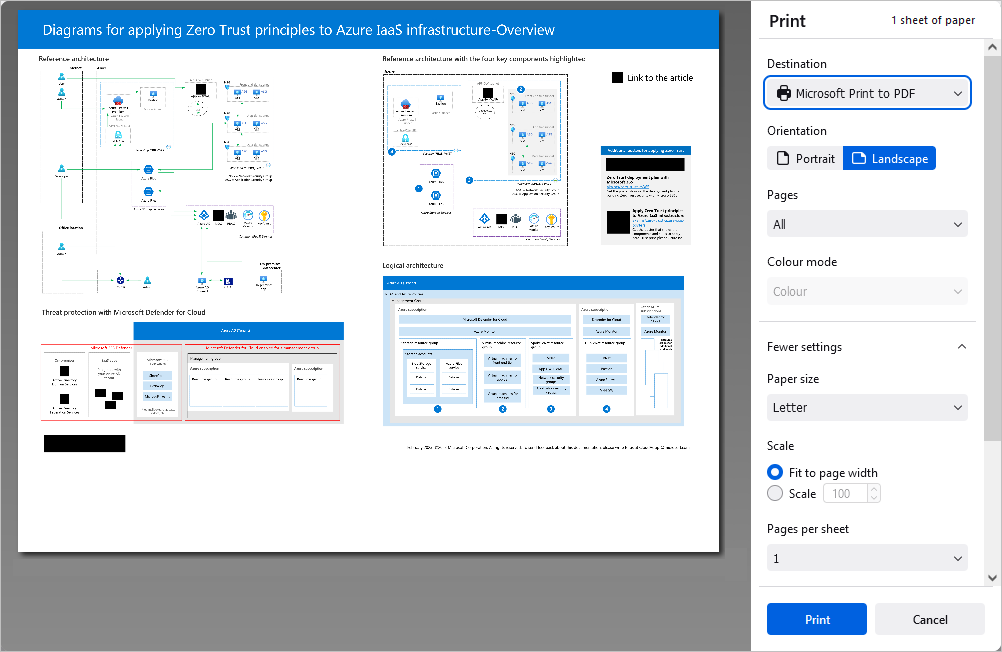
Podesite sledeće parametre u prozoru Štampaj koji se otvori:
- Odredište - izaberite odredište štampanog fajla, npr. Sačuvaj u PDF, Microsoft XPS Document Writer, Microsoft Print to PDF, Faks, itd.
- Stranice - izaberite jednu od opcija za štampanje stranica: Sve, Trenutna, Neparne, Parne, ili Prilagođeno. U poslednjem slučaju, moraćete ručno uneti broj stranica.
- Režim boje - izaberite da li želite da vaš fajl bude odštampan u Boji ili Crno-belo. Imajte na umu da je ovo podešavanje dostupno kada je izabran parametar Odredište Microsoft XPS Document Writer. Za parametar Odredište Faks, režim boje je po defaultu postavljen na crno-belo.
Kliknite na natpis Više podešavanja da otvorite napredna podešavanja.
- Veličina papira - izaberite jednu od dostupnih veličina iz padajuće liste ili postavite korisnički definisanu.
- Skaliranje - podesite skaliranje fajla prilikom štampanja; možete ga prilagoditi širini stranice ili ručno podesiti skaliranje putem polja za potvrdu Skaliranje i odgovarajućeg polja za unos.
- Stranice po listu - podesite broj stranica koje će biti odštampane na jednom listu, npr. dve, šest, devet, itd.
- Margine - definišite margine stranice. Možete izabrati ili podrazumevane margine ili prilagođene koje se mere u inčima. Za prilagođene margine, ručno postavite potrebne vrednosti za gornju, donju, levu i desnu marginu. Takođe možete izabrati opciju Bez kako biste imali bez margina.
- Opcije - označite polje za potvrdu Štampaj zaglavlja i podnožja da biste ih odštampali, ili poništite ovo polje da ne biste štampali zaglavlja i podnožja.
- Štampaj koristeći sistemski dijalog - kliknite na ovaj natpis da otvorite sistemski dijalog za konfiguraciju procesa štampanja.
U desktop verziji dostupna je samo Sistemski dijalog za štampu za podešavanje štampe.
Članak sa oznaka:
Pregledajte sve oznake