Ollama
Ollama je softver otvorenog koda koji omogućava pokretanje popularnih AI modela, npr. Llama 3.2 ili Gemma 2.
Ovo je vodič korak po korak za instalaciju i konfiguraciju Ollama za ONLYOFFICE Docs.
Povezivanje i konfiguracija Ollama
- (Opcionalno) Instalirajte Homebrew ako je to vaš preferirani način upravljanja paketima na macOS i Linux:
/bin/bash -c "$(curl -fsSL https://raw.githubusercontent.com/Homebrew/install/HEAD/install.sh)" - Da biste instalirali Ollama, pokrenite sledeću komandu:
curl -fsSL https://ollama.com/install.sh | shZa Homebrew, pokrenite sledeću komandu:
brew install ollamaNakon instalacije, Ollama omogućava komande za servisiranje, listanje, pregled i pokretanje modela na vašem računaru.
- Pratite ove korake za konfiguraciju Ollama:
- Pokrenite lokalni AI server pokretanjem sledeće komande u Terminalu:
export OLLAMA_ORIGINS=http://*,https://*,onlyoffice://* - Pokrenite Ollama sada i restartujte pri prijavi:
brew services start ollama - Alternativno, ako pozadinski servis nije potreban, pokrenite sledeću komandu:
ollama serve
- Pokrenite lokalni AI server pokretanjem sledeće komande u Terminalu:
- Preuzmite model koji želite da koristite u drugom Terminal prozoru. Na primer, da instalirate i pokrenete Llama 3.2:
ollama run llama3.2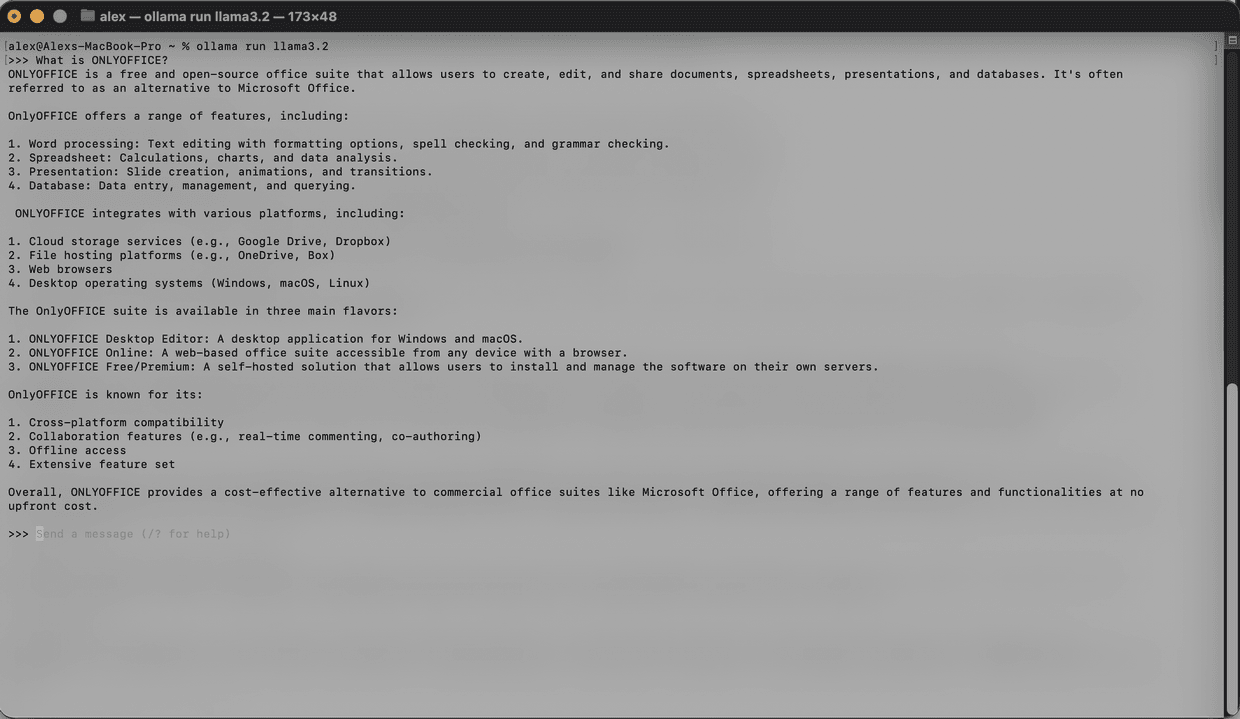
Model će biti preuzet i pokrenut lokalno. Ukupan broj instaliranih modela je neograničen. Za listu dostupnih modela, molimo pogledajte zvaničnu Ollama dokumentaciju.
Pre instalacije, uverite se da vaš računar ima dovoljno memorije i prostora na disku za modele.
- Pratite ovaj vodič za opštu konfiguraciju AI dodatka.
- Kada je dodatak instaliran, dodajte AI modele. Idite na karticu AI i otvorite Podešavanja.
- Izaberite Uredi AI modele u donjem levom uglu prozora i kliknite Dodaj.
- U prozoru koji se pojavi, izaberite Ollama kao provajdera i postavite URL na
http://localhost:11434.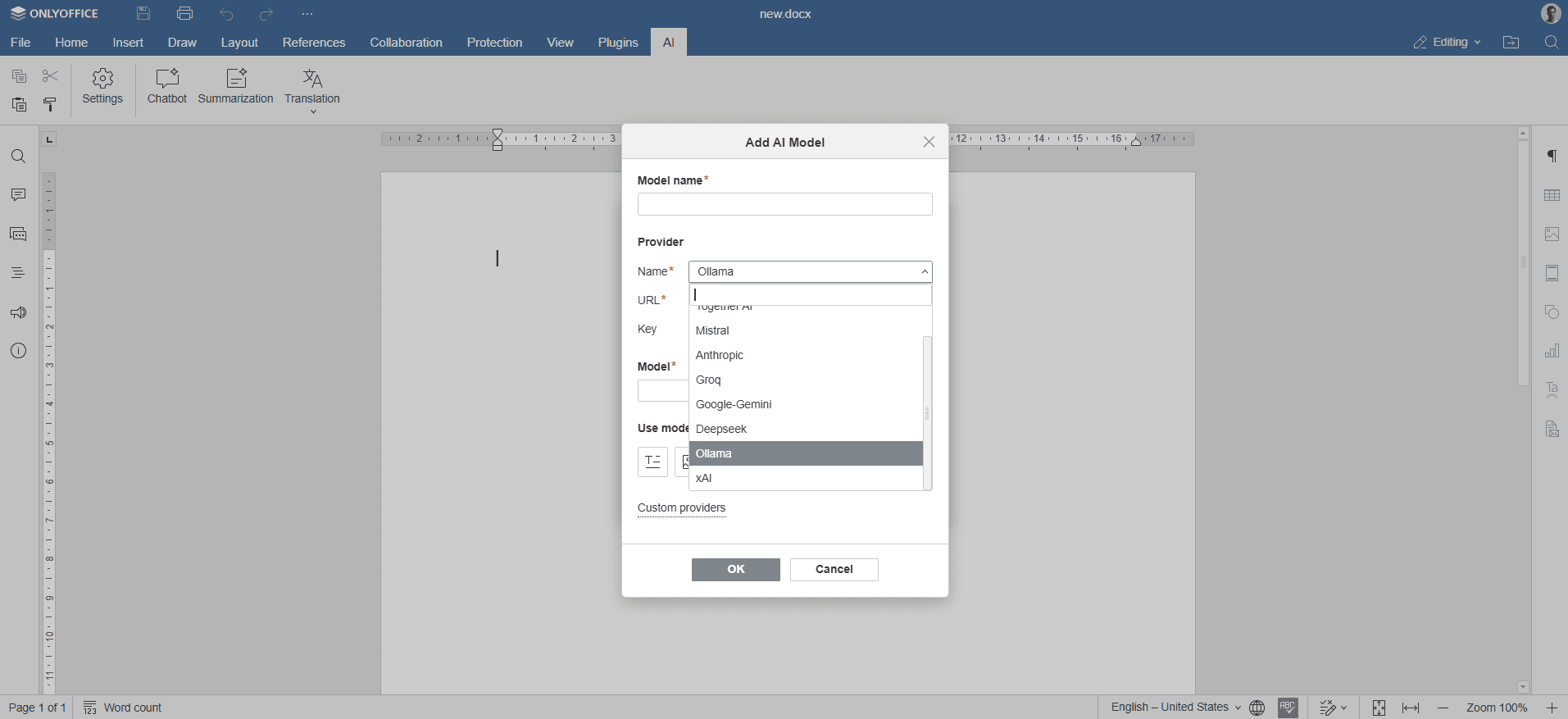
- Izaberite instalirani model (npr.
llama3.2:latest) iz padajuće liste i potvrdite. - U redu ikona, izaberite model koji se koristi za: tekst, slike, ugrađivanja, obradu zvuka, moderaciju sadržaja, zadatke u realnom vremenu, pomoć pri kodiranju i vizuelnu analizu.
- Kliknite OK i zatvorite prozor. Model će se pojaviti na listi dostupnih modela u listi AI modela.
- Dodelite različite zadatke AI-u. Iz padajuće liste izaberite instalirane AI modele koji će obavljati ove zadatke.
- Pristupite AI funkcijama putem kartice AI ili odabirom teksta i desnim klikom za otvaranje kontekstualnog menija.
Članak sa oznaka:
Pregledajte sve oznake