Konfigurisanje AI dodatka korišćenjem Info stranice
Počevši od verzije 9.0, Info stranica uključuje mogućnost konfigurisanja AI dodatka modela, omogućavajući integraciju i upravljanje funkcijama vezanim za AI direktno iz interfejsa.
Prozor Konfiguracija AI modela prikazuje listu zadataka koji se mogu izvršavati koristeći navedene AI modele. Administrator može konfigurisati parametre modela i ključeve i dodati nove modele.
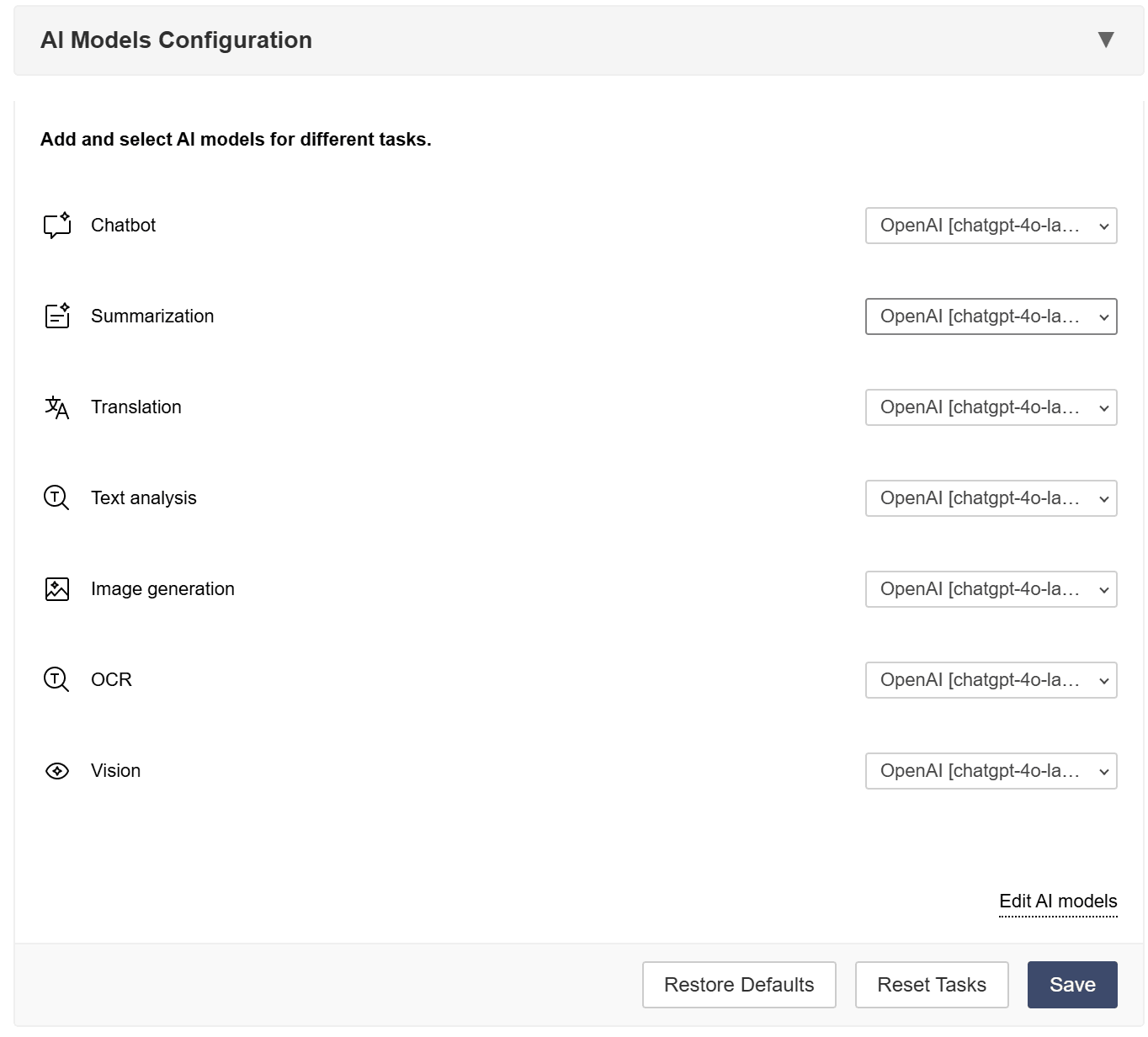
Dodavanje novih AI modela
Da biste dodali novi AI model:
- Kliknite na Uredi AI modele.
- Kliknite na
 .
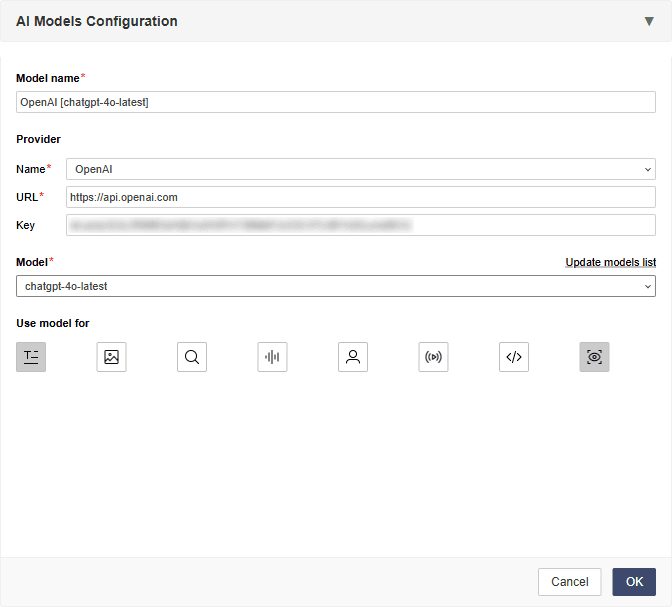
. - Izaberite Ime AI provajdera sa liste dostupnih provajdera. URL provajdera i Ključ (ako je dostupan) će biti automatski popunjeni.
-
Izaberite Model AI sa liste dostupnih modela. Ime modela će biti automatski popunjeno.
Da biste dodali nove AI modele, unesite vaš API ključ u odgovarajuće polje.
Da biste ažurirali listu AI modela, kliknite na Ažuriraj listu modela.
- U redu ikona, izaberite za šta se model koristi: Tekst, Slike, Ugradnje, Obrada zvuka, Moderacija sadržaja, Real-time zadaci, Pomoć pri kodiranju, Vizuelna analiza. Možete izabrati više ikona.
- Kliknite na OK.
Novi model će se pojaviti na listi povezanoj sa izabranim zadacima. Možete postaviti dodati model za određeni zadatak.
Konfigurisanje postojećih AI modela
Da biste uredili postojeći AI model:
- Kliknite na Uredi AI modele.
- Izaberite željeni AI model sa liste.
- Kliknite na
 .
. - Izmenite parametre po potrebi.
Uklanjanje AI modela
Da biste uklonili postojeći AI model:
- Kliknite na Uredi AI modele.
- Izaberite željeni AI model sa liste.
- Kliknite na
 .
.
AI model će biti uklonjen sa liste.
Instaliranje AI dodatka
AI dodatak može biti dodat u ONLYOFFICE Docs koristeći jednu od sledećih opcija instalacije:
- Ručno instaliranje od strane korisnika. Svaki korisnik može pojedinačno instalirati dodatak u svojim ONLYOFFICE editorima prateći korake opisane u našoj zvaničnoj dokumentaciji.
- Centralizovano instaliranje za ONLYOFFICE Docs na lokalnom serveru. Za verziju ONLYOFFICE Docs na lokalnom serveru, dodatak može biti centralno instaliran na serveru tako da bude dostupan svim korisnicima po defaultu. Pogledajte našu API dokumentaciju za detaljna uputstva.