Instalacija ONLYOFFICE Docs na Synology
Uvod
Synology NAS (Network-Attached Storage) je rešenje za mrežno povezano skladištenje koje omogućava sigurno i dostupno skladištenje i deljenje podataka za ovlašćene korisnike. Operiše na Synology DiskStation Manager (DSM), operativnom sistemu zasnovanom na Linuxu, Synology NAS optimizuje organizaciju podataka, timsku saradnju i sigurno skladištenje fajlova u jednom integrisanom sistemu.
Dodavanje ONLYOFFICE Docs na Synology čini uređivanje i upravljanje dokumentima efikasnijim omogućavajući uređivanje u realnom vremenu, direktan pristup i sigurno skladištenje fajlova — sve upravljano iz vašeg NAS-a. Ova postavka pojednostavljuje timski rad, čuva fajlove sigurnim na vašem serveru i pruža moćan paket za uređivanje prilagođen vašem okruženju za skladištenje.
Instalacija ONLYOFFICE Docs na Synology
Najjednostavniji način za instalaciju ONLYOFFICE Docs Community na Synology je putem Dockera. Takođe imate opciju da izaberete ONLYOFFICE Docs Enterprise, dizajniran za veće timove i isporučen sa poboljšanom podrškom.
Korak 1. Povežite se na mrežu
- Povežite vaš uređaj na lokalnu mrežu.
- Pokrenite uređaj, preuzmite i instalirajte operativni sistem putem čarobnjaka za postavljanje — pratite čarobnjaka koristeći podrazumevane opcije. Dodajte korisnika i lozinku.
-
Opcionalno, dodajte diskove u RAID konfiguraciji kako biste poboljšali redundantnost podataka.
Korak 2. Instalirajte upravitelj kontejnera
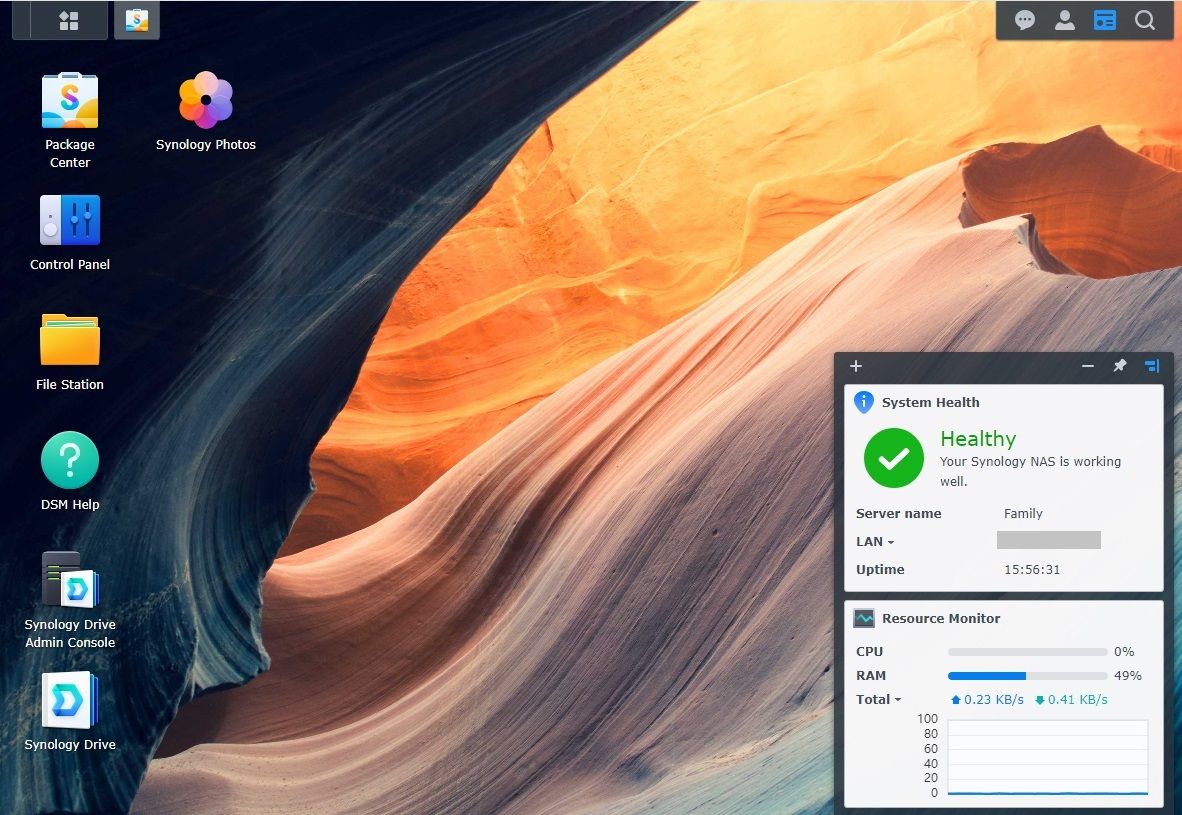
- Kliknite na prečicu Package Center na radnoj površini.
-
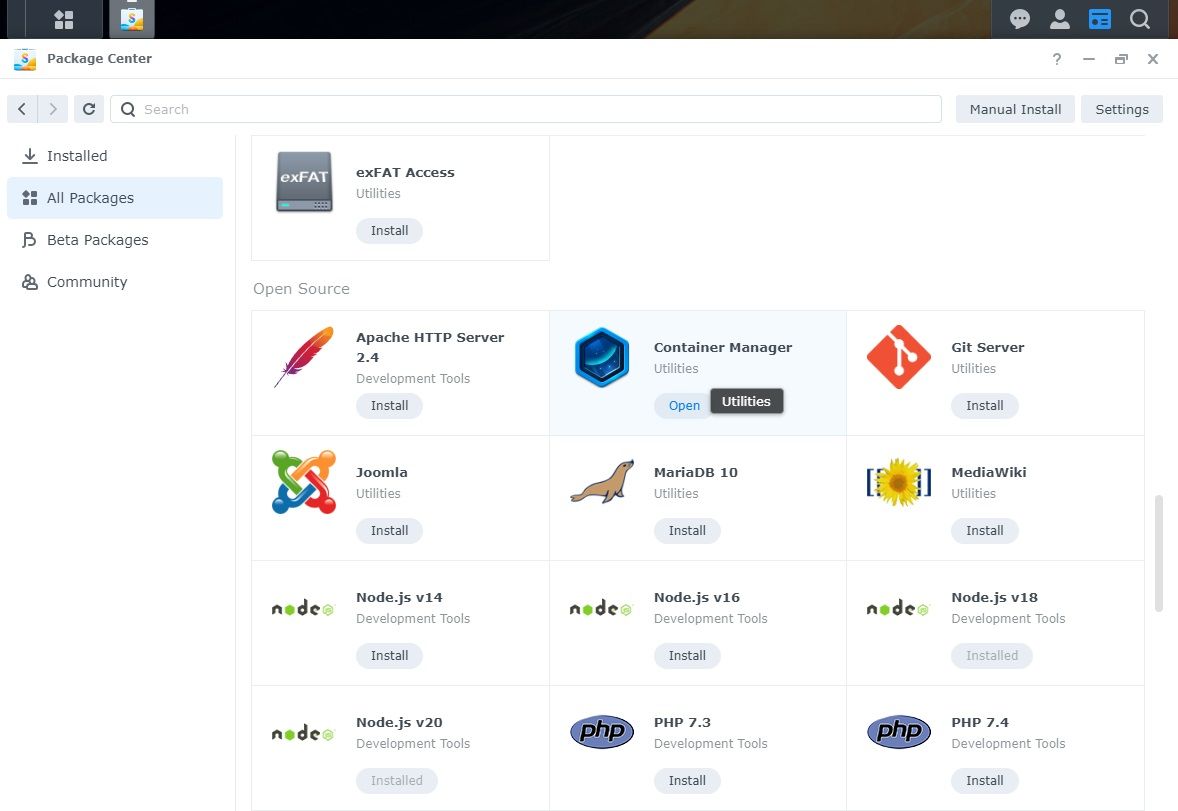
U kategoriji All Packages, pronađite Container Manager i instalirajte ga klikom na odgovarajuće dugme.
Korak 3. Dodajte izvor paketa Community
Omogućite dodatne pakete iz Synology Community repozitorijuma kako biste pristupili uobičajenim Linux alatima.
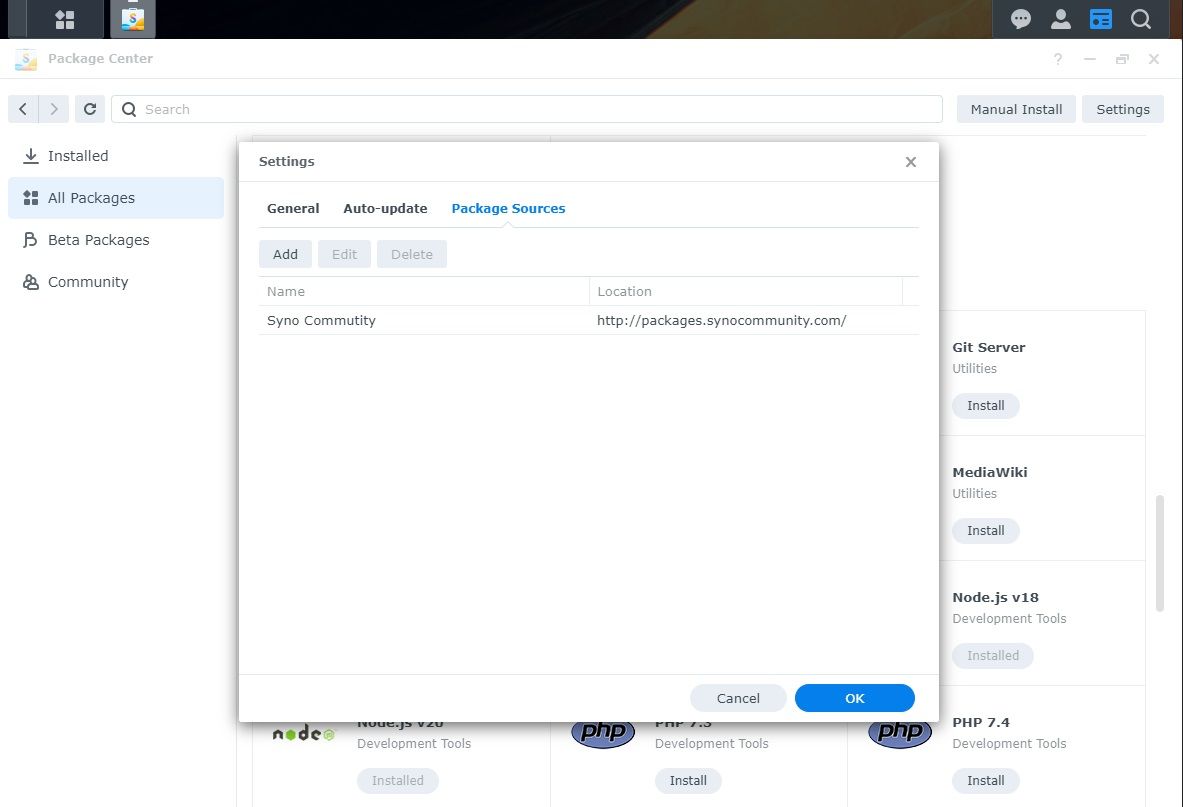
- Idite na Package Center → Settings.
- Pod karticom Package Sources, kliknite na Add.
- Navedi Syno Community u polju Name i https://packages.synocommunity.com/ u polju Location.
-
Kliknite na OK.
Korak 4. Instalirajte SynoCli alate za fajlove
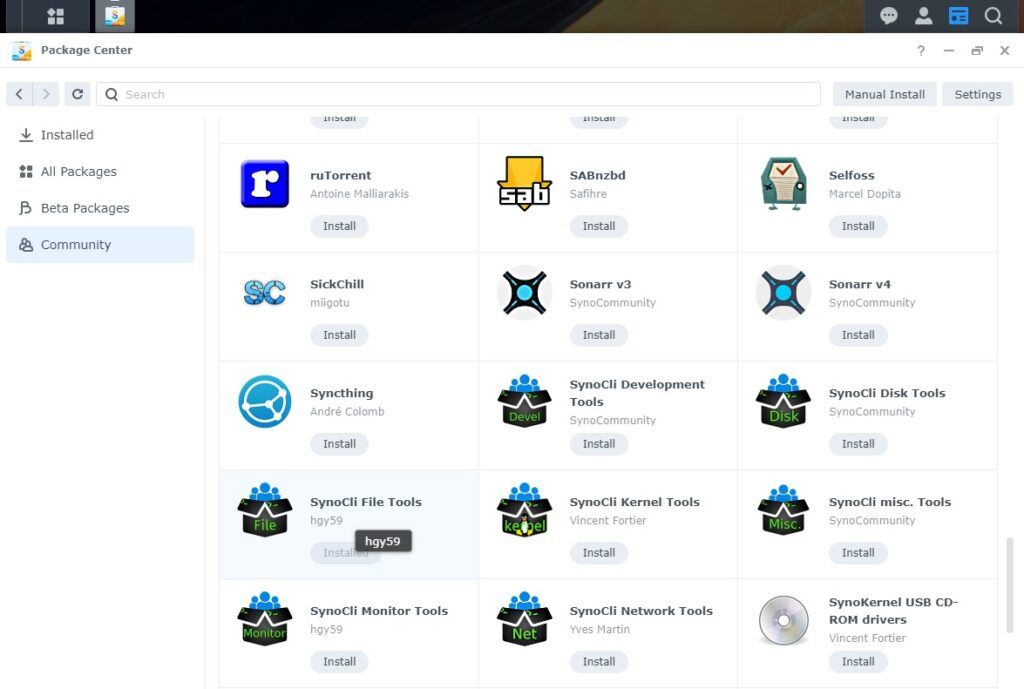
- U Package Center, izaberite karticu Community na levoj strani.
-
Instalirajte SynoCli File Tools.
Instalacija ONLYOFFICE Docs putem Container Manager (Docker)
Ova metoda koristi grafički interfejs Synology-a za lakše postavljanje.
Korak 1. Preuzmite ONLYOFFICE Docs sliku
- Idite na karticu Registry u Container Manager-u.
- Upišite
ONLYOFFICEu traku za pretragu i potražite sliku pod nazivomonlyoffice/documentserver. - Kliknite na nju, izaberite oznaku za odabir specifične verzije i kliknite Download. Dnevnik promena za sve dostupne verzije je uvek dostupan u zvaničnom ONLYOFFICE GitHub repozitorijumu.
Postoji i nekoliko komercijalnih verzija:
- DE – Developer Edition
- EE – Enterprise Edition
Međutim, ako vam nije potrebna komercijalna licenca, jednostavno preuzmite besplatno Community Edition.
Korak 2. Kreirajte novi kontejner
Kada je preuzimanje završeno, možete kreirati novi kontejner iz preuzete slike.
- Desnim klikom na preuzetu sliku izaberite Run.
-
Pojaviće se prozor za postavljanje gde možete konfigurisati kontejner:
- Opšta podešavanja: Imenovanje kontejnera.
- Podešavanja porta: Mapirajte port 4433 na vašem Synology-u na podrazumevani HTTPS port kontejnera (443) i port 8080 na HTTP port 80.
- Podešavanja volumena: Montirajte direktorijume kao što su logovi i podaci unutar kontejnera na deljene foldere na vašem NAS-u.
- Promenljive okruženja: Prilagodite promenljive prema vašim potrebama. Za Community Edition, uklonite polje ProductEdition.
- Kliknite na Apply da završite postavljanje.
Korak 3. Proverite instalaciju
Proverite da li sve radi ispravno.
- Otvorite pregledač i idite na
http://<Synology_IP>:8080. -
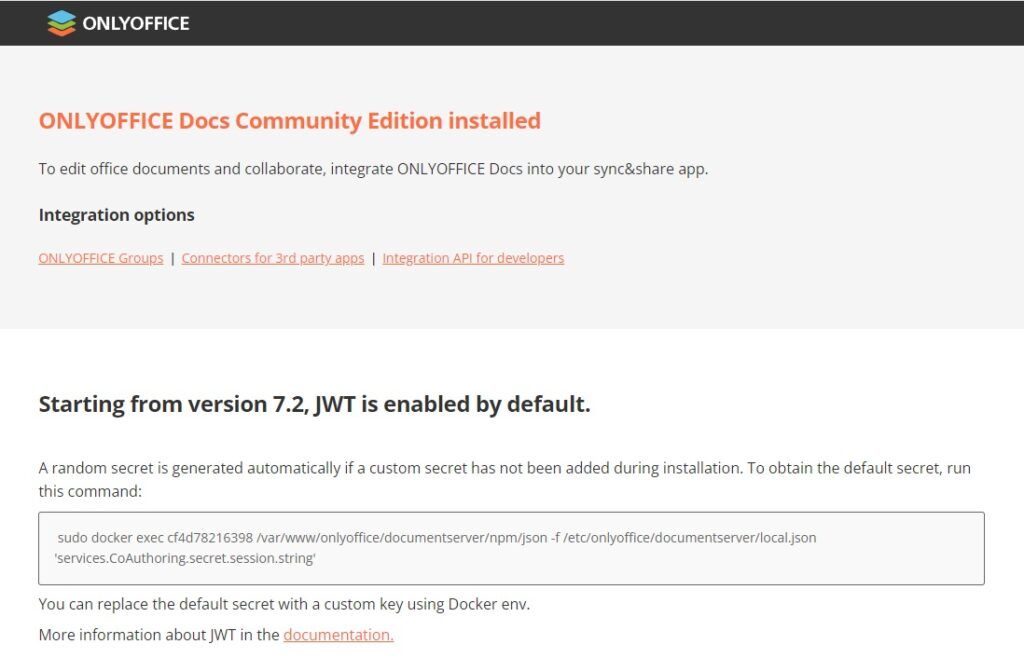
Ako se pojavi početna stranica ONLYOFFICE Docs, instalacija je uspešna.
Instalacija ONLYOFFICE Docs putem omogućavanja SSH
Da biste instalirali ONLYOFFICE Docs preko SSH, pratite ove korake:
Korak 1. Omogućite SSH pristup
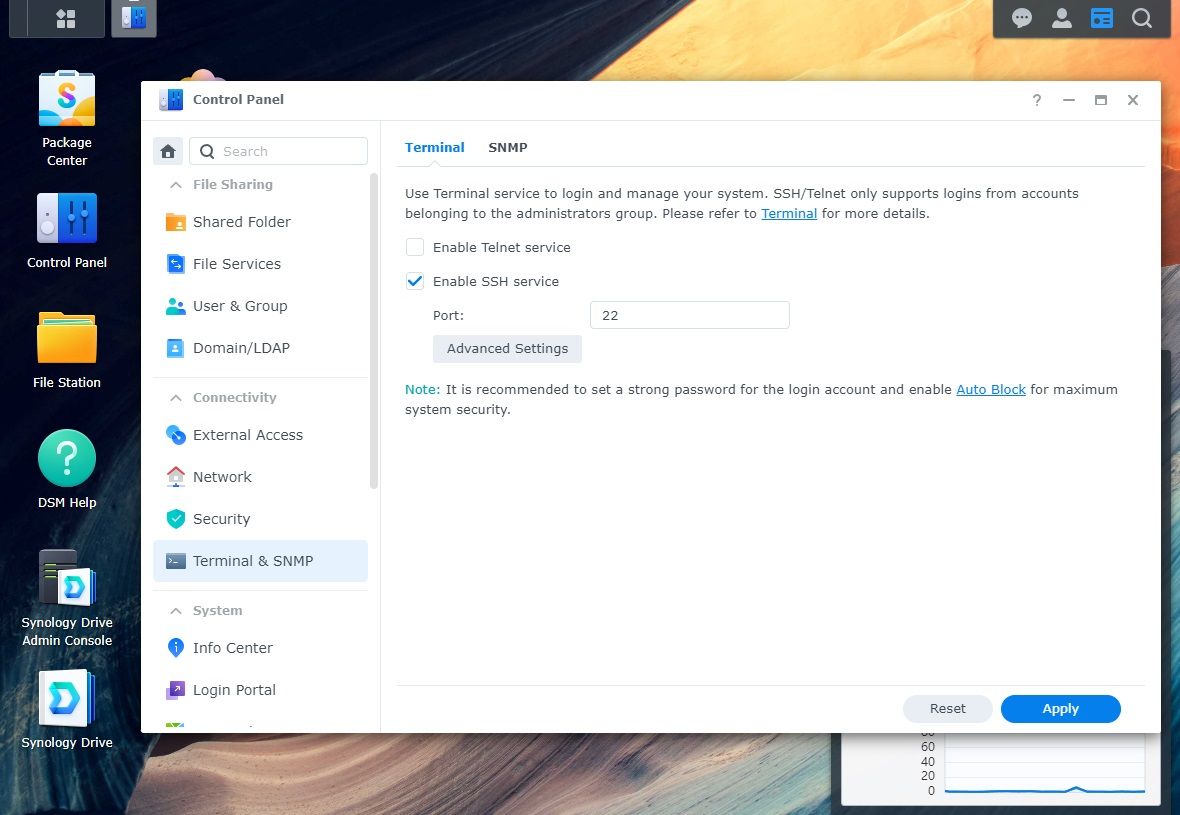
- Idite na Control Panel → Terminal & SNMP.
- Označite polje Enable SSH service.
-
Kliknite na Apply.
Korak 2. Povežite se putem SSH
Na Linuxu možete koristiti SSH klijent kao što je OpenSSH.
- Unesite ssh username@ip_address u vaš terminal.
- Kliknite na Yes da nastavite povezivanje na server.
Korak 3. Pokrenite ONLYOFFICE Docs
Pratite ove instrukcije za instalaciju Docker verzije ONLYOFFICE Docs.
Korak 4. Pristupite ONLYOFFICE Docs interfejsu
Kada je instalacija završena, otvorite ONLYOFFICE Docs unosom
http://<IP_address>:<Port>/u pregledaču. Ovo će učitati početnu stranicu ONLYOFFICE Docs.
Istraživanje funkcionalnosti ONLYOFFICE Docs na Synology
Da biste istražili funkcionalnost rešenja, omogućite naš test primer, koji će vam omogućiti da otpremite vaše lokalne fajlove za testiranje. Da biste to uradili, izvršite sledeću komandu:
sudo docker exec $(sudo docker ps -q) sudo supervisorctl start ds:exampleDodajte primer u automatsko pokretanje:
sudo docker exec $(sudo docker ps -q) sudo sed 's,autostart=false,autostart=true,' -i /etc/supervisor/conf.d/ds-example.confSada možete otvoriti ONLYOFFICE Docs stranicu primera u vašem pregledaču.
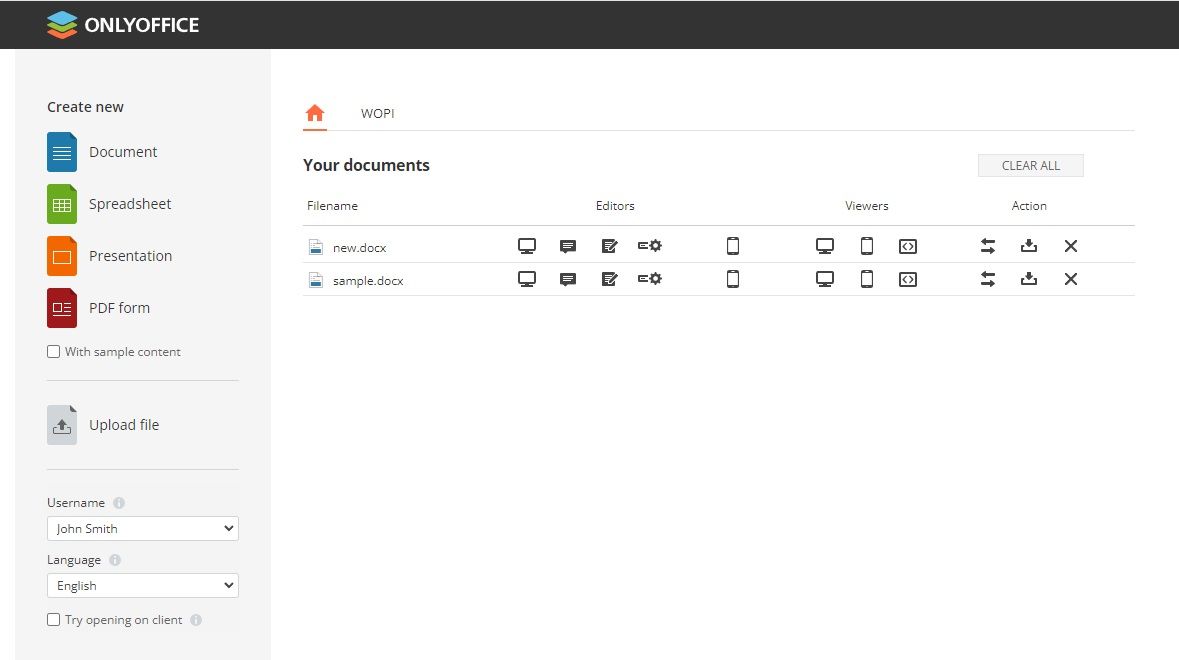
Sa stranice sa primerima ONLYOFFICE Docs možete:
- Otpremiti datoteku sačuvanu na vašem računaru koristeći opciju Otpremi datoteku.
- Kreirati novi prazan tekstualni dokument, tabelu, prezentaciju ili PDF obrazac koristeći opcije Kreiraj novo -> Dokument, Tabela, Prezentacija ili PDF obrazac. Ako želite da kreirate datoteku sa uzorčnim sadržajem, prvo označite polje Sa uzorčnim sadržajem.
- Testirati mogućnosti zajedničkog uređivanja tako što ćete izabrati drugog test korisnika sa liste Korisničko ime, a zatim kliknuti na isti dokument u listi Vaši dokumenti da biste ga otvorili u novoj kartici pregledača.
Sada možete integrisati ONLYOFFICE Docs u vaše platforme, poboljšavajući mogućnosti upravljanja dokumentima i uređivanja. ONLYOFFICE Docs sadrži gotove konektore za popularne sisteme kao što su Nextcloud, ownCloud, Alfresco, SharePoint, Moodle, Confluence i WordPress. Saznajte više.