Instalacija ONLYOFFICE Docs na Windows lokalnom serveru
Uvod
Ovaj vodič će vam pokazati kako da instalirate ONLYOFFICE Docs Community Edition na Windows. Za kompletan spisak dostupnih funkcija, pogledajte pregled izdanja ONLYOFFICE Docs. Ako koristite ONLYOFFICE Workspace, instalacija Docs-a će omogućiti i deljenje fajlova, upravljanje pravima pristupa, ugrađivanje dokumenata i uređivanje fajlova iz povezanih cloud skladišta.
Instalacija ONLYOFFICE Docs
- Preuzmite Community Edition instalacioni fajl u sekciji ONLYOFFICE Docs.
- Dvaput kliknite na preuzeti fajl onlyoffice-documentserver.exe.
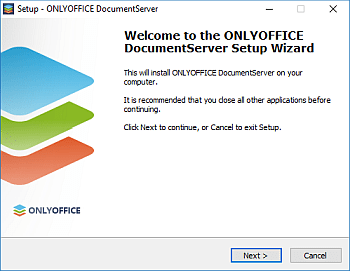
- Pokrenuće se DocumentServer Setup Wizard. Kliknite na dugme Next > da biste započeli proces instalacije.
- Podrazumevano, ONLYOFFICE Docs će biti instaliran u
C:\Program Files\ONLYOFFICE\DocumentServer\. Ako je potrebno, kliknite na dugme Browse da biste izabrali drugi folder. Zatim kliknite na dugme Next >.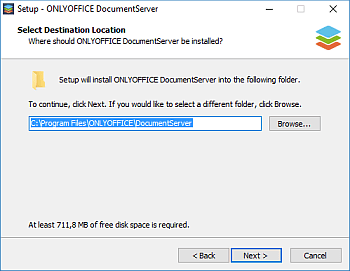
- Ako nedostaju bilo koje dodatne komponente potrebne za ONLYOFFICE Docs, one će prvo biti preuzete i instalirane. Izaberite potrebne komponente i kliknite na dugme Next >.
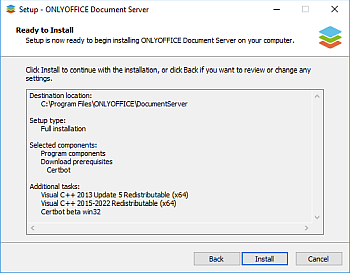
- Kliknite na dugme Install i sačekajte dok se nedostajuće komponente instaliraju. Ako su sve potrebne komponente već prisutne, instalacija ONLYOFFICE Docs će odmah početi.
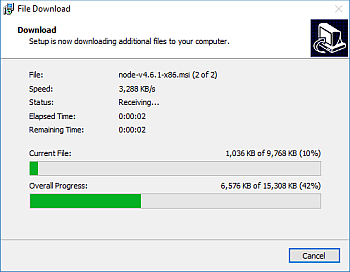
- Kada je instalacija završena, kliknite na dugme Finish da biste zatvorili čarobnjak.
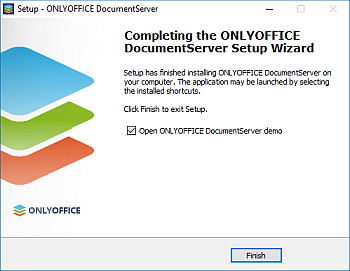
- Ako je opcija Open ONLYOFFICE DocumentServer demo označena, početna stranica Community Edition će se otvoriti u vašem pretraživaču. Alternativno, idite na http://localhost/example za dalja uputstva o tome kako omogućiti primere dokumenata ili integrisati uređivače u vašu web aplikaciju koristeći dostupni API.
Instalirane usluge
Instalacioni program kreira sledeće Windows usluge:
- ds-docservice — glavna usluga za uređivanje dokumenata
- ds-converter — obrađuje konverziju formata dokumenata
Možete upravljati ovim uslugama putem panela Usluge (services.msc) ili komandne linije:
net stop ds-docservice net start ds-docserviceKonfigurisanje Windows Firewall-a
Nakon instalacije, možda ćete morati da omogućite ONLYOFFICE Docs kroz Windows Firewall:
- Otvorite Windows Defender Firewall sa naprednom sigurnošću (pokrenite
wf.msc). - Kliknite na Inbound Rules > New Rule.
- Izaberite Port, kliknite Next.
- Izaberite TCP, unesite 80 (ili port koji ste konfigurisali), kliknite Next.
- Izaberite Allow the connection, kliknite Next.
- Izaberite mrežne profile koji se primenjuju, kliknite Next.
- Imenujte pravilo (npr. "ONLYOFFICE Docs"), kliknite Finish.
Provera instalacije
Nakon instalacije, otvorite http://localhost (ili IP adresu vašeg servera) u pretraživaču. Početna stranica ONLYOFFICE Docs bi trebalo da se pojavi, potvrđujući da je instalacija uspešna.
Ako se početna stranica ne pojavi, proverite sledeće:
- Uverite se da su ONLYOFFICE Docs usluge pokrenute. Otvorite Usluge (
services.msc) i proverite da li su ds-docservice i ds-converter u stanju "Running". - Proverite logove na
%ProgramFiles%\ONLYOFFICE\DocumentServer\Log\za poruke o greškama. - Uverite se da Windows Firewall ne blokira port. Otvorite Windows Defender Firewall (
wf.msc), idite na Inbound Rules i proverite da li pravilo koje omogućava TCP saobraćaj na portu 80 (ili vašem prilagođenom portu) postoji i omogućeno je. Ako ne postoji, pogledajte Konfigurisanje Windows Firewall-a.
Tih instalacija
Pre nego što započnete tih instalaciju, uverite se da imate instalirane preduslove:
onlyoffice-documentserver-prerequisites.exe/SILENT.Za automatizovane ili skriptovane implementacije, pokrenite instalacioni program sa zastavicom /SILENT:
onlyoffice-documentserver.exe /SILENTDa biste takođe naveli prilagođeni port:
onlyoffice-documentserver.exe /SILENT /DS_PORT=8080Offline instalacija
Ako ciljna mašina nema pristup internetu, preuzmite paket preduslova zasebno:
Izuzeci za antivirus
Neki antivirusni softver može ometati ONLYOFFICE Docs usluge (npr. blokiranje Node.js procesa ili skeniranje privremenih fajlova tokom konverzije dokumenata). Ako iskusite probleme kao što su spore konverzije ili neuspešno pokretanje usluga, dodajte sledeće direktorijume na listu izuzetaka vašeg antivirusa:
%ProgramFiles%\ONLYOFFICE\DocumentServer\%ProgramData%\ONLYOFFICE\