Implementacija ONLYOFFICE Docs na Vultr
Uvod
Sada možete lako implementirati Docker verziju ONLYOFFICE Docs u infrastrukturi Vultr koristeći aplikaciju na jedan klik dostupnu u Vultr Marketplace.
Aplikacija na jedan klik je slika koja uključuje sve potrebne unapred konfigurisane komponente za implementaciju ONLYOFFICE online urednika na Vultr serveru koji radi pod Ubuntu OS:
- Docker servis,
- ONLYOFFICE Docs.
Kada vaša instanca ONLYOFFICE Docs bude pokrenuta, možete integrisati ONLYOFFICE Docs sa jednom od platformi za skladištenje u oblaku, kao što su Alfresco, Confluence, Liferay, Nextcloud, ownCloud, SharePoint, HumHub, Plone, Nuxeo itd.
Korak 1. Kreirajte svoju instancu u Vultr-u
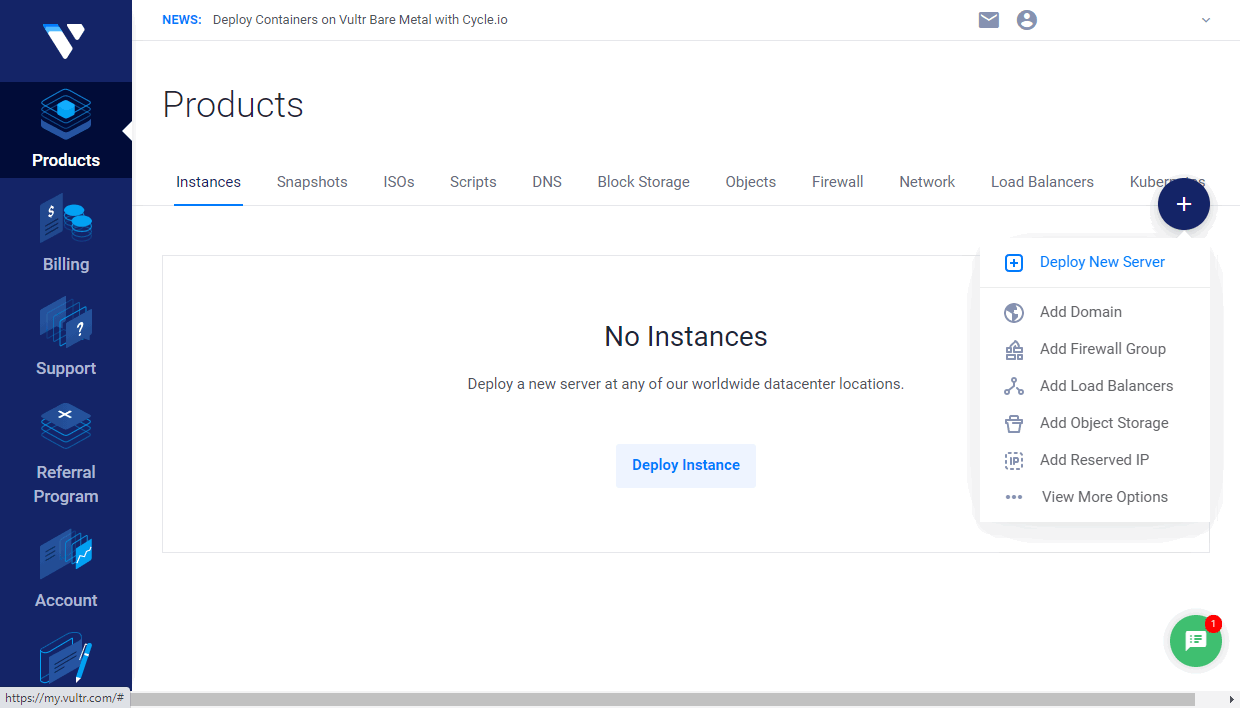
Prijavite se na svoj Vultr nalog i kliknite na dugme Deploy Instance, ili koristite ikonu Plus i izaberite opciju Deploy New Server.
Po potrebi, možete izabrati odgovarajući tip servera u sekciji Choose Server: High Frequency, Cloud Compute, Bare Metal, ili Dedicated Cloud.
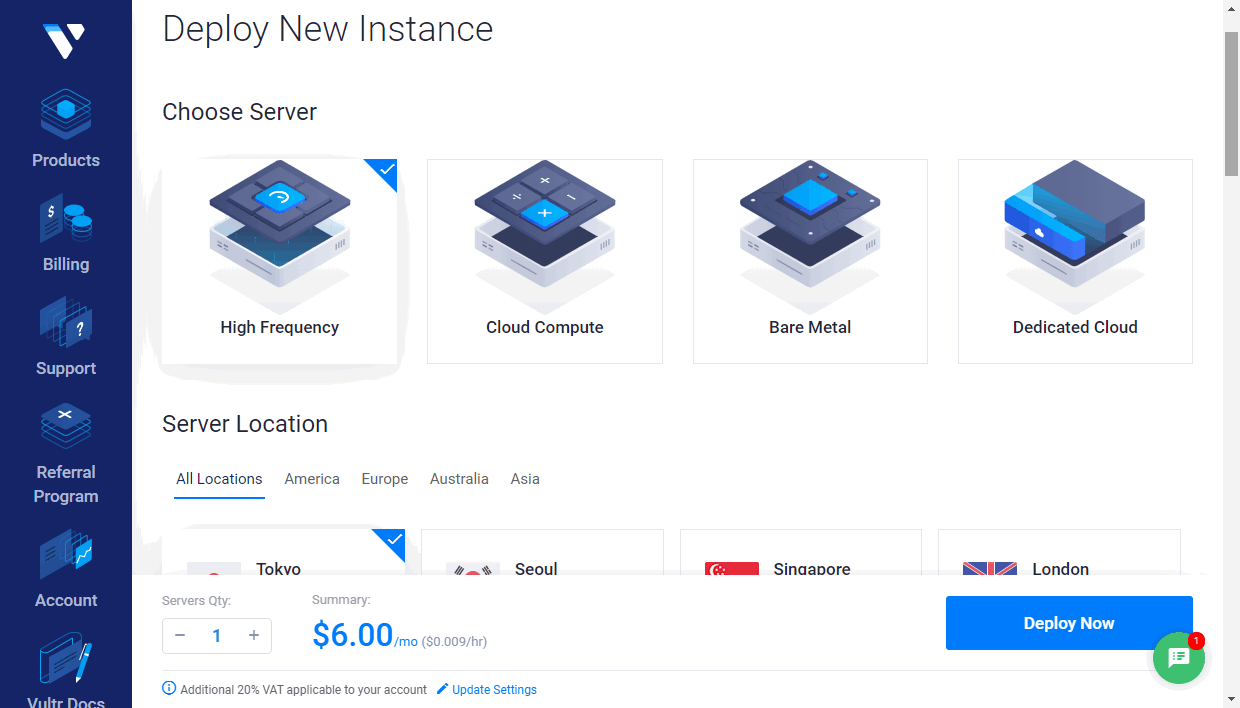
Takođe možete izabrati lokaciju najbližu vama u sekciji Server Location: Amerika, Evropa, Australija, Azija.
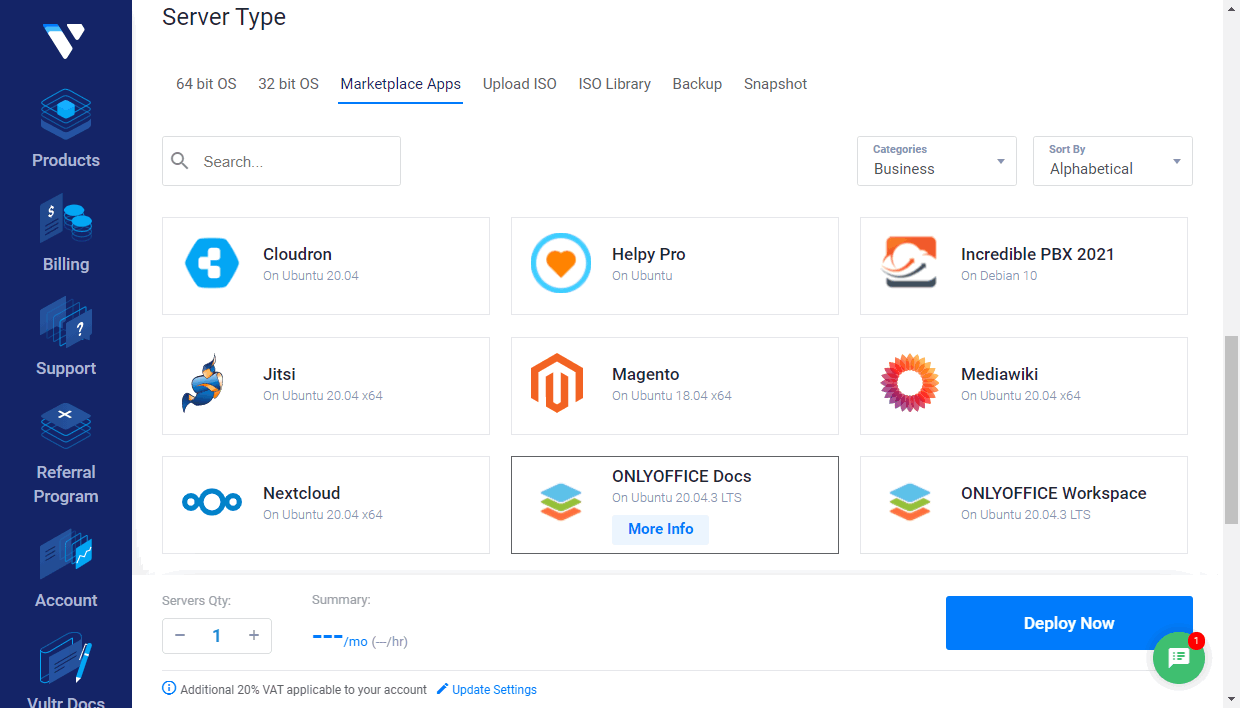
U sekciji Server Type, prebacite se na karticu Marketplace Apps. Pronađite ONLYOFFICE Docs u kategoriji Business i kliknite na nju da biste je izabrali. Ako ste pokrenuli instancu sa stranice sa detaljima, aplikacija ONLYOFFICE Docs je automatski izabrana.
U sekciji Server size, možete izabrati veličinu servera koju želite da koristite ili ostaviti podrazumevanu. Dostupne opcije mogu se razlikovati u zavisnosti od izabrane lokacije servera.
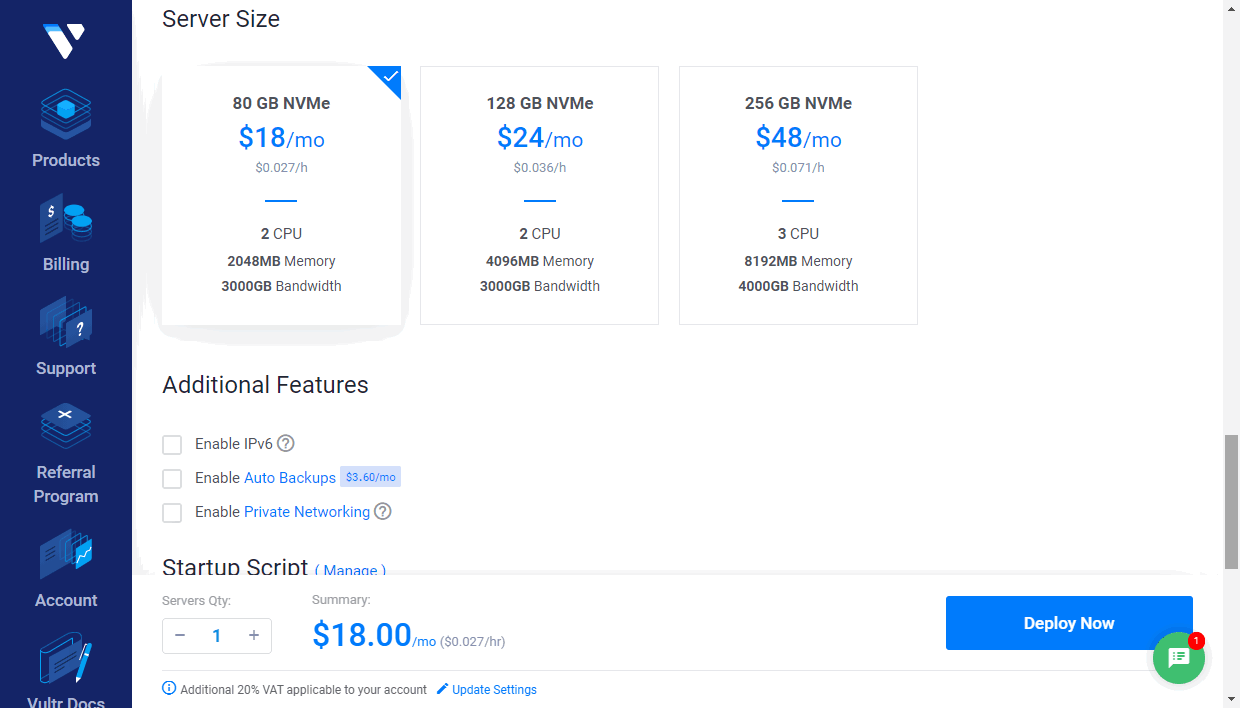
Opcionalno, možete podesiti neke dodatne funkcije: omogućiti IPv6 mrežu, Automatske Bekape, DDOS Zaštitu (ova opcija je dostupna samo za određene lokacije), ili Privatnu Mrežu.
Sekcija SSH Keys omogućava vam da dodate javni SSH ključ ako želite da se povežete sa svojim serverom koristeći SSH ključ umesto lozinke. Ako ste prethodno dodali SSH javne ključeve na vašem Vultr nalogu, oni će biti prikazani u ovoj sekciji. Možete izabrati neophodni javni ključ ili dodati novi. Privatni ključ mora biti sačuvan na vašem lokalnom računaru. Da biste saznali više o tome kako kreirati SSH parove ključeva i dodati javni ključ na instancu, možete se obratiti Vultr dokumentaciji.
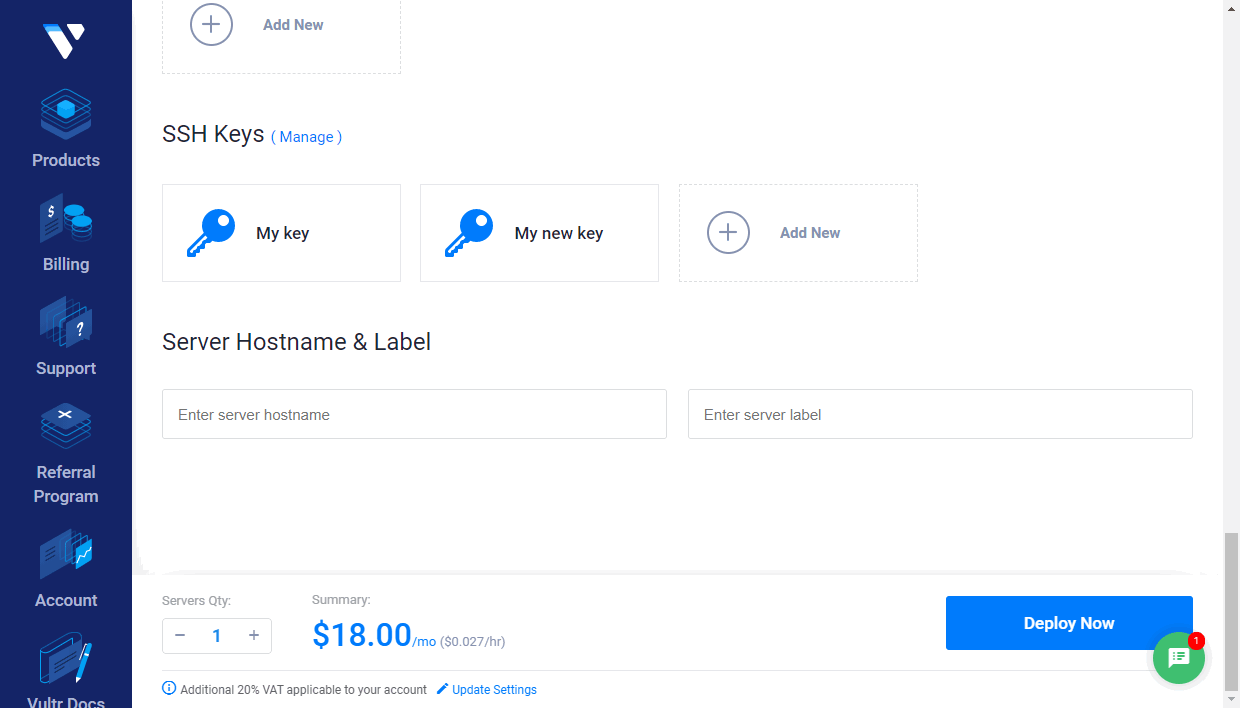
Po potrebi, navedite ime servera i oznaku.
Kliknite na dugme Deploy Now.
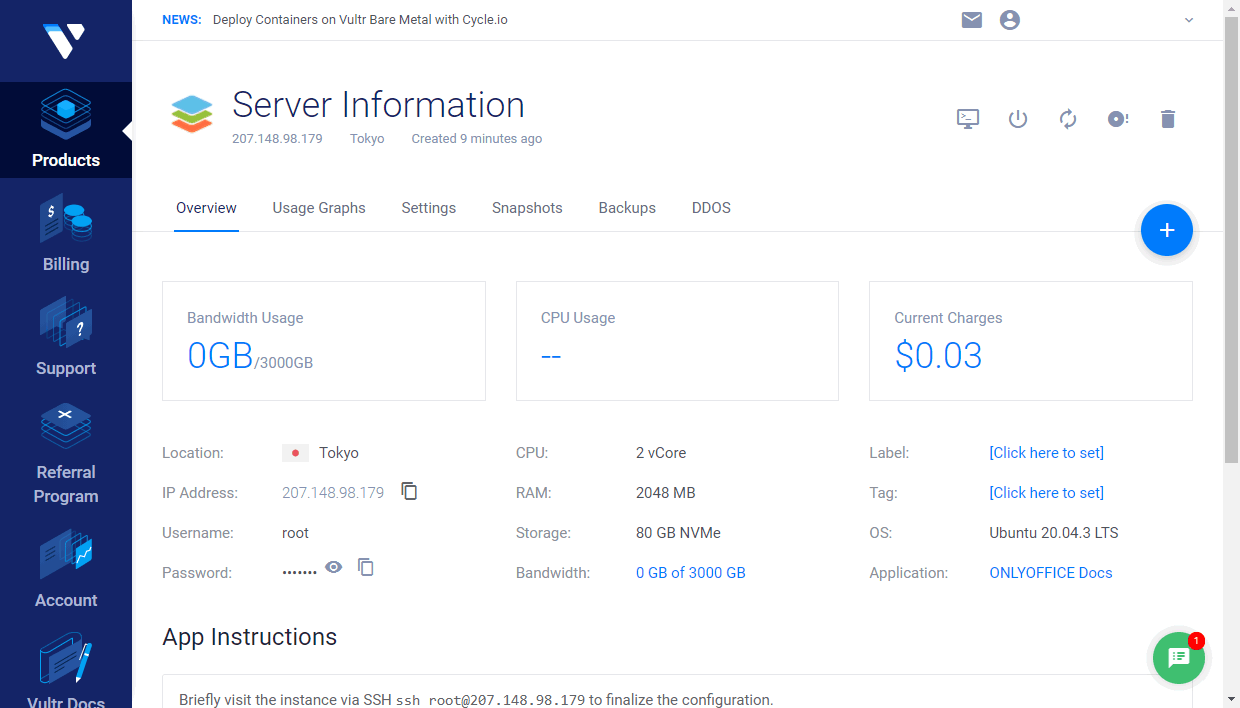
Novokreirana instanca će biti prikazana na stranici Vultr Products. Sačekajte dok se instanca instalira. Kada se njen status promeni u 'Running', kliknite na ime servera ili koristite opciju Server Details da otvorite stranicu sa informacijama o serveru.
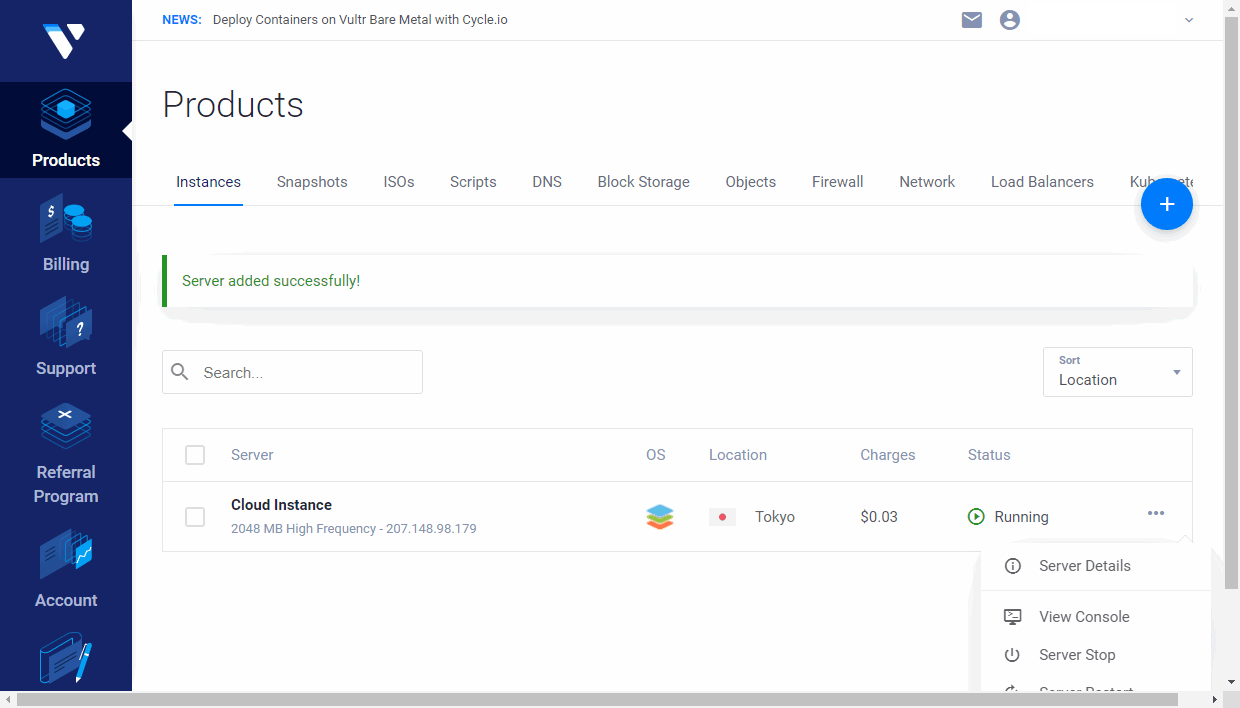
Kliknite na ikonu  da kopirate IP adresu servera.
Na stranici sa informacijama o serveru, takođe možete pronaći vašu root lozinku, koja je potrebna za pristup instanci.
Korak 2. Povežite se sa svojim serverom putem SSH da biste završili konfiguraciju
Na Windows-u, možete koristiti PuTTY alat.
Unesite IP adresu instance, uverite se da je port 22 naveden i da je izabran tip SSH konekcije.
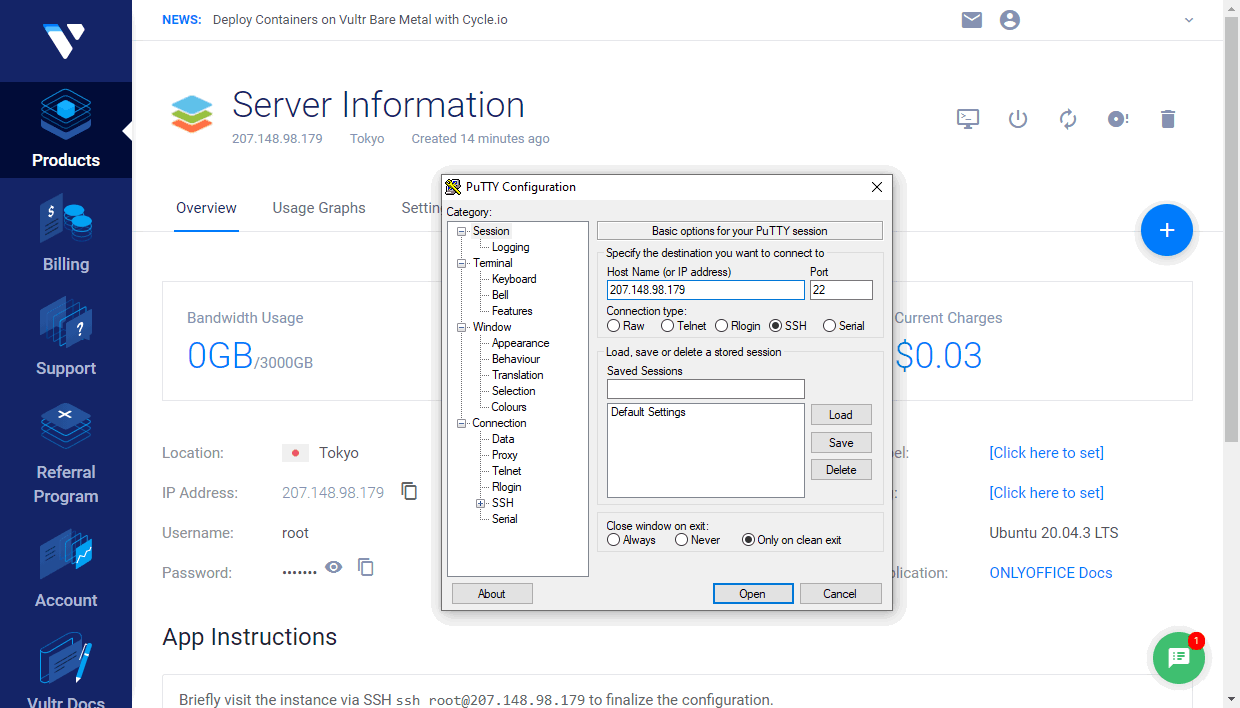
Ako ste dodali SSH javni ključ prilikom kreiranja instance, navedite putanju do odgovarajućeg privatnog ključa sačuvanog na vašem lokalnom računaru u sekciji Connection -> SSH -> Auth.
Kliknite na dugme Open. Zatim kliknite Yes u prozoru PuTTY Security Alert.
- Ako niste dodali SSH ključeve prilikom kreiranja instance, koristite
rootkao korisničko ime i unesite vašu root lozinku koja se može pronaći na stranici sa informacijama o serveru. - Ako ste dodali SSH ključ, bićete autentifikovani koristeći vaš privatni ključ.
Na Linux-u, možete koristiti SSH klijent kao što je OpenSSH. Unesite ssh root@your_instance_ip u vaš terminal i upišite yes da biste nastavili povezivanje sa serverom.
- Ako niste dodali SSH ključeve, bićete upitani za vašu root lozinku koja se može pronaći na stranici sa informacijama o serveru.
- Ako imate više SSH ključeva, možda ćete morati da navedete putanju do vašeg privatnog ključa:
ssh -i /path/to/private/key root@your_instance_ipBićete autentifikovani koristeći vaš privatni ključ.
Docker kontejner onlyoffice-document-server će biti automatski pokrenut.
Da biste istražili funkcionalnost rešenja, omogućite naš test primer, koji će vam omogućiti da otpremite vaše lokalne fajlove za testiranje. Da biste to uradili, izvršite sledeću komandu:
sudo docker exec $(sudo docker ps -q) sudo supervisorctl start ds:exampleDodajte primer u automatsko pokretanje:
sudo docker exec $(sudo docker ps -q) sudo sed 's,autostart=false,autostart=true,' -i /etc/supervisor/conf.d/ds-example.confKorak 3. Pristupite ONLYOFFICE Docs putem web pregledača
Kada je primer pokrenut, unesite http:// + <vaša IP adresa instance> u adresnu traku web pregledača i kliknite na dugme GO TO TEST EXAMPLE.
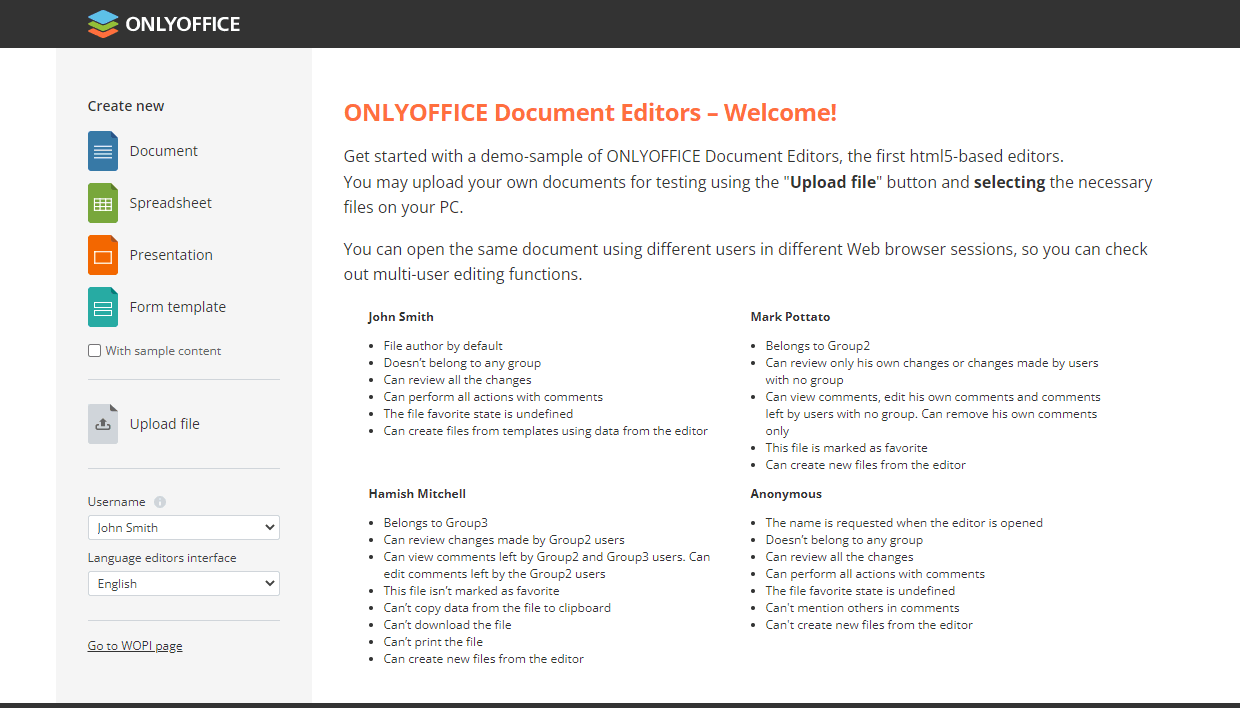
Otvara se stranica sa primerom ONLYOFFICE Docs. Ovde možete:
- Otpremiti fajl sačuvan na vašem računaru koristeći opciju Upload file.
- Kreirajte novi prazan tekstualni dokument, tabelu, prezentaciju ili šablon forme koristeći opcije Kreiraj novo -> Dokument, Tabela, Prezentacija ili Šablon forme. Ako želite da kreirate fajl sa uzornim sadržajem, prvo označite polje Sa uzornim sadržajem.
Postavljeni ili kreirani fajl će se otvoriti u novoj kartici pretraživača sa odgovarajućim ONLYOFFICE Online Editorom kako biste mogli testirati mogućnosti uređivanja.
Fajl će se takođe pojaviti na listi Vaši dokumenti na primer stranici Docs Community Edition.
Ako želite da proverite mogućnosti zajedničkog uređivanja, izaberite drugog test korisnika sa liste Korisničko ime i zatim kliknite na isti dokument u listi Vaši dokumenti da biste ga otvorili u novoj kartici pretraživača.
Da biste integrisali ONLYOFFICE Docs sa vašom sopstvenom web aplikacijom, možete se obratiti API Dokumentaciji.