Implementacija ONLYOFFICE Docs na DigitalOcean
Uvod
Sada možete lako implementirati Docker verziju ONLYOFFICE Docs u DigitalOcean cloud infrastrukturi koristeći aplikaciju sa jednim klikom dostupnu u DigitalOcean Marketplace.
Aplikacija sa jednim klikom je slika koja uključuje sve potrebne unapred konfigurisane komponente za implementaciju ONLYOFFICE online urednika na DigitalOcean serveru koji radi pod Ubuntu OS:
- Docker servis,
- ONLYOFFICE Docs.
Kada vaš ONLYOFFICE Docs droplet bude pokrenut, možete integrisati ONLYOFFICE Docs sa jednom od platformi za skladištenje u oblaku, kao što su Alfresco, Confluence, Liferay, Nextcloud, ownCloud, SharePoint, HumHub, Plone, Nuxeo itd.
Korak 1. Kreirajte svoj droplet u DigitalOcean
Prijavite se na svoj DigitalOcean nalog i idite na DigitalOcean Marketplace.
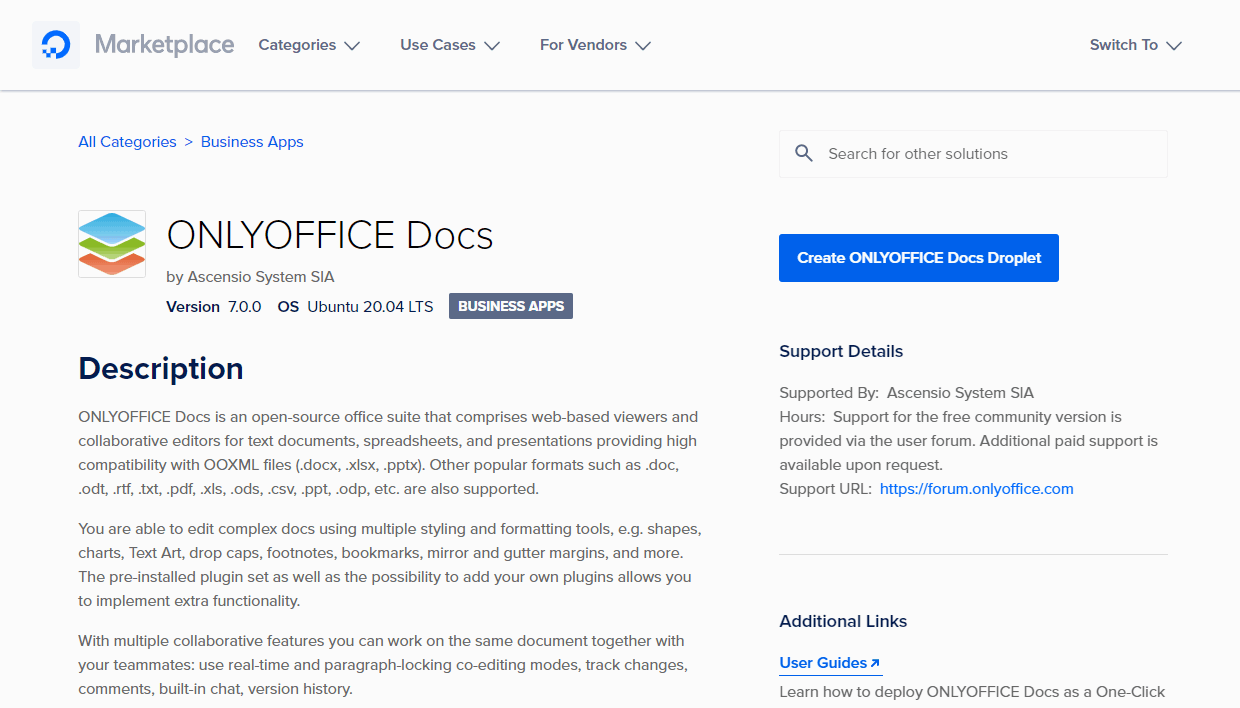
Pronađite ONLYOFFICE Docs u kategoriji Poslovne aplikacije, pređite mišem preko aplikacije i kliknite na dugme "Create Droplet" koje se pojavi. Alternativno, možete otvoriti stranicu sa detaljima o dropletu i kliknuti na dugme "Create ONLYOFFICE Docs Droplet".
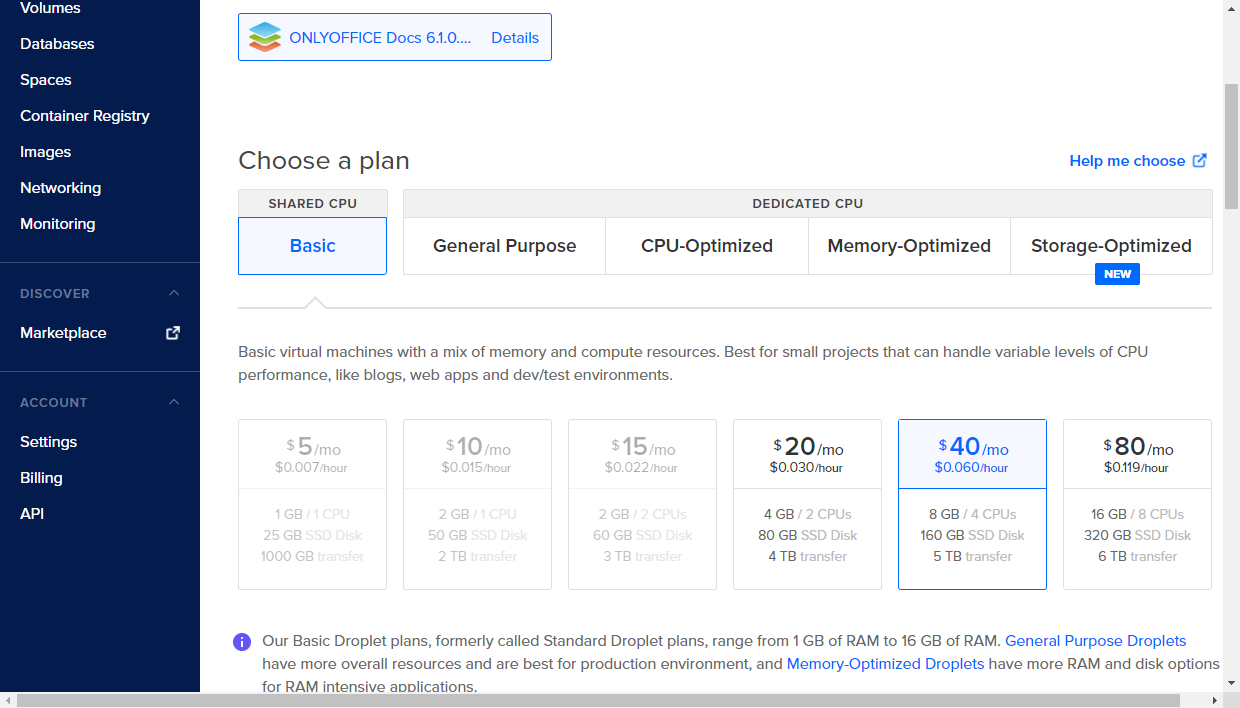
U sekciji Choose a plan, izaberite plan koji želite da koristite ili ostavite podrazumevani. Osnovni plan koji pruža 8 GB RAM-a i 4 CPU-a je dovoljan za pokretanje ONLYOFFICE Docs.
Opcionalno, možete podesiti neke druge parametre dropleta.
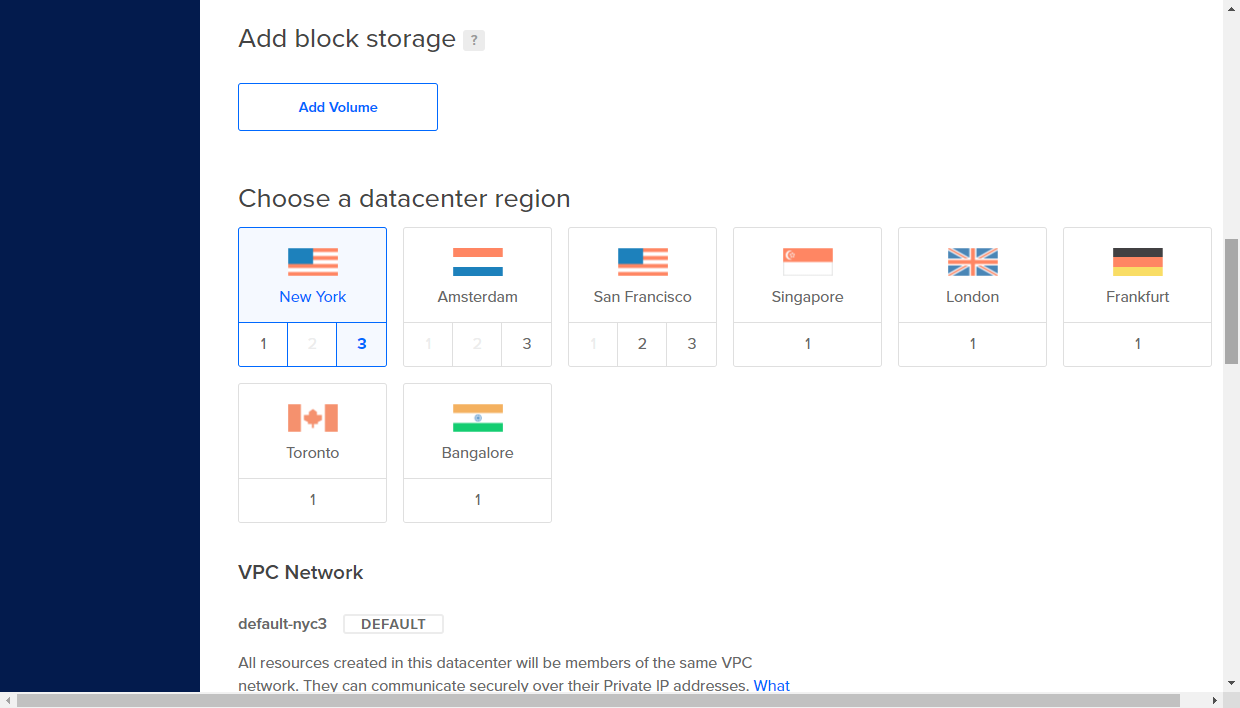
- Dodajte blok skladište ako je potrebno. Blok skladište omogućava dodavanje nezavisnih skladišnih volumena koji se mogu premestiti sa jednog dropleta na drugi unutar iste regije.
- Promenite regiju datacentra, ako je potrebno. Preporučuje se da izaberete najbližu regiju.
- Podrazumevano, vaš droplet će biti dostupan putem javne IP adrese. Ako izaberete VPC mrežu, droplet će moći da komunicira preko privatne IP adrese samo sa drugim resursima u istoj VPC mreži. Biće nedostupan sa javnog interneta.
- Proverite neke dodatne opcije, ako je potrebno: omogućite IPv6 umrežavanje, obezbedite korisničke podatke, ili omogućite nadzor dropleta.
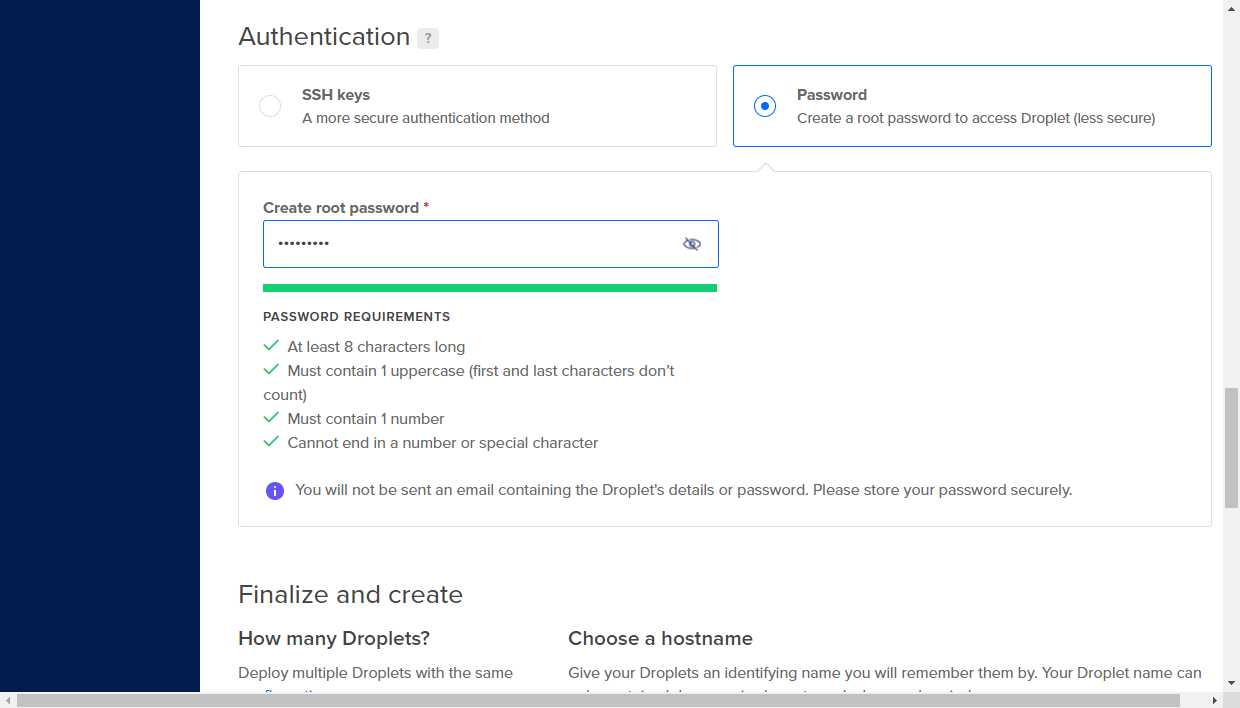
U sekciji Authentication, izaberite tip autentifikacije koji će se koristiti za pristup vašem dropletu. Možete ili navesti root lozinku ili dodati SSH javni ključ.
Kreirajte root lozinku za pristup dropletu (autentifikacija lozinkom je manje sigurna od korišćenja SSH ključeva). Lozinka mora ispunjavati sledeće zahteve:
- Najmanje 8 karaktera
- Mora sadržati najmanje 1 veliko slovo (prvi i poslednji karakteri se ne računaju)
- Mora sadržati najmanje 1 broj
- Ne može se završiti brojem ili specijalnim karakterom
Čuvajte svoju lozinku na sigurnom mestu. Nećete primiti nikakve email poruke koje sadrže detalje o vašem dropletu i lozinku.
Korišćenje SSH ključeva je sigurniji način za pristup vašem kreiranom dropletu nego korišćenje lozinke. U ovom slučaju, autentifikacija lozinkom će biti onemogućena po podrazumevanju. Ako želite da se povežete na svoj server koristeći SSH ključ umesto lozinke, dodajte novi SSH javni ključ ili koristite prethodno dodati. Privatni ključ mora biti sačuvan na vašem lokalnom računaru. Da biste saznali više o tome kako kreirati SSH parove ključeva i dodati javni ključ na droplet, možete se obratiti DigitalOcean dokumentaciji.
- Ako je potrebno, možete promeniti broj kreiranih dropleta, promeniti podrazumevani hostname koji će se koristiti za identifikaciju dropleta unutar DigitalOcean kontrolne table, dodati oznake, ili izabrati projekat kojem će droplet biti dodeljen, ako imate više projekata.
- Omogućite bekapove vašeg dropleta ako želite da vršite automatske bekapove dropleta na nedeljnom nivou. Bekapovi koštaju 20% cene dropleta.
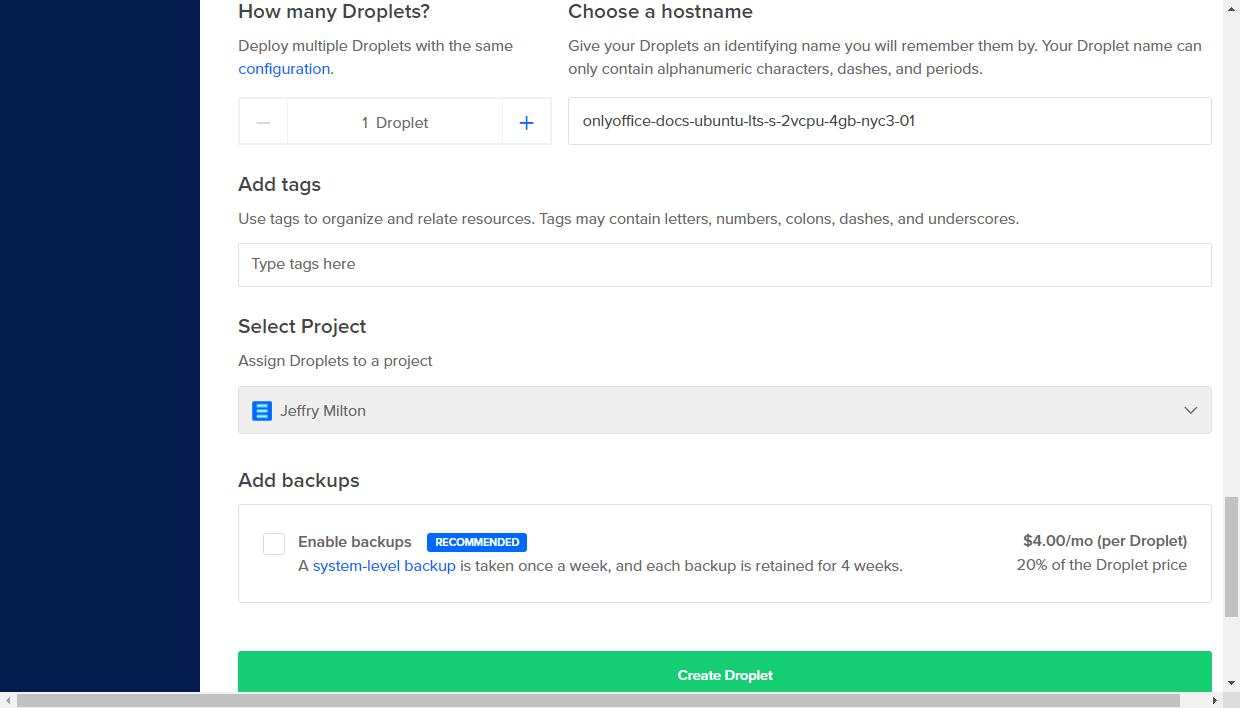
Kliknite na dugme "Create Droplet" i sačekajte dok se droplet kreira. Novo kreirani droplet će biti prikazan u DigitalOcean kontrolnoj tabli.
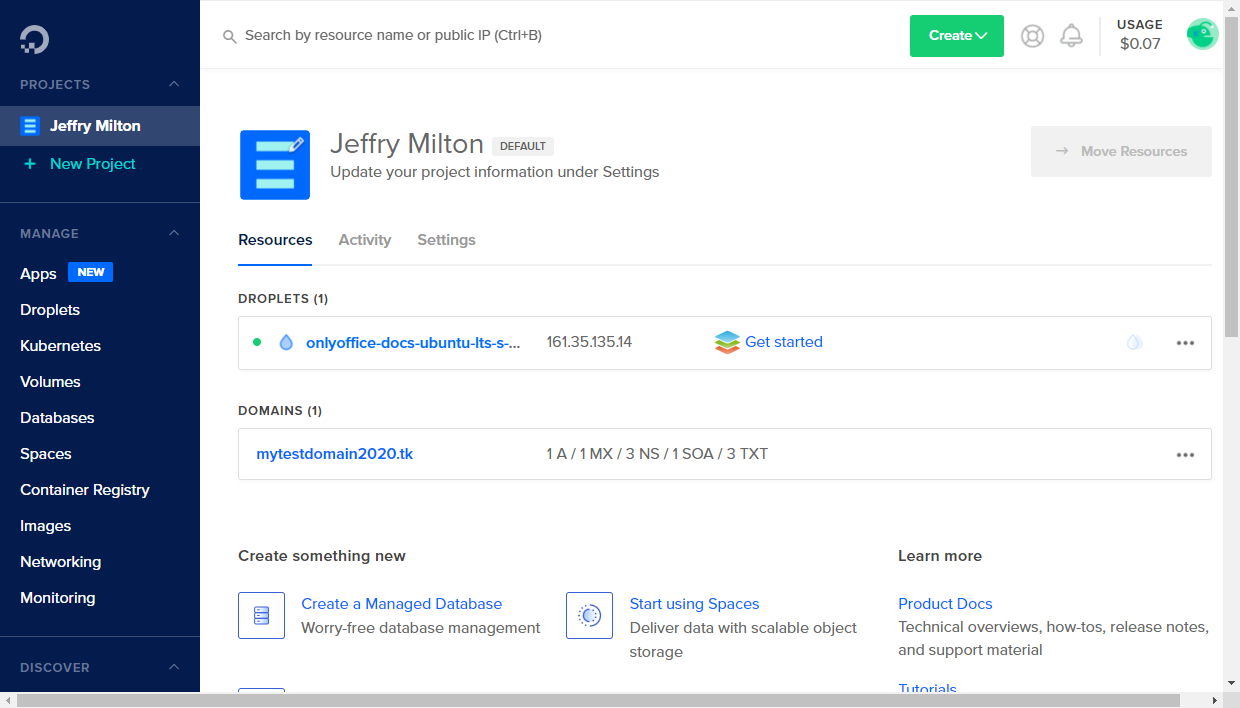
IP adresa servera je prikazana pored hostname-a dropleta. Ako pređete mišem preko IP adrese, pojavljuje se opcija Copy. Kliknite na nju da biste kopirali IP adresu.
Korak 2. Povežite se sa svojim serverom putem SSH-a da biste završili instalaciju
Na Windows-u, možete koristiti PuTTY alat.
Unesite IP adresu dropleta, uverite se da je port 22 naveden i da je izabrana SSH vrsta veze.
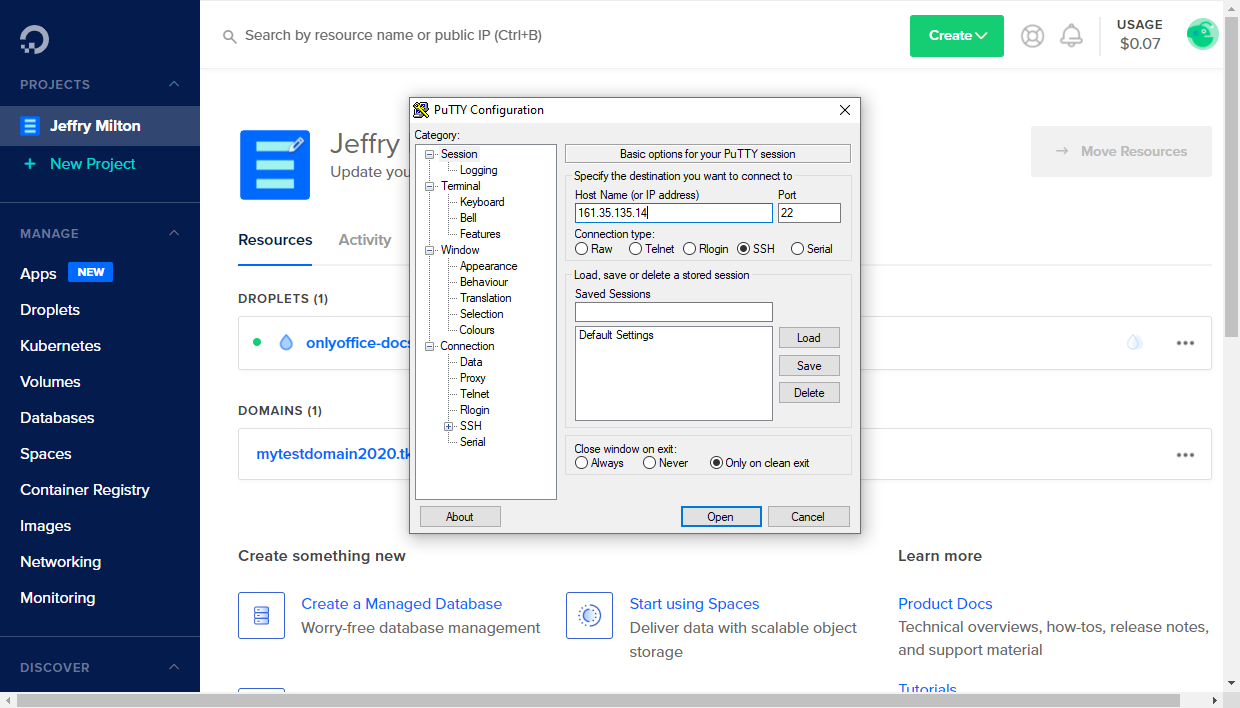
Ako ste dodali SSH javni ključ prilikom kreiranja dropleta, navedite putanju do odgovarajućeg privatnog ključa sačuvanog na vašem lokalnom računaru u sekciji Connection → SSH → Auth.
Kliknite na dugme Open. Zatim kliknite Yes u prozoru PuTTY Security Alert.
- Ako ste izabrali autentifikaciju lozinkom prilikom kreiranja dropleta, koristite
rootkao prijavu i unesite svoju root lozinku navedenu tokom kreiranja dropleta. - Ako ste dodali SSH ključ, bićete autentifikovani koristeći vaš privatni ključ.
Na Linux-u, možete koristiti SSH klijent kao što je OpenSSH. Unesite ssh root@your_droplet_ip u vaš terminal i upišite yes da biste nastavili povezivanje sa serverom.
- Ako niste dodali SSH ključeve, bićete upitani za vašu lozinku navedenu tokom kreiranja dropleta.
- Ako imate više SSH ključeva, možda ćete morati da navedete putanju do vašeg privatnog ključa:
ssh -i /path/to/private/key root@your_droplet_ipBićete autentifikovani koristeći vaš privatni ključ.
Sačekajte dok se proces instalacije ne završi. Tokom ovog procesa, onlyoffice-document-server Docker kontejner će biti automatski pokrenut.
Da biste istražili funkcionalnost rešenja, omogućite naš test primer, koji će vam omogućiti da otpremite svoje lokalne fajlove za testiranje. Da biste to uradili, izvršite sledeću komandu:
sudo docker exec $(sudo docker ps -q) sudo supervisorctl start ds:example
Dodajte primer u automatsko pokretanje:
sudo docker exec $(sudo docker ps -q) sudo sed 's,autostart=false,autostart=true,' -i /etc/supervisor/conf.d/ds-example.conf
Korak 3. Pristupite ONLYOFFICE Docs putem web pregledača
Kada je primer pokrenut, unesite http:// + <vaša IP adresa dropleta>/example/ u adresnu traku web pregledača.
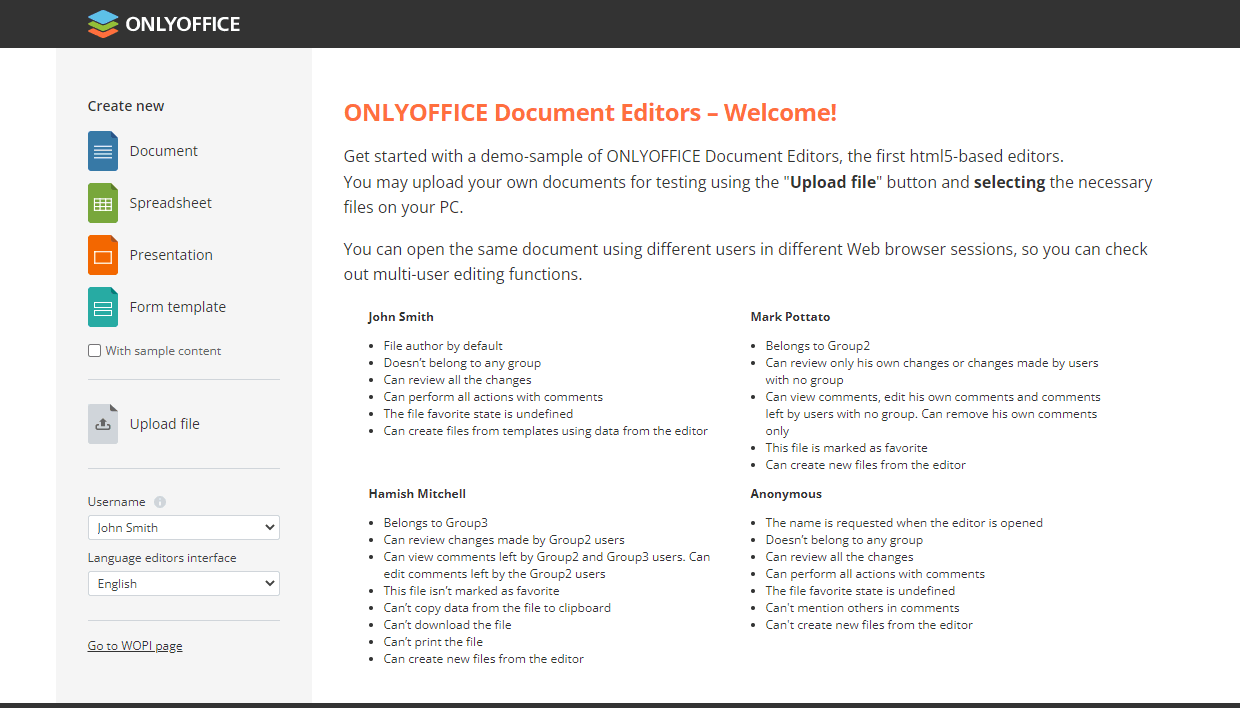
Otvara se stranica sa primerom ONLYOFFICE Docs. Ovde možete:
- Otpremite datoteku sačuvanu na vašem računaru koristeći opciju Otpremi datoteku.
- Kreirajte novi prazan tekstualni dokument, tabelu, prezentaciju ili šablon formulara koristeći opcije Kreiraj novo → Dokument, Tabela, Prezentacija ili Šablon formulara. Ako želite da kreirate datoteku sa uzornim sadržajem, prvo označite polje Sa uzornim sadržajem.
Otpremeljena ili kreirana datoteka će se otvoriti u novoj kartici pregledača sa odgovarajućim ONLYOFFICE Online Editorom kako biste mogli testirati mogućnosti uređivanja.
Datoteka će se takođe pojaviti na listi Vaši dokumenti na stranici sa primerom ONLYOFFICE Docs.
Ako želite da proverite mogućnosti zajedničkog uređivanja, izaberite drugog test korisnika sa liste Korisničko ime i zatim kliknite na isti dokument na listi Vaši dokumenti da biste ga otvorili u novoj kartici pregledača.
Da biste integrisali ONLYOFFICE Docs sa vašom web aplikacijom, možete se obratiti API dokumentaciji.