Implementacija ONLYOFFICE Docs u Cloudron
Uvod
Možete lako implementirati ONLYOFFICE Docs u Cloudron — kompletno rešenje za pokretanje aplikacija na vašem serveru uz samo nekoliko klikova putem dostupne aplikacije u Cloudron App Store.
Kada pokrenete vašu ONLYOFFICE Docs aplikaciju, možete je integrisati sa jednom od platformi za skladištenje u oblaku, kao što su Alfresco, Confluence, Chamilo, Liferay, Nextcloud, ownCloud, SharePoint, HumHub, Plone, Nuxeo, itd. Posetite odeljak Integracija da pronađete sve dostupne konektore.
Korak 1. Instalirajte ONLYOFFICE Docs aplikaciju na vaš Cloudron
Prijavite se na vaš Cloudron nalog i idite u Cloudron App Store.
Pronađite ONLYOFFICE Docs u kategoriji Documents i otvorite ga.
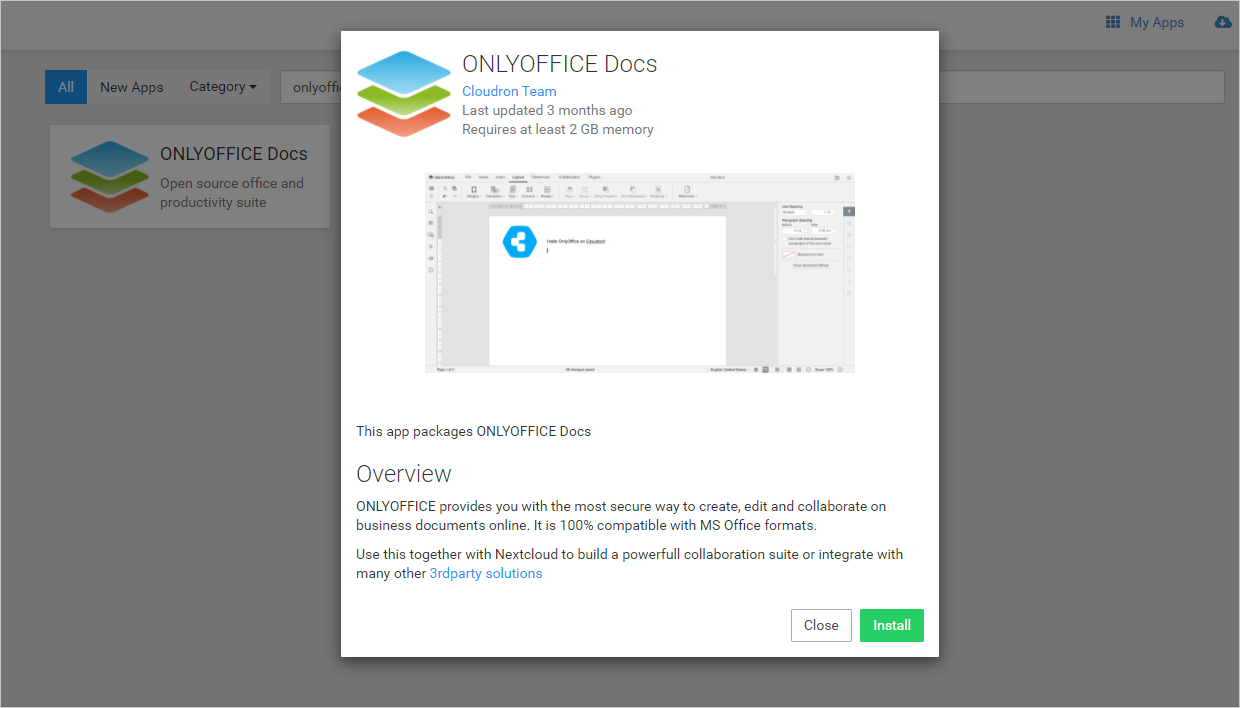
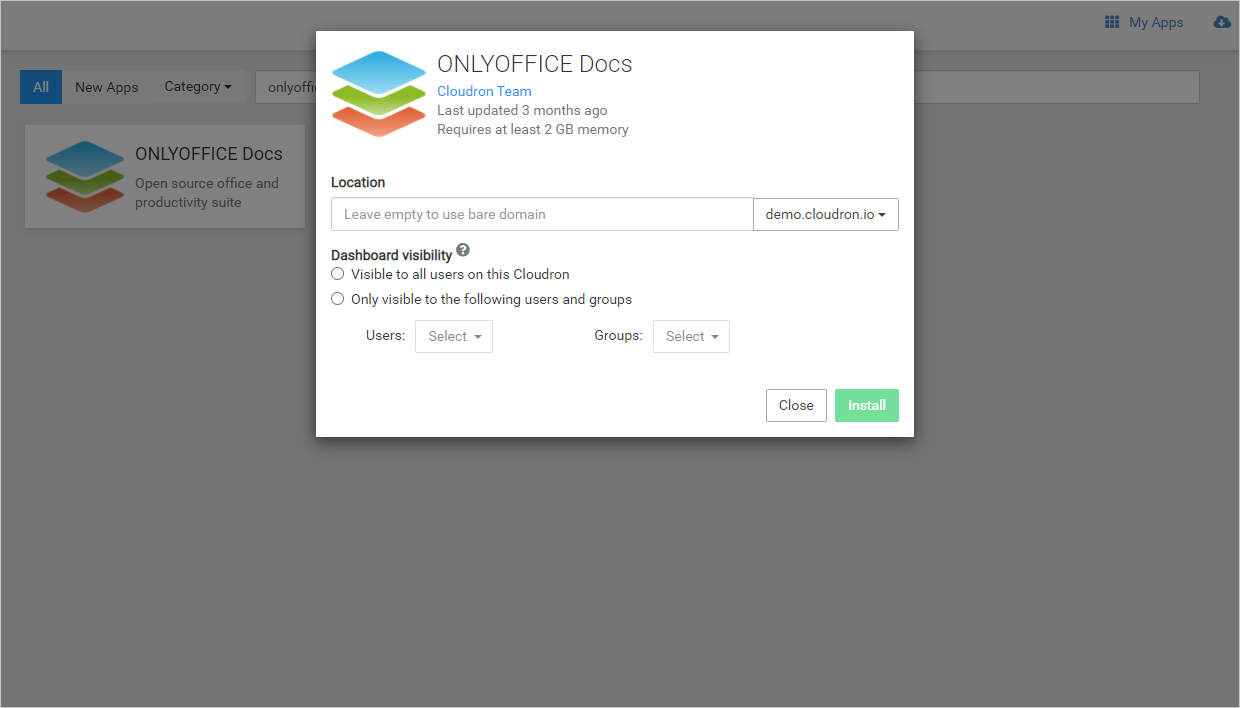
U prozoru koji se otvori, kliknite na dugme Install i konfigurišite sledeće parametre:
- Lokacija — dodajte poddomen ili ostavite polje prazno da koristite osnovni domen. Ovo će biti adresa koja se koristi za pristup ONLYOFFICE Docs.
- Vidljivost kontrolne table — navedite kojoj grupi korisnika će aplikacija biti dostupna:
- Vidljivo svim korisnicima na ovom Cloudron-u, ili
- Vidljivo samo sledećim korisnicima i grupama.
Sačekajte da se ONLYOFFICE Docs instalira i automatski pokrene za nekoliko minuta.
Korak 2. Konfigurišite ONLYOFFICE Docs aplikaciju
Pronađite nedavno instalirani ONLYOFFICE Docs u My Apps i kliknite na dugme  da uđete u odeljak za podešavanje aplikacije.
Zatim otvorite File Manager da pristupite sistemu datoteka aplikacije, uredite datoteku /app/data/config/production-linux.json i promenite podrazumevani tajni ključ u vaš jedinstveni tajni ključ.
"secret": { "inbox": { "string": "mysecret" }, "outbox": { "string": "mysecret" }Gde je mysecret vaš novi tajni ključ koji se koristi za potpisivanje podataka. To je tajna za validaciju JSON web tokena u zahtevu ka ONLYOFFICE Docs.
Ponovo pokrenite ONLYOFFICE Docs aplikaciju.
Korak 3. Integracija sa rešenjima trećih strana
ONLYOFFICE Docs može biti integrisan sa različitim platformama. Na primer, možete instalirati Confluence, Moodle, Nextcloud i Redmine direktno unutar Cloudron-a i povezati ih sa ONLYOFFICE Docs putem odgovarajućih konektora i dodataka.
Za više informacija o tome kako povezati ONLYOFFICE Docs sa drugim servisima, posetite naš odeljak Integracija za Confluence, Moodle, Nextcloud, i Redmine.