Korišćenje administratorskog panela za ONLYOFFICE Docs
Pregled
Počevši od verzije 9.1, ONLYOFFICE Admin Panel pruža siguran web interfejs za upravljanje konfiguracijom servera i praćenje. Ovaj vodič objašnjava kako postaviti i koristiti sistem autentifikacije.
Početno podešavanje
Podrazumevano, Admin Panel je onemogućen. Pratite uputstva na stranici http://example.com/welcome da biste ga pokrenuli.
example.com je naziv servera na kojem je instaliran ONLYOFFICE Docs.
Prva instalacija
Kada prvi put pokrenete Admin Panel, potrebno je početno podešavanje:
-
Pokrenite server Admin Panela.
- Server automatski detektuje da administratorska lozinka nije podešena.
- Generisaće se bootstrap kod i prikazati u logovima servera.
-
Pronađite svoj bootstrap kod.
Proverite logove servera za poruku poput:
AdminPanel SETUP REQUIRED | Bootstrap code: ELAA8ZOCRUTX | Expires: 2025-10-01T20:50:00.000Z | Open: http://example.com/adminBootstrap kod je kratak kod od 12 karaktera (slova i brojevi).
Ovaj kod važi samo 1 sat.
Logovi za Admin Panel mogu se pronaći ovde:
- Za Linux -
/var/log/onlyoffice/documentserver/adminpanel/out.log - Za Docker -
/var/log/onlyoffice/documentserver/adminpanel/out.log(prvo uđite u ONLYOFFICE Docs kontejner koristeći komandudocker exec -it <containerid> bash) - Za Windows -
%ProgramFiles%\ONLYOFFICE\DocumentServer\Log\adminpanel\AdminPanel_<date>.out.log
Takođe možete koristiti neke komande da pronađete bootstrap kod bez otvaranja logova. Na primer, na Linuxu, izvršite sledeću komandu:
sudo grep -R "Bootstrap code" /var/log/onlyoffice/documentserver -nZa Docker verziju, pokrenite ovu komandu unutar ONLYOFFICE Docs kontejnera.
Na Windowsu, možete koristiti sledeću komandu:
Get-ChildItem -Path "C:\Program Files\ONLYOFFICE\DocumentServer\Log\adminpanel" -Recurse | Select-String -Pattern "Bootstrap code" - Za Linux -
-
Otvorite web interfejs Admin Panela.
Idite na
http://example.com/admin— pojaviće se stranica za podešavanje.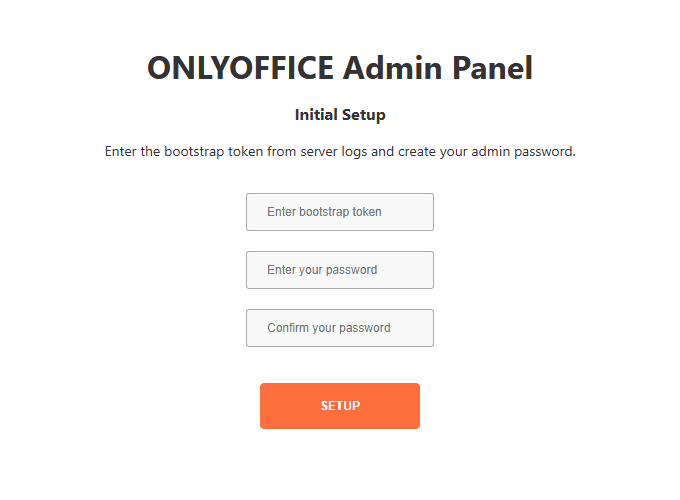
-
Završite podešavanje.
- Unesite bootstrap kod iz logova servera.
- Kreirajte svoju administratorsku lozinku.
- Kliknite na Setup.
- Automatski ćete biti prijavljeni.
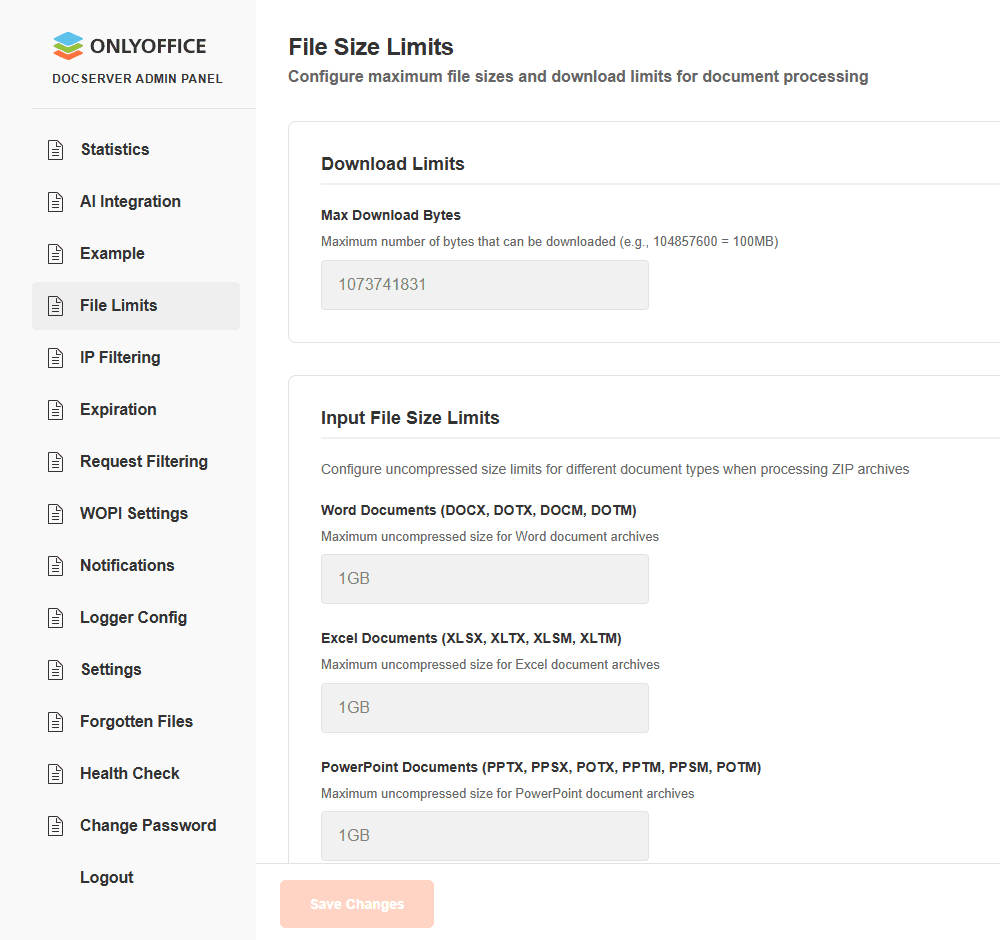
Biće kreiran fajl
runtime.json, koji će sadržati izmenjena podešavanja u Admin Panelu. On ima prednost nad drugim konfiguracionim fajlovima kao što su local.json, default.json, production.json, itd.Fajl
runtime.jsonmože se pronaći ovde:- Za Linux -
/var/www/onlyoffice/Data/runtime.json - Za Docker -
/var/www/onlyoffice/Data/runtime.json(prvo uđite u ONLYOFFICE Docs kontejner koristeći komandudocker exec -it <containerid> bash) - Za Windows -
%ProgramData%/ONLYOFFICE/Data/runtime.jsonPodrazumevano,
ProgramDataje skriven folder u Windows Serveru, možete omogućiti prikaz skrivenih stavki u opcijama File Explorera da biste ga videli.
Beleške o bezbednosti
- Bootstrap kod se čuva samo u memoriji i prikazuje jednom u logovima.
- Kodovi su validni samo dok se ne postavi lozinka (proverava se putem
passwordHashuruntime.json). - Nakon podešavanja, svi bootstrap kodovi postaju nevažeći na svim čvorovima.
- U klasterima, kodovi rade na svim čvorovima koji dele isti
ADMINPANEL_BOOTSTRAP_SECRET. - Lozinka se ne prenosi niti beleži — čuvaju se samo sigurni heševi.
Redovna prijava
Nakon završetka početnog podešavanja:
- Idite na
http://example.com/admin. - Unesite svoju administratorsku lozinku.
-
Kliknite na Login.
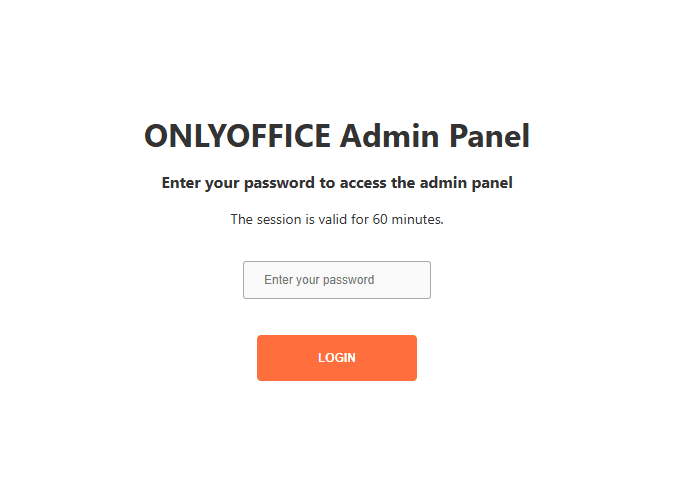
- Vaša sesija je validna 1 sat.
Detalji o sesiji
- Sesije koriste sigurne HTTP-only kolačiće.
- One automatski ističu nakon 1 sata neaktivnosti.
SameSite=Strictzaštita se primenjuje protiv CSRF napada.
Promena lozinke
Da biste promenili svoju administratorsku lozinku:
- Prijavite se u Admin Panel.
- Idite na stranicu Change Password.
- Unesite svoju trenutnu lozinku.
- Unesite novu lozinku.
- Potvrdite promenu.
- Vaša sesija ostaje aktivna nakon promene lozinke.
Detalji o heširanju lozinke
- Algoritam: PBKDF2-SHA256 (600.000 iteracija, OWASP 2023).
- Međusistemska kompatibilnost: Heš se može generisati putem Python-a ili Node.js-a.
Generisanje heša lozinke eksterno
OpenSSL 3.0+ (preporučeno - MCF format):
PASSWORD="YourPassword"; I=600000; S=$(openssl rand -base64 16 | tr -d '\n'); H=$(openssl kdf -binary -keylen 32 -kdfopt digest:SHA256 -kdfopt pass:UTF8:"$PASSWORD" -kdfopt salt:base64:"$S" -kdfopt iter:$I PBKDF2 | base64 | tr -d '\n'); echo "\$pbkdf2-sha256\$$I\$$S\$$H"Node.js:
node -e "const crypto=require('crypto');const p=process.argv[1];const s=crypto.randomBytes(16);const sb=s.toString('base64').replace(/\+/g,'.').replace(/=/g,'');crypto.pbkdf2(p,s,600000,32,'sha256',(e,k)=>{const h=k.toString('base64').replace(/\+/g,'.').replace(/=/g,'');console.log('\$pbkdf2-sha256\$600000\$'+sb+'\$'+h)})" "YourPassword"Proverite verziju OpenSSL-a:
openssl version
# OpenSSL 3.0.0 ili noviji - ✅ Koristite openssl kdf komandu
# OpenSSL 1.x - ✅ Koristite openssl keyutl komandu
Dodajte rezultujući heš u fajl runtime.json:
{
  "adminPanel": {
    "passwordHash": "$pbkdf2-sha256$600000$..."
  }
}
Resetovanje / oporavak lozinke
Ako zaboravite svoju administratorsku lozinku, obrišite unos passwordHash iz runtime.json:
{
  "adminPanel": {
  }
}
Biće generisan novi bootstrap kod. Pratite proces početnog podešavanja ponovo.
Rešavanje problema
Ne možete pronaći bootstrap kod
Problem: Server je pokrenut, ali bootstrap kod nije vidljiv.
Rešenja:
- Proverite logove servera za poruke "Bootstrap code".
- Ako je kod istekao, osvežite stranicu Admin Panela da generišete novi.
Podešavanja
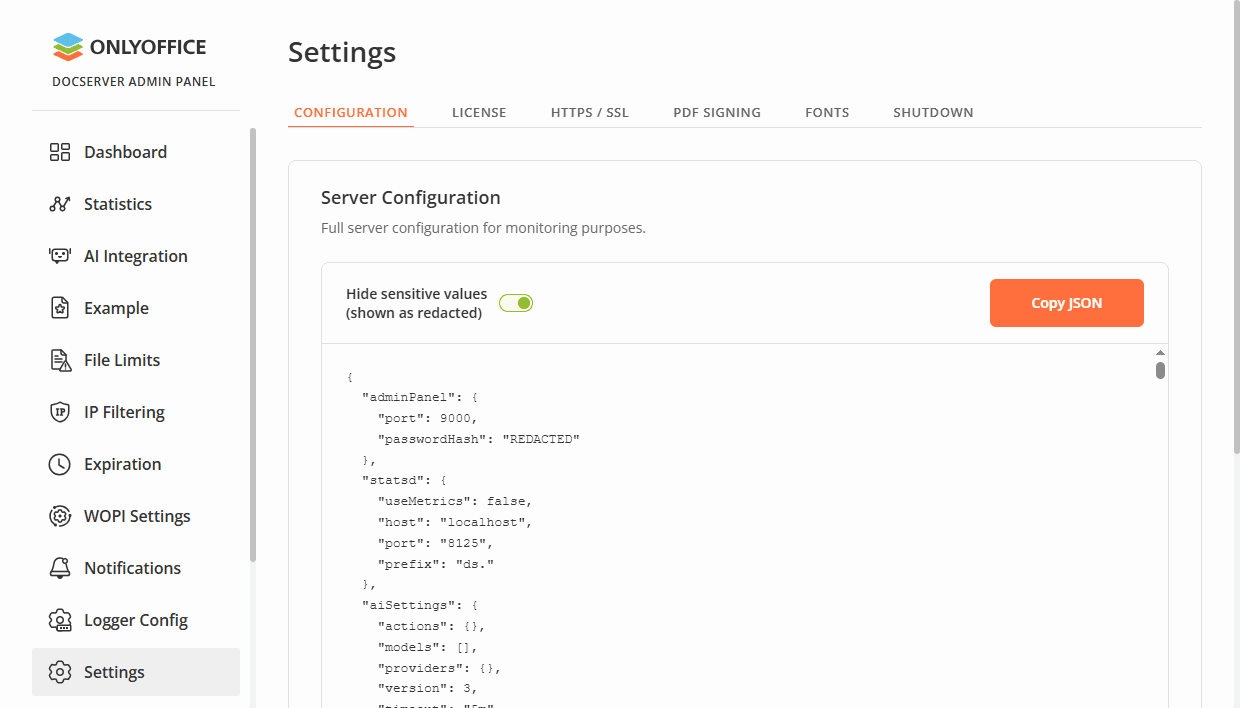
Stranica Podešavanja u ONLYOFFICE Admin Panelu pruža set alata za praćenje konfiguracije servera, upravljanje sertifikatima, prilagođenim fontovima, itd. Ispod je kratak opis mogućnosti ovog odeljka.
Konfiguracija
Koristeći ovu karticu, možete:
- Pogledati konfiguraciju servera. Konačna konfiguracija se prikazuje ovde sa svim parametrima redefinisanim kroz sve konfiguracione fajlove. Osetljivi parametri (lozinke, ključevi, tajne) su prikazani kao REDACTED.
- Kopirati sadržaj konfiguracionog fajla.
- Resetovati sva podešavanja konfiguracije na njihove podrazumevane vrednosti. Ova akcija se ne može poništiti.
Licenca
Koristeći ovu karticu, možete učitati svoju licencu za proizvod i pregledati informacije o licenci:
- Build: tip (Enterprise izdanje, Developer izdanje), režim (probni, produkcijski), datum izdanja.
- Licenca: datum početka, datum do kojeg je licenca važeća.
- Ograničenje konekcija za editore i live viewer.
Kliknite na dugme Kupi odmah da biste kupili licencu. Bićete preusmereni na odgovarajuću stranicu zvaničnog ONLYOFFICE sajta.
Da biste učitali licencu:
- Kliknite na dugme Pregledaj da biste izabrali fajl licence.
- Kliknite na dugme Primeni licencu.
Potpisivanje PDF-a
Koristeći ovu karticu, možete dodati PKCS#12 (.p12/.pfx) sertifikat za potpisivanje poslatih PDF formulara. Popunjeni PDF formulari će biti potpisani kada ih pošaljete klikom na dugme Završi i pošalji.
Da biste kreirali .p12/.pfx sertifikat koristeći postojeće fajlove (privatni ključ i .crt / .pem sertifikat), možete koristiti openssl iz komandne linije:
openssl pkcs12 -export -out certificate.pfx -inkey privatekey.key -in certificate.crtDa biste kreirali sertifikat od nule:
- Generišite privatni ključ:
openssl genrsa -out privatekey.key 2048 -
Kreirajte zahtev za potpisivanje sertifikata (CSR):
openssl req -new -key privatekey.key -out request.csr -
Generišite samopotpisani sertifikat:
openssl x509 -req -days 365 -in request.csr -signkey privatekey.key -out certificate.crt -
Kreirajte PKCS#12 fajl:
openssl pkcs12 -export -out certificate.pfx -inkey privatekey.key -in certificate.crt
Kada dobijete svoj .p12/.pfx sertifikat, možete ga učitati u polje 'Fajl sertifikata' u Admin Panelu. Ako je sertifikat zaštićen lozinkom, unesite svoju lozinku u polje 'Lozinka sertifikata'. Zatim sačuvajte podešavanja.
HTTPS / SSL
Koristeći ovu karticu, možete instalirati novi CA-potpisani sertifikat sa letsencrypt.org servisa da omogućite sigurni HTTPS protokol.
- Navedite ime vašeg domena u polju Domen.
- Navedite vašu email adresu u polju Email.
- Kliknite na dugme Instaliraj sertifikat.
Fontovi
Koristeći ovu karticu, možete dodati nove prilagođene fontove:
- Kliknite na dugme Pregledaj da biste izabrali fajlove fontova ili ih prevucite ovde.
- Kliknite na dugme Generiši.
Upravljajte svojim dodanim prilagođenim fontovima:
- Filtrirajte sve fontove po imenu da biste pronašli potrebni.
- Označite opciju 'Prikaži samo prilagođene' da biste prikazali samo prilagođene fontove na listi.
- Označite opciju 'Označi sve prilagođene za brisanje' i kliknite na dugme Generiši da biste uklonili odabrane prilagođene fontove.
Gašenje
Koristeći ovu karticu, možete prisilno prekinuti korisnike ONLYOFFICE Docs kako biste izbegli gubitak podataka kada trebate zaustaviti ONLYOFFICE Docs zbog razloga kao što su ažuriranja aplikacije ili restart servera.
- Kliknite na dugme Isključi da biste blokirali nove konekcije editora i zatvorili postojeće sesije. Kada zaustavljate server na ovaj način, korisnici će biti pravilno isključeni iz editora, a njihove promene će biti sačuvane.
- Kliknite na dugme Nastavi da biste vratili server u normalan režim rada i omogućili nove konekcije editora.
WOPI Podešavanja
Stranica WOPI Podešavanja omogućava vam da konfigurišete podršku za WOPI za uređivanje dokumenata, uključujući podešavanja kompatibilnosti za SharePoint integracije, ponašanje zaključavanja dokumenata i upravljanje ključevima za enkripciju.
Koristite prekidač WOPI na vrhu stranice da biste potpuno omogućili ili onemogućili WOPI podršku.
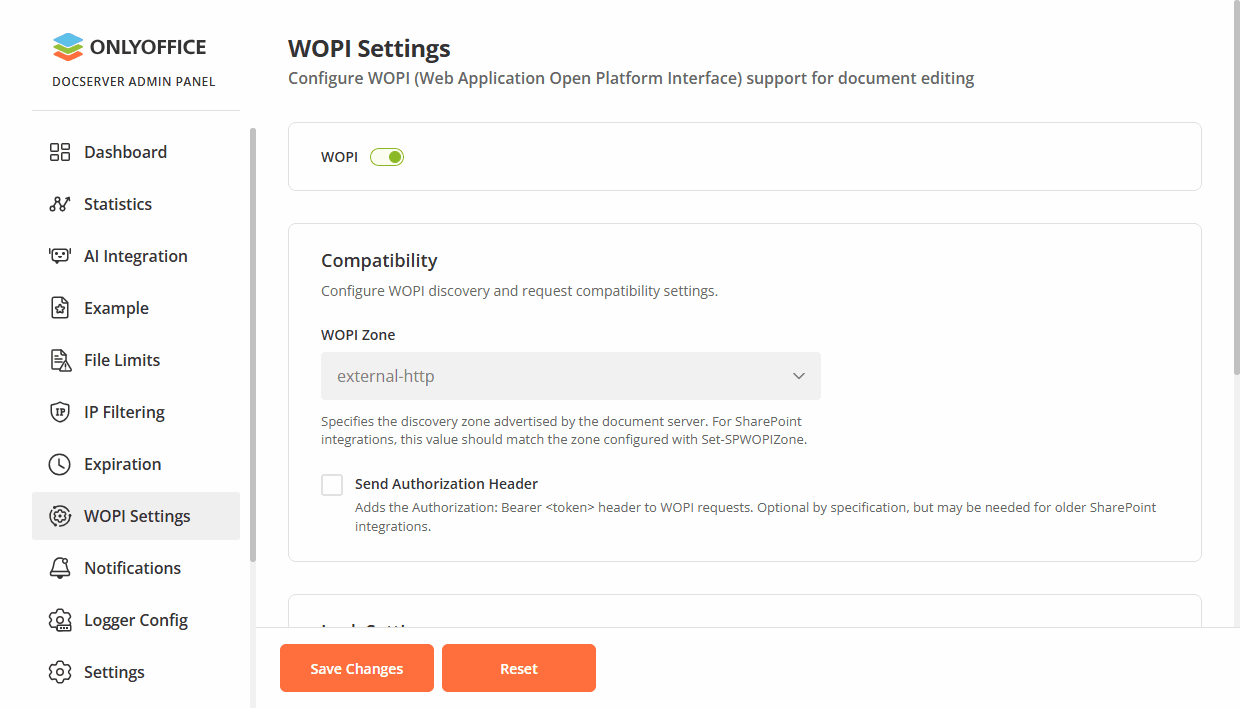
Kompatibilnost
Ovaj deo konfiguriše WOPI otkrivanje i podešavanja kompatibilnosti zahteva za SharePoint i druge WOPI-kompatibilne integracije skladišta.
WOPI Zona
Određuje zonu otkrivanja koju reklamira ONLYOFFICE Docs. Ova vrednost mora odgovarati zoni konfigurisanoj na strani SharePoint-a sa Set-SPWOPIZone PowerShell komandnom. Dostupne vrednosti:
external-httpsexternal-http(podrazumevano)internal-httpsinternal-http
Da biste proverili ili postavili zonu na strani SharePoint-a, koristite sledeću PowerShell komandu:
Set-SPWOPIZone -Zone "external-http"Slanje Authorization Header-a
Kada je omogućeno, dodaje Authorization: Bearer <access_token> header WOPI zahtevima. Ovo je opcionalno prema WOPI specifikaciji, ali potrebno za neke SharePoint konfiguracije:
- SharePoint Subscription Edition: ova opcija mora biti omogućena. Bez Authorization header-a, dolazi do greške Nevažeći pristupni token i uređivanje dokumenata ne uspeva.
- SharePoint 2019: ova opcija je opcionalna. Konekcija funkcioniše sa tokenom prosleđenim u URI-ju, ali omogućavanje header-a ne uzrokuje probleme.
Ovo odgovara konfiguracionom parametru wopi.sendAuthorizationHeader (false po podrazumevanom).
Podešavanja zaključavanja
Ovaj deo konfiguriše interval osvežavanja zaključavanja dokumenata za WOPI sesije.
Interval osvežavanja zaključavanja
Određuje koliko često se osvežavaju zaključavanja dokumenata. Koristite format <broj><jedinica>, gde je jedinica s (sekunde), m (minute) ili h (sati). Primeri: 10m, 1h, 30s. Podrazumevana vrednost je 10m.
Upravljanje ključevima
Ovaj deo vam omogućava rotaciju WOPI ključeva za enkripciju. Polje Trenutni javni ključ prikazuje aktivni javni ključ korišćen za autentifikaciju WOPI zahteva.
Da biste rotirali ključeve, označite opciju Rotiraj ključeve i kliknite Sačuvaj promene. Trenutni ključevi će biti premešteni u "Stari", a novi ključevi će biti generisani.