Početak rada sa ONLYOFFICE Docs Cloud
Pregled
ONLYOFFICE Docs Cloud je SaaS verzija online kancelarijskog paketa koja vam omogućava da radite sa tekstualnim dokumentima, tabelama, prezentacijama i obrascima na vašoj platformi za sinhronizaciju i deljenje fajlova, kao što su Alfresco, Chamilo, Confluence, HumHub, Jira, Liferay, Moodle, Nextcloud, Nuxeo, ownCloud, Plone, Redmine, SharePoint, Strapi, WordPress itd.
Ne morate da instalirate, konfigurišete i ažurirate ONLYOFFICE Docs, samo popunite registracioni formular da biste dobili vaš ONLYOFFICE Docs u oblaku i integrišite rešenje sa vašom platformom koristeći konektore koje je razvio ONLYOFFICE ili koje pružaju naši partneri.
Kupovina pretplate
-
Na stranici za registraciju ONLYOFFICE Docs Cloud, kliknite na dugme Registracija da biste kreirali vaš besplatni probni nalog:
- Unesite vaše puno ime i vašu e-mail adresu.
- Izaberite odgovarajući plan cena:
- Business - rešenje je hostovano na javnom Amazon serveru. Koristi se model unapred plaćanja: potrebno je da platite unapred. Cena zavisi od broja korisnika. Kliknite na dugme Get started da nastavite do registracionog formulara.
- VIP - rešenje je hostovano na posvećenom serveru. Koristi se model unapred plaćanja: potrebno je da platite unapred. Cena zavisi od broja korisnika. Kliknite na Contact us da pošaljete zahtev putem e-maila.
- Izaberite vašu preferiranu platformu, npr. Alfresco, Nextcloud, itd.
- Ako želite da primate savete, ažuriranja i ponude od ONLYOFFICE tima, označite odgovarajuće polje.
- Kliknite na dugme Start free da nastavite. Imajte na umu da klikom na dugme pristajete na Uslove korišćenja.
-
Da biste dobili pristup kontrolnoj tabli, nastavite sa sledećim koracima:
- Idite na stranicu za registraciju ONLYOFFICE Docs Cloud.
- Unesite e-mail adresu koju ste koristili za registraciju vašeg ONLYOFFICE Docs Cloud u odgovarajuće polje i kliknite na dugme Send.
- Proverite vašu poštu i kliknite na link u mailu da potvrdite vaš nalog i nastavite do kontrolne table.
-
Prijavite se na vašu Docs Cloud administrativnu tablu. U gornjem desnom uglu, kliknite na dugme Subscribe now da nadogradite na plaćenu verziju.
noteBiće vam ponuđeno da uključite Dev Pack, tj. Automation API i opcije brendiranja, u vašu pretplatu. Imajte na umu da Dev Pack dolazi uz posebnu cenu.
-
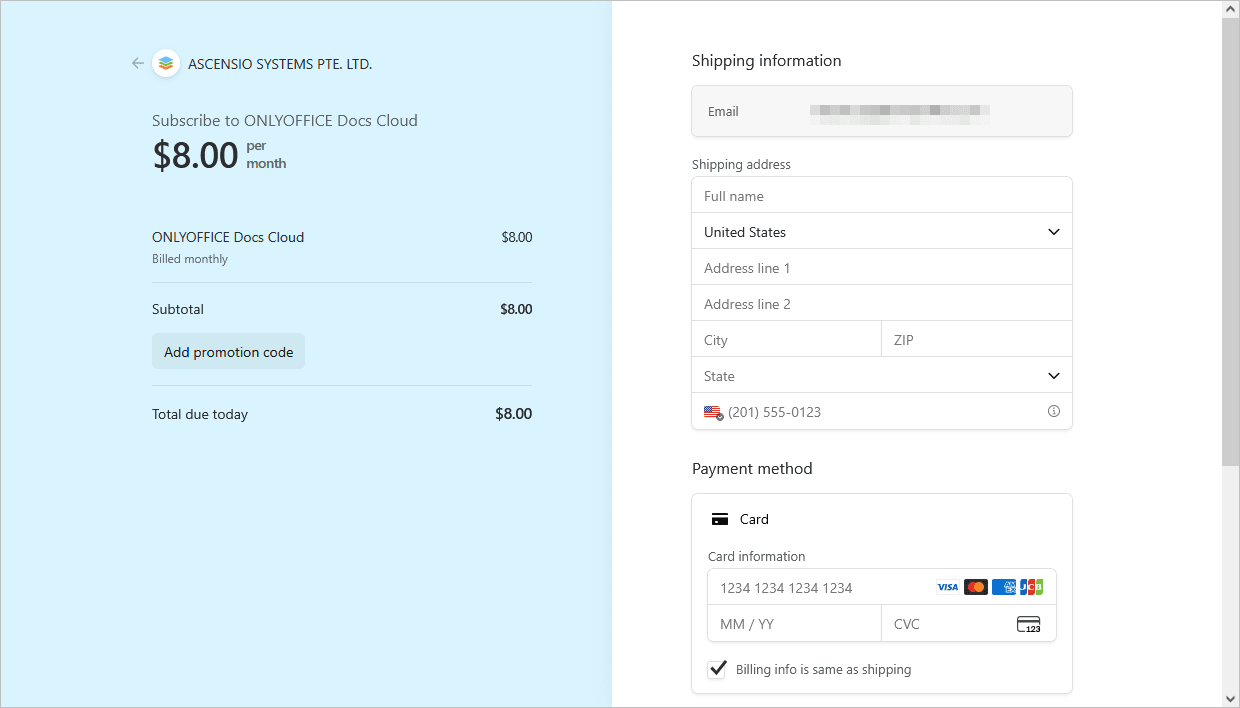
Bićete preusmereni na Stripe stranicu za plaćanje. U odeljku sa leve strane možete videti detalje vaše pretplate. ONLYOFFICE Docs Cloud koristi model unapred plaćanja, a iznos Ukupno zavisi od broja jedinstvenih korisnika.
noteZa trenutne detalje o cenama, pogledajte stranicu ONLYOFFICE Docs Cloud Enterprise ili stranicu ONLYOFFICE Docs Cloud Developer. Cena zavisi od broja jedinstvenih korisnika i perioda naplate.
- Ako imate kupon za popust, kopirajte kod kupona, zalepite ga u polje Add promotion code i kliknite Apply.
-
U odeljku sa desne strane, unesite podatke o plaćanju vaše kartice za buduća plaćanja. Možete koristiti Google Pay klikom na dugme GPay ili ručno popuniti potrebna polja:
-
U odeljku Informacije o isporuci, navedite sledeće informacije:
- U polju Email, unesite vašu aktivnu Email adresu. Obratite posebnu pažnju na ovo polje, jer će informacije za povezivanje ONLYOFFICE Docs sa vašom platformom biti poslate na navedenu email adresu.
- U odeljku Adresa za isporuku, navedite vaše pravo Ime, izaberite Zemlju i popunite polje Adresa. Takođe možete kliknuti na opciju Unesite adresu ručno i popuniti zasebna polja. Polja se mogu razlikovati u zavisnosti od izabrane zemlje, na primer:
- Za Sjedinjene Američke Države, polja su sledeća: Adresa linija 1, 2, Grad, ZIP, Država.
- Za Ujedinjeno Kraljevstvo i druge evropske zemlje, polja su sledeća: Adresa, Adresa linija 2, Grad ili mesto, Poštanski kod.
- Za Kinu, polja su sledeća: Poštanski kod, Provincija, Grad, Okrug, Adresa linija 1, 2.
- Unesite vaš broj telefona.
- Za kupce unutar Evropske unije, mogu biti potrebne informacije o PDV-u. Ako predstavljate kompaniju, označite opciju Kupujem kao poslovni korisnik i navedite informacije o PDV-u: vaše Ime kompanije i PDV ID.
-
U odeljku Metod plaćanja, izaberite metod plaćanja. Dostupni metodi mogu se razlikovati u zavisnosti od vaše zemlje, na primer:
- Za Sjedinjene Američke Države, Kartica je izabrana po defaultu.
- Za evropske zemlje, možete izabrati Kartica ili SEPA direktno zaduženje.
Ako izaberete Kartica, navedite informacije o kartici koju želite da koristite za plaćanje pretplate:
- Unesite vaš Broj kartice.
- Unesite Datum isteka kartice (mesec i godina).
- Unesite vaš CVC kod kartice (poslednje tri cifre koje se nalaze na poleđini kartice. Za American Express kartice, to je četvorocifreni kod odštampan na prednjoj strani kartice, desno i iznad broja kartice).
-
Kliknite na dugme Subscribe.
noteTokom probnog perioda, možete otkazati vašu pretplatu u bilo kom trenutku.
-
Otkazivanje pretplate
- Prijavite se na Docs Cloud administrativnu tablu.
- Kliknite na dugme Manage subscription u gornjem desnom uglu.
- Kliknite na dugme Cancel subscription. Imajte na umu da će pretplata ostati aktivna do datuma isteka navedenog u koloni License na glavnoj stranici administrativne table.
- Ako želite da obnovite period pretplate, možete to učiniti do datuma isteka navedenog u koloni License. Ako želite da je obnovite kasnije, molimo vas da registrujete vaš nalog prateći uputstva.
Povezivanje Docs Cloud sa vašom uslugom
Email koji ste dobili prilikom registracije sadrži vašu adresu Document Server-a. I JWT zaglavlje Document Server-a i tajni ključ Document Server-a dostupni su u administrativnoj tabli.
Unesite adresu Document Server-a u adresnu traku vašeg pregledača da biste se uverili da je usluga uspešno pokrenuta.
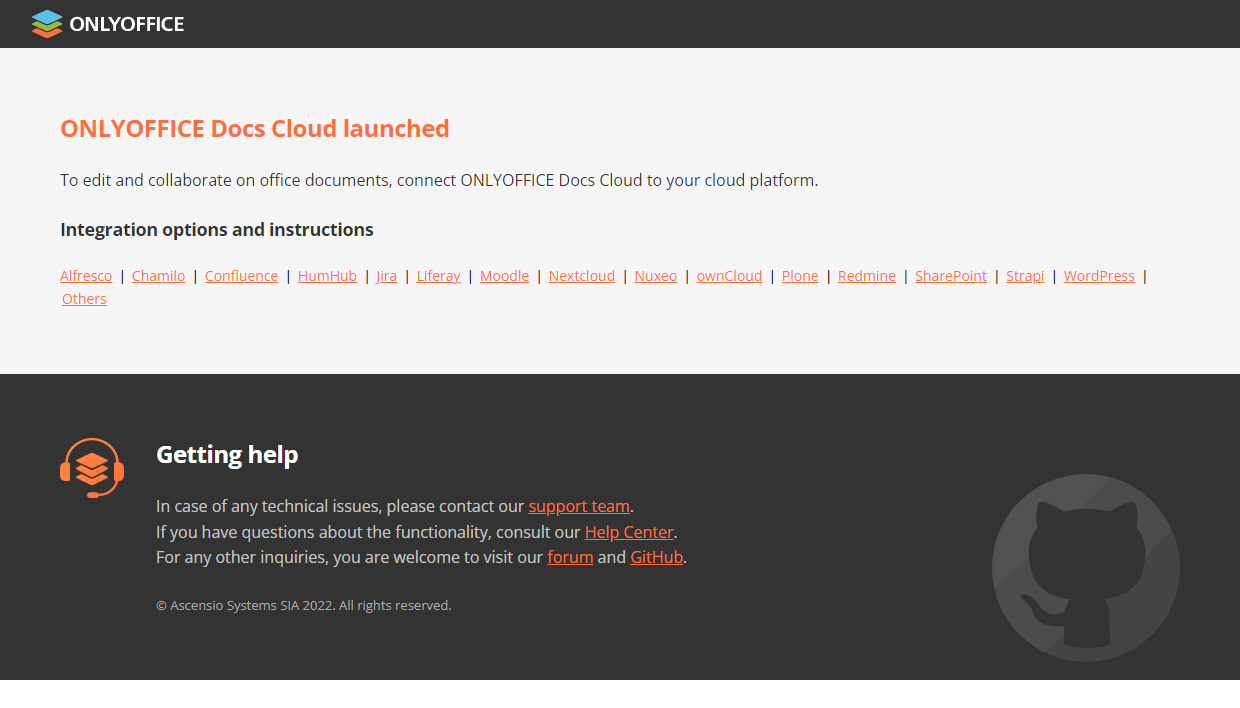
Da biste počeli da koristite ONLYOFFICE Docs Cloud, integrišite ga sa vašom DMS platformom:
-
Instalirajte gotov konektor za vašu platformu, prateći uputstva.
-
Unutar vaše platforme, otvorite podešavanja konektora.
-
Navedite adresu Document Server-a i tajni ključ Document Server-a.
VažnoAdresa ONLYOFFICE Docs mora biti dostupna sa vaše platforme, kao i adresa vaše platforme mora biti dostupna sa ONLYOFFICE Docs.
Kada povežete ONLYOFFICE Docs sa vašom platformom, moći ćete da kreirate, uređujete i sarađujete na vašim dokumentima. Da biste saznali više o dostupnim funkcijama uređivanja, molimo vas da pogledate naše Korisničke vodiče.