Povezivanje Amazon S3 bucket-a kao keša sa ONLYOFFICE Docs
Pratite ove korake da biste povezali Amazon S3 bucket kao keš sa ONLYOFFICE Docs.
-
Prijavite se na AWS Management Console i otvorite Amazon S3 konzolu. Kliknite na dugme Create bucket. Navedite jedinstveno ime bucket-a i sačuvajte ga.
-
Preporučujemo da ubuduće kreirate novog IAM korisnika.
-
Kliknite na korisničko ime u gornjem desnom uglu i idite na Security credentials. Proširite odeljak Access keys (access key ID and secret access key). Kliknite na dugme Create Access Key. U tabeli koja se otvori, kopirajte ključ iz polja Access key. Kliknite na dugme Show da biste prikazali Secret access key i kopirajte ga. Alternativno, kliknite na dugme Download .csv file u donjem desnom uglu da biste sačuvali ključeve na hard disku.
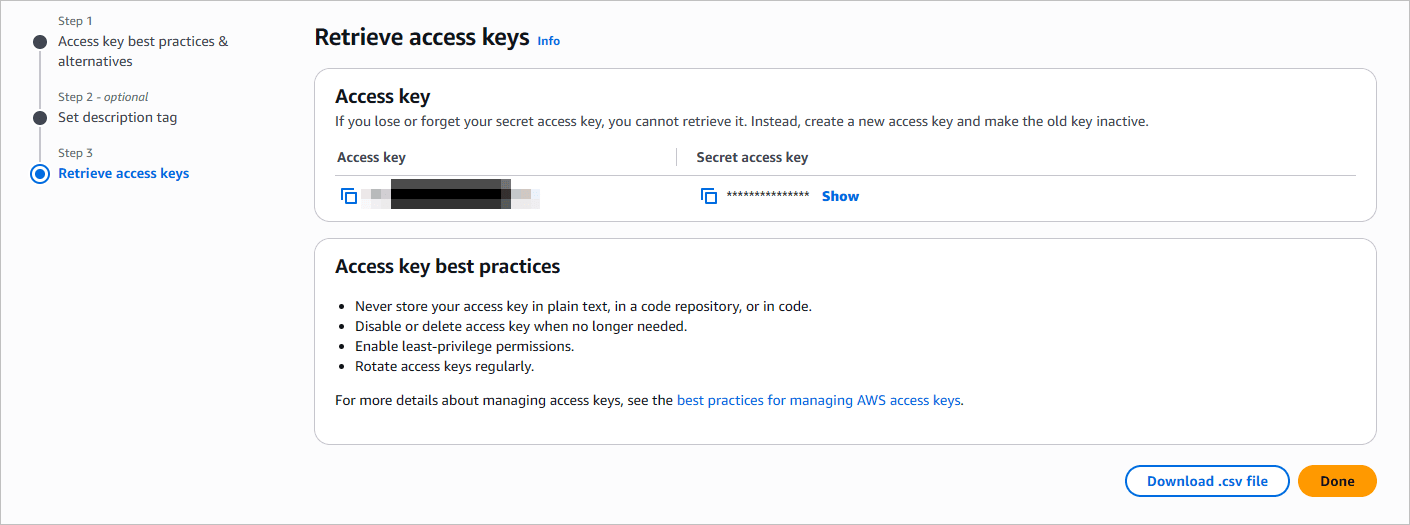
Zatim idite na odeljak Access management i omogućite pristup bucket-u. Kliknite na Policies, zatim kliknite na dugme Create Policy. Prebacite se na karticu JSON i dodajte sledeći kod:
{"Version": "2012-10-17","Statement": [{"Sid": "Stmt1492520443000","Effect": "Allow","Action": ["s3:ListAllMyBuckets"],"Resource": ["arn:aws:s3:::*"]},{"Sid": "Stmt1492520492000","Effect": "Allow","Action": ["s3:GetBucketLocation","s3:ListBucket","s3:ListBucketMultipartUploads"],"Resource": "arn:aws:s3:::my-s3-bucketname"},{"Sid": "Stmt1492521245000","Effect": "Allow","Action": ["s3:AbortMultipartUpload","s3:GetObject","s3:ListBucket","s3:ListMultipartUploadParts","s3:PutObject","s3:PutObjectAcl"],"Resource": "arn:aws:s3:::my-s3-bucketname/*"}]}Zamenite
my-s3-bucketnamesa stvarnim imenom vašeg bucket-a. Zatim završite preostale korake da biste sačuvali novu politiku. -
U Amazon S3 konzoli, kliknite na ime vašeg bucket-a. Izaberite Permissions. U odeljku Cross-origin resource sharing (CORS), kliknite na Edit i dodajte sledeći kod:
[{"AllowedHeaders": ["*"],"AllowedMethods": ["GET","HEAD"],"AllowedOrigins": ["https://documentserver_address"],"ExposeHeaders": []}]Zamenite
https://documentserver_addresssa stvarnom adresom vašeg ONLYOFFICE Docs. Sačuvajte podešavanja. -
Otvorite konfiguracioni fajl ONLYOFFICE Docs:
/etc/onlyoffice/documentserver/default.jsonnoteAko promenite parametre u fajlu
default.json, sve promene će biti izgubljene nakon ažuriranja ONLYOFFICE Docs ili restartovanja Docker kontejnera. Da bi vaše promene ostale sačuvane nakon ažuriranja, molimo vas da uredite fajl/etc/onlyoffice/documentserver/local.json.Dodajte podešavanja za povezivanje sa bucket-om:
"storage": {"name": "storage-s3","region": "us-east-1","endpoint": "https://s3.us-east-1.amazonaws.com/","bucketName": "my-s3-bucketname","storageFolderName": "files","urlExpires": 604800,"accessKeyId": "***","secretAccessKey": "***","sslEnabled": true,"s3ForcePathStyle": false,"externalHost": "","useDirectStorageUrls": false},Navedite stvarno ime vašeg bucket-a, Access Key ID i Secret Access Key. Sačuvajte promene.
-
Restartujte ONLYOFFICE Docs servise:
DEB/RPM:
systemctl restart ds-converter ds-docserviceDocker:
sudo docker exec <CONTAINER_ID> supervisorctl restart ds:converter ds:docserviceWindows PowerShell:
Restart-Service DsConverterSvc, DsDocServiceSvc