Korišćenje Privatne Sobe za siguran rad na vašim dokumentima
Uvod
Privatna soba je dizajnirana da obezbedi sigurno okruženje za uređivanje i zajedničko autorstvo dokumenata.
Privatna soba je poseban deo u modulu Dokumenti. Rad u Privatnoj sobi je dostupan samo putem ONLYOFFICE Desktop Editors.
Dokumenti smešteni u Privatnoj sobi i podaci preneti tokom saradnje su šifrovani algoritmom AES-256 kako bi se zaštitili od neovlašćenog pristupa.
Funkcionalnost Privatne sobe je podržana samo u serverskoj verziji, počevši od Community Server v.11.0, Document Server v.5.5.4, i Control Panel v.2.9. Potrebna verzija Desktop Editors je v.5.6.
Korak 1. Omogućite postavke Privatne sobe u Kontrolnoj tabli
Funkcionalnost Privatne sobe je podrazumevano omogućena u Kontrolnoj tabli za serversku verziju (plaćena verzija 5.6 Desktop Editors je takođe potrebna za rad sa Privatnim sobama).
Administrator sa punim pristupom ili vlasnik portala može onemogućiti/omogućiti Privatnu sobu u Kontrolnoj tabli.
Da biste pristupili Kontrolnoj tabli, prijavite se na svoj portal i kliknite na ikonu 'Kontrolna tabla' na Početnoj stranici. Alternativno, možete otići na Postavke portala i odabrati link Kontrolna tabla na levoj strani.
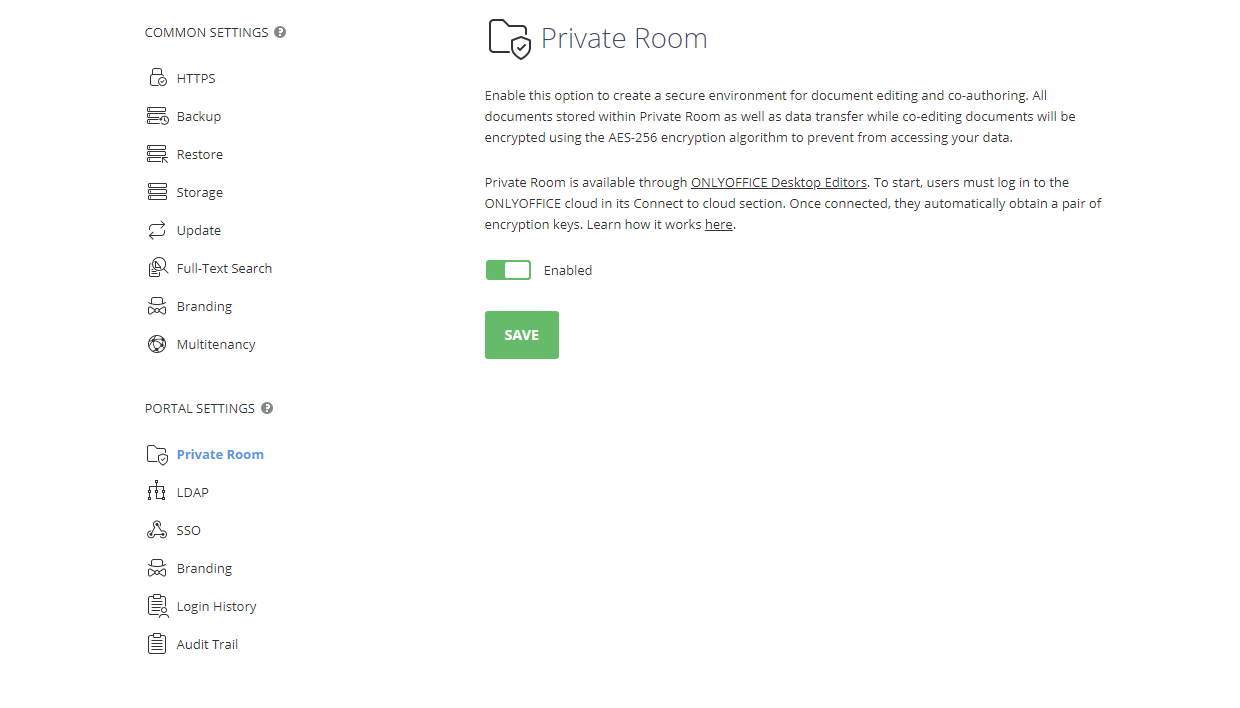
Prebacite se na stranicu Privatna soba u sekciji POSTAVKE PORTALA u Kontrolnoj tabli.
Da biste onemogućili/omogućili Privatnu sobu, isključite/uključite prekidač i kliknite na dugme SAČUVAJ. Privatne sobe će biti dostupne samo za trenutni portal.
Korak 2. Povežite se sa ONLYOFFICE cloud putem Desktop Editors
Da biste počeli rad u Privatnim sobama, korisnici treba da instaliraju najnoviju verziju Desktop Editors sa podrškom za Privatnu sobu (verzija 5.6 i kasnije).
Ako pokušate da otvorite dokument u Privatnoj sobi iz web pregledača, otvoriće se novi tab pregledača gde će vam biti ponuđeno da otvorite ili preuzmete Desktop Editors. Ako je aplikacija već instalirana, kliknite na Otvori ONLYOFFICE Desktop u iskačućem prozoru pregledača ili kliknite na dugme Otvori ONLYOFFICE Desktop Editors da pokrenete Desktop Editors. Ako aplikacija nije instalirana, kliknite na dugme Preuzmi da preuzmete najnoviju verziju Desktop Editors sa naše zvanične stranice.
Da biste se povezali sa ONLYOFFICE cloud:
- Pokrenite Desktop Editors.
- U glavnom prozoru programa, prebacite se na karticu Poveži se sa cloud na levoj bočnoj traci.
- Kliknite na dugme ONLYOFFICE.
- Unesite adresu vaše web kancelarije u novom prozoru.
- Kliknite na dugme Poveži se sada.
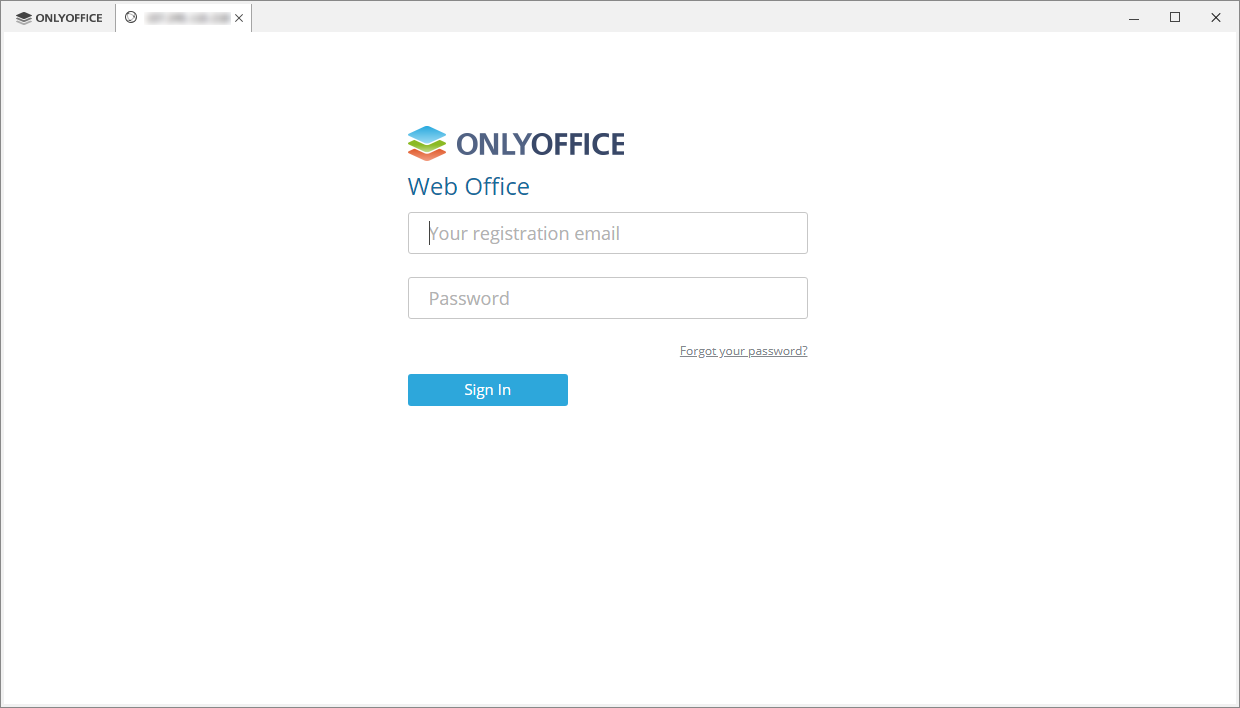
- Na stranici za autorizaciju, unesite korisničko ime i lozinku koje koristite za pristup vašem cloud nalogu.
Ne možete se prijaviti na svoj nalog putem Desktop Editors koristeći SSO ili usluge trećih strana kada su Privatne sobe omogućene.
Tehnički detalji
Prikaži tehničke detalje
Kada se korisnik prvi put poveže sa ONLYOFFICE cloud u Desktop Editors nakon što je Privatna soba omogućena:
- Desktop Editors pamti korisničko ime i lozinku unete na stranici za autorizaciju.
- Desktop Editors automatski generiše i pamti korisnikov javni ključ i privatni ključ.
- Privatni ključ je šifrovan sa korisničkom lozinkom.
- Javni ključ i šifrovani privatni ključ se šalju na portal.
Ako se korisnik povezao sa ONLYOFFICE cloud putem Desktop Editors pre nego što je Privatna soba omogućena u Kontrolnoj tabli, korisnik mora ponovo da se poveže sa portalom da bi koristio Privatnu sobu.
Kada se korisnik sledeći put poveže sa ONLYOFFICE cloud u Desktop Editors:
- Desktop Editors pamti uneto korisničko ime i lozinku.
- Desktop Editors proverava i pamti korisnikov javni ključ i šifrovani privatni ključ.
- Privatni ključ se dešifruje sa korisničkom lozinkom.
Korak 3. Skladištite i upravljajte dokumentima u Privatnoj sobi
Kada se korisnici povežu sa ONLYOFFICE cloud putem Desktop Editors, mogu koristiti sekciju Privatna soba u modulu Dokumenti za skladištenje dokumenata i sigurnu saradnju na njima.
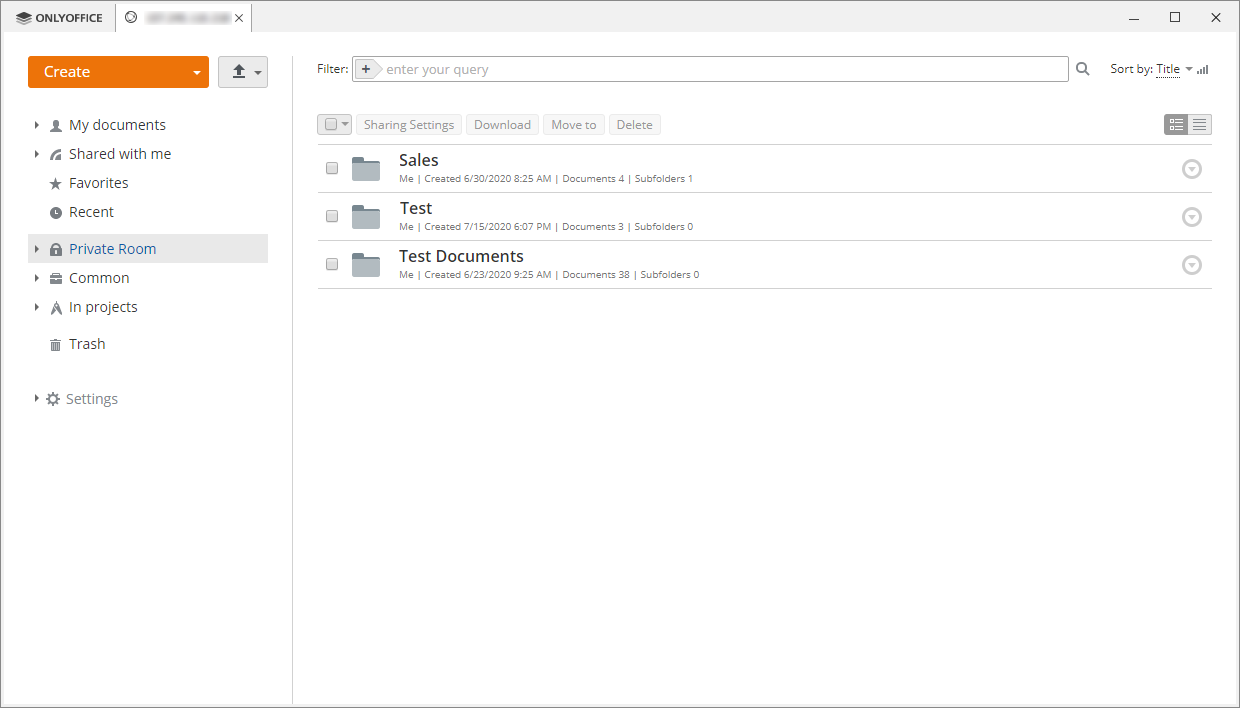
Privatna soba svakog korisnika sadrži:
- fascikle i fajlove koje je kreirao trenutni korisnik,
- fajlove koje su sa trenutnim korisnikom podelili drugi korisnici iz Privatne sobe.
Rad u Privatnoj sobi i dokumenti smešteni u njoj su dostupni samo kada se povežete sa svojim ONLYOFFICE cloud putem interfejsa Desktop Editors.
Unutar Privatne sobe, možete:
- kreirati fascikle,
- kreirati i otpremati fajlove (
.docx,.xlsx,.pptx), - deliti dokumente sa drugim korisnicima portala,
- zajednički uređivati dokumente.
Svi dokumenti su šifrovani čim se otpreme ili kreiraju. Svi dokumenti smešteni u Privatnoj sobi su šifrovani i označeni sa  ikonom u listi fajlova.
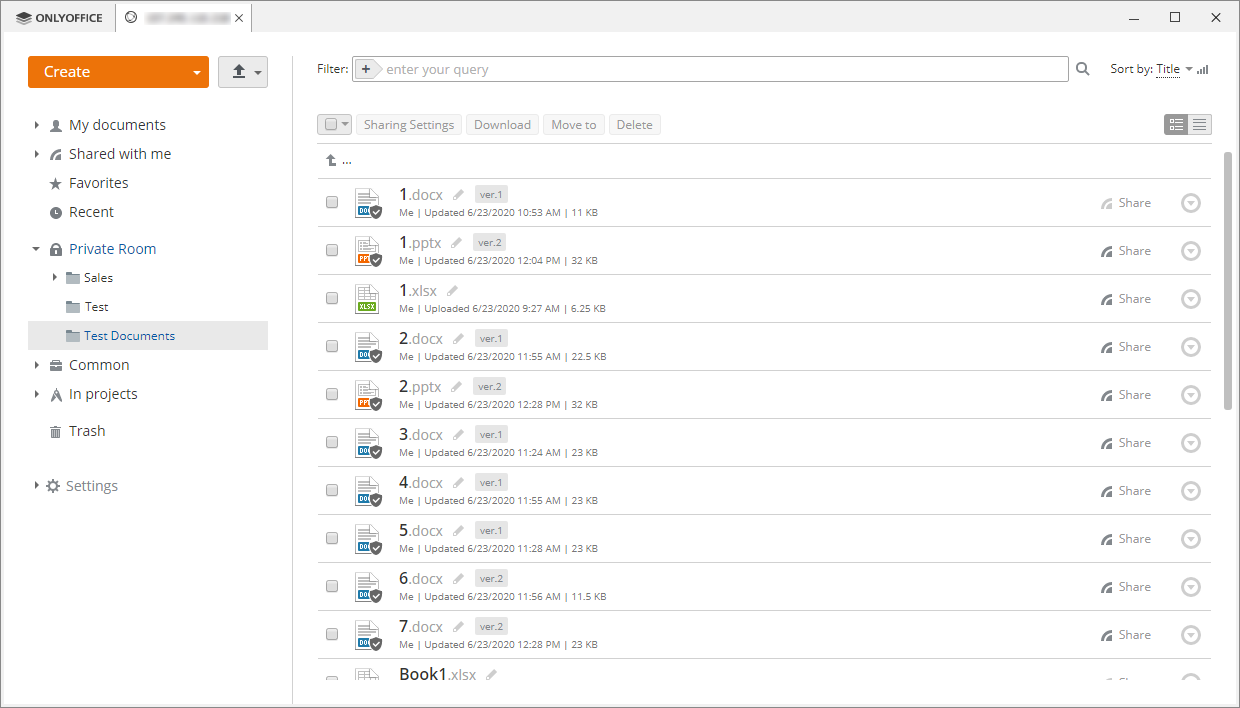
Zbog specifičnosti šifrovanja, postoje neka ograničenja na određene operacije u Privatnoj sobi u poređenju sa drugim sekcijama modula Dokumenti.
Otpremanje
- Prilikom otpremanja fajlova, postojeći fajl sa istim imenom ne može biti prepisan.
- Ne možete otpremati fajlove metodom prevlačenja i ispuštanja.
- Ne možete otpremati fascikle.
Kopiranje
- Ne možete kopirati fajlove.
Premještanje
- Možete premještati fajlove samo unutar sekcije Privatna soba.
- Možete premještati samo svoje stavke i ne možete premještati stavke koje su sa vama podelili drugi korisnici.
- Prilikom premještanja fajlova, postojeći fajl sa istim imenom ne može biti prepisan.
Uklanjanje
- Fajlovi se trajno uklanjaju bez prolaska kroz Korpu i ne mogu se vratiti.
Verzionisanje
- Ne možete vratiti prethodne verzije fajla.
Deljenje
- Možete deliti fajlove sa korisnicima koji su već dobili privatne i javne ključeve.
- Možete deliti fajlove pružajući samo Puni pristup.
- Ne možete omogućiti pristup fajlu putem spoljnog linka.
Tehnički detalji
Prikaži tehničke detalje
Svi OOXML dokumenti (.docx, .xlsx, .pptx) u Privatnoj Sobi su šifrovani sopstvenim lozinkama.
Čuvanje fajla
- Kada je fajl izmenjen i sačuvan, Desktop Editors generišu lozinku dokumenta.
- Fajl se šifruje generisanom lozinkom dokumenta.
- Portal obezbeđuje listu javnih ključeva korisnika koji imaju pristup fajlu.
- Lozinka dokumenta se šifruje sa javnim ključevima svih korisnika koji imaju pristup fajlu.
- Parovi šifrovanih lozinki dokumenta i javnih ključeva svih korisnika koji imaju pristup fajlu beleže se u nešifrovani deo fajla.
- Fajl se čuva u oblaku.
Otvaranje fajla
- Kada korisnik otvori fajl, fajl se preuzima u Desktop Editors.
- Desktop Editors uzimaju šifrovanu lozinku dokumenta koja odgovara javnom ključu trenutnog korisnika iz nešifrovanog dela fajla.
- Šifrovana lozinka dokumenta se dešifruje sa privatnim ključem trenutnog korisnika.
- Lozinka dokumenta se koristi za otvaranje dokumenta.
Korak 4. Deljenje i zajedničko uređivanje dokumenata u Privatnoj Sobi
Da biste delili svoje fajlove smeštene u Privatnoj Sobi sa drugim korisnicima:
-
Kliknite na dugme Deljenje desno od potrebnog dokumenta.
-
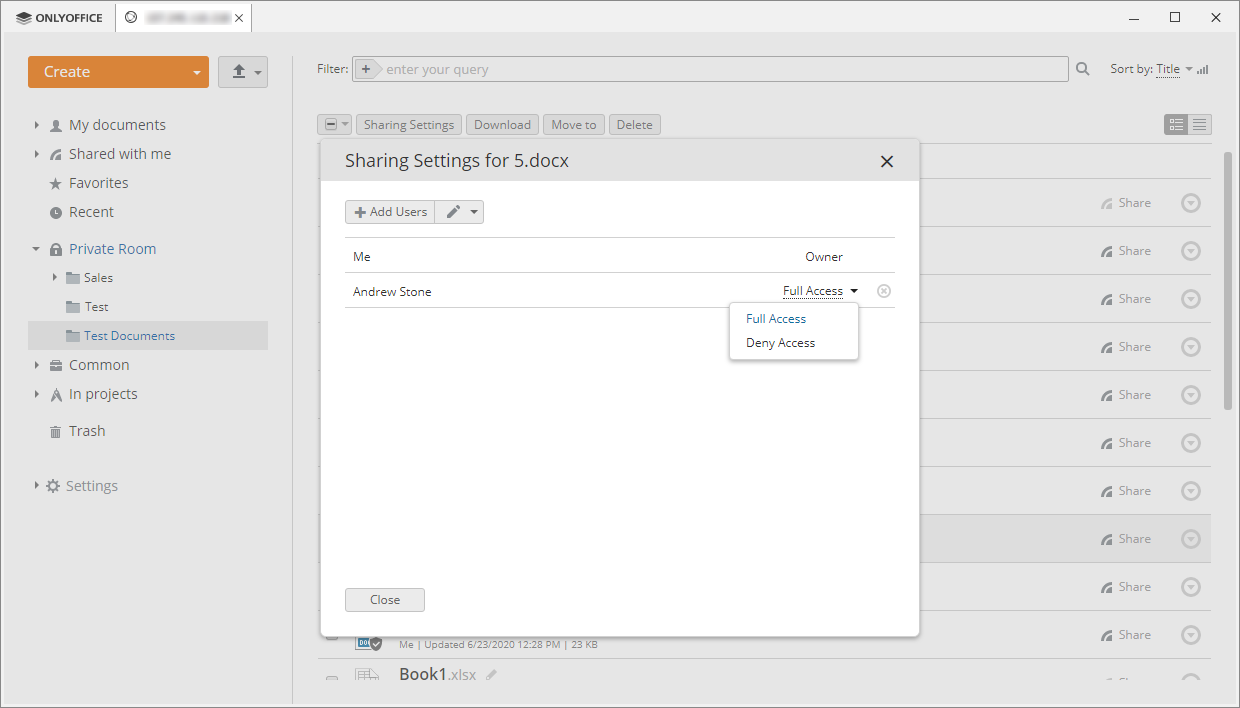
U prozoru Postavke deljenja, kliknite na dugme Dodaj korisnike da biste otvorili listu korisnika, zatim označite korisnike sa kojima želite da delite dokument i kliknite na Sačuvaj.
noteMožete deliti fajl sa korisnicima koji su već dobili privatne i javne ključeve.
-
Podrazumevano se pruža Puni pristup. Ako želite da blokirate pristup prethodno odobren korisniku, izaberite opciju Zabrani pristup iz padajuće liste pored imena korisnika.
-
Kliknite na Sačuvaj na dnu prozora Postavke deljenja.
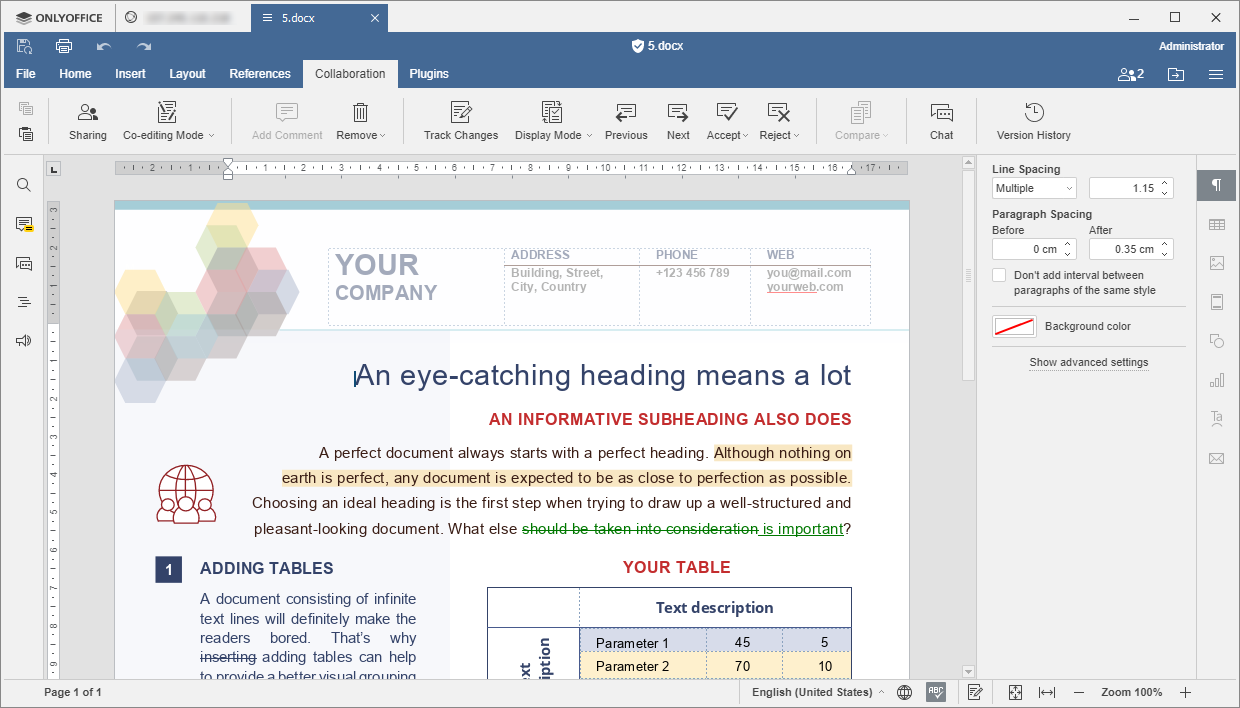
Sada možete bezbedno zajednički uređivati fajl sa drugim korisnicima unutar Privatne Sobe. Kada radite na šifrovanom fajlu, on je označen sa  ikonicom u zaglavlju editora.
Tehnički detalji
Prikaži tehničke detalje
Otvaranje deljenog fajla
- Kada korisnik sa kojim ste podelili fajl otvori fajl, fajl se preuzima u Desktop Editors.
- Desktop Editors uzimaju šifrovanu lozinku dokumenta koja odgovara javnom ključu trenutnog korisnika iz nešifrovanog dela fajla.
- Šifrovana lozinka dokumenta se dešifruje sa privatnim ključem trenutnog korisnika.
- Lozinka dokumenta se koristi za otvaranje dokumenta.
Čuvanje deljenog fajla
- Kada je fajl izmenjen i sačuvan, Desktop Editors generišu lozinku dokumenta.
- Fajl se šifruje generisanom lozinkom dokumenta.
- Portal obezbeđuje listu javnih ključeva korisnika koji imaju pristup fajlu.
- Lozinka dokumenta se šifruje sa javnim ključevima svih korisnika koji imaju pristup fajlu.
- Parovi šifrovanih lozinki dokumenta i javnih ključeva svih korisnika koji imaju pristup fajlu beleže se u nešifrovani deo fajla.
- Fajl se čuva u oblaku (kao forcesave).