Instalacija Desktop Editors Enterprise koristeći Group Policy u Active Directory
Instalacija Desktop Editors Enterprise koristeći MSI paket
Da biste instalirali Desktop Editors na radnim stanicama unutar domena, koristite Active Directory Group Policy jer to omogućava automatsko raspoređivanje softvera na računarima u domenu. Osigurajte da kreirate zasebne instalacije za 32-bitne i 64-bitne sisteme.
Pratite korak-po-korak vodič ispod.
- Preuzmite odgovarajući MSI paket (ONLYOFFICEDesktopEnterprise_x86.msi za 32-bitne sisteme i ONLYOFFICEDesktopEnterprise_x64.msi za 64-bitne sisteme).
- Postavite paket u deljeni mrežni folder koji je dostupan sa svih radnih stanica u domenu.
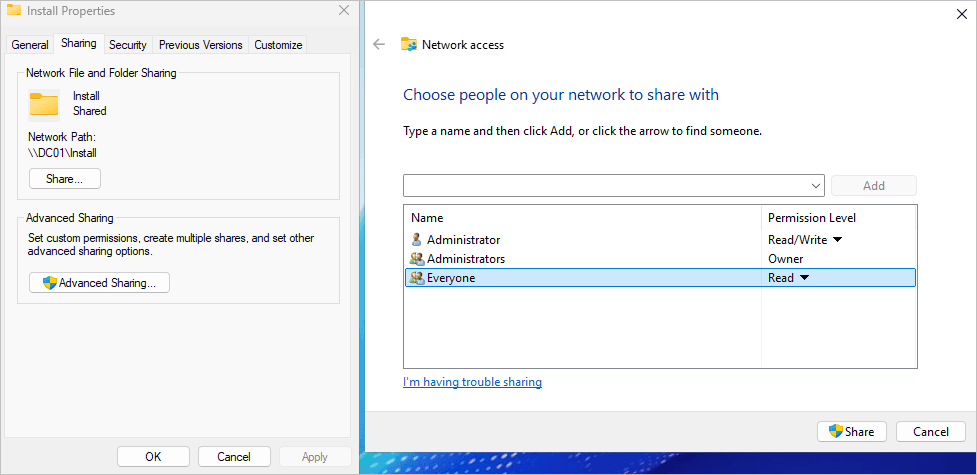
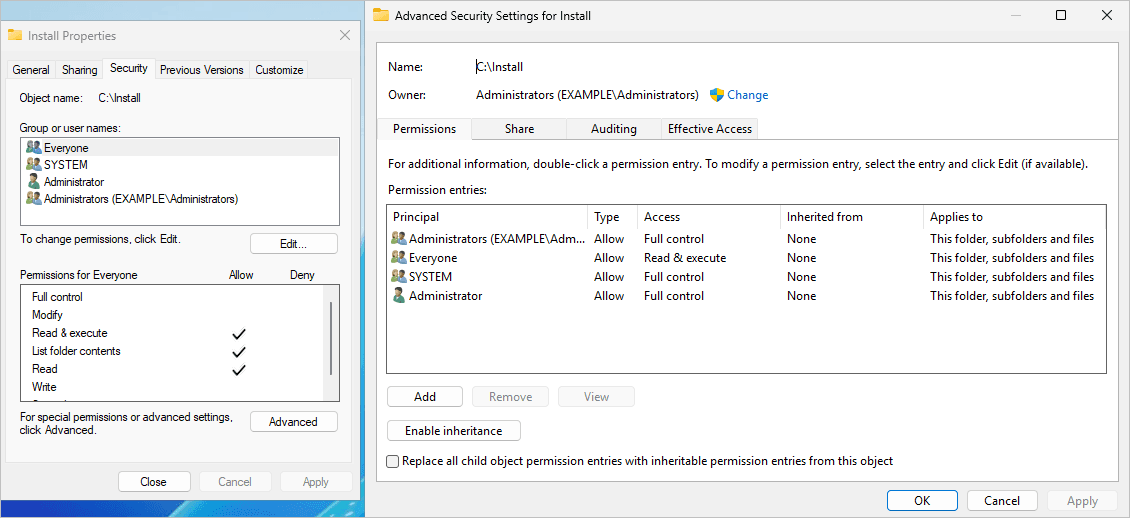
- Dodelite dozvole za Čitanje i izvršavanje svim korisnicima.
- Pokrenite Group Policy Management Console (gpmc.msc) pod korisničkim nalogom koji ima dozvole za uređivanje Group Policies.
- Idite na odeljak WMI Filters i kreirajte dva filtera.
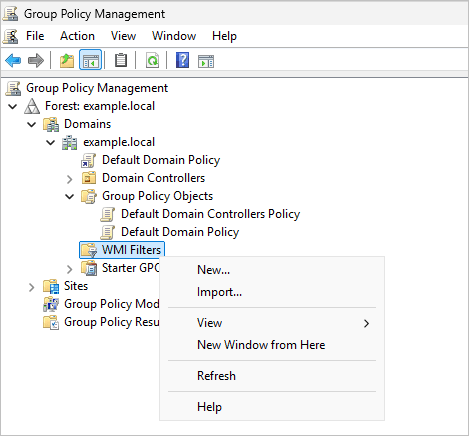
Prvi filter je za 32-bitne sisteme sa sledećim WMI upitom:
SELECT * FROM Win32_OperatingSystem WHERE OSArchitecture LIKE '%32%'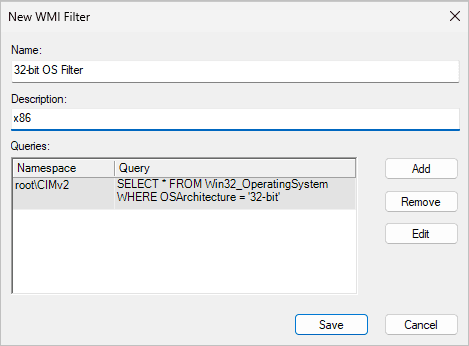
Drugi filter je za 64-bitne sisteme, sa sledećim WMI upitom:
SELECT * FROM Win32_OperatingSystem WHERE OSArchitecture LIKE '%64%'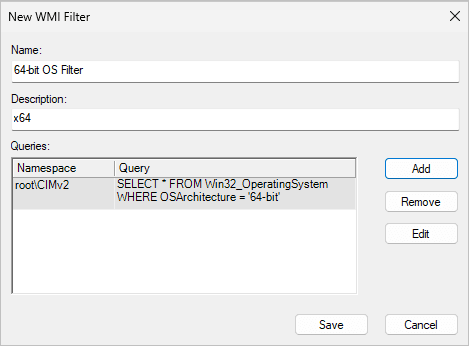
- Kreirajte novi Group Policy Object (GPO) za 32-bitni paket..
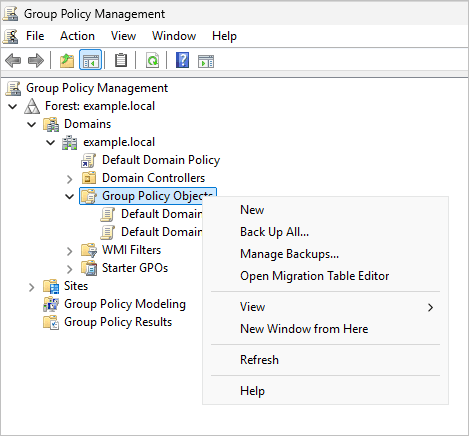
- Unesite naziv za politiku.
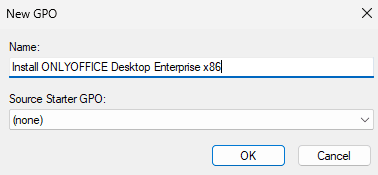
- Desni klik na novo kreirani GPO i izaberite Edit.
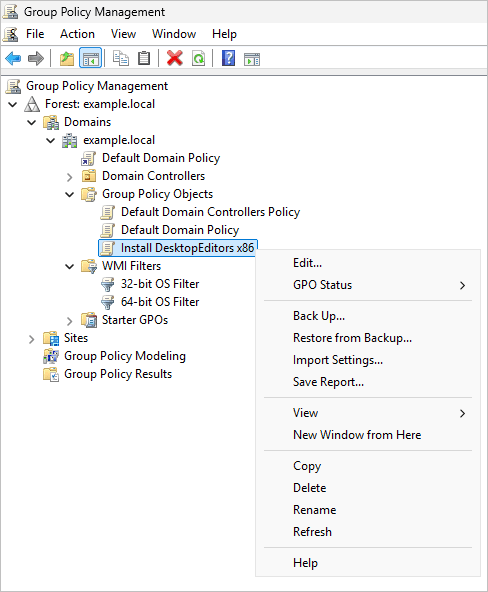
- Idite na Computer Configuration → Policies → Software Settings → Software Installation. Desni klik i izaberite New → Package.
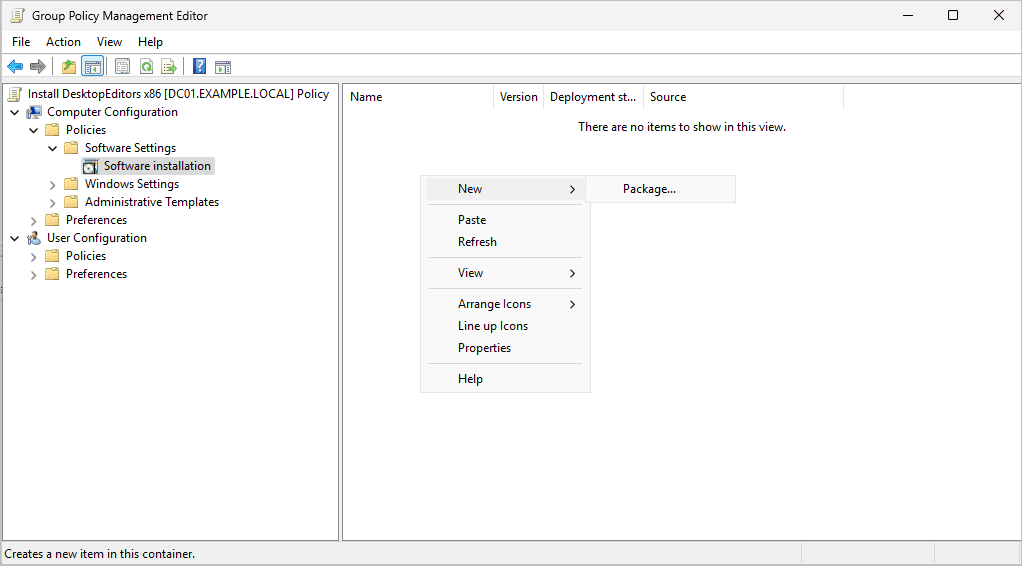
- Navesti putanju do ONLYOFFICEDesktopEnterprise_x86.msi datoteke koja se nalazi u deljenom mrežnom folderu.
Napomena: Koristite UNC putanju (npr.,
\\ServerName\Share\ONLYOFFICEDesktopEnterprise_x86.msi) umesto lokalne ili mapirane putanje diska kako biste osigurali dostupnost sa svih računara u domenu.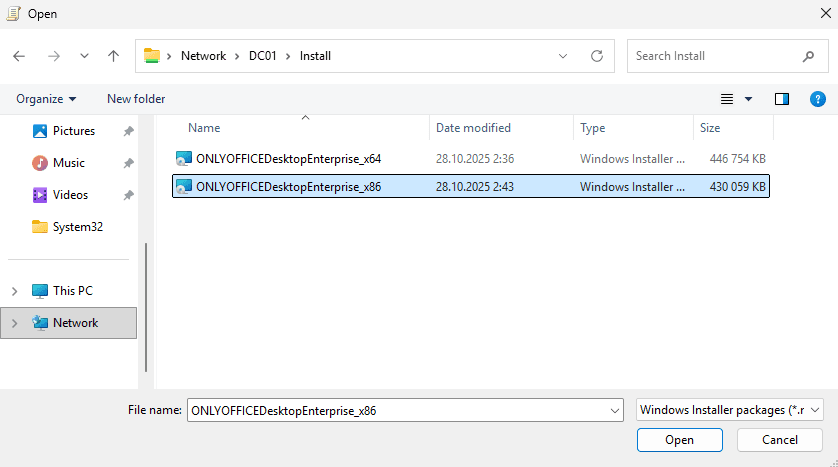
- Izaberite Assigned deployment method kako biste osigurali da se softver automatski instalira tokom pokretanja računara.
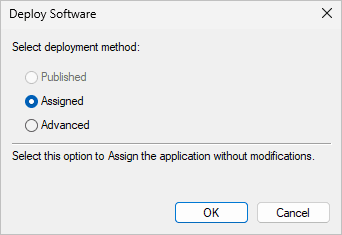
- Kliknite OK i zatvorite prozor Group Policy Management Editor.
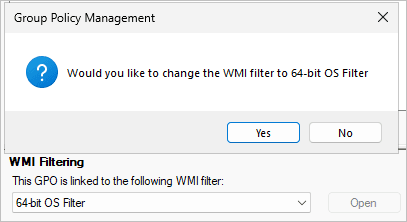
- Povežite 32-bitni OS WMI Filter sa kreiranim GPO. U Group Policy Management Console, izaberite GPO, zatim u odeljku WMI Filtering, izaberite kreirani filter i kliknite Yes da potvrdite.
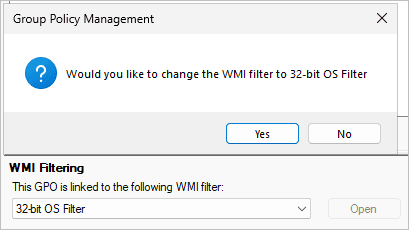
- Kreirajte novi Group Policy Object (GPO) za 64-bitni paket..
- Unesite naziv za politiku.
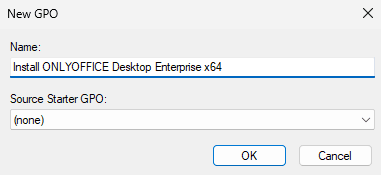
- Desni klik na novo kreirani GPO i izaberite Edit.
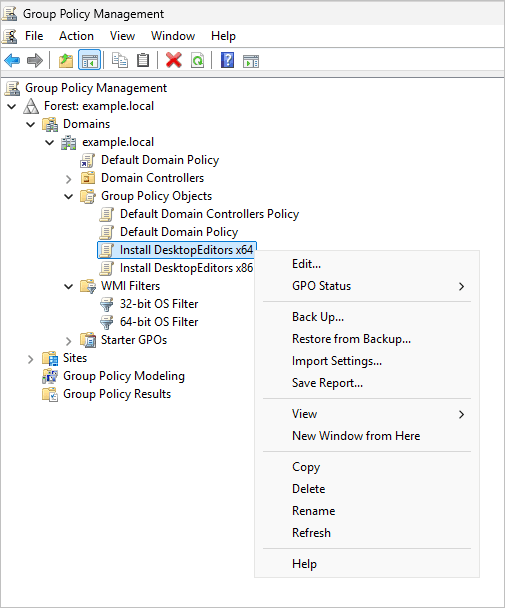
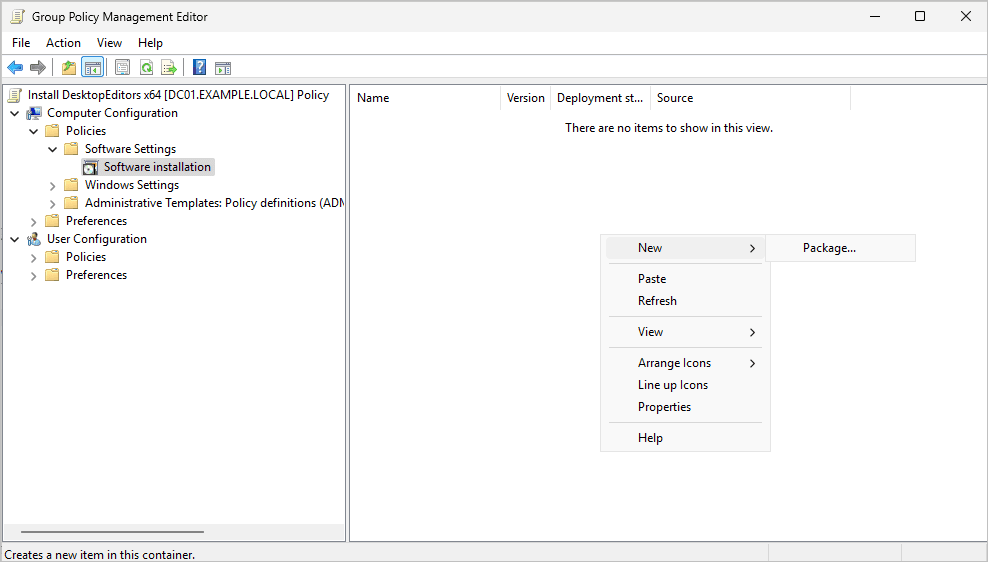
- Idite na Computer Configuration → Policies → Software Settings → Software Installation. Desni klik i izaberite New → Package.
- Navesti putanju do ONLYOFFICEDesktopEnterprise_x64.msi datoteke koja se nalazi u deljenom mrežnom folderu.
Napomena: Koristite UNC putanju (npr.,
\\ServerName\Share\ONLYOFFICEDesktopEnterprise_x64.msi) umesto lokalne ili mapirane putanje diska kako biste osigurali dostupnost sa svih računara u domenu.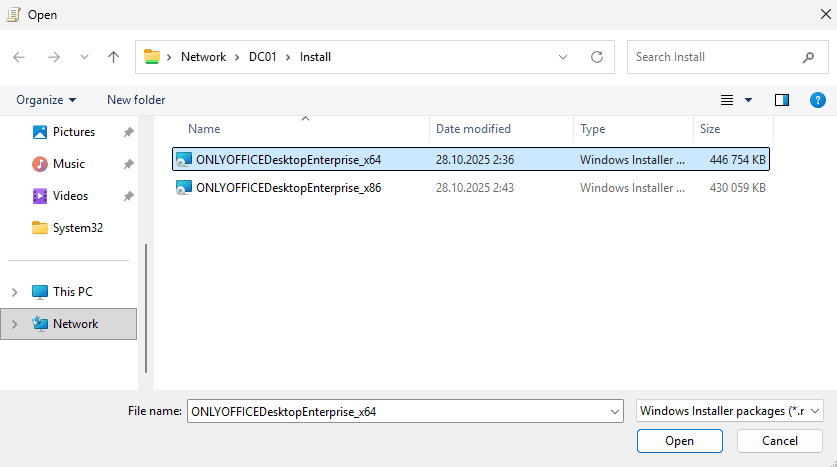
- Izaberite Assigned deployment method
``````html
da biste osigurali da se softver automatski instalira tokom pokretanja računara.
- Kliknite na OK i zatvorite prozor Group Policy Management Editor.
- Povežite WMI filter za 64-bitni OS sa kreiranim GPO. U Group Policy Management Console, izaberite GPO, zatim u sekciji WMI Filtering izaberite kreirani filter i kliknite Yes da potvrdite.
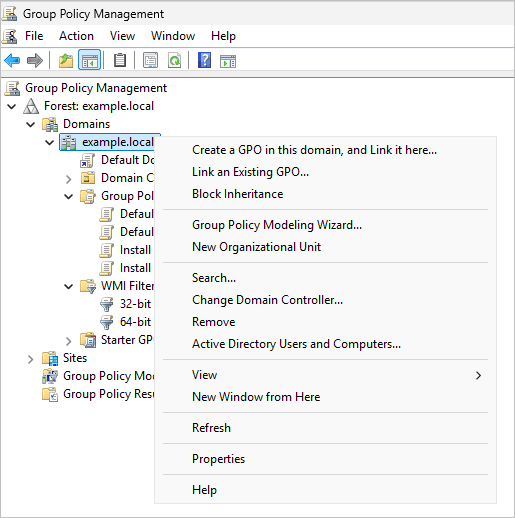
- Povežite kreirani GPO sa celim domenom ili sa specifičnom organizacionom jedinicom (OU) koja sadrži radne stanice.
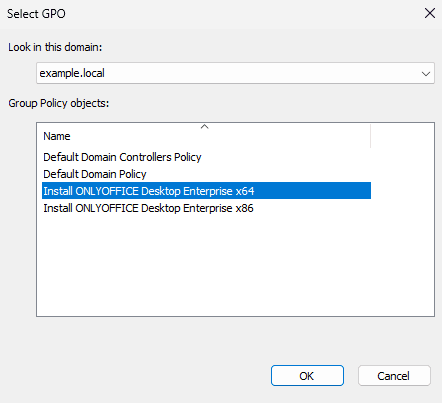
U zavisnosti od arhitekture sistema, izaberite 32-bitni instalacioni paket ili 64-bitni instalacioni paket za povezivanje.
Nakon određenog vremenskog perioda (u zavisnosti od konfiguracije vašeg domena), kreirana politika će biti primenjena na radne stanice. Možete odmah primeniti GPO pokretanjem sledeće komande na radnoj stanici: gpupdate /force
Nakon što se radna stanica ponovo pokrene, paket Desktop Editors će biti instaliran u skladu sa arhitekturom sistema (32-bitni ili 64-bitni).