Početak
Pregled
ONLYOFFICE Desktop Editors je kancelarijski paket koji ne zahteva stalnu internet konekciju i omogućava vam rad sa dokumentima sačuvanim na vašem računaru.
Možete kreirati, pregledati i uređivati tekstualne dokumente, tabele i prezentacije u najpopularnijim formatima: DOCX, ODT, XLSX, ODS, CSV, PPTX, ODP, itd. Takođe možete kreirati obrasce i popunjavati PDF obrasce koji se mogu popuniti. Pogledajte sve formate koje podržavaju Document Editor, Spreadsheet Editor, Presentation Editor i PDF Editor.
ONLYOFFICE Desktop Editors se distribuira u dve verzije: Community verzija, dostupna pod AGPL v.3 licencom, i Enterprise verzija. Obe verzije uključuju isti skup alata za uređivanje, formatiranje i saradnju. Enterprise verzija se isporučuje sa instaliranim dodatkom ONLYOFFICE AI Tools, dok ga u Community verziji instalirate sami. Da biste saznali više, pogledajte odeljak Korišćenje AI alata.
Instalacija
ONLYOFFICE Desktop Editors je rešenje za više platformi. Možete ga instalirati na Windows, Linux ili Mac OS.
Da biste preuzeli najnoviju verziju ONLYOFFICE Desktop Editors za vaš operativni sistem, posetite naš sajt i pratite naše vodiče za instalaciju za Windows, Linux i Mac OS.
Kretanje kroz glavni prozor
Leva navigaciona traka glavnog prozora programa omogućava pristup sledećim karticama:
- AI čet – da postavite pitanje AI asistentu ili da radite na fajlu uz pomoć AI.
- Početna stranica – da kreirate nove fajlove i pristupite nedavno otvorenim fajlovima.
- Otvori – da otvorite fajl sačuvan na vašem računaru i pristupite nedavno korišćenim folderima.
- Šabloni – da kreirate fajl na osnovu gotovog šablona.
- Clouds – da povežete aplikaciju sa ONLYOFFICE ili sa skladištem u oblaku treće strane.
- AI alati – da pokrenete gotov AI alat na fajlu, na primer da ga konvertujete, uporedite ili redigujete.
Kartice Podešavanja i U vezi nalaze se na dnu trake.
Kartice AI čet i AI alati prikazuju se samo kada je dodatak ONLYOFFICE AI Tools instaliran i kada je opcija Omogući AI funkcije uključena na kartici Podešavanja. Ako isključite opciju, kartice se sakrivaju.
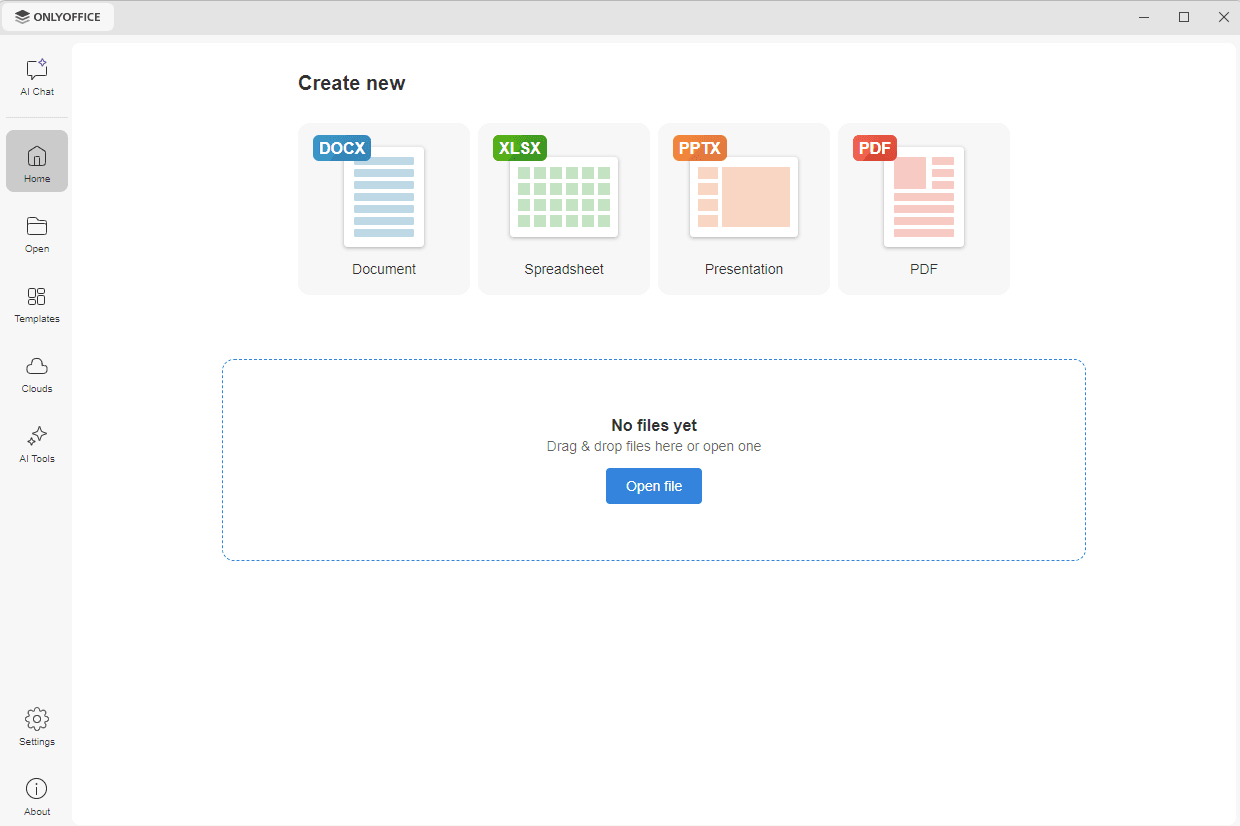
Kreiranje i uređivanje dokumenata
Da biste kreirali novi dokument, tabelu, prezentaciju ili PDF, idite na karticu Početna stranica na levoj navigacionoj traci i kliknite na odgovarajuću pločicu u odeljku Kreiraj novi.
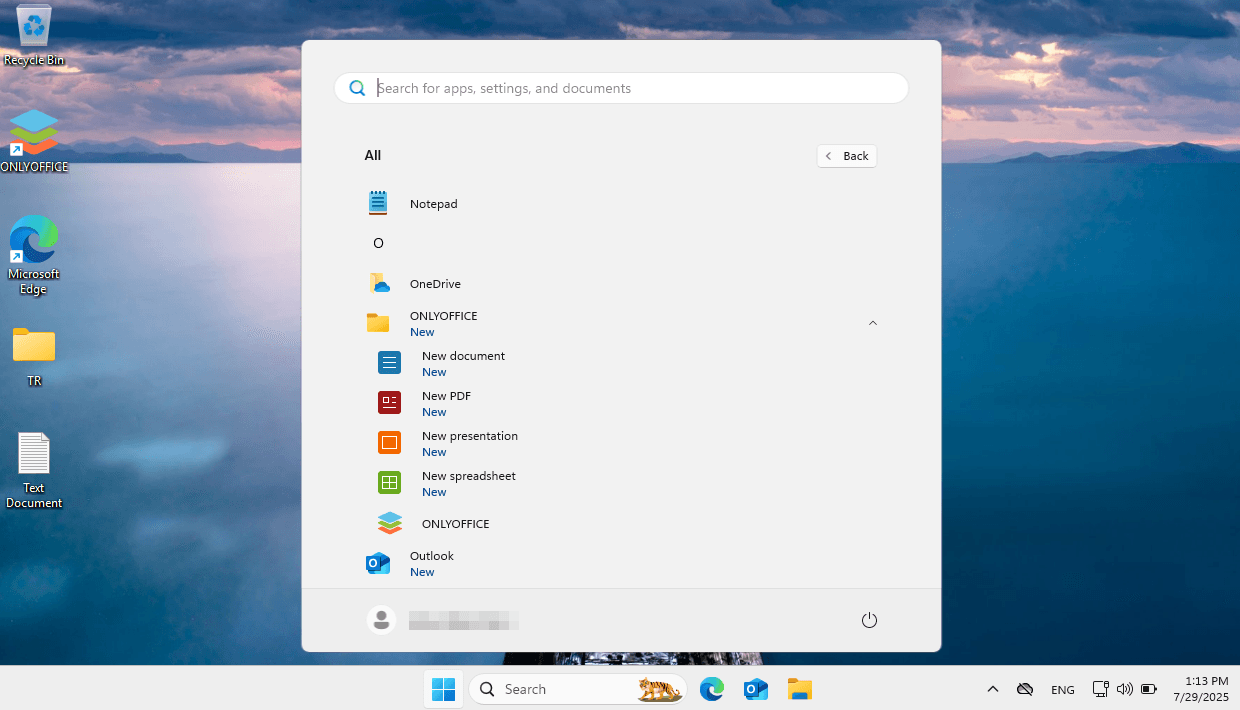
Možete takođe koristiti prečice u Start meniju ili na traci zadataka i izabrati potrebnu opciju iz liste zadataka.
Novi fajl će se otvoriti u novoj kartici ili u novom prozoru, u zavisnosti od opcije koju izaberete. Da biste izabrali potrebnu opciju, idite na karticu Podešavanja na levoj navigacionoj traci, skrolujte do opcije Otvori fajl, kliknite na strelicu da otvorite padajući meni i izaberite U svojoj kartici ili U svom prozoru. Da biste razlikovali aktivne i neaktivne prozore, neaktivan prozor se prikazuje u nižem kontrastu. Kliknite na dugme Apliciraj na dnu stranice da bi promene stupile na snagu.
Korišćenje šablona
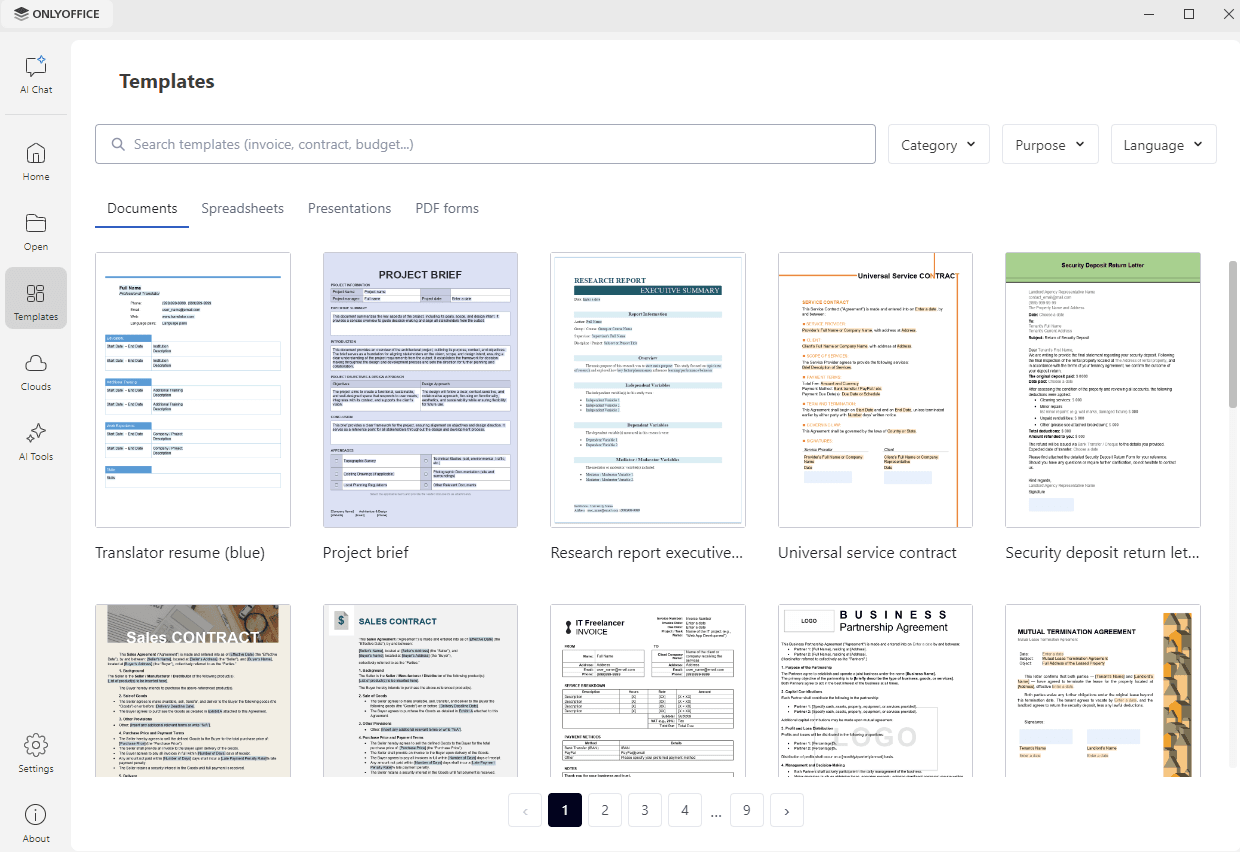
Da biste brzo kreirali fajl na osnovu gotovog šablona, idite na karticu Šabloni na levoj navigacionoj traci. Prelazite između kartica Dokumenti, Proračunske tabele, Prezentacije i PDF obrasci da biste prikazali šablone potrebnog tipa i kliknite na šablon da biste kreirali fajl zasnovan na njemu.
Da biste pronašli potreban šablon, koristite jednu od sledećih opcija:
- unesite upit u polje Pretraži šablone,
- koristite padajuću listu Kategorija da suzite pretragu na određeni tip šablona,
- koristite padajuću listu Namena da prelazite između Poslovnih i Ličnih šablona.
- koristite padajuću listu Jezik da promenite jezik šablona,
Ako se šabloni ne mogu smestiti na jednu stranicu, koristite brojeve stranica na dnu liste za kretanje između njih.
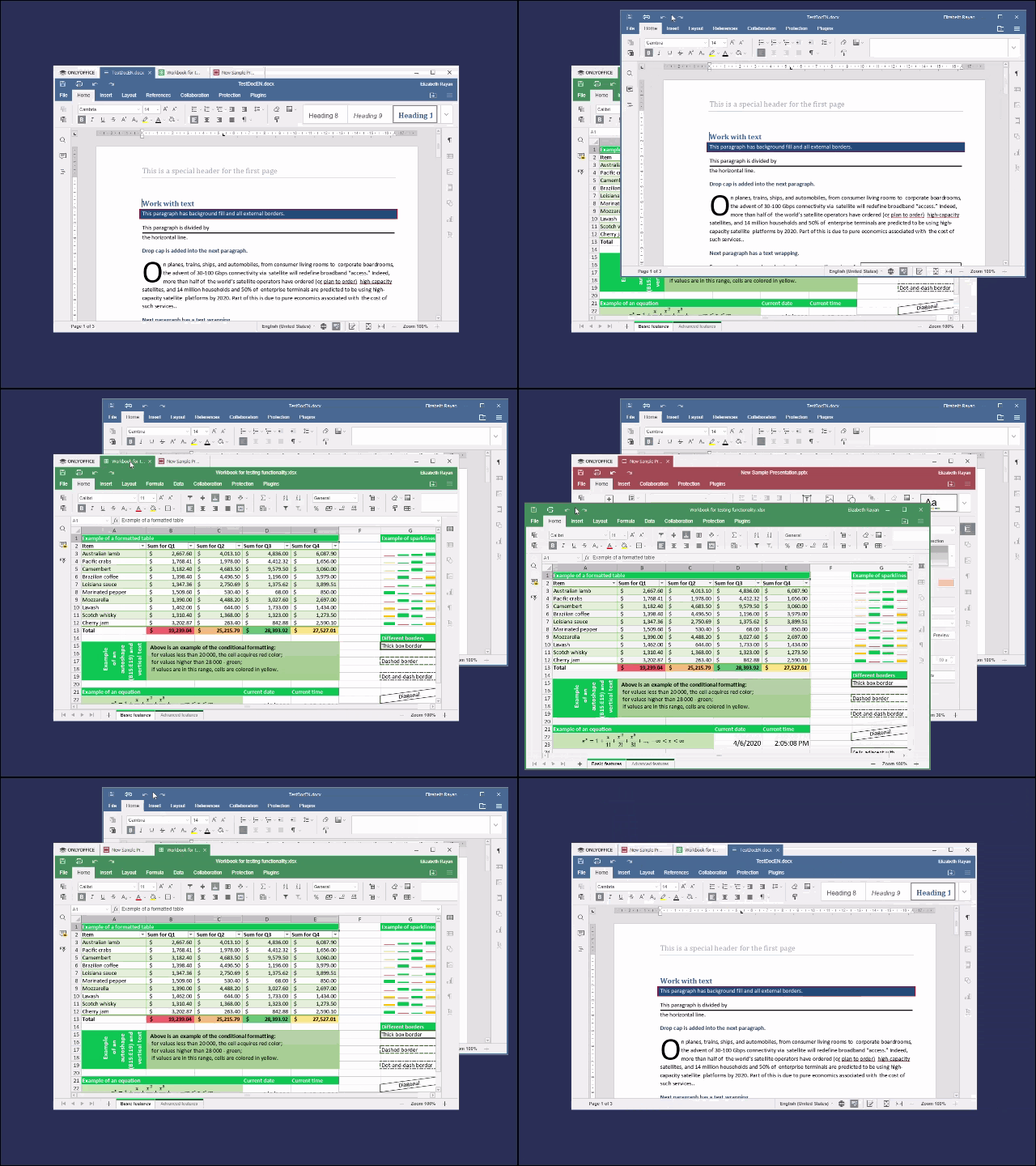
Interfejs zasnovan na karticama omogućava rad sa više fajlova unutar jednog prozora. Takođe je moguće prevući i ispustiti dokument u zaseban prozor.
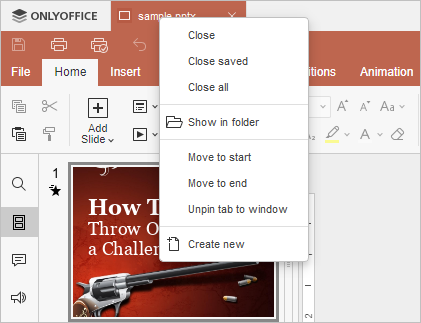
Za upravljanje karticama, možete koristiti i kontekstni meni kartice. Desni klik na karticu otvara meni, i izaberite jednu od dostupnih opcija.
Kontekstni meni je takođe dostupan sa otkačenim prozorima. Desni klik na zaglavlje editora da biste pristupili meniju, i izaberite jednu od dostupnih opcija:

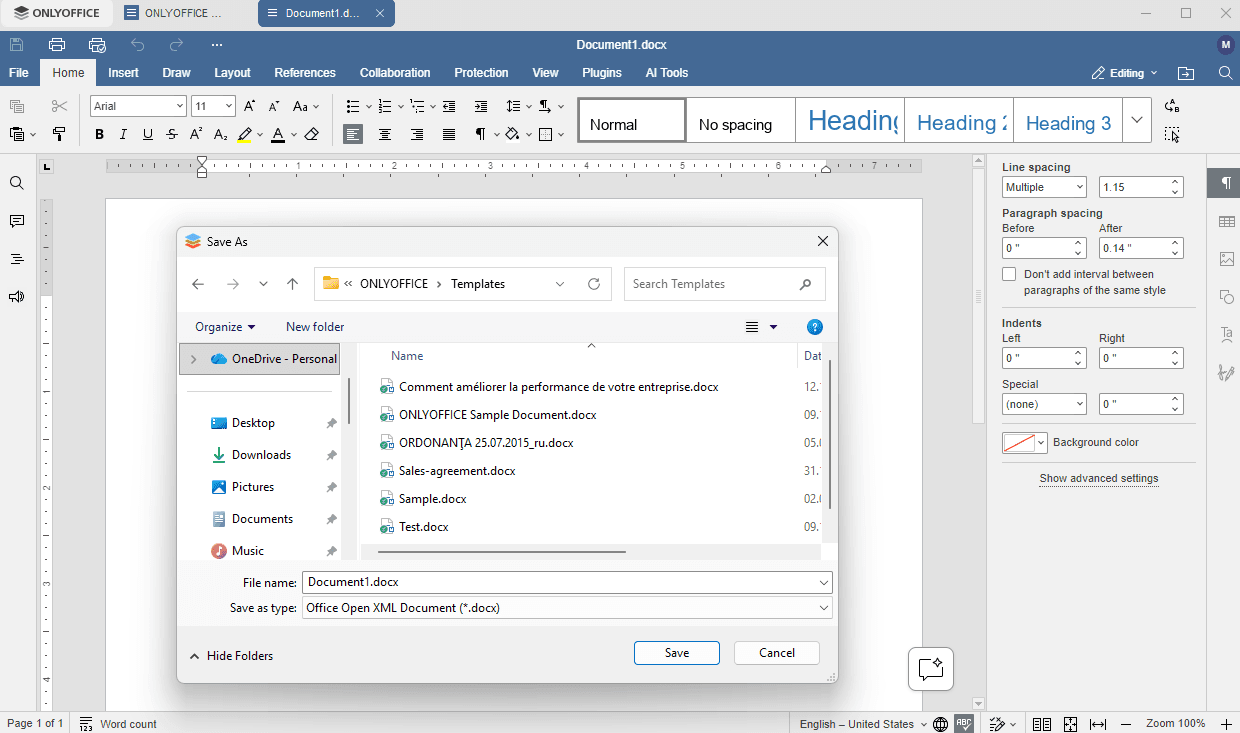
Da biste sačuvali kreirani dokument, kliknite na ikonu Sačuvaj  na gornjoj alatnoj traci. U novom prozoru koji se otvori, izaberite lokaciju na vašem računaru gde želite da sačuvate fajl, navedite naziv fajla, izaberite potreban format i kliknite na dugme Sačuvaj.
Otvaranje skorijih fajlova
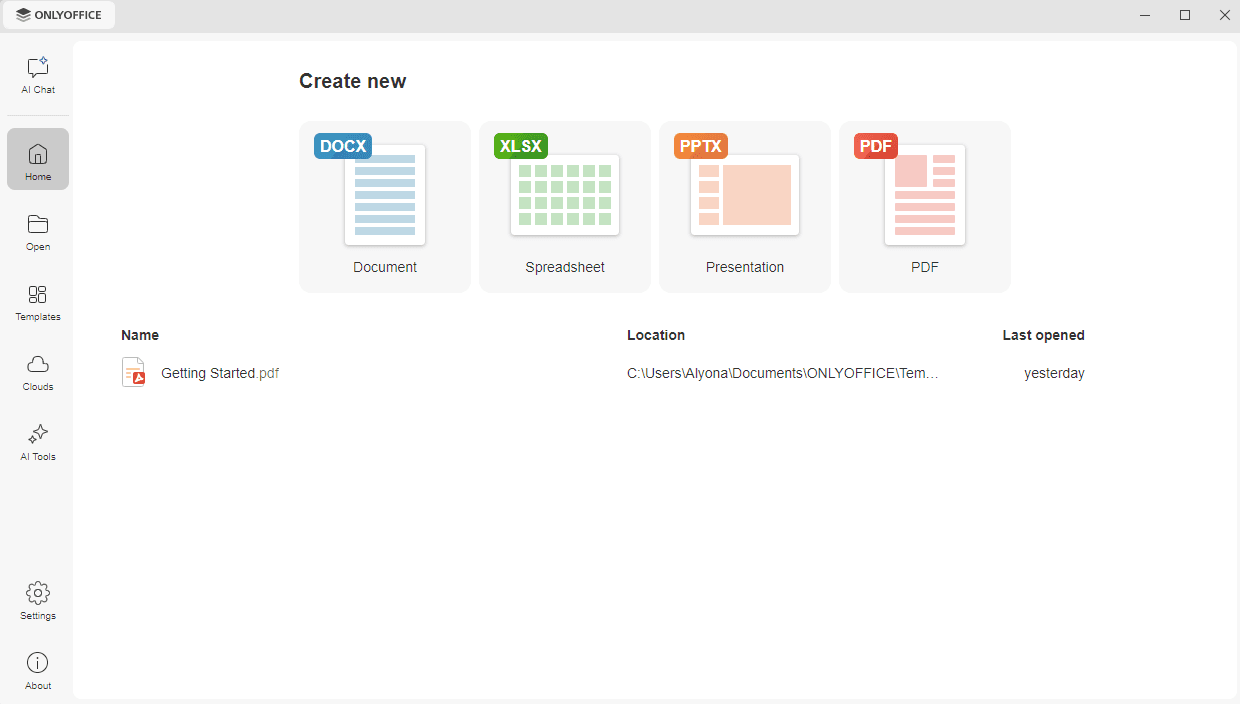
Fajlovi koje ste nedavno otvorili navedeni su u donjem delu kartice Početna stranica. Lista prikazuje naziv fajla, njegovu lokaciju na vašem računaru i vreme kada je fajl poslednji put otvoren. Kliknite na fajl da biste ga otvorili.
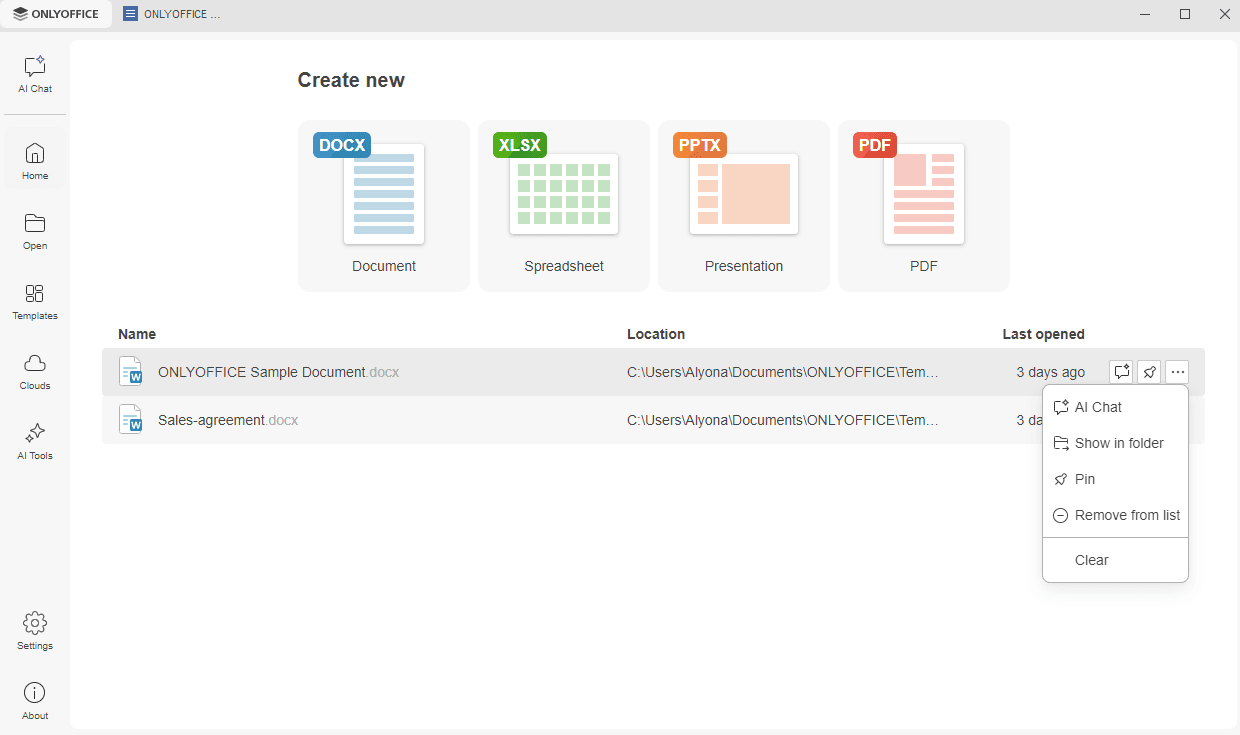
Kliknite desnim tasterom miša na fajl, ili pređite mišem preko njega i kliknite na ikonu ... koja se pojavljuje sa desne strane, da biste koristili jednu od dostupnih opcija:
- AI čet – da otvorite fajl u panelu AI čet i radite na njemu uz pomoć AI. Opcija se prikazuje samo kada su AI funkcije omogućene.
- Prikaži u folderu – da prikažete lokaciju fajla.
- Zakači – da fajl ostane fiksiran na vrhu liste skorijih fajlova radi brzog pristupa.
- Ukloni sa liste – da uklonite fajl sa liste (fajl neće biti obrisan sa vašeg hard diska, samo će nestati sa liste skorijih fajlova).
- Obriši – da uklonite sve fajlove sa liste.
Ako još niste otvorili nijedan fajl, kartica Početna stranica prikazuje dugme Otvori fajl umesto liste. Kliknite na njega da biste potražili fajl ili prevucite i ispustite fajl na označenu oblast.
Otvaranje fajlova sačuvanih na vašem računaru
Kartica Otvori na levoj navigacionoj traci omogućava vam pristup dokumentima sačuvanim na vašem računaru. Kliknite na dugme Surfuj u donjem levom uglu. Otvoriće se novi prozor u kome možete izabrati potreban fajl. Ako još niste otvorili nijedan folder, kartica umesto toga prikazuje dugme Otvori fajl, a fajl takođe možete prevući i ispustiti na označenu oblast.

Svi direktorijumi kojima ste pristupili pomoću ONLYOFFICE Desktop Editors biće prikazani na listi Skoriji folderi kako biste im kasnije mogli brzo pristupiti. Kliknite na potreban folder da biste izabrali jedan od fajlova sačuvanih u njemu. Koristite ikonu Zakači koja se prikazuje kada pređete mišem preko foldera da folder ostane fiksiran na vrhu liste skorijih foldera radi brzog pristupa.
Možete uređivati dokumente, tabele i prezentacije i popunjavati PDF obrasce koristeći veliki broj alata za formatiranje i stilizovanje. Da biste saznali više, možete pogledati odgovarajuće odeljke dokumentacije za Document Editor, Spreadsheet Editor, Presentation Editor i PDF Editor.
Povezivanje sa oblakom
Povezivanje ONLYOFFICE Desktop Editors sa oblakom omogućava vam pristup:
- funkcijama saradnje
- onlajn funkcijama
- privatnim sobama
Da biste povezali aplikaciju sa oblakom, idite na karticu Clouds na levoj navigacionoj traci. Lista Dostupni oblaci prikazuje ONLYOFFICE oblak i podržana skladišta trećih strana: Box, Dropbox, Nextcloud, ownCloud, Odoo, Moodle, Infomaniak kDrive, Liferay i Seafile. Kliknite na vezu Poveži pored potrebnog oblaka. Stranica za autorizaciju izabrane usluge otvara se u novoj kartici prozora aplikacije, gde se morate prijaviti i dozvoliti ONLYOFFICE da pristupi vašim fajlovima. Potrebna je internet konekcija.
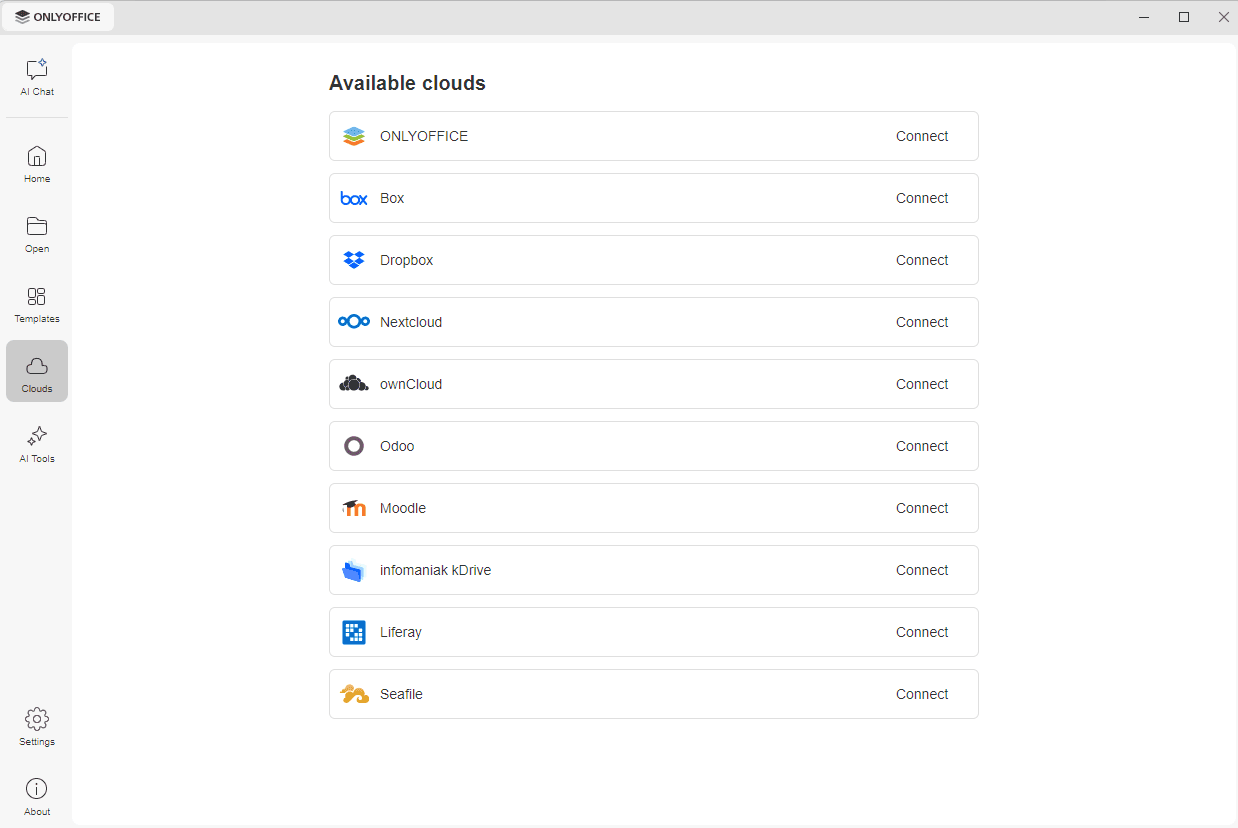
Kada se veza uspostavi, oblak se dodaje u odeljak Povezani oblaci na vrhu kartice. Odeljak prikazuje adresu oblaka i nalog sa kojim ste prijavljeni. Kliknite na oblak da biste ga otvorili ili kliknite na ikonu ... sa desne strane da biste koristili jednu od dostupnih opcija:
- Otvori – da otvorite oblak u novoj kartici prozora aplikacije.
- Odjavi se – da se odjavite iz oblaka.
- Ukloni sa liste – da uklonite oblak iz odeljka Povezani oblaci.
Pročitajte detaljna uputstva o tome kako da povežete ONLYOFFICE Desktop Editors sa ONLYOFFICE Apps oblakom, ONLYOFFICE serverskom verzijom, Nextcloud, ownCloud, Odoo, Seafile, Liferay, KDrive i Moodle.
Funkcije saradnje
Povezivanjem ONLYOFFICE Desktop Editors sa oblakom dobijate pristup sledećim funkcijama saradnje:
- zajedničko uređivanje,
- pregled (samo za tekstualne dokumente),
- komentarisanje,
- komunikacija putem ugrađenog četa.
Onlajn funkcije
Neke funkcije uređivanja dostupne su samo u onlajn verziji (i u plaćenom ONLYOFFICE oblaku i u besplatnoj Community verziji). Možete ih koristiti kroz interfejs ONLYOFFICE Desktop Editors tek nakon povezivanja sa oblakom:
- Spajanje pošte u Document Editor.
Privatne sobe
Nakon povezivanja sa ONLYOFFICE oblakom (serverska verzija), možete bezbedno uređivati dokumente i zajedno raditi na njima u Privatnoj sobi, posebnom odeljku u modulu Dokumenti gde su svi dokumenti i svi podaci preneti tokom saradnje šifrovani algoritmom za šifrovanje AES-256.
Da biste saznali više, možete pogledati ovaj članak: Korišćenje Privatne sobe za bezbedan rad na vašim dokumentima.
Korišćenje AI alata
Dodatak ONLYOFFICE AI Tools integriše AI u desktop editore. Možete koristiti AI u dokumentima, tabelama, prezentacijama i PDF fajlovima, povezati sopstvene AI provajdere i MCP servere i omogućiti pretragu veba.
Kada je opcija Omogući AI funkcije uključena, na levoj navigacionoj traci pojavljuju se dve AI kartice:
- AI čet – panel asistenta u kome možete postaviti pitanje o fajlu ili o bilo čemu drugom.
- AI alati – skup gotovih alata koji izvršavaju jednu operaciju na fajlu.
Instaliranje dodatka
U Enterprise verziji dodatak se isporučuje sa aplikacijom i dostupan je odmah nakon instalacije.
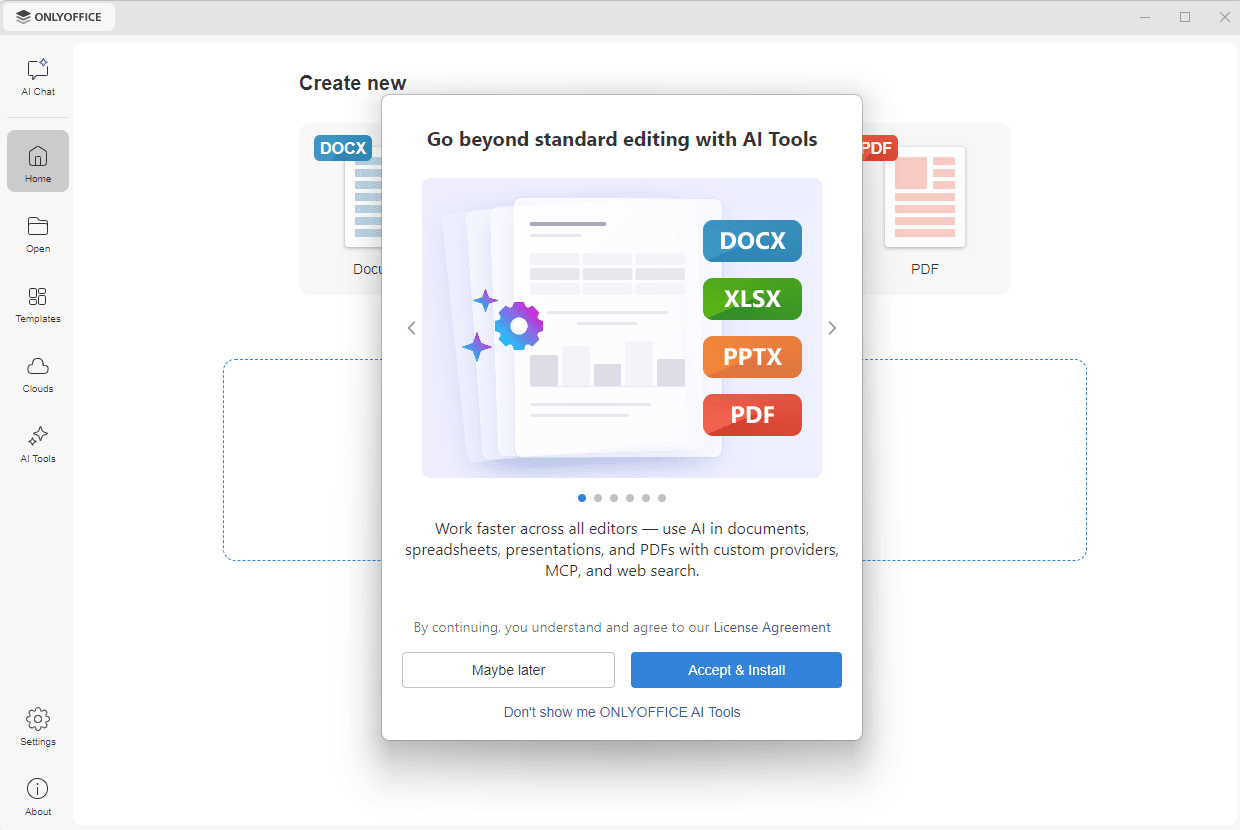
U Community verziji dodatak nije uključen u instalacioni paket. Kada pokrenete aplikaciju, pojavljuje se prozor koji vas poziva da instalirate AI alate.
- kliknite na Prihvati i instaliraj da prihvatite Licencni ugovor i instalirate dodatak, ili na Možda kasnije da zatvorite prozor i budete ponovo upitani sledeći put kada pokrenete aplikaciju,
- kliknite na Ne prikazuj ONLYOFFICE AI Tools da zatvorite prozor i prestanete da ga prikazujete. Opcija Omogući AI funkcije se isključuje, a kartice AI čet i AI alati se sakrivaju.
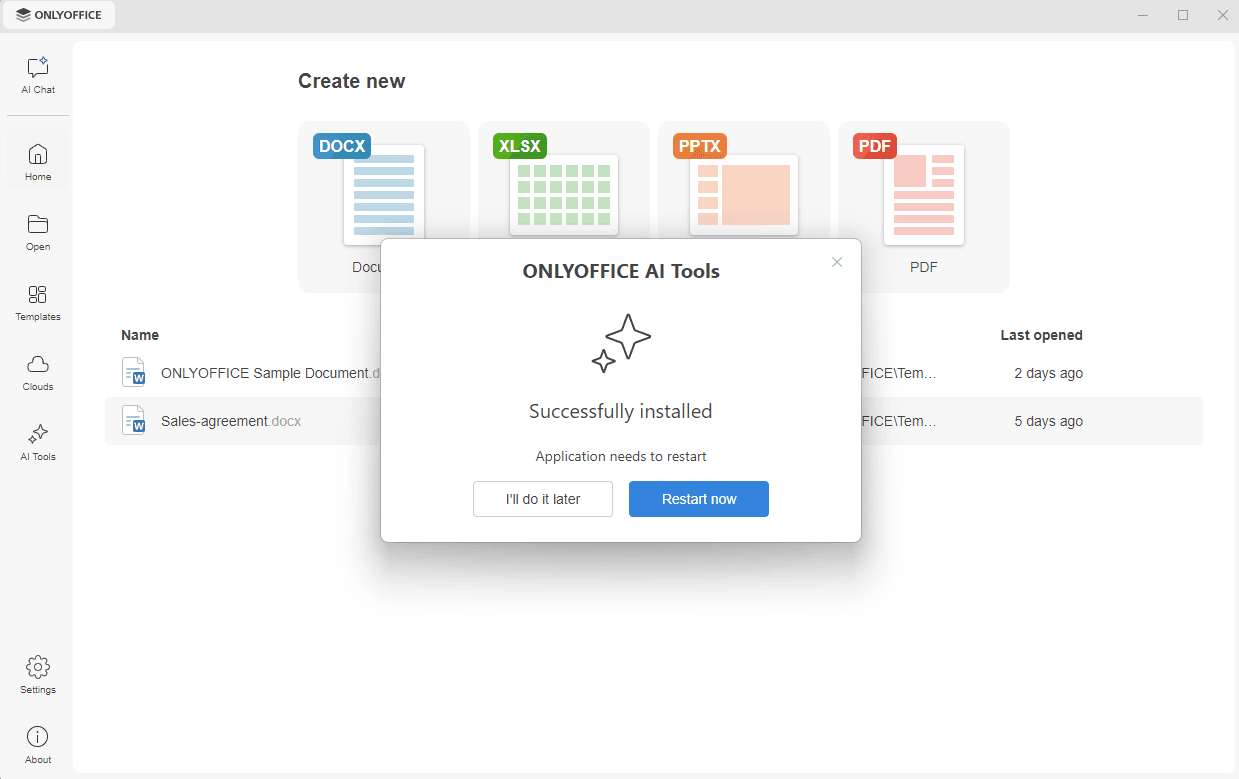
Preuzimanje počinje, a poruka Uspešno instalirano pojavljuje se kada se završi. Aplikaciju je potrebno ponovo pokrenuti da bi dodatak postao dostupan: kliknite na Pokreni ponovo sada da je odmah ponovo pokrenete, ili na Uradiću to kasnije da je kasnije sami ponovo pokrenete.
Ako ste zatvorili prozor pomoću opcije Ne prikazuj ONLYOFFICE AI Tools a zatim se predomislite, idite na karticu Podešavanja na levoj navigacionoj traci i uključite opciju Omogući AI funkcije. Kartice AI čet i AI alati ponovo se prikazuju i možete instalirati dodatak.
Pokretanje AI alata
Idite na karticu AI alati na levoj navigacionoj traci. Dostupni alati su grupisani prema tipu fajla na koji se primenjuju:
- PDF – spajanje, deljenje, konvertovanje, kompresija i zaštita PDF fajlova, izdvajanje stranica i slika, poređenje fajlova, dodavanje komentara, priprema i popunjavanje obrazaca i redigovanje osetljivih informacija.
- Dokumenti – poređenje dokumenata, konvertovanje dokumenta u EPUB i brisanje formatiranja.
- Proračunske tabele – uklanjanje duplikata, generisanje grafikona i konvertovanje fajla u CSV ili ODS.
- Ostali alati – konvertovanje fajlova između formata i izdvajanje teksta iz skeniranih dokumenata i slika pomoću OCR.
Kliknite na karticu alata. Panel AI čet otvara se na desnoj strani prozora sa odgovarajućim upitom već unetim u polje Pitajte bilo šta, gde možete dodati sopstvene detalje pre slanja.
Korišćenje AI četa
Panel AI čet otvara se na desnoj strani prozora. Unesite pitanje u polje Pitajte bilo šta ili kliknite na jednu od predloženih radnji, kao što su Sažmi dokument, Poboljšaj pisanje ili Lektoriši i ispravi. Model koji se koristi za trenutni čet prikazan je na dnu panela, gde ga možete promeniti.
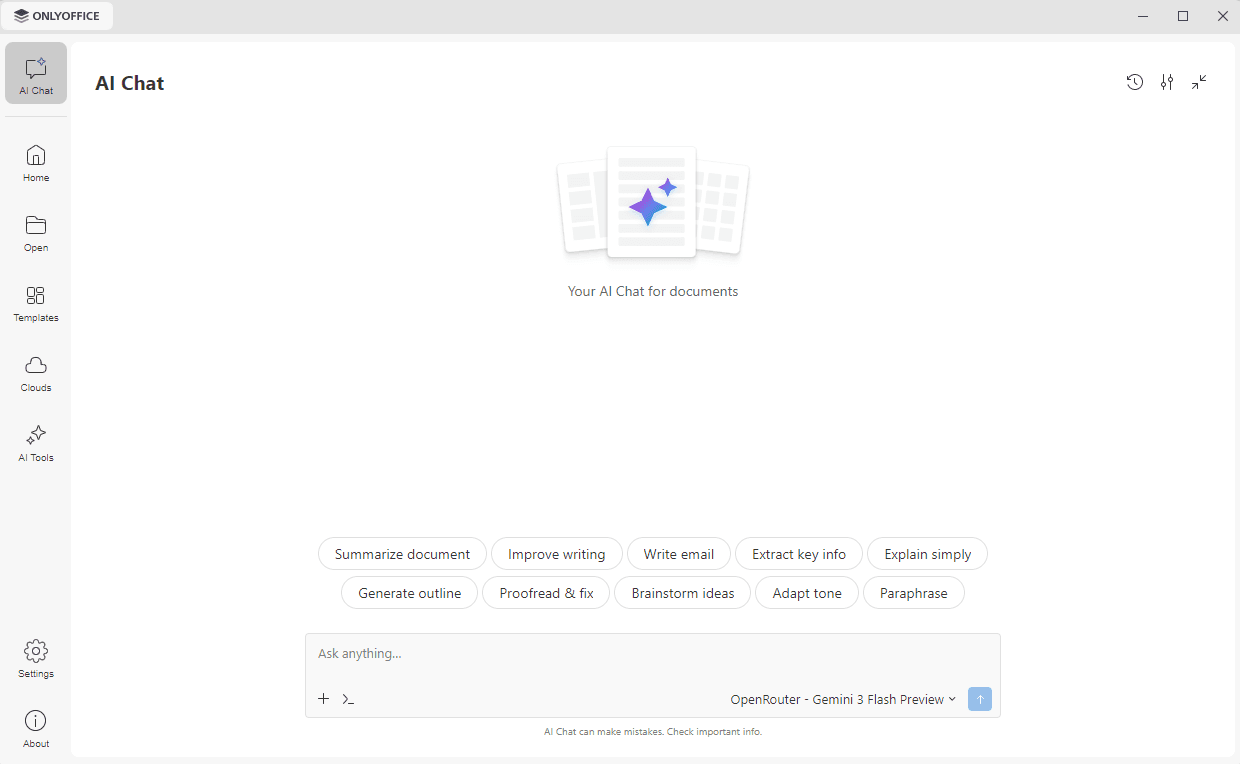
AI čet može da pogreši. Proverite važne informacije.
Konfigurisanje AI
Kada je dodatak instaliran i opcija Omogući AI funkcije uključena, kartica Podešavanja prikazuje sledeće odeljke pored odeljka Opšte:
- AI modeli – da povežete sopstveni AI izvor, putem API ključa provajdera ili kao lokalno hostovan model.
- Dodela modela – da dodelite modele pojedinačnim zadacima, kao što su sažimanje, prevođenje ili OCR, radi prilagođavanja performansi i troškova.
- MCP serveri – da podesite MCP servere i omogućite njihove alate za korišćenje u AI četu.
- Pretraga veba – da povežete mašinu za pretragu veba kako bi AI čet mogao da koristi informacije sa interneta u realnom vremenu.
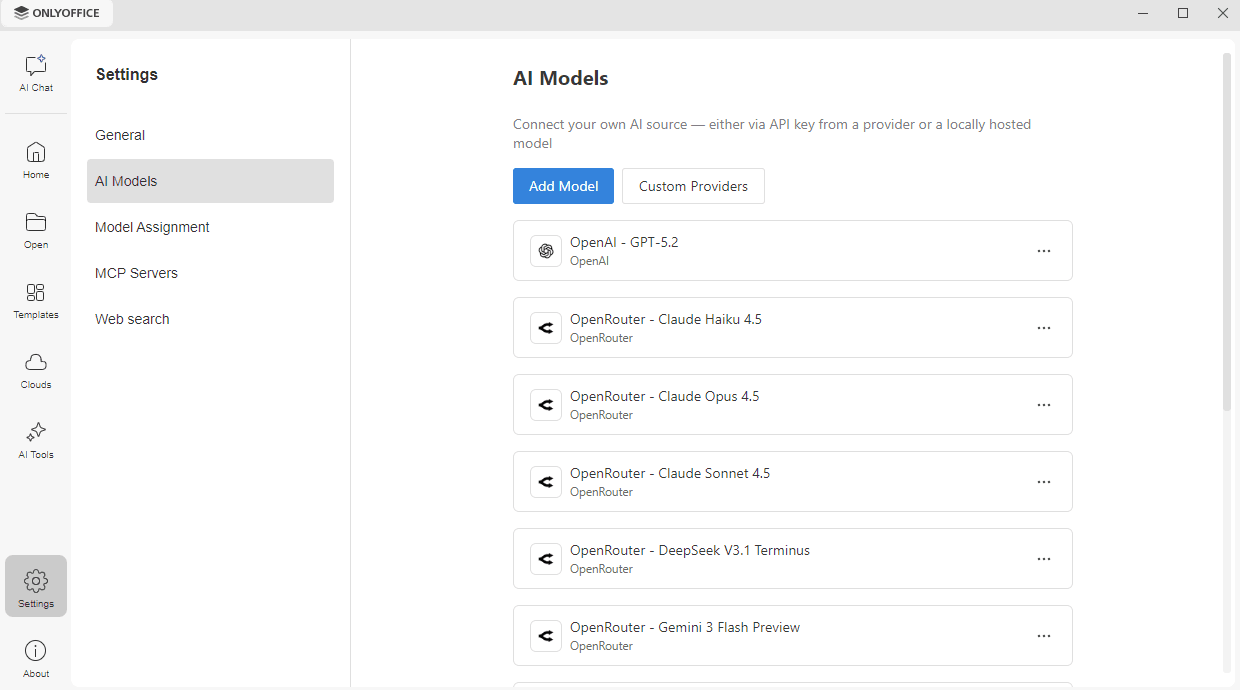
Za detaljan opis AI podešavanja i dostupnih funkcionalnosti pogledajte članke Podešavanje AI, Korišćenje AI četa i Korišćenje AI alata.
Dodavanje dodataka u ONLYOFFICE Desktop Editors
Dodaci su osmišljeni da prošire mogućnosti i dodaju nove funkcije u Desktop Editors.
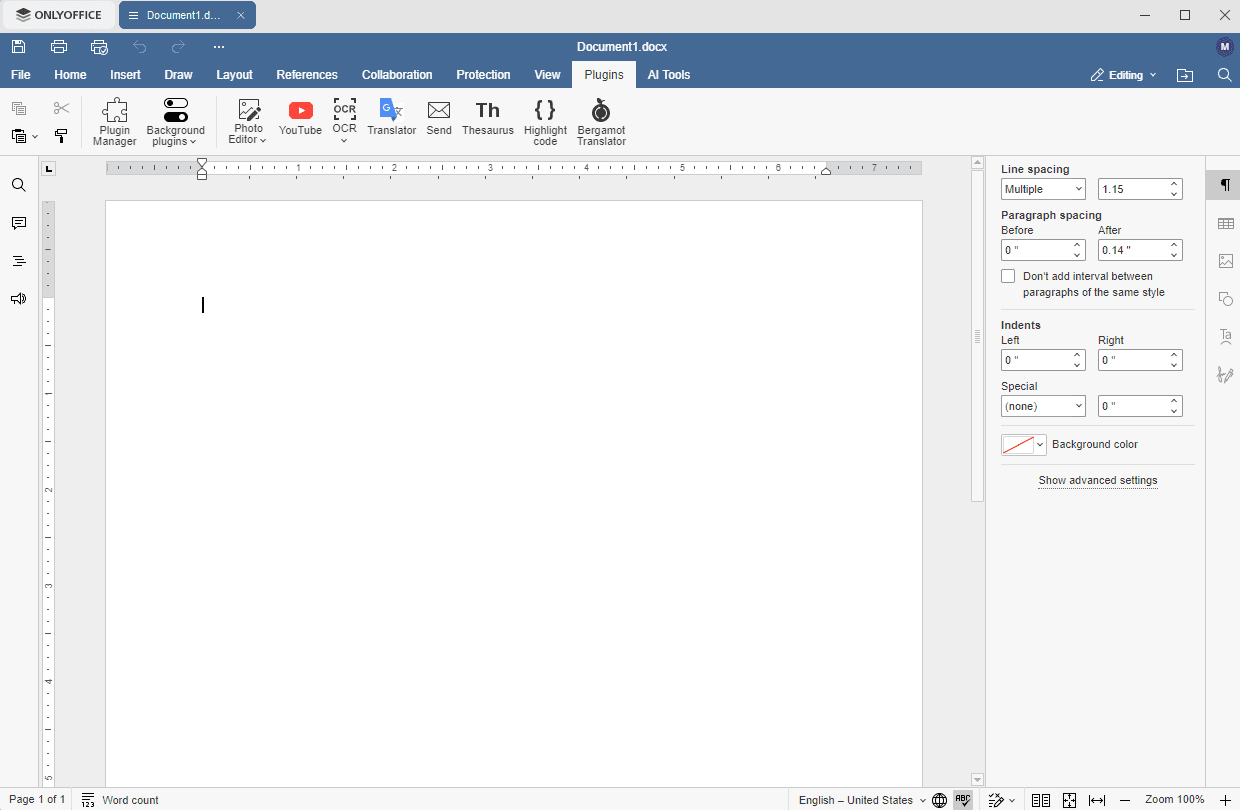
Podrazumevano, ONLYOFFICE Desktop Editors se isporučuje sa sledećim dodacima: Photo Editor, YouTube, OCR, Translator, Send, Thesaurus, Highlight Code.
Da biste proširili funkcionalnost editora, slobodno dodajte dodatke koji odgovaraju vašim potrebama. Potrebno je samo nekoliko minuta i lako se može uraditi prateći uputstva ispod:
-
Otvorite aplikaciju ONLYOFFICE Editors, pređite na karticu Dodaci na gornjoj alatnoj traci i kliknite na dugme Menadžer dodataka. Otvoriće se prozor Menadžer dodataka.
-
Koristite panel sa leve strane za pregledanje dodataka. Odeljci Instalirano i Ažuriranja prikazuju dodatke koje već imate, a odeljak Kategorije grupiše dostupne dodatke prema nameni: Svi dodaci, Od ONLYOFFICE, Preporučeno, Posao, Zabava, Komunikacija, Posebne mogućnosti i Alati za programere.
-
Pronađite potreban dodatak i kliknite na dugme Instaliraj na njegovoj kartici. Da biste pronašli dodatak po nazivu, koristite polje Pretraži dodatke u gornjem desnom uglu.
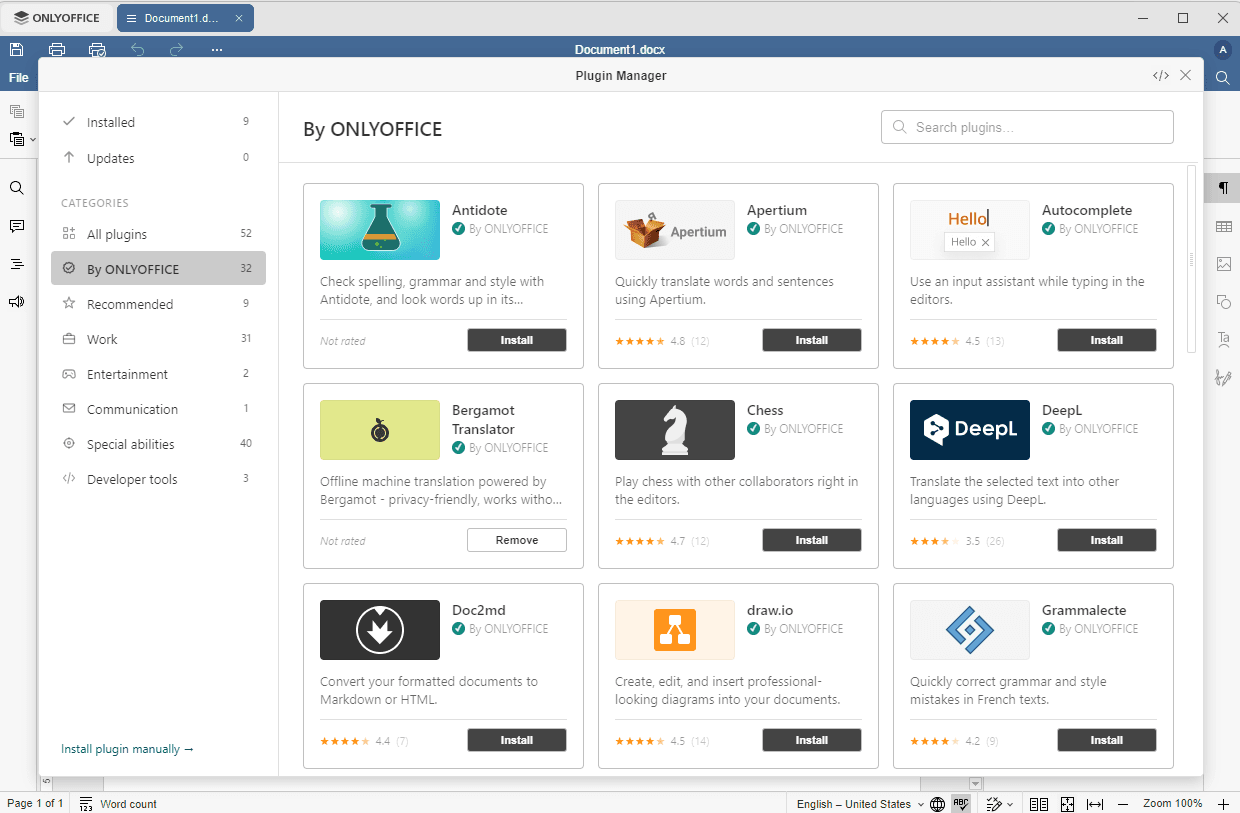
Dodatak će biti dodat u otvorene editore i sve editore koje otvorite nakon toga i prikazivaće se na kartici Dodaci.
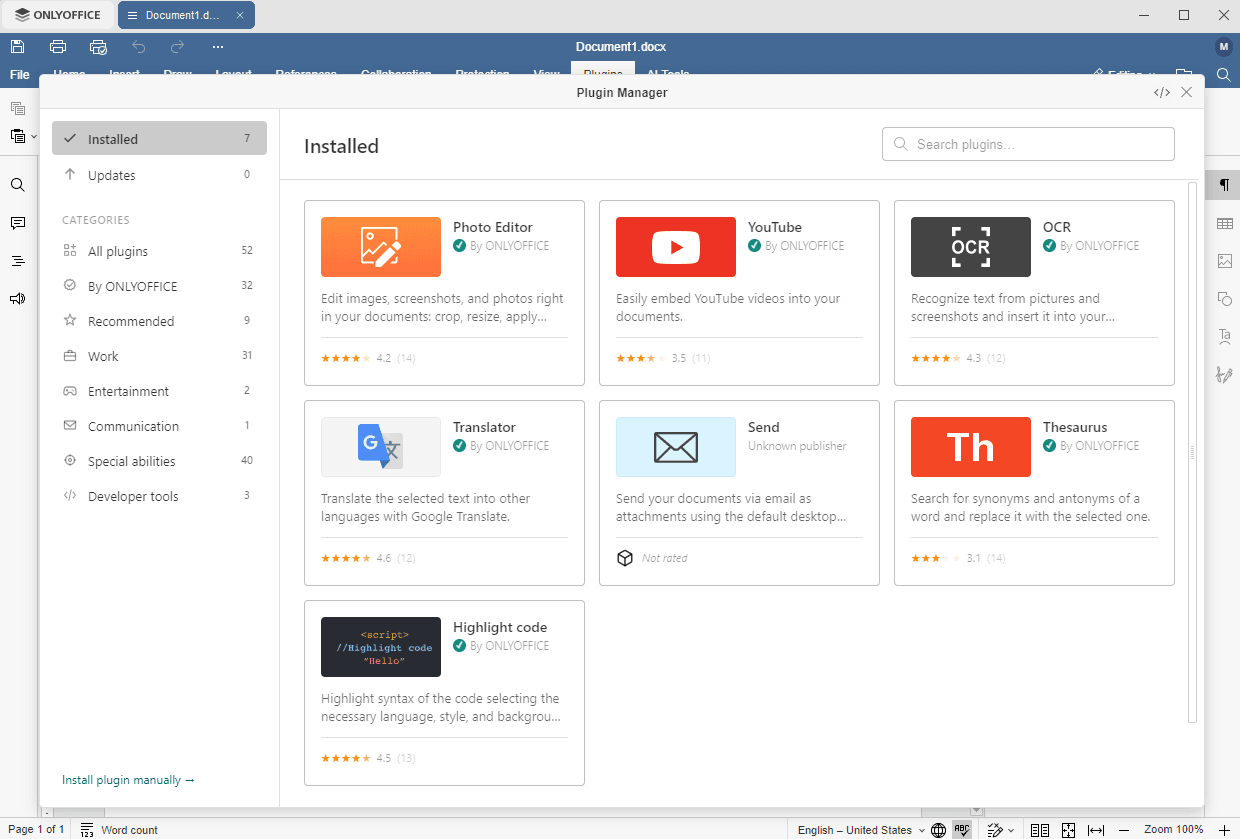
Da biste uklonili dodati dodatak, otvorite Menadžer dodataka i kliknite na dugme Ukloni na kartici dodatka koji želite da deinstalirate.
Da biste instalirali dodatak koji nije dostupan na listi, kliknite na vezu Instaliraj dodatak ručno u donjem levom uglu prozora.
Da biste saznali više o Menadžeru dodataka, pogledajte vodič za Menadžer dodataka.
Da biste saznali kako da uklonite podrazumevani dodatak iz ONLYOFFICE Desktop Editors, pogledajte ovu stranicu: Deinstalirajte podrazumevane dodatke iz desktop editora.
Struktura dodataka i postupak njihovog kreiranja opisani su u odeljku Plugins and macros na veb-sajtu https://api.onlyoffice.com.
Promena podešavanja aplikacije
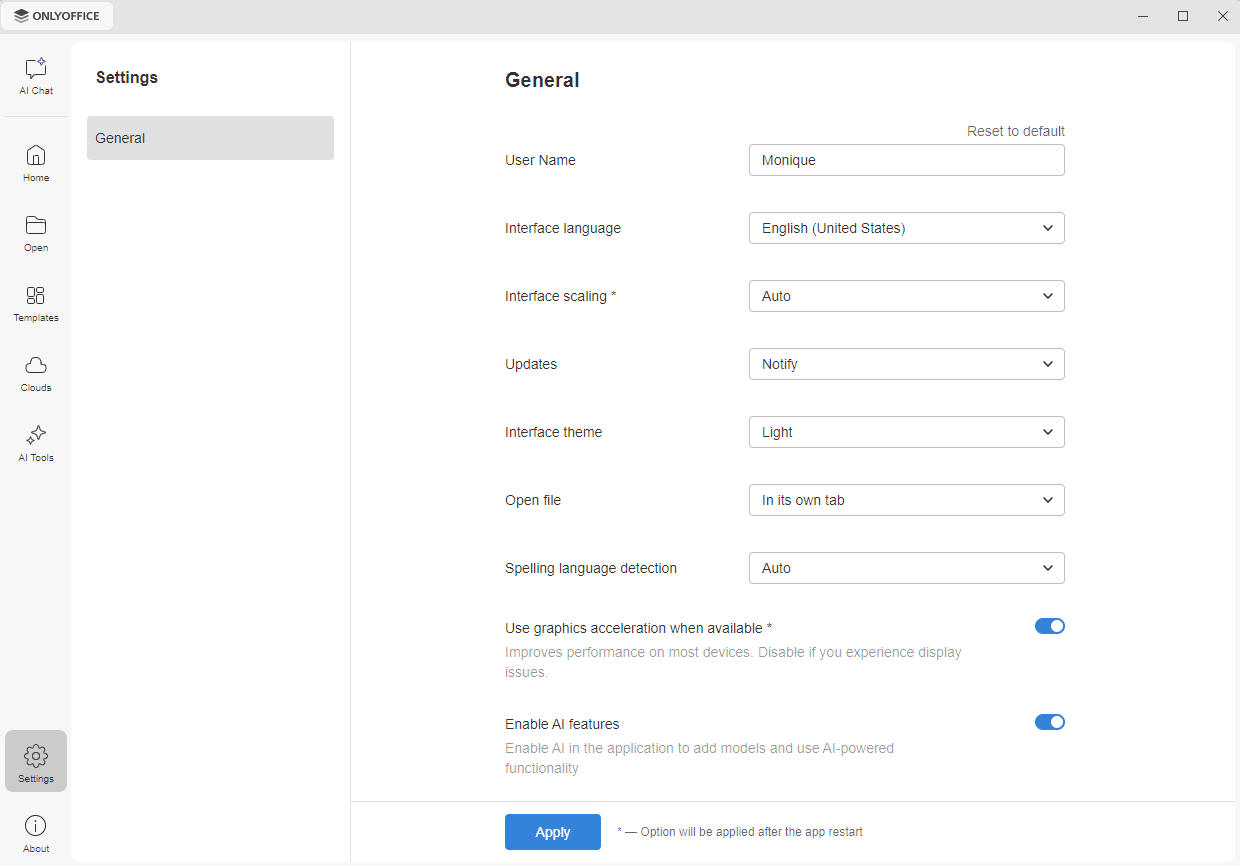
Kartica Podešavanja na levoj navigacionoj traci glavnog prozora programa otvara odeljak Opšte, koji vam omogućava da:
-
promenite korisničko ime prikazano u zaglavlju svakog otvorenog dokumenta.
-
izaberete jezik interfejsa. Lista dostupnih jezika može se pronaći ovde.
-
prilagodite skaliranje interfejsa (samo na Windows i Linux). Dostupne vrednosti su Auto, 100%, 125%, 150%, 175%, 200%, 225%, 250%, 275%, 300%, 350%, 400%, 450% i 500%.
-
omogućite ili onemogućite Ažuriranja. Izaberite potrebnu opciju: Auto, Obavesti ili Manualno.
noteažuriranja možete proveriti i ručno pomoću dugmeta Proveri ažuriranja u odeljku U vezi glavnog prozora programa.
-
izaberete temu interfejsa. Dostupne teme su Isto kao sistem, Svetla, Klasična svetla, Tamna, Kontrast tamno, Siva, Savremeni svetli i Savremeni tamni. Takođe možete dodati lokalnu temu na Windows i Linux. Ako izaberete opciju Dodaj lokalnu temu, otvoriće se dijalog u kome možete izabrati
jsonfajl teme. Fajl će biti kopiran u korisnički folder aplikacije. -
izaberete režim pokretanja editora kada otvarate novi editor: U svojoj kartici ili U svom prozoru. Ovo neće uticati na režim pokretanja vašeg portala. Portali se uvek otvaraju u kartici.
-
omogućite ili onemogućite Detekciju jezičkog pravopisa prilikom promene jezika tastature. Dostupne opcije su Auto i Onemogućeno. Kada je izabrana opcija Auto, jezik provere pravopisa se automatski detektuje kada promenite jezik tastature i počnete da kucate. Kada je izabrana opcija Onemogućeno, jezik provere pravopisa ne zavisi od jezika tastature.
-
omogućite ili onemogućite opciju Koristi grafičko ubrzanje kada je dostupno. Poboljšava performanse na većini uređaja. Onemogućite je ako imate problema sa prikazom.
-
omogućite ili onemogućite opciju Omogući AI funkcije. Omogućava vam da dodajete AI modele i koristite funkcionalnosti zasnovane na AI u aplikaciji. Kada je opcija isključena, kartice AI čet i AI alati i AI odeljci kartice Podešavanja su sakriveni.
Napravite potrebne promene, skrolujte nadole i kliknite na dugme Apliciraj na dnu stranice. Opcije označene zvezdicom primenjuju se nakon ponovnog pokretanja aplikacije. Da biste odbacili promene, koristite vezu Resetuj na podrazumevano u gornjem desnom uglu.
Ako je dodatak ONLYOFFICE AI Tools instaliran, pojavljuju se AI podešavanja. Dodatak možete ukloniti i ovde pomoću dugmeta Deinstaliraj.
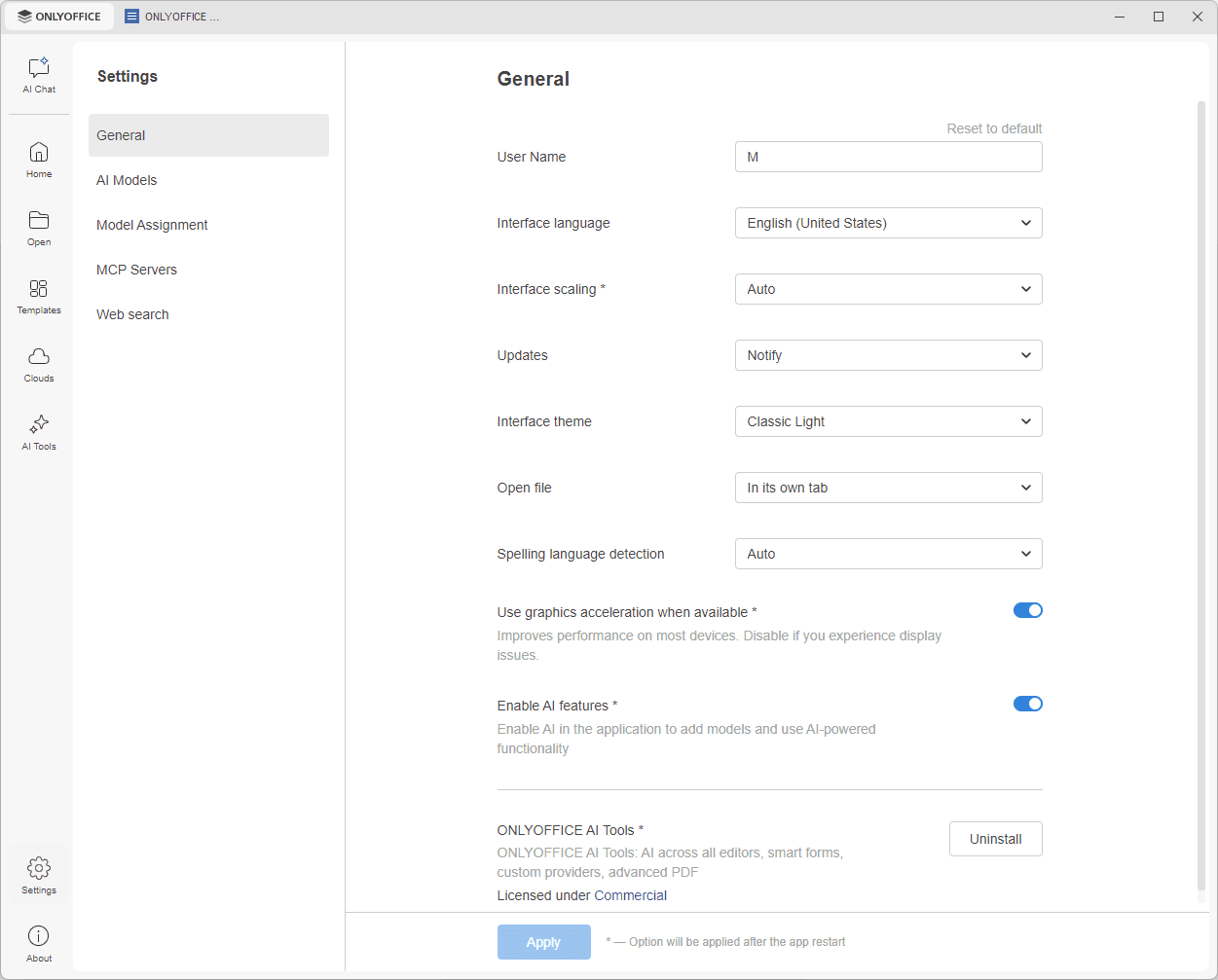
AI odeljci kartice Podešavanja opisani su u odeljku Korišćenje AI alata iznad.
Bezbednosna podešavanja
Da biste zaštitili svoje dokumente, tabele ili prezentacije, možete postaviti lozinku ili potpisati fajl digitalnim potpisom. Da biste saznali više, možete pogledati ova uputstva:
Dodatne operacije
Možda ćete morati da izvršite i neke dodatne operacije, na primer da instalirate dodatne fontove ili povežete fajlove kancelarijskih dokumenata sa ONLYOFFICE Desktop Editors na Windows. Da biste saznali više, možete pogledati ova uputstva: