Korišćenje AI četa
Pregled
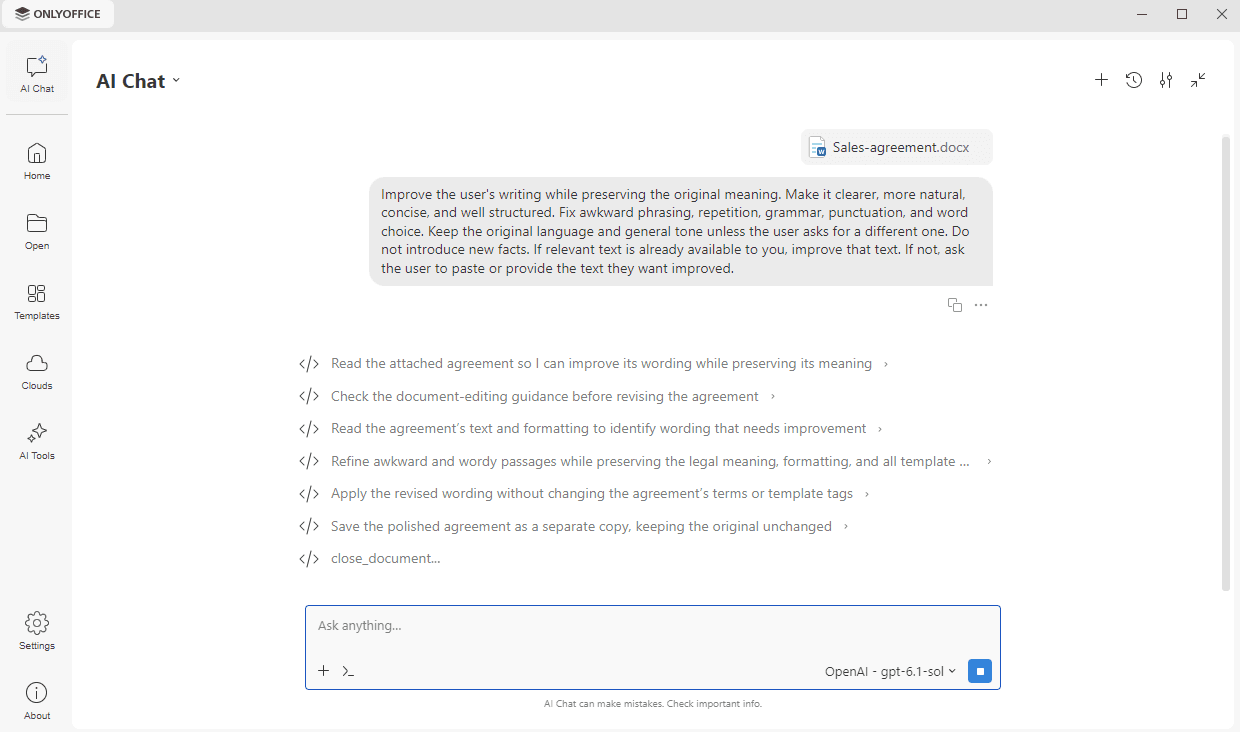
AI čet je kontekstualni asistent dostupan u ONLYOFFICE Desktop. Možete mu postaviti pitanje, raditi na fajlu koji priložite razgovoru ili nastaviti prethodni razgovor tamo gde ste stali.
Pre nego što počnete, instalirajte dodatak ONLYOFFICE AI Tools i povežite najmanje jedan AI model. Pogledajte članak Podešavanje AI alata.
AI čet može praviti greške. Proverite važne informacije.
Otvaranje AI četa
Kliknite na karticu AI čet na levom navigacionom panelu.
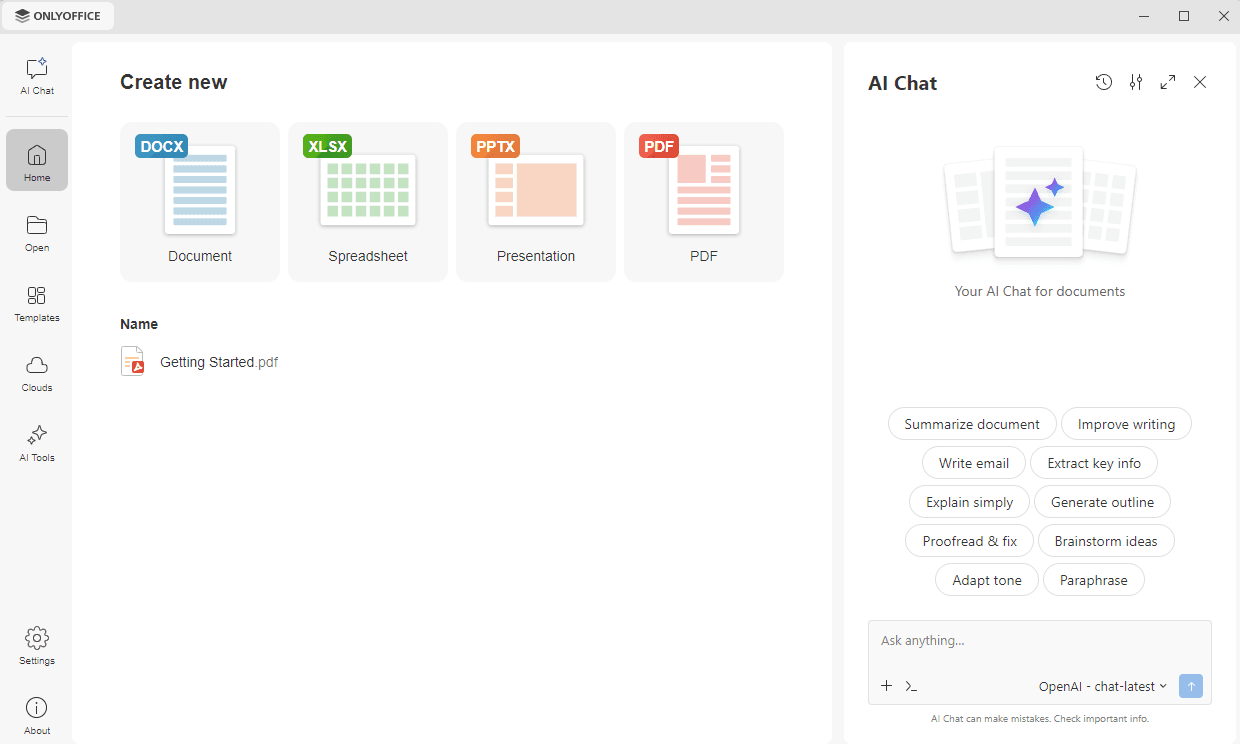
AI čet se može prikazati i kao panel na desnoj strani prozora, pored kartice AI alati.
Dugmad za rad sa AI četom omogućavaju pristup sledećem:
- Novi čet – da biste započeli novi razgovor. Dugme se prikazuje kada je razgovor otvoren.
- Istorija četa – da biste otvorili listu svojih prethodnih razgovora.
- Podešavanja – da biste prešli na AI podešavanja na kartici Podešavanja. Da biste saznali više, pogledajte članak Podešavanje AI alata.
- Skupi – da biste prikazali AI čet kao panel umesto preko celog prozora.
Kada je AI čet prikazan kao panel, koristite dugme Razvij u istom zaglavlju da biste ga ponovo prikazali preko celog prozora, ili zatvorite panel dugmetom Zatvori.
Postavljanje pitanja
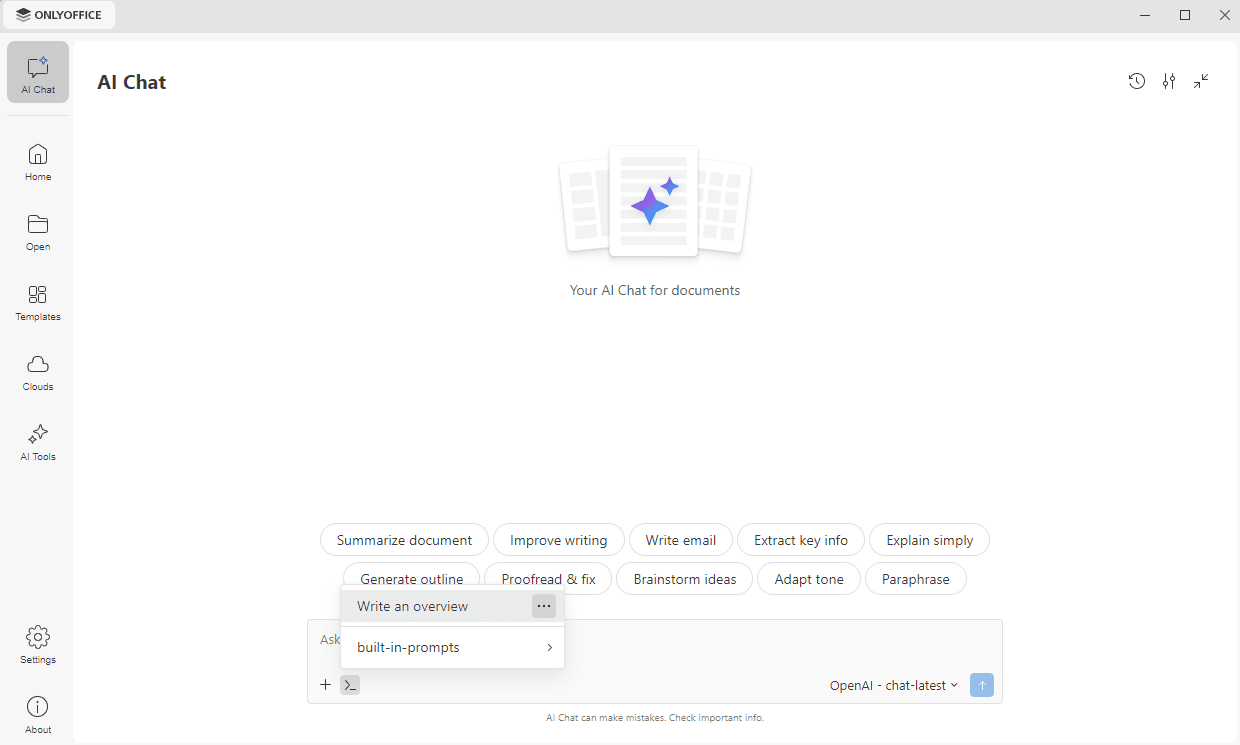
Unesite svoj zahtev u polje za prompt i kliknite na ikonu strelice da biste ga poslali. Možete i da kliknete na jednu od predloženih radnji prikazanih iznad polja: Sažmi dokument, Poboljšaj tekst, Napiši imejl, Izvuci ključne informacije, Objasni jednostavno, Napravi strukturu, Proveri i ispravi, Predloži ideje, Prilagodi ton i Parafraziraj. Gotov prompt se dodaje u polje, gde ga možete urediti ili dodati sopstvene detalje pre slanja.
Kada razgovor započne, predložene radnje se više ne prikazuju iznad polja. Kliknite na ikonu >_ u donjem levom uglu polja za prompt da biste otvorili listu promptova. Promptovi koje ste sami sačuvali navedeni su prvi, a opcija built-in-prompts otvara listu predloženih radnji. Kliknite na prompt da biste ga dodali u polje za prompt. Da biste upravljali sačuvanim promptom, kliknite na ikonu ... pored njega i izaberite Uredi AI prompt ili Obriši.
Izbor modela
Model koji se koristi za trenutni razgovor prikazan je u donjem desnom uglu polja za prompt. Kliknite na njega da biste sa liste izabrali drugi model. Dostupni modeli su oni koje ste povezali u odeljku AI modeli na kartici Podešavanja. U padajućem meniju koji se otvori možete podesiti i sledeće opcije:
- Nivo razmišljanja – da biste izabrali koliko rezonovanja model primenjuje na vaš zahtev: Nizak, Srednji, Visok ili Maksimalan.
- Dozvole – da biste kontrolisali kako model komunicira sa vašim fajlovima i alatima:
-
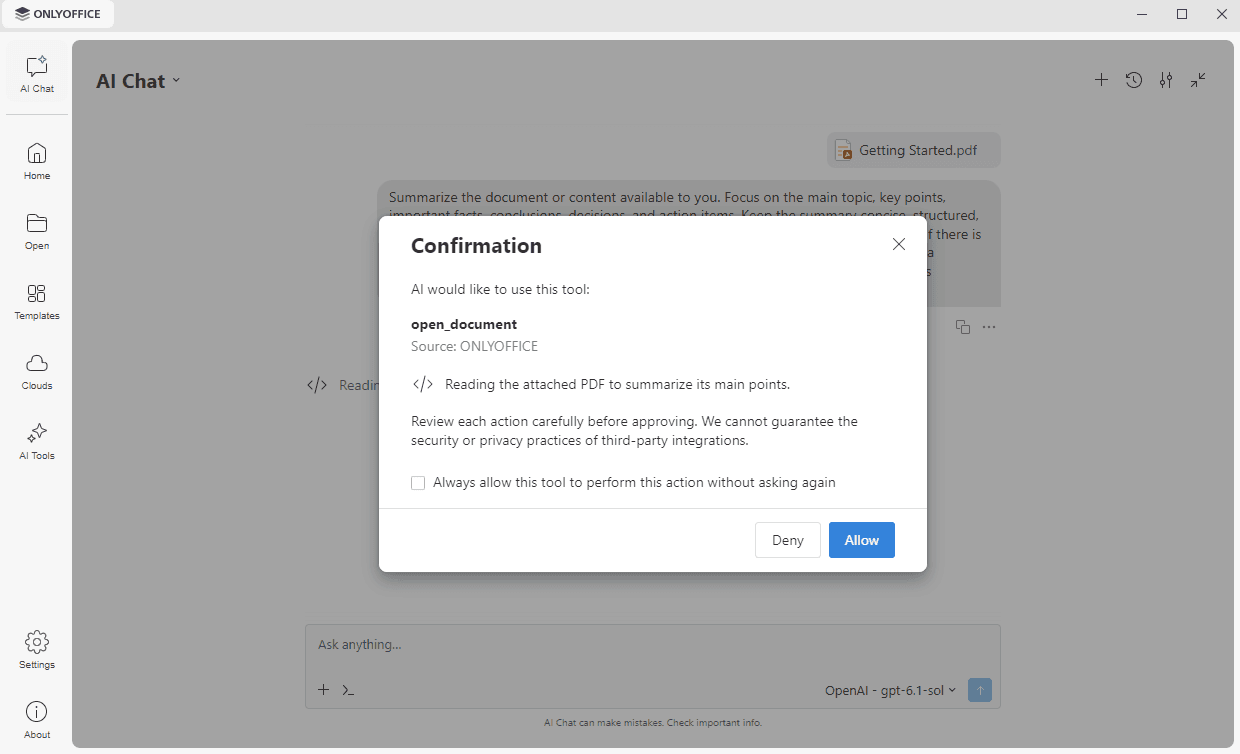
Pitaj svaki put – AI čet pravi pauzu pre izvršavanja radnje i čeka vaše odobrenje. Prozor Potvrda prikazuje alat i zahtevanu radnju: kliknite na Dozvoli da biste nastavili ili na Odbij da biste zaustavili radnju. Označite opciju Uvek dozvoli ovom alatu da izvršava ovu radnju bez ponovnog pitanja ako ne želite da vas ponovo pita za ovu radnju.
-
Automatski odobri – rutinske radnje koje se smatraju bezbednim izvršavaju se bez potvrde. Sve što AI čet smatra rizičnim i dalje otvara prozor Potvrda.
-
Dozvoli bez pitanja – sve radnje se izvršavaju odmah, bez ikakve potvrde.
-
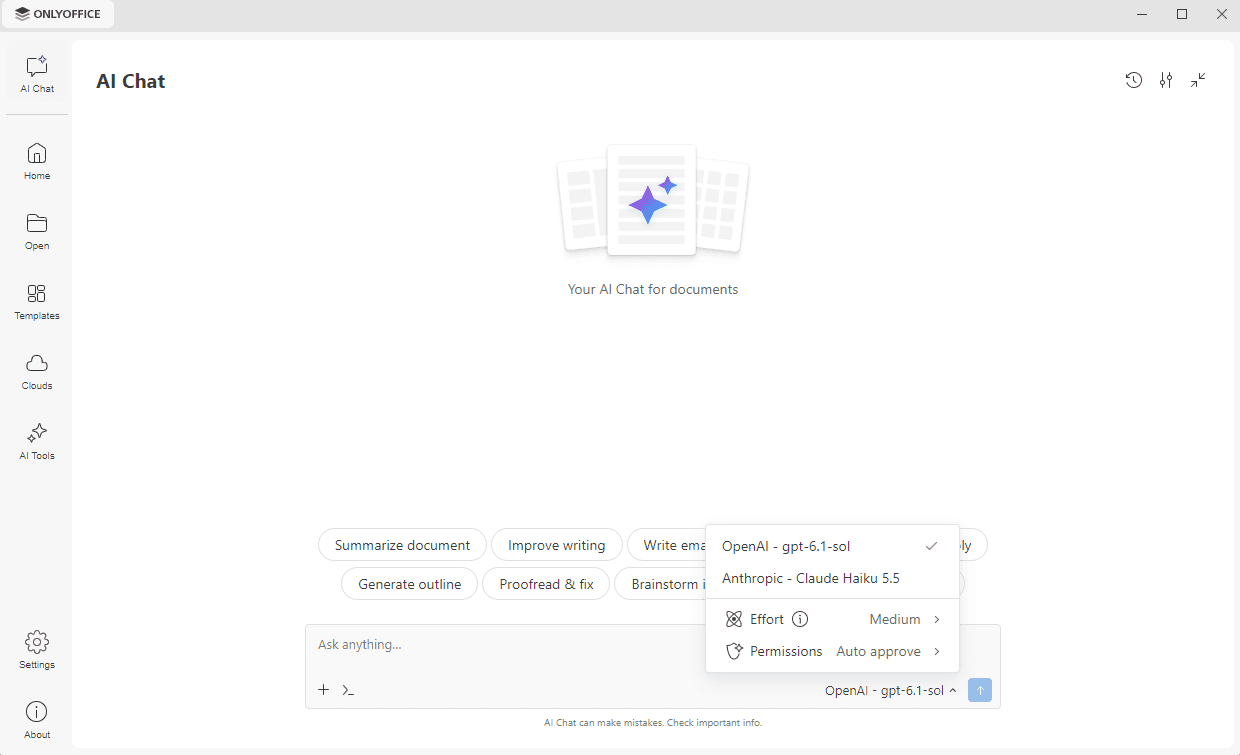
Sa opcijom Dozvoli bez pitanja nijedna radnja se ne proverava pre izvršavanja, uključujući radnje koje menjaju ili brišu vaše podatke. ONLYOFFICE ne preuzima nikakvu odgovornost za sadržaj, politike privatnosti ili prakse bilo kojih MCP usluga trećih strana. Koristite odeljak MCP serveri na kartici Podešavanja da biste zabranili alate za koje ne želite da ih AI čet koristi.
Prilaganje fajlova i podešavanje opcija
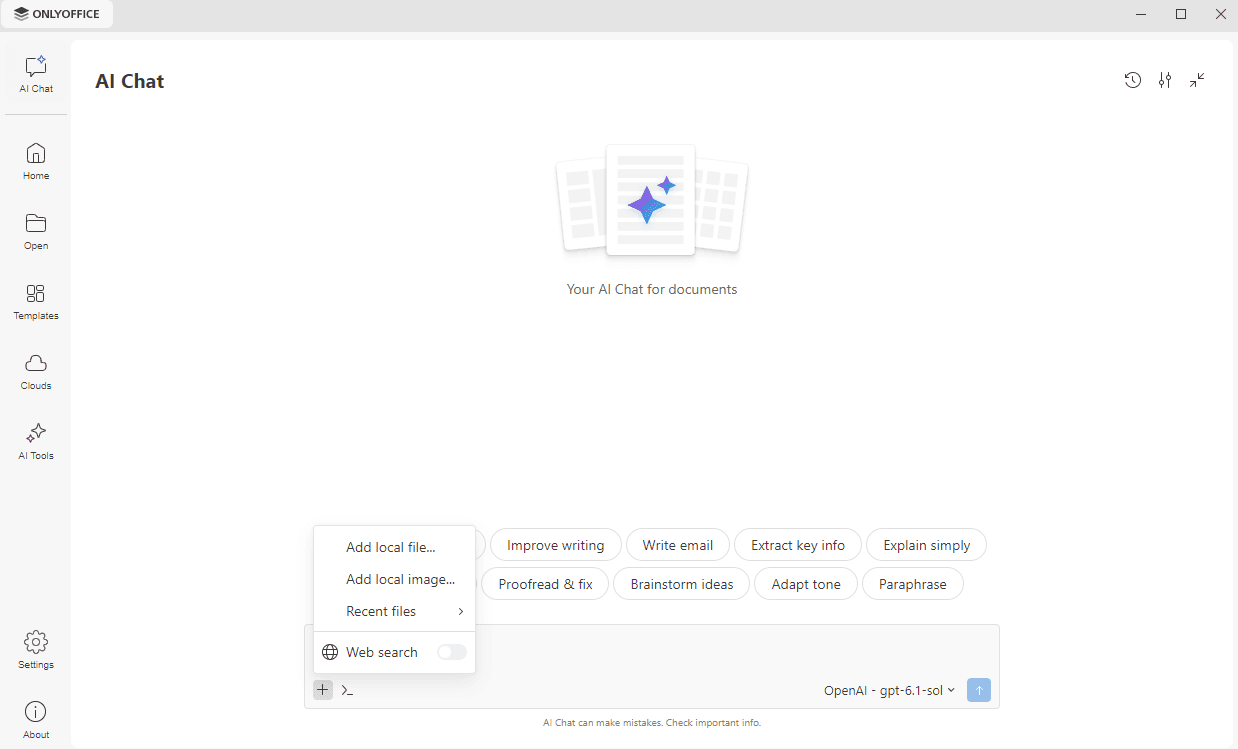
Kliknite na ikonu + u donjem levom uglu polja za prompt da biste otvorili meni sa sledećim opcijama:
- Dodaj lokalni fajl – da biste priložili fajl sačuvan na vašem računaru. AI odgovor će se zasnivati na priloženom fajlu.
- Dodaj lokalnu sliku – da biste priložili sliku sačuvanu na vašem računaru.
- Nedavni fajlovi – da biste priložili jedan od fajlova koje ste nedavno otvorili.
- Veb pretraga – da biste omogućili ili onemogućili veb pretragu za ovaj razgovor. Pretraživač se povezuje u odeljku Veb pretraga na kartici Podešavanja.
Rad sa rezultatom
Odgovor se pojavljuje u četu. Koristite ikone ispod njega: Kopiraj u privremenu memoriju, Regeneriši da biste ponovo generisali odgovor ili Sačuvaj kao docx da biste ga sačuvali na svoj računar.
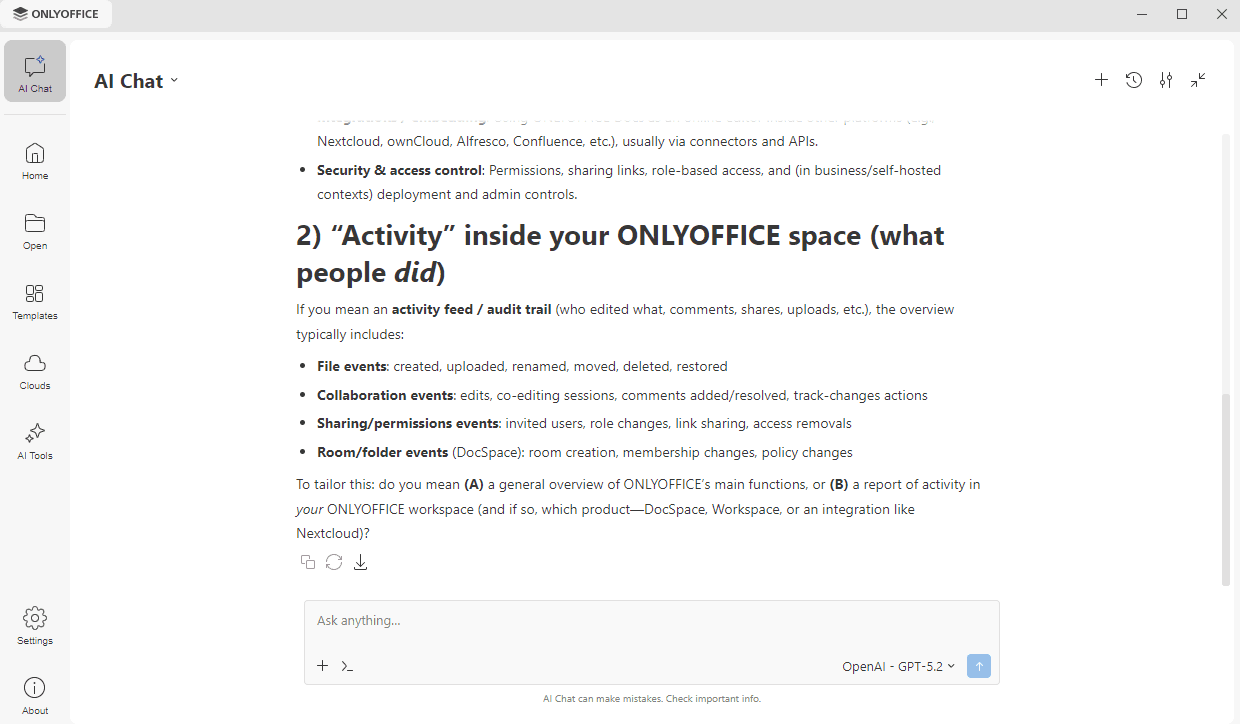
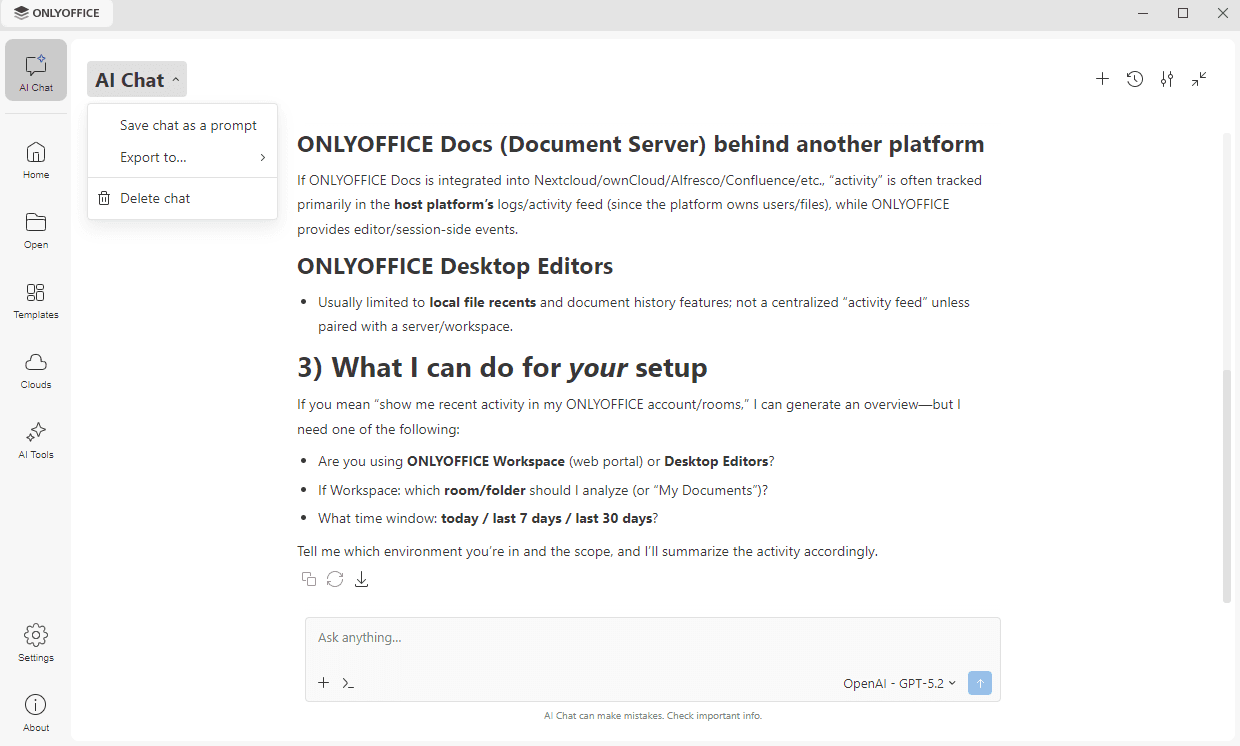
Da biste upravljali trenutnim razgovorom, kliknite na strelicu pored naslova AI čet i izaberite jednu od dostupnih opcija:
- Sačuvaj čet kao prompt – da biste sačuvali razgovor kao prompt koji možete kasnije ponovo koristiti.
- Izvezi u – da biste sačuvali razgovor na svoj računar kao Dokument .pdf, Dokument .docx ili Datoteka .md.
- Obriši čet – da biste trajno uklonili razgovor.
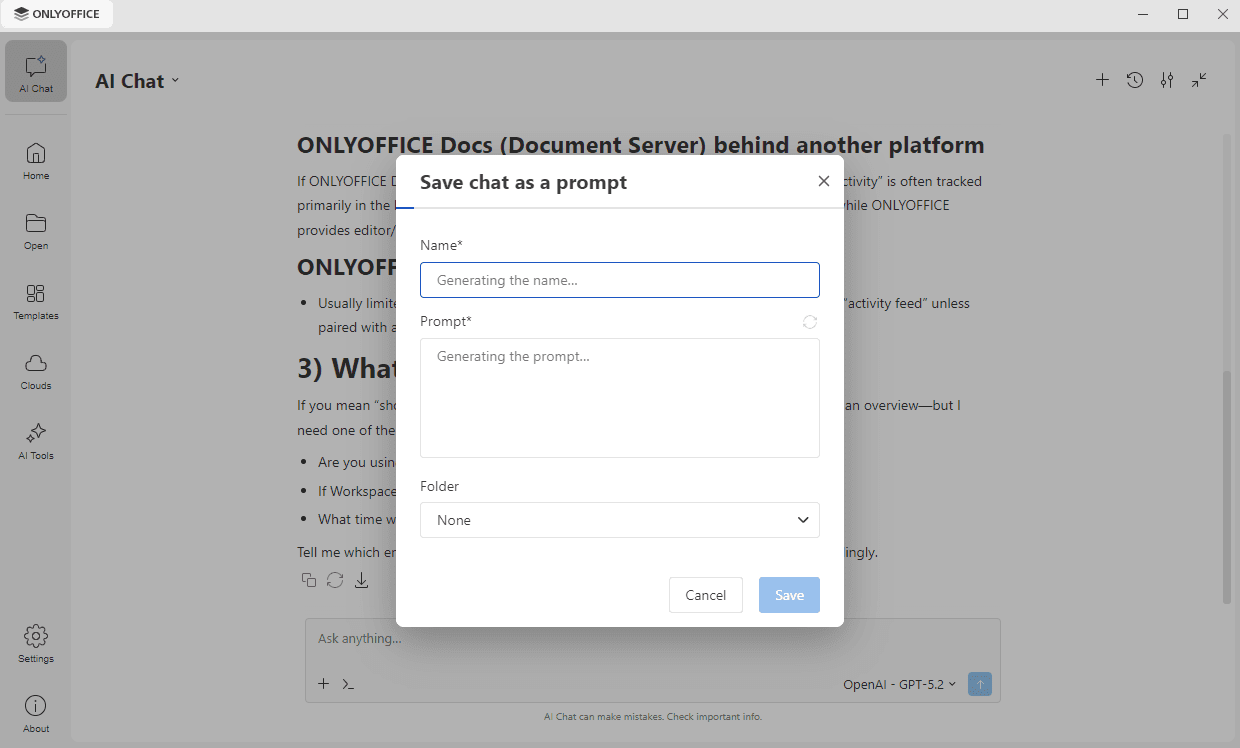
Kada izaberete Sačuvaj čet kao prompt, Naziv i Prompt se generišu iz razgovora. Uredite ih po potrebi ili koristite ikonu pored polja Prompt da biste ponovo generisali prompt, a zatim kliknite na Sačuvaj. Sačuvani prompt se dodaje na listu koja se otvara ikonom >_ u polju za prompt.
Istorija četa
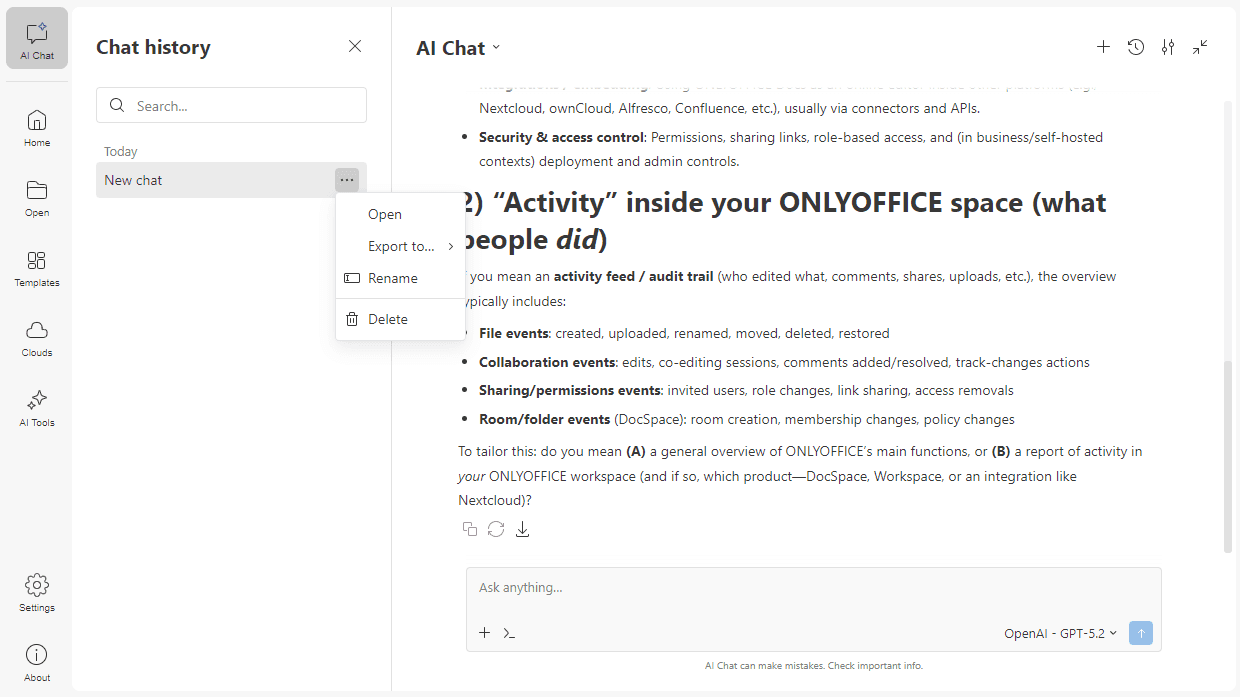
AI čet čuva istoriju vaših razgovora kako biste mogli da ih pregledate, izvezete ili uklonite. Kliknite na dugme Istorija četa u zaglavlju AI četa. Panel se otvara na levoj strani, a razgovori su grupisani po datumu.
- Koristite polje Pretraga da biste pronašli prethodne razgovore po nazivu.
- Kliknite na ikonu ... pored razgovora da biste otvorili meni sa sledećim opcijama:
- Otvori – da biste otvorili razgovor,
- Izvezi u – da biste sačuvali razgovor na svoj računar kao Dokument .pdf, Dokument .docx ili Datoteka .md,
- Preimenuj – da biste promenili naslov razgovora,
- Obriši – da biste trajno uklonili čet iz istorije.
Kada izaberete razgovor, njegov kompletan sadržaj se pojavljuje na desnoj strani i možete nastaviti interakciju sa AI tamo gde ste stali. Kliknite na ikonu Zatvori da biste zatvorili panel Istorija četa.