Moodle
Uvod
ONLYOFFICE vam omogućava da uređujete datoteke uskladištene na vašem Moodle nalogu i da sarađujete na njima koristeći i onlajn i desktop editore. Tako možete koristiti ne samo onlajn alate za saradnju, već i funkcije dostupne u vašoj desktop aplikaciji, kao što su pristup sistemskim fontovima, clipboard-u i sistemskim štampačima.
Da biste u potpunosti iskoristili sve ove opcije uređivanja, potrebno je da instalirate i konfigurišete nekoliko komponenti:
- Pretpostavlja se da već imate instaliranu i konfigurisanu instancu Moodle servera.
- Instalirajte ONLYOFFICE Docs. Imajte na umu da Moodle server i ONLYOFFICE Docs moraju biti međusobno dostupni preko mreže. Detaljnija uputstva o tome kako da instalirate ONLYOFFICE Docs možete pronaći u našim člancima.
- Omogućite našu zvaničnu aplikaciju za integraciju u Moodle administratorskom nalogu. Da biste saznali više detalja o konfigurisanju aplikacije za integraciju, možete pogledati odgovarajući članak za Moodle.
Internet veza je potrebna za povezivanje vašeg Moodle servera, kao i za zajedničko uređivanje u realnom vremenu.
Korak 1. Povežite se sa Moodle
Pokrenite ONLYOFFICE Desktop Editors. Da biste povezali Desktop Editors sa svojim Moodle serverom, pratite korake u nastavku:
-
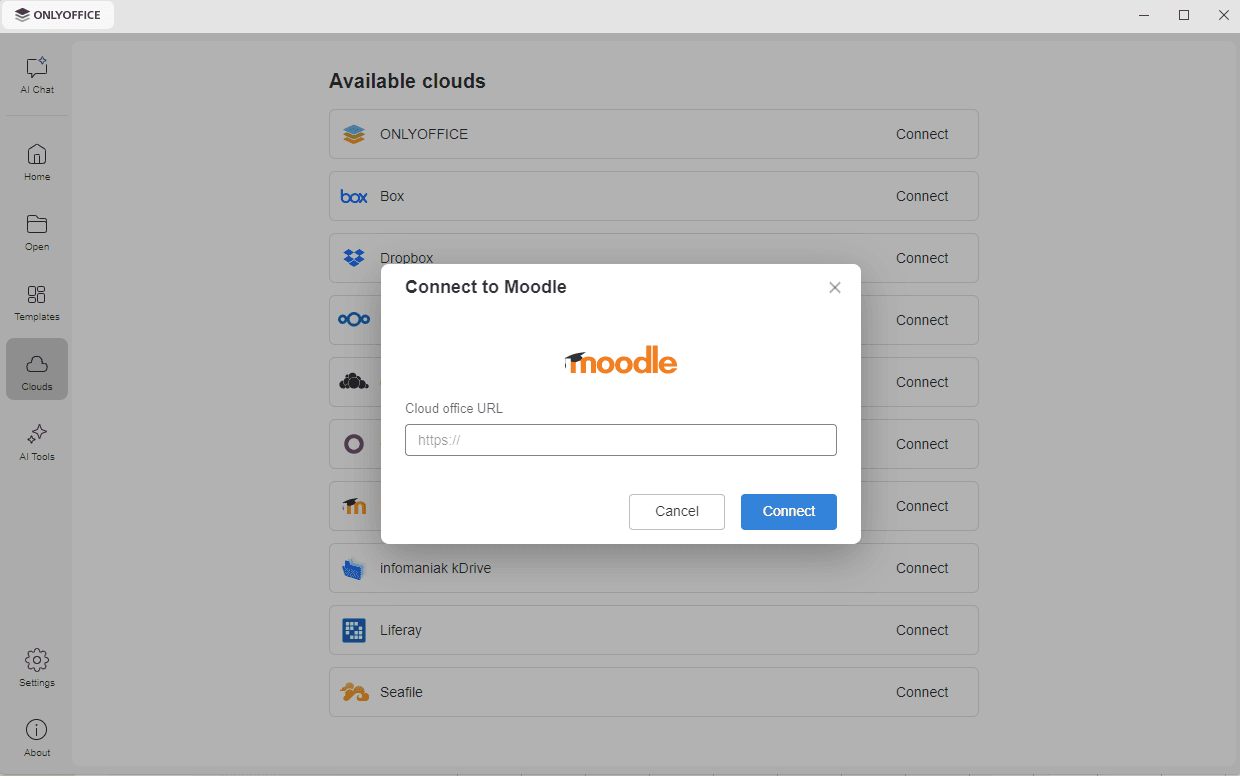
Kliknite na karticu Clouds na levom navigacionom panelu. Otvara se lista dostupnih cloud servisa.
-
Pronađite Moodle na listi Dostupni oblaci i kliknite na link Poveži sa desne strane.
-
Otvara se prozor Povezivanje sa Moodle. U polje Oblak ofis URL unesite ime domena ili IP adresu svog Moodle servera. Kliknite na dugme Poveži.
-
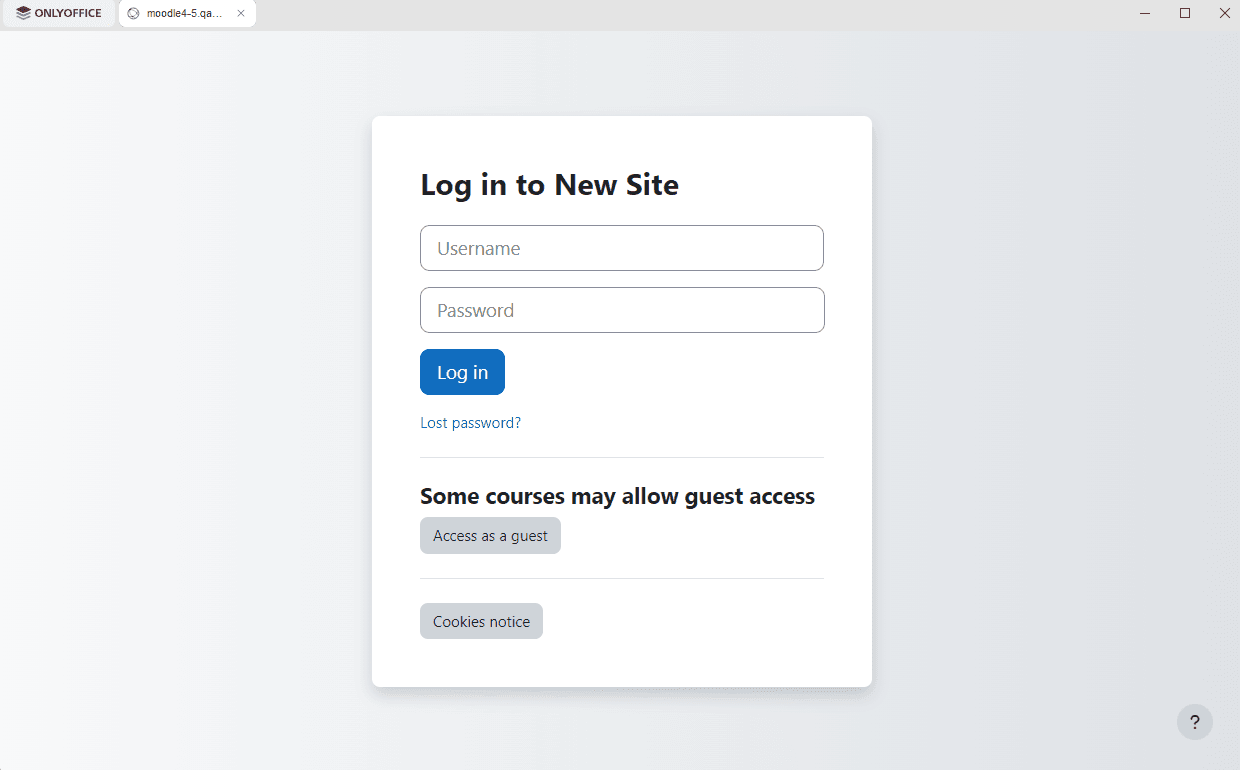
Moodle stranica za prijavu otvara se u novoj kartici interfejsa Desktop Editors. Unesite Username i Password koje koristite za pristup svom Moodle nalogu i kliknite na dugme Log in. Ako kurs koji vam je potreban dozvoljava pristup gostima, umesto toga možete koristiti dugme Access as a guest.
Sada možete uređivati postojeće datoteke i kreirati nove, deliti svoje dokumente i sarađivati na njima sa Moodle korisnicima koristeći ONLYOFFICE editore, pod uslovom da svi imaju odgovarajuća prava pristupa, kao i preći u režim uređivanja portala ako ste administrator.
Korak 2. Upravljajte povezanim nalozima
Kliknite na karticu ONLYOFFICE u gornjem levom uglu prozora da biste se vratili u glavni prozor programa. Povezani cloud nalozi prikazuju se u odeljku Povezani oblaci na vrhu kartice Clouds. Postavite miša preko povezanog oblaka i kliknite na tri tačke  sa desne strane da biste pristupili opcijama kontekstnog menija oblaka:
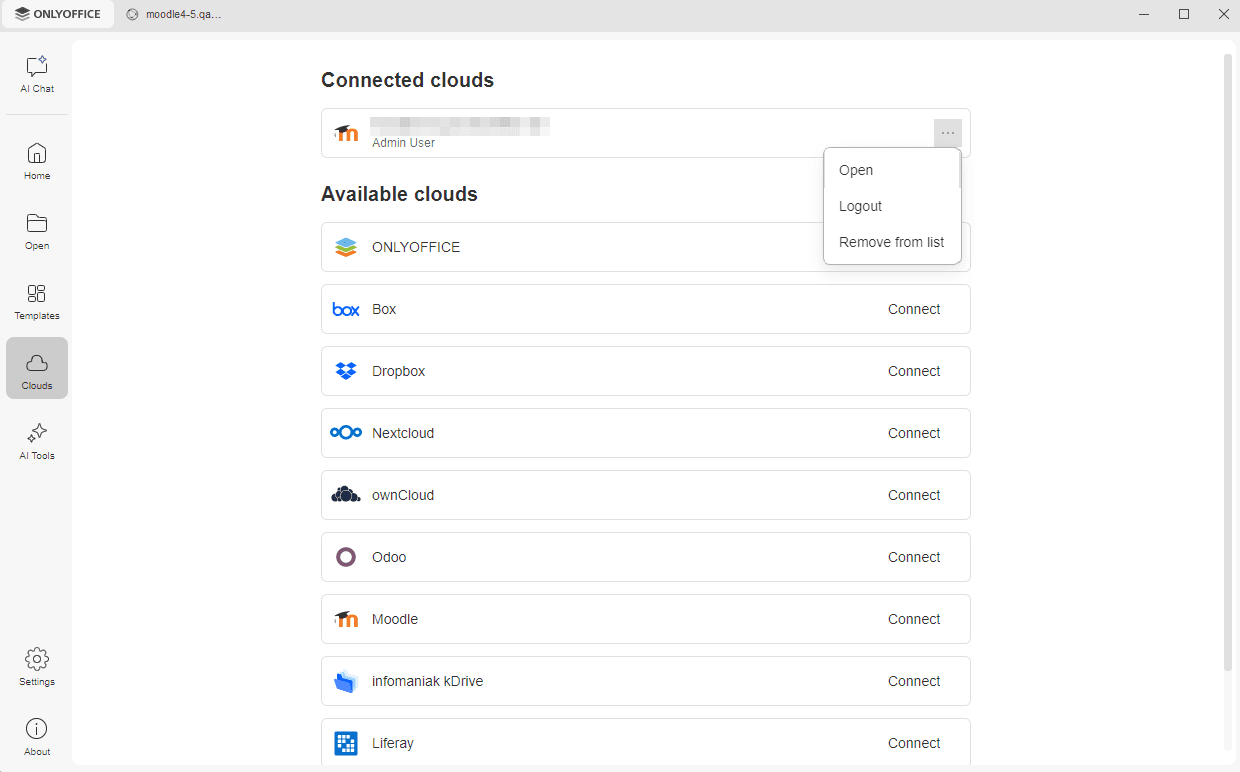
- Otvori – za prelazak na odgovarajuću karticu cloud skladišta ako ste već prijavljeni na ovaj nalog, ili za otvaranje prozora Povezivanje sa Moodle ako trenutno niste prijavljeni (u tom slučaju ćete morati da unesete akreditive).
- Odjavi se – za izlazak iz naloga. Povezani nalog i dalje se prikazuje u odeljku Povezani oblaci, ali ćete se sledeći put morati ponovo prijaviti da biste pristupili svojim Moodle datotekama.
- Ukloni sa liste – za prekid veze sa izabranim nalogom i njegovo uklanjanje sa liste.
Da biste dodali još naloga ili oblaka, koristite listu Dostupni oblaci ispod na kartici Clouds.