Dropbox
Uvod
ONLYOFFICE vam omogućava da uređujete fajlove sačuvane na vašem Dropbox nalogu i da sarađujete na njima koristeći i online i desktop ONLYOFFICE editore. Na taj način, možete koristiti ne samo online alate za saradnju, već i funkcije dostupne u vašoj desktop aplikaciji, kao što su pristup sistemskim fontovima, clipboard-u i sistemskim štampačima.
Potrebna je internet konekcija za povezivanje vašeg Dropbox naloga, kao i za uređivanje u realnom vremenu.
Korak 1. Povežite se sa Dropbox-om
Pokrenite ONLYOFFICE Desktop Editors. Da biste povezali Desktop Editors sa vašim Dropbox nalogom, pratite sledeće korake:
-
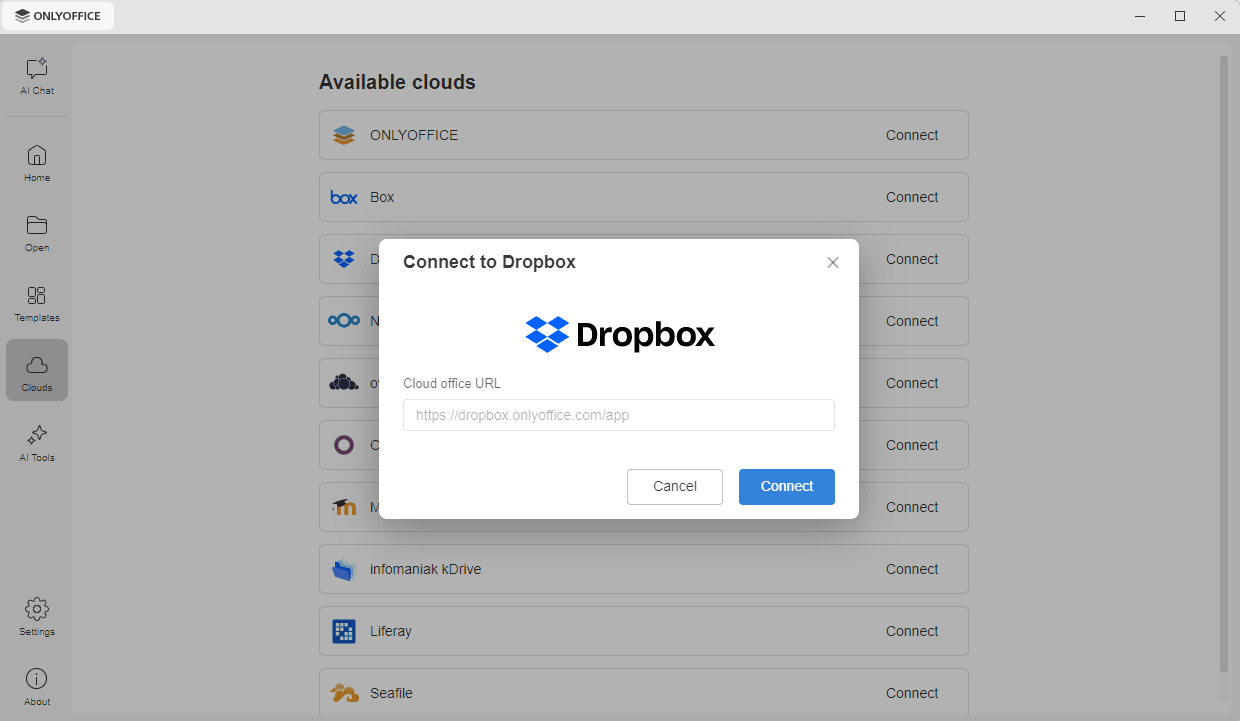
Kliknite na karticu Clouds na levom navigacionom panelu. Otvara se lista dostupnih cloud servisa.
-
Pronađite Dropbox na listi Dostupni oblaci i kliknite na link Poveži sa desne strane.
-
Otvara se prozor Poveži se na Dropbox. Polje Oblak ofis URL je već popunjeno adresom Dropbox servisa. Kliknite na dugme Poveži.
-
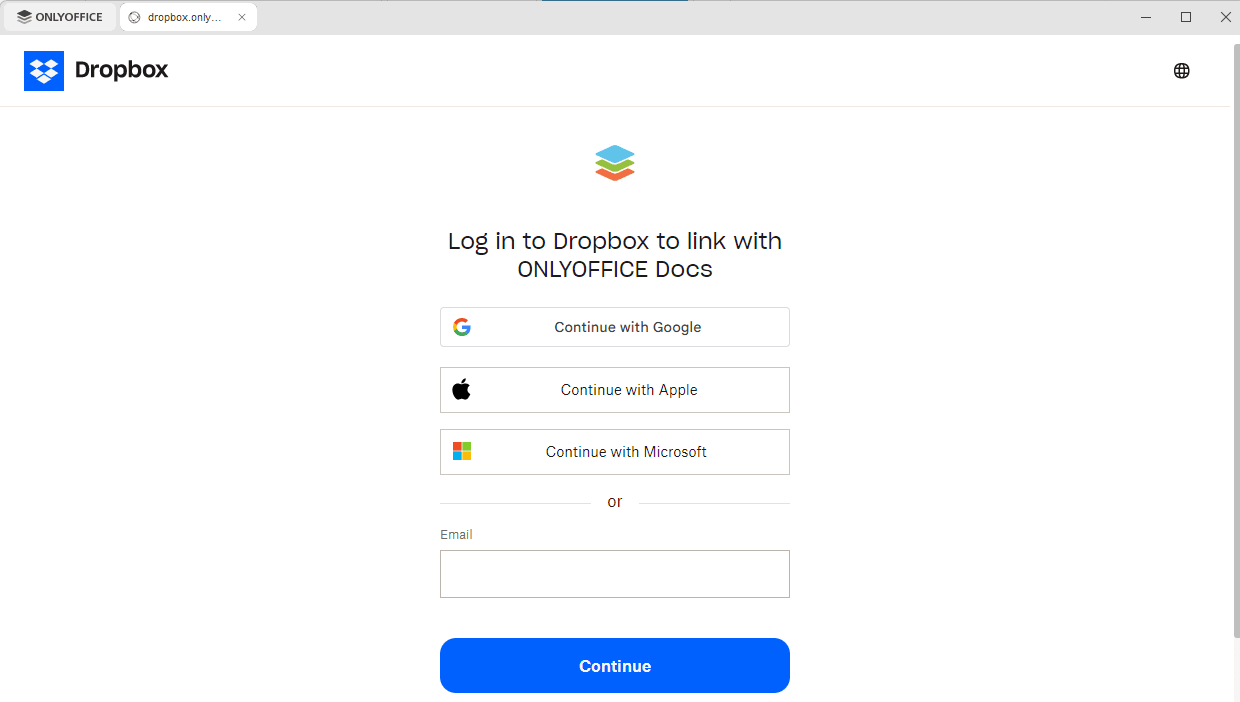
Stranica Log in to Dropbox to link with ONLYOFFICE Docs otvara se u novom tabu interfejsa Desktop Editors. Unesite Email koji koristite za pristup vašem Dropbox nalogu i kliknite na dugme Continue. Takođe možete koristiti opciju Continue with Google, Continue with Apple ili Continue with Microsoft.
-
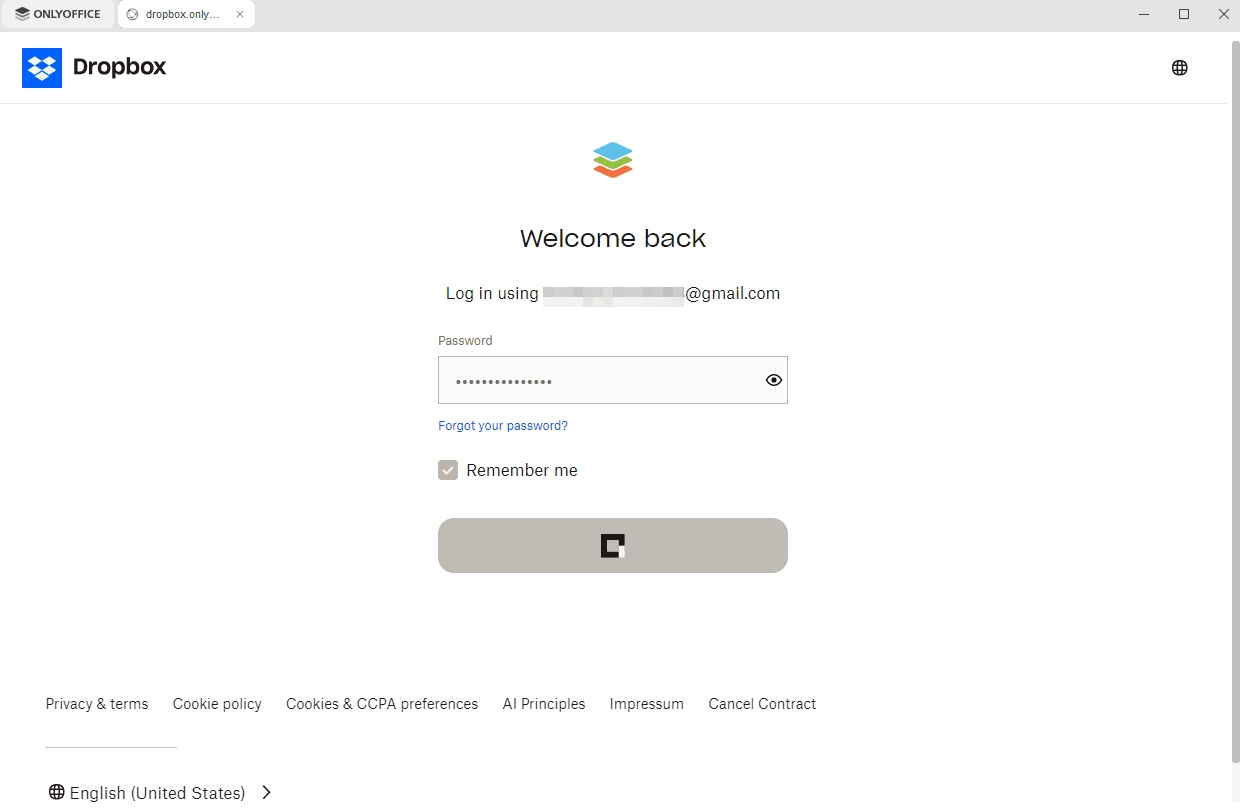
Unesite vašu Password i kliknite na dugme ispod nje. Ostavite označeno polje Remember me da ostanete prijavljeni na Dropbox.
-
Dropbox prikazuje dozvole koje ONLYOFFICE Docs zahteva – za uređivanje i pregled sadržaja vaših Dropbox fajlova i foldera, i za pregled osnovnih informacija o vašem nalogu. Kliknite na dugme Allow.
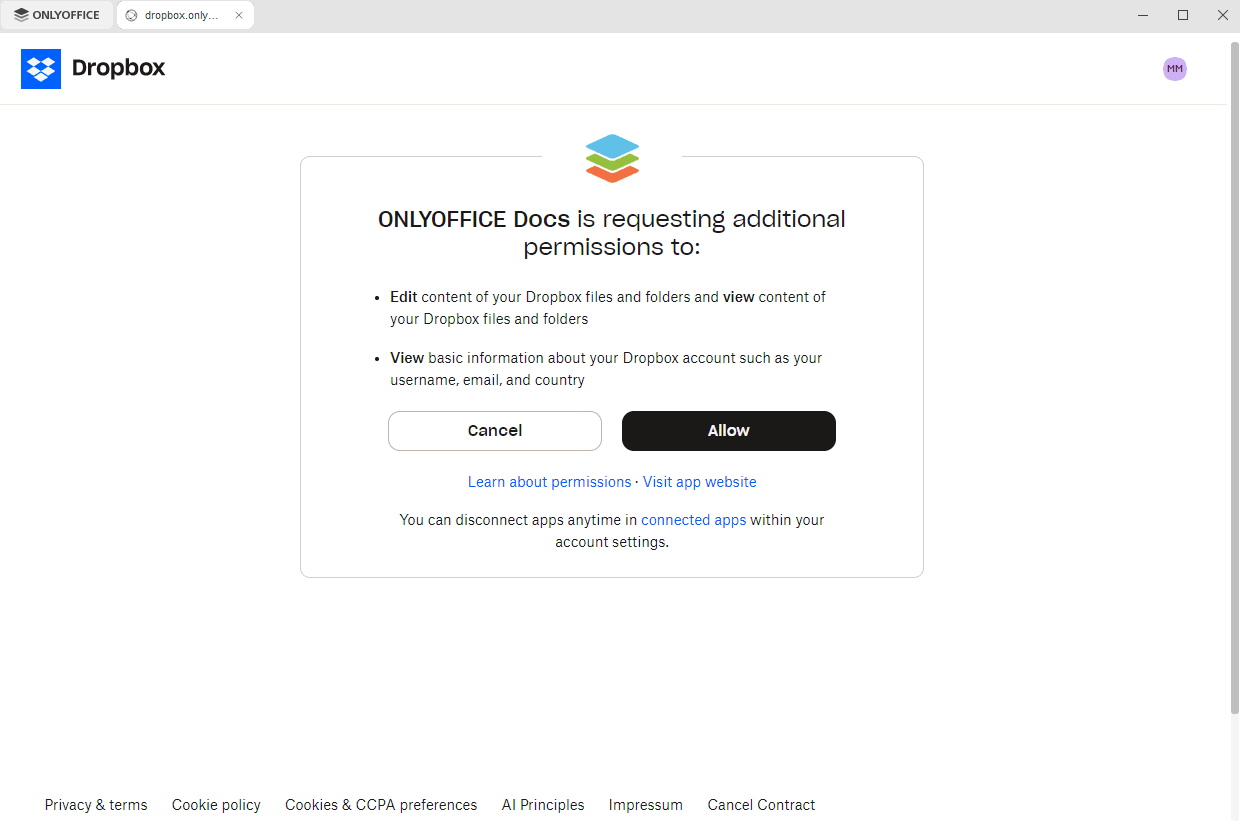
Glavna stranica vašeg Dropbox naloga će se otvoriti u istom tabu. Sada možete uređivati postojeće fajlove, kreirati nove, deliti dokumente i sarađivati sa Dropbox korisnicima koristeći ONLYOFFICE editore.
Korak 2. Upravljajte povezanim nalozima
Kliknite na karticu ONLYOFFICE u gornjem levom uglu prozora da se vratite na glavni prozor programa. Povezani cloud nalozi pojavljuju se u sekciji Povezani oblaci na vrhu kartice Clouds. Pređite mišem preko povezanog clouda i kliknite na tri tačke  sa desne strane da biste pristupili opcijama kontekstualnog menija za cloud:
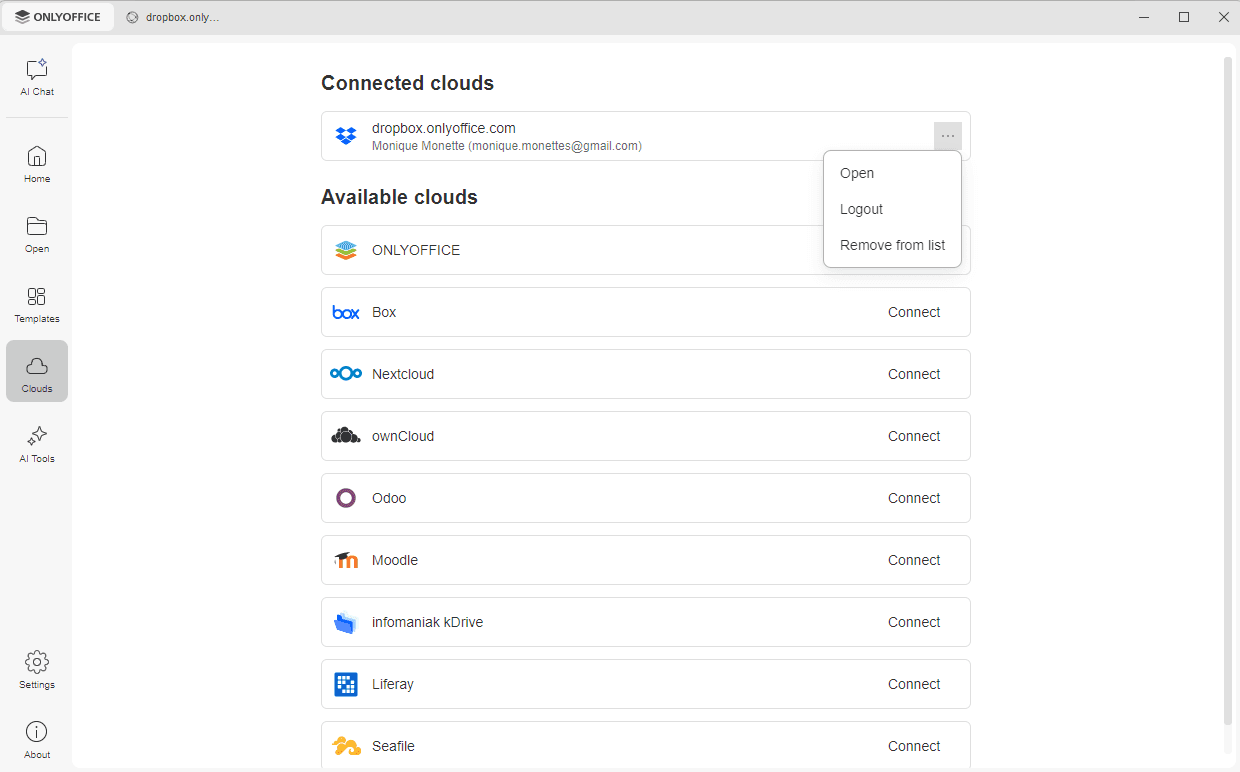
- Otvori – da pređete na odgovarajući cloud storage tab ako ste već prijavljeni na ovaj nalog, ili da otvorite prozor Poveži se na Dropbox ako trenutno niste prijavljeni (u tom slučaju, potrebno je da unesete vaše kredencijale).
- Odjavi se – da izađete sa vašeg naloga. Povezani nalog će i dalje biti prikazan u sekciji Povezani oblaci, ali ćete se morati ponovo prijaviti sledeći put da biste pristupili vašim Dropbox fajlovima.
- Ukloni sa liste – da biste isključili izabrani nalog i uklonili ga sa liste.
Da biste dodali više naloga ili cloud-ova, koristite listu Dostupni oblaci ispod na kartici Clouds.