Kreiranje brzih AI radnji
U Uređivaču Dokumenata i prilikom uređivanja PDF formulara u PDF uređivaču možete sačuvati sopstvena AI uputstva kao Brze AI radnje. Kreirajte radnju jednom, a zatim je ponovo pokrenite iz menija desnog klika ili sa alatne trake, bez potrebe da ponovo ukucavate isti upit u AI Čet.
Podrazumevano, AI nije povezan sa uređivačima iz bezbednosnih razloga. Da biste koristili brze AI radnje, prvo morate instalirati i konfigurisati AI dodatak. Pogledajte vodič AI asistenti: podešavanje i konfiguracija za detaljna uputstva.
Kreiranje brze AI radnje
-
Idite na karticu AI alati na gornjoj alatnoj traci i kliknite na
 Kreiraj brzu AI radnju.
-
Izaberite polaznu tačku:
-
izaberite šablon — Prevedi, Promeni ton, Profesionalno prepisivanje, Sažetak sa tačkama, Pojednostavi tekst i drugo:
više
Proširi tekst, Ispravi gramatiku, Skrati, Produži, Izdvoji ključne tačke, Kreiraj tabelu, Dodaj primere, Objasni jednostavno.
Šablon umesto vas popunjava polja Naziv, ikonu, Šta radnja treba da uradi? i Primeni rezultat kao. Na primer, Ispravi gramatiku postavlja Primeni rezultat kao na Pregled. Možete promeniti bilo koje od ovih podešavanja; ili
-
napravite sopstvenu od nule.
-
-
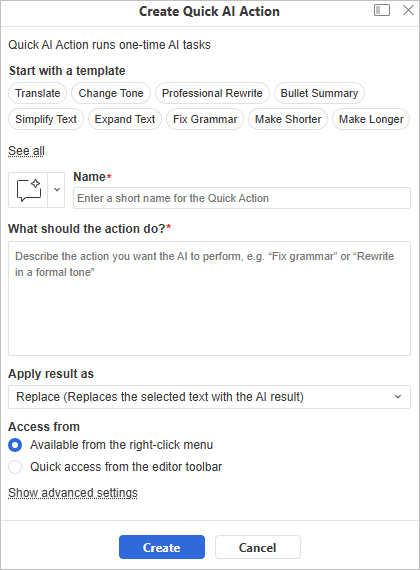
Unesite Naziv. Promenite ikonu ako želite, pomoću birača pored polja Naziv.
-
U polju Šta radnja treba da uradi? opišite zadatak, npr. „Ispravi gramatiku“ ili „Prepiši u formalnom tonu“.
-
U polju Primeni rezultat kao izaberite kako se rezultat primenjuje:
Opcija Šta radi Zameni Zamenjuje izabrani tekst AI rezultatom Pregled Predlaže izmene korišćenjem praćenja izmena Komentar Dodaje rezultat kao komentar na izabrani tekst Kraj dokumenta Ubacuje rezultat na kraj dokumenta -
U polju Pristup iz izaberite gde radnja treba da se nalazi: meni desnog klika ili alatna traka.
-
Opciono: otvorite Prikaži napredna podešavanja da biste podesili AI model ili Stil izlaza (Sažet, Standardni ili Detaljan).
-
Kliknite na Kreiraj.
Pokretanje sačuvane brze AI radnje
Izaberite tekst na kome želite da pokrenete radnju, a zatim:
- Iz menija desnog klika - kliknite desnim tasterom miša na izabrani tekst, izaberite Brze AI radnje, izaberite svoju radnju i kliknite na Pokreni.
- Sa alatne trake - kliknite na dugme radnje na alatnoj traci. Radnja se pokreće odmah.
AI primenjuje rezultat na način koji ste podesili u polju Primeni rezultat kao.
Ako nijedan AI model nije konfigurisan, pokretanje radnje umesto toga otvara AI podešavanja i traži da povežete model. Pogledajte vodič AI asistenti: podešavanje i konfiguracija da biste izvršili podešavanje.
Da biste promenili podešavanja radnje ili je uklonili, koristite opcije Uredi i Obriši. U meniju desnog klika nalaze se pored opcije Pokreni, ispod naziva radnje. Za radnje na alatnoj traci nalaze se u padajućoj listi dugmeta radnje.
Ograničenja i napomene
- Brze AI radnje zahtevaju povezan AI model da bi se pokrenule.
- Rezultati zavise od AI modela koji ste povezali, a kvalitet i brzina će se razlikovati.
- Pregledajte izlaz koji je generisao AI pre nego što se na njega oslonite, posebno kada ga primenjujete kao direktnu zamenu.
Rezultate brzih AI radnji generiše AI usluga po vašem izboru. ONLYOFFICE ne preuzima odgovornost za tačnost sadržaja koji generiše AI. Uvek proverite važne činjenice.
Za širi pregled onoga što AI može da radi u uređivačima, pogledajte AI korisničke vodiče.