Android: Omogućavanje AI u ONLYOFFICE Documents
Omogućavanje AI asistenta
ONLYOFFICE omogućava korisnicima da prilagode AI alate svojim jedinstvenim tokovima rada. AI asistent pruža jednostavan pristup AI funkcijama putem odeljka AI ćaskanje, što vam omogućava da povežete AI modele različitih provajdera i koristite ih za razne zadatke.
Imajte na umu da AI iz bezbednosnih razloga podrazumevano nije povezan sa uređivačima.
Da biste povezali AI model:
-
Dodirnite
 AI ćaskanje u donjoj navigacionoj traci.
-
Ako nijedan AI model nije povezan, dodirnite Dodaj provajdera.
-
Popunite sledeća polja:
- Naziv profila — unesite naziv za profil AI modela.
- Provajder — izaberite svog AI provajdera sa padajuće liste. Podržani su sledeći provajderi: OpenAI, Anthropic, Google, Mistral, Grok i DeepSeek.
- API ključ — nalepite API ključ sa naloga vašeg AI provajdera.
- Modeli — dodirnite Učitaj dostupne modele da biste preuzeli modele dostupne od izabranog provajdera, a zatim izaberite željeni model.
-
Dodirnite ikonu
 u gornjem desnom uglu ekrana da biste sačuvali model i završili proces povezivanja.

Korišćenje AI asistenta
Da biste koristili AI asistenta:
-
Dodirnite
AI ćaskanje u donjoj navigacionoj traci. -
Opišite datoteku koju želite da kreirate u polju Pitaj me bilo šta. Na primer:
- „Kreiraj dokument predloga projekta sa odeljcima za ciljeve, vremenski okvir i budžet.“
- „Napravi prezentaciju od 5 slajdova koja predstavlja naš marketinški plan za treći kvartal.“
- „Napravi tabelu za praćenje mesečnih troškova sa kategorijama i redom ukupnih iznosa.“
-
Opciono možete priložiti datoteku, sliku ili fotografiju radi dodatnog konteksta.
- Dodirnite ikonu
 pored polja za unos.
- Izaberite Dodaj datoteku da biste priložili datoteku.
- Izaberite Dodaj slike da biste priložili slike.
- Izaberite Snimi fotografiju da biste snimili i priložili fotografiju.

- Dodirnite ikonu
AI asistent takođe nudi nekoliko unapred definisanih zadataka, kao što su Sumiraj, Napiši imejl, Pomozi mi da napišem i Brejnstorming.
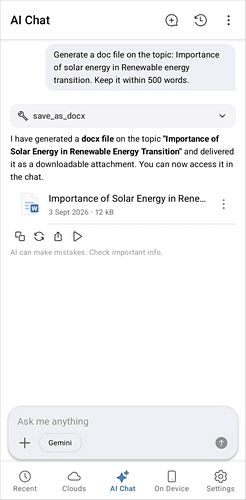
Upravljanje AI asistentom
Povezanim AI modelima možete upravljati na stranici sa podešavanjima AI modeli.
-
Dodirnite ikonu
 u gornjem desnom uglu kartice AI ćaskanje i dodirnite AI podešavanja.
-
Dodirnite ikonu
pored povezanog AI modela da biste pristupili sledećim opcijama:- Uredi model — promenite naziv profila, provajdera ili izabrani model. Dodirnite Učitaj dostupne modele da biste izabrali drugi model istog provajdera.
- Obriši model — uklonite AI model sa liste.
-
Da biste dodali još jedan AI model, dodirnite dugme
u gornjem desnom uglu ekrana AI modeli. -
Da biste pristupili istoriji AI ćaskanja, dodirnite ikonu
 na kartici AI ćaskanje.
Sadržaj koji generiše AI ne mora uvek biti tačan ili potpun. Obrađuje ga AI servis po vašem izboru. ONLYOFFICE ne preuzima odgovornost za tačnost ili potpunost sadržaja koji generiše AI. Pregledajte i proverite sve važne informacije pre nego što se oslonite na njih.