Podešavanje AI alata
Pregled
Dodatak ONLYOFFICE AI Tools integriše AI u ONLYOFFICE Desktop. Kada se dodatak instalira i podesi, na levom navigacionom panelu postaju dostupne dve kartice: AI ćaskanje, kontekstualni asistent, i AI alati, skup gotovih alata za uobičajene operacije sa datotekama.
Uz AI možete:
- Generisati i prepisivati tekst. Kreirajte sadržaj od nule ili poboljšajte postojeći tekst bez prebacivanja između aplikacija. Generišite sažetke, proširite ideje, preformulišite rečenice ili prilagodite ton i stil jednostavnim opisom onoga što vam je potrebno prirodnim jezikom.
- Pametnije formatirati dokumente. Primenite formatiranje bez traženja po menijima. Ne morate da tražite gde se nalazi određeno dugme ili funkcija — unesite svoj zahtev, a editor ažurira sadržaj.
- Analizirati i vizuelizovati podatke. Agregirajte, sortirajte i filtrirajte informacije u vašim tabelama i generišite vizuelne prikaze iz izabranih opsega ili celih listova. Kreirajte dijagrame i slike zasnovane na podacima za vaše slajdove na osnovu jednostavnih opisa.
Ovaj članak opisuje kako da instalirate dodatak i podesite AI. Da biste saznali kako da ga koristite, pogledajte članke Korišćenje AI ćaskanja i Korišćenje AI alata.
Instalacija dodatka
ONLYOFFICE Desktop Editors se distribuira u dve verzije: Community verzija, dostupna pod licencom AGPL v.3, i Enterprise verzija. U Enterprise verziji dodatak ONLYOFFICE AI Tools se isporučuje sa aplikacijom i dostupan je odmah nakon instalacije.
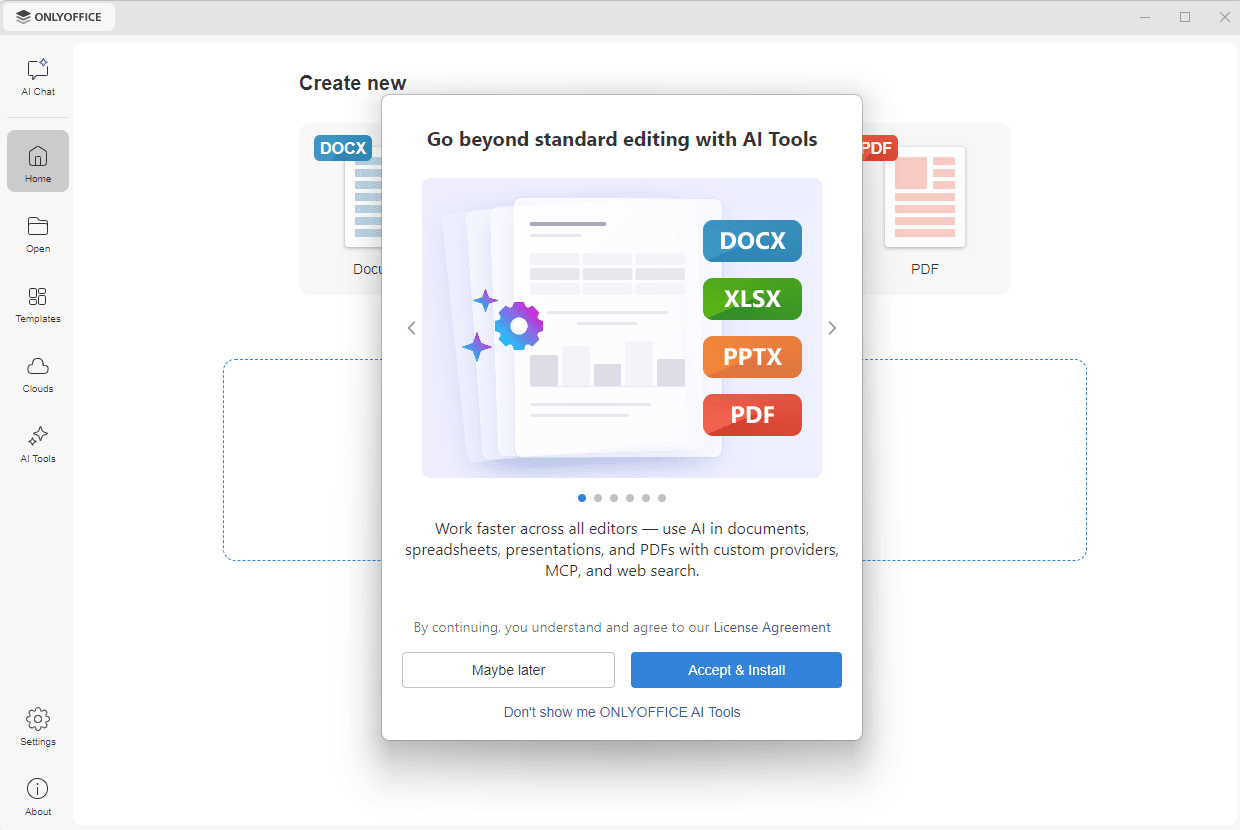
U Community verziji dodatak nije uključen u instalacioni paket. Kada prvi put pokrenete aplikaciju, kliknite na dugme AI ćaskanje ili AI alati na levom navigacionom panelu, ili na bilo koju ikonu na kartici AI alati u dokumentu, otvara se prozor u kome možete:
- kliknuti na Prihvati i instaliraj da biste prihvatili licencni ugovor i instalirali dodatak, ili na Možda kasnije da biste zatvorili prozor i bili ponovo upitani sledeći put kada pokrenete aplikaciju,
- kliknuti na Ne prikazuj mi više ONLYOFFICE AI Tools da biste zatvorili prozor i prestali da ga prikazujete. Opcija Omogući AI funkcije se isključuje, a kartice AI ćaskanje i AI alati se skrivaju.
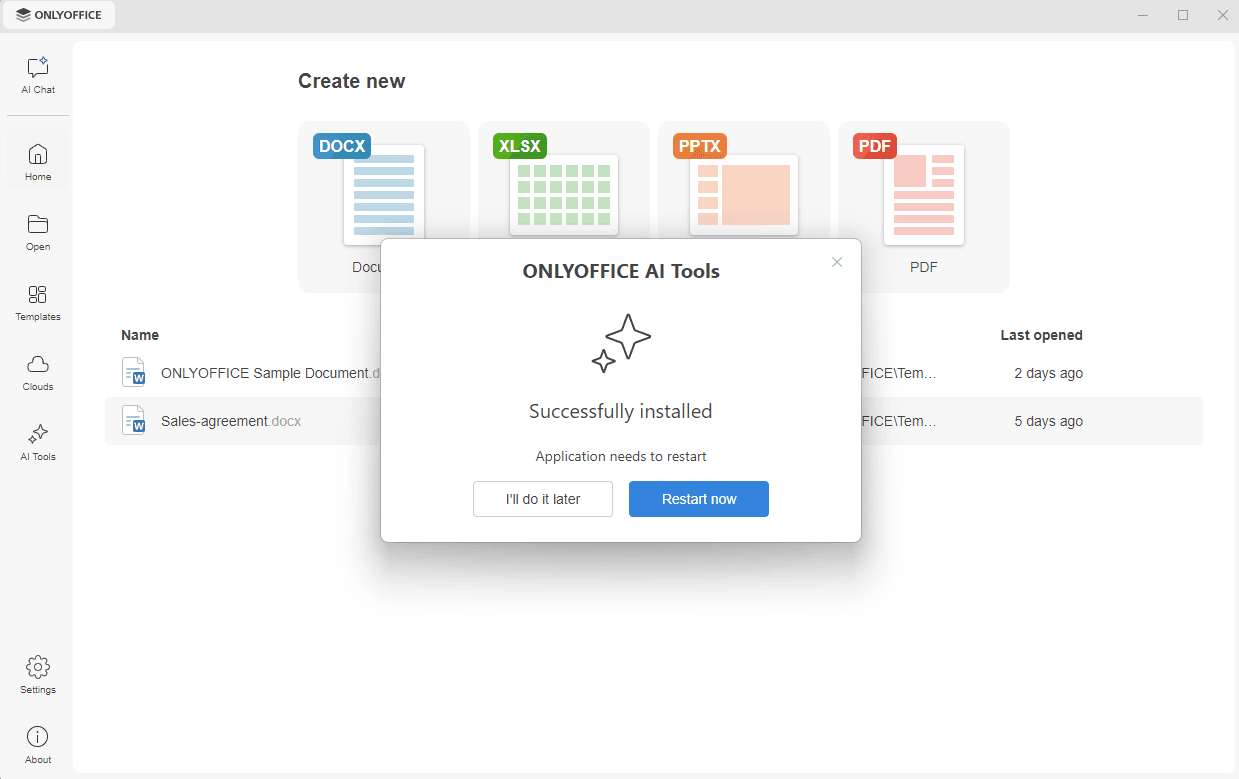
Preuzimanje počinje, a poruka Uspešno instalirano se pojavljuje kada se završi. Aplikaciju je potrebno ponovo pokrenuti da bi dodatak postao dostupan: kliknite na Ponovo pokreni sada da biste je odmah ponovo pokrenuli, ili na Uradiću to kasnije da biste je kasnije sami ponovo pokrenuli.
Omogućavanje AI funkcija
Kartice AI ćaskanje i AI alati i AI odeljci kartice Podešavanja prikazuju se samo kada je opcija Omogući AI funkcije uključena. Da biste je promenili, idite na karticu Podešavanja na levom navigacionom panelu, uključite ili isključite opciju Omogući AI funkcije i kliknite na Primeni.
Ako ste zatvorili prozor za instalaciju pomoću opcije Ne prikazuj mi više ONLYOFFICE AI Tools, a zatim se predomislite, uključite opciju Omogući AI funkcije. Kartice AI ćaskanje i AI alati se ponovo prikazuju i možete instalirati dodatak.
Kada je dodatak instaliran, blok ONLYOFFICE AI Tools prikazuje se na dnu odeljka Opšte. Koristite dugme Deinstaliraj da biste uklonili dodatak.
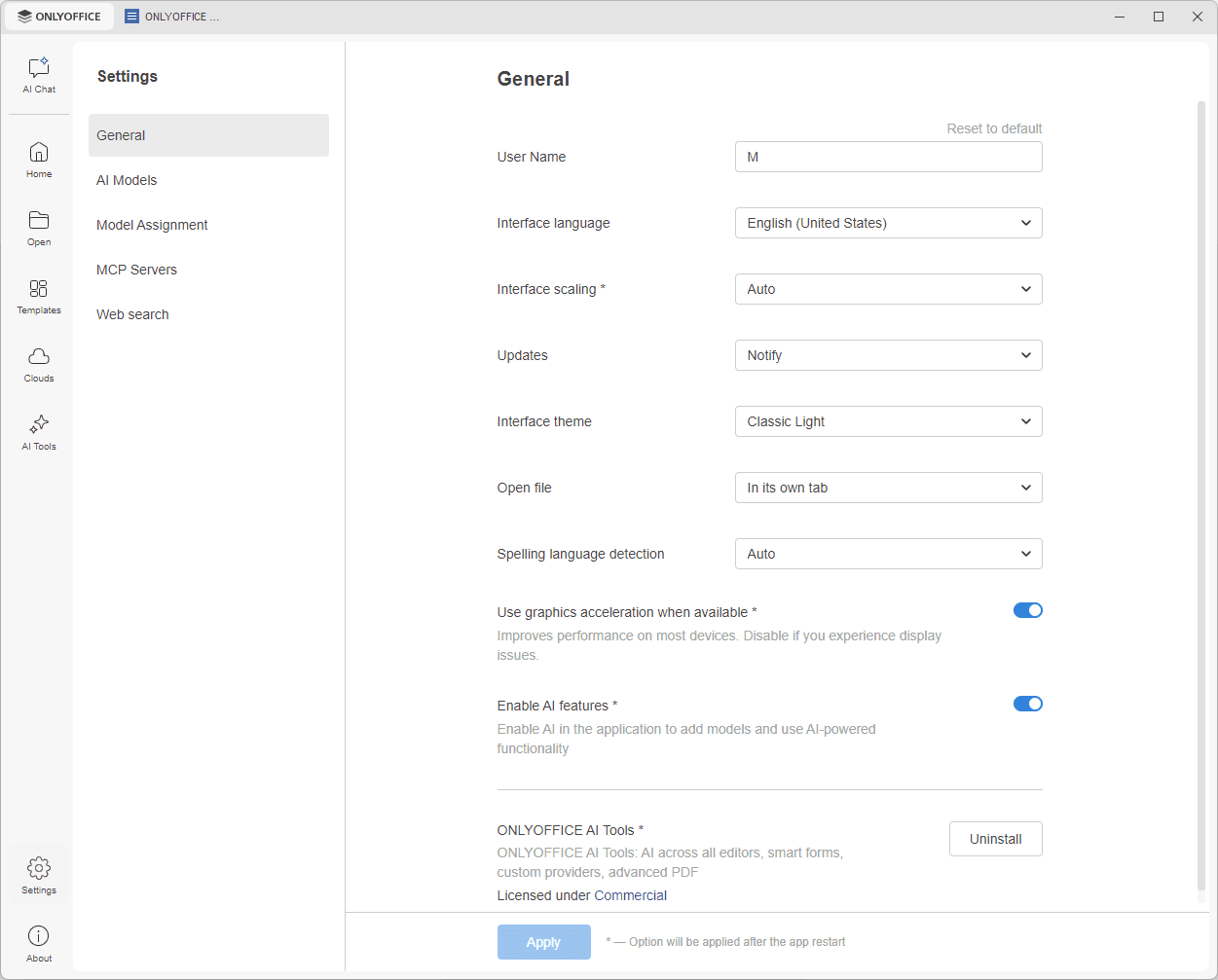
Kada se dodatak instalira i AI funkcije omoguće, kartica Podešavanja prikazuje odeljke AI modeli, Dodela modela, MCP serveri i Veb pretraga opisane u nastavku.
AI modeli
Koristite odeljak AI modeli da biste povezali sopstveni AI izvor, bilo putem API ključa provajdera ili kao lokalno hostovani model radi potpune kontrole nad privatnošću podataka.
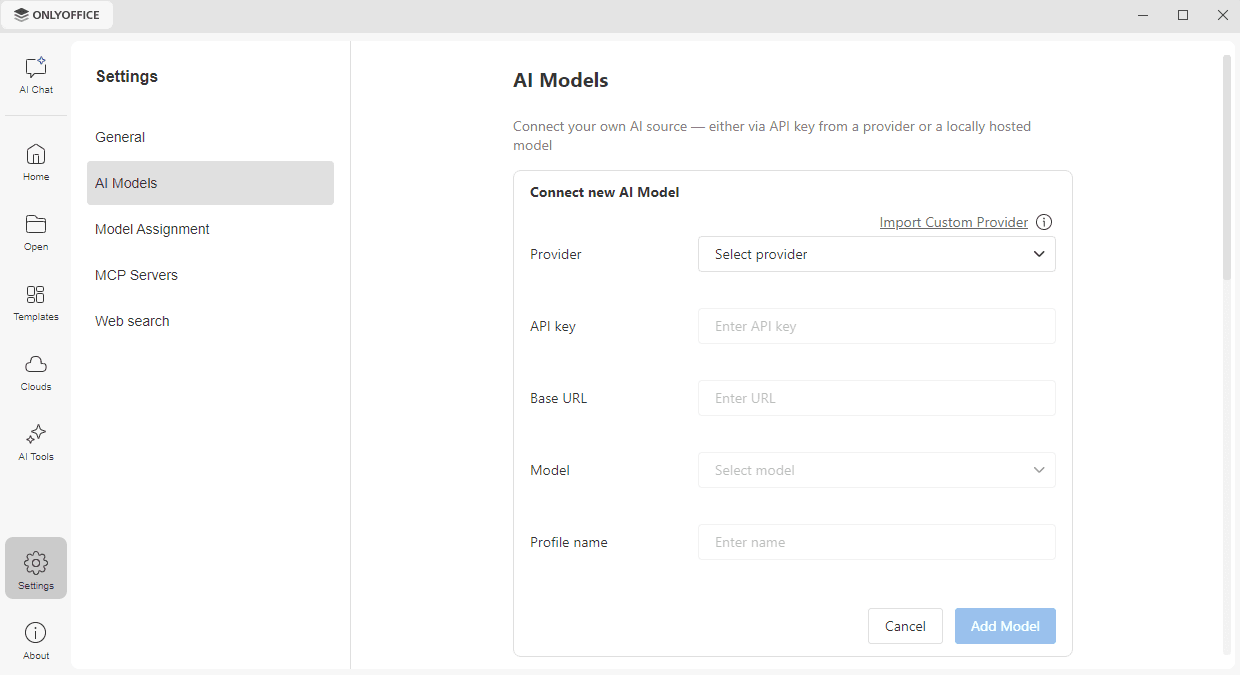
- Kliknite na dugme Dodaj model. Otvara se obrazac Poveži novi AI model.
- Izaberite provajdera iz padajuće liste Provajder. AI provajderi dostupni za sada su OpenAI, Google AI, Anthropic, xAI, Stability AI, DeepSeek, Mistral, TogetherAI, Groq, OpenRouter, Ollama, LM Studio, Zhipu, GPT4All i OpenAI Compatible.
- Unesite API ključ dobijen sa vašeg naloga kod provajdera.
- U polju Osnovni URL ostavite podrazumevani endpoint ili navedite onaj koji zahteva vaš provajder.
- Izaberite potreban model iz padajuće liste Model.
- Unesite Naziv profila da biste prepoznali ovaj model na listi.
- Kliknite na dugme Dodaj model da biste završili podešavanje, ili na Otkaži da biste odbacili izmene.
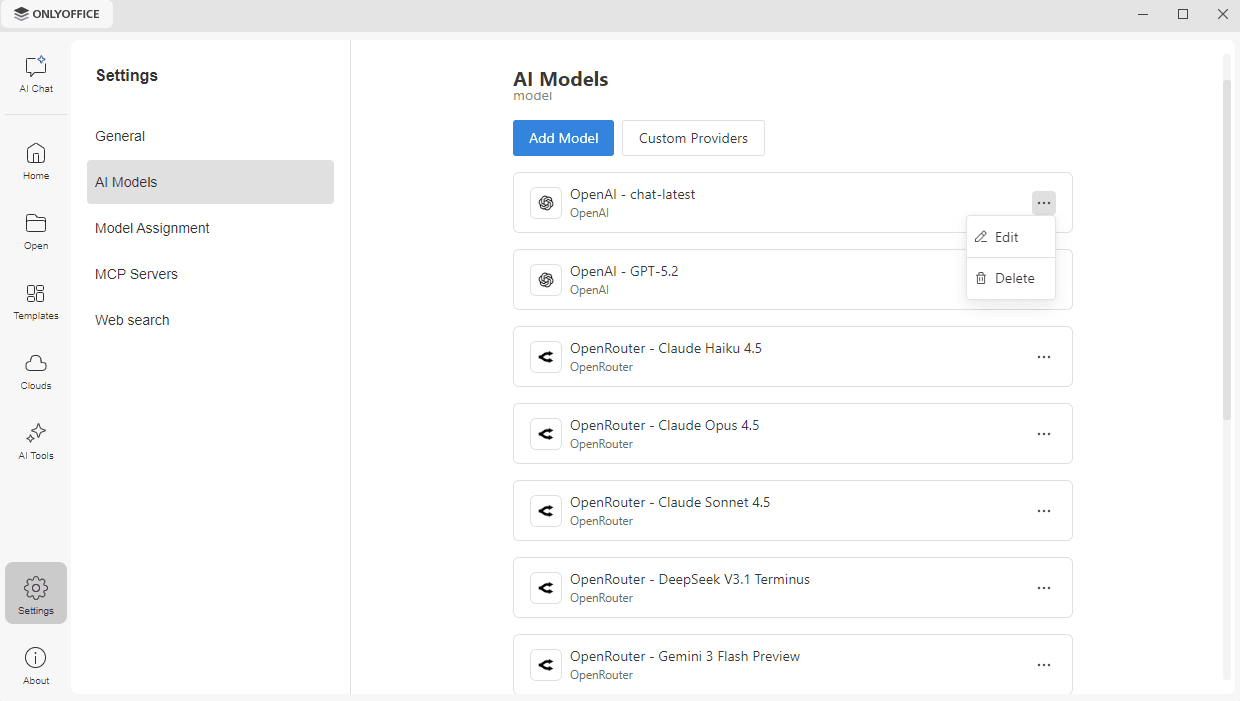
Model se pojavljuje na listi, sa prikazanim nazivom profila, modelom i provajderom. Kliknite na ikonu ... desno od modela da biste Izmenili njegova podešavanja ili da biste ga Obrisali.
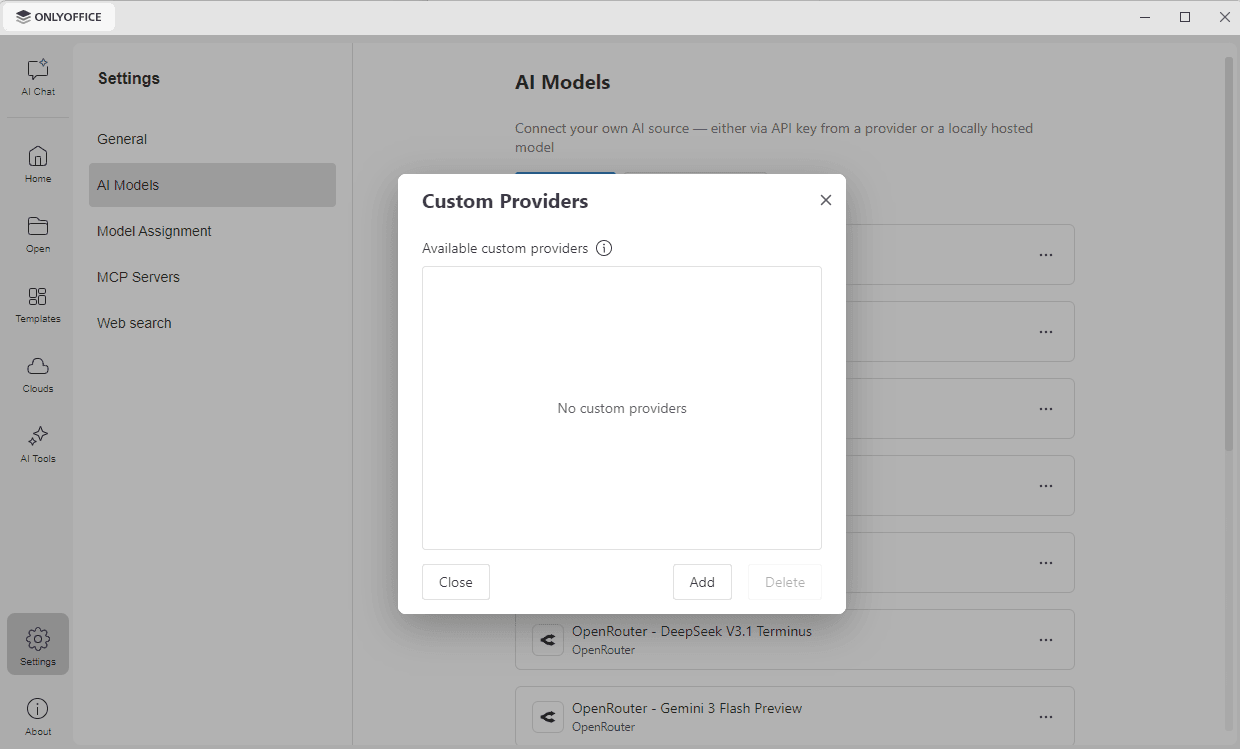
Da biste povezali provajdera koji nije dostupan na listi Provajder, dodajte ga kao prilagođenog provajdera. Kliknite na dugme Prilagođeni provajderi u odeljku AI modeli da biste otvorili listu provajdera koje ste dodali, i kliknite na Dodaj. Takođe možete kliknuti na link Uvezi prilagođenog provajdera u obrascu Poveži novi AI model.
U oba slučaja unesite konfiguraciju za API AI modela u JS formatu, navodeći naziv modela, URL-ove endpointa i zaglavlja. Koristite link Preuzmi šablon da biste dobili datoteku custom-provider-template.js kao polaznu tačku.
Da biste uklonili prilagođenog provajdera, izaberite ga na listi Prilagođeni provajderi i kliknite na Obriši. Kliknite na Zatvori da biste zatvorili prozor.
Dodela modela
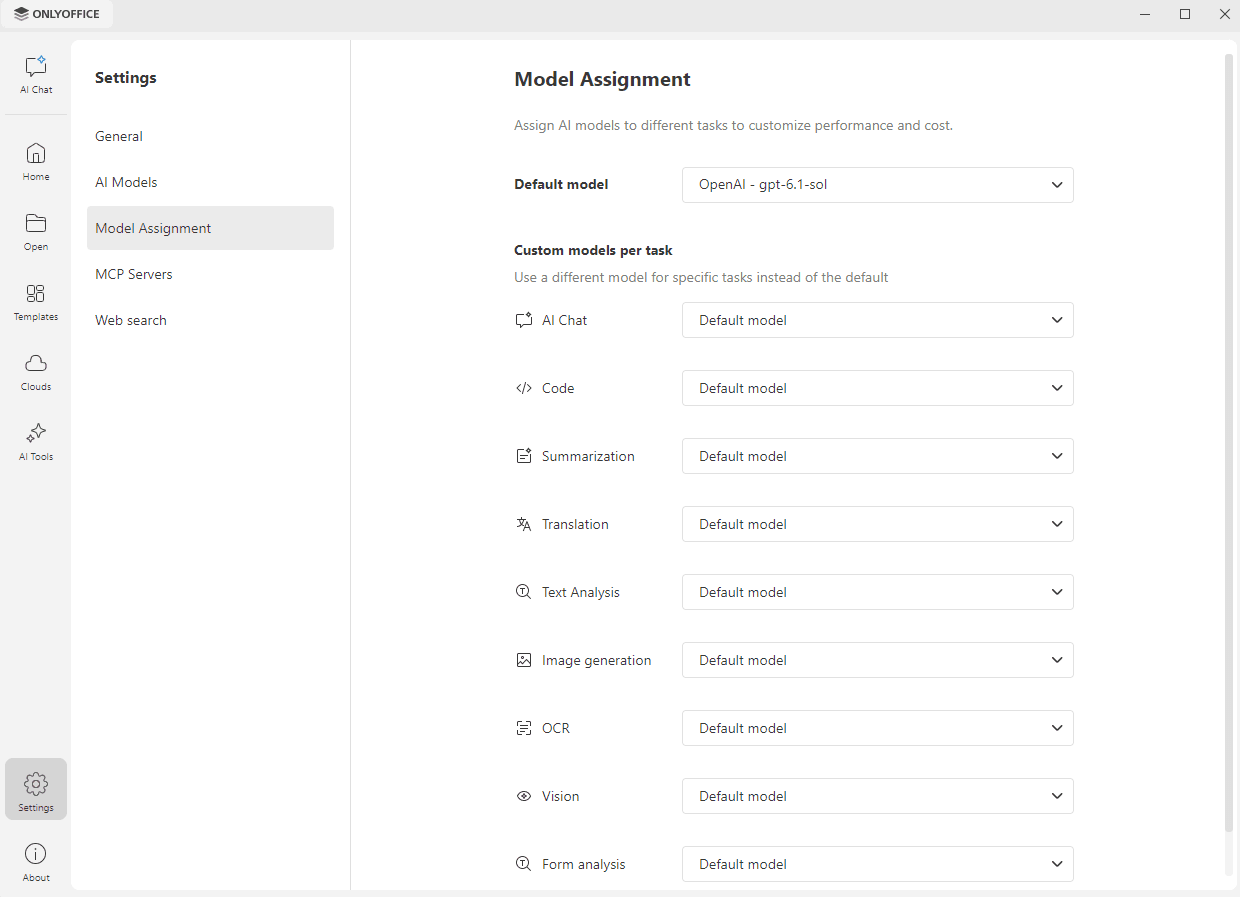
Koristite odeljak Dodela modela da biste dodelili AI modele različitim zadacima i prilagodili performanse i troškove. Izaberite model koji će se podrazumevano koristiti iz padajuće liste Podrazumevani model.
U odeljku Prilagođeni modeli po zadatku možete koristiti drugi model za određeni zadatak umesto podrazumevanog. Dostupni su sledeći zadaci:
- AI ćaskanje
- Kod
- Sažimanje
- Prevod
- Analiza teksta
- Generisanje slika
- OCR
- Vizija
- Analiza obrazaca
Ostavite izabran Podrazumevani model za zadatak da biste za njega koristili podrazumevani model.
MCP serveri
Koristite odeljak MCP serveri da biste podesili MCP servere i omogućili njihove alate za korišćenje u AI ćaskanju. MCP alati proširuju mogućnosti AI van vašeg lokalnog okruženja.
ONLYOFFICE ne preuzima odgovornost za sadržaj, politike privatnosti ili prakse bilo koje MCP usluge trećih strana.
Dodavanje servera
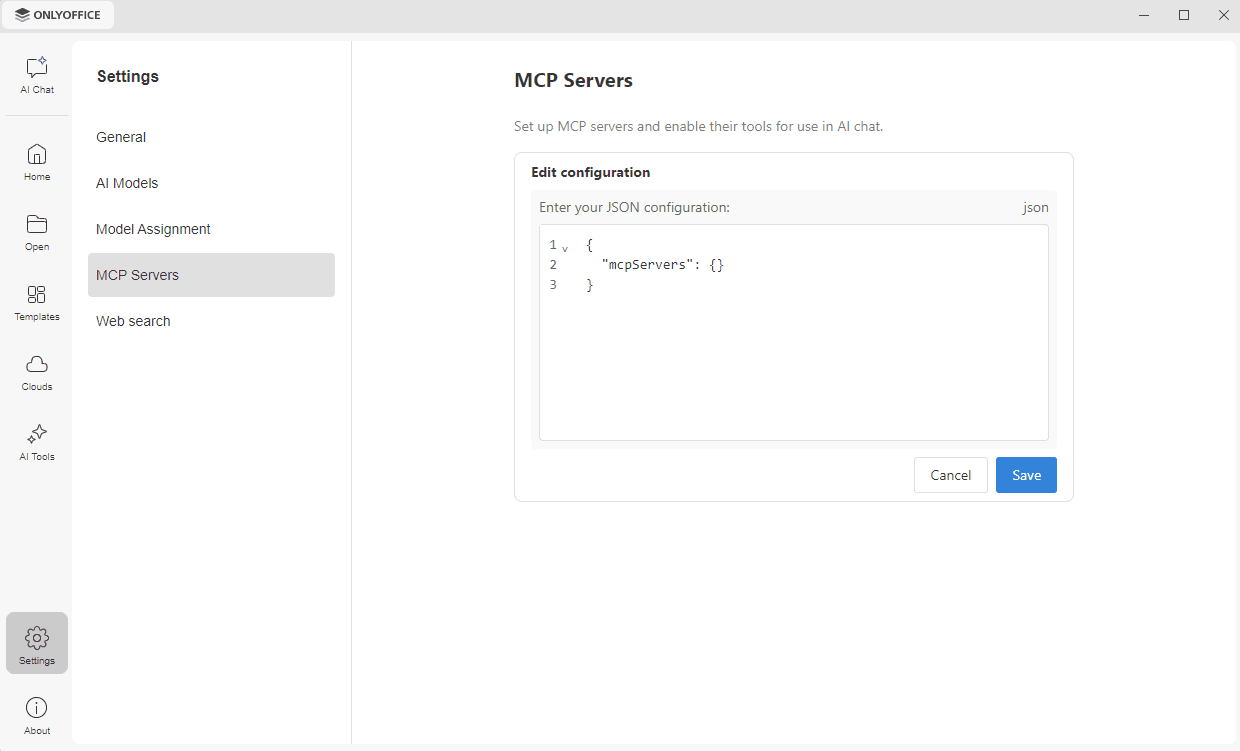
U Desktop Editors podrazumevano nije podešen nijedan MCP server — dodajte onaj koji vam je potreban. Na primer, dodajte ONLYOFFICE Apps MCP server da biste povezali Desktop Editors sa vašim Apps nalogom, kako bi AI ćaskanje moglo da radi sa datotekama, fasciklama i sobama koje su tamo smeštene.
Ako server još nije podešen, odeljak prikazuje polje Uredi konfiguraciju. Unesite JSON konfiguraciju dobijenu od provajdera MCP servera i kliknite na Sačuvaj. Kliknite na Otkaži da biste odbacili izmene.
Za konfiguraciju ONLYOFFICE Apps pogledajte dokumentaciju ONLYOFFICE Apps MCP servera. Bilo koji drugi MCP kompatibilan server koji prati specifikaciju protokola dodaje se na isti način.
Upravljanje dozvolama alata
Kada se server doda, odeljak prikazuje dugme Uredi konfiguraciju i listu Dozvole. Kliknite na Uredi konfiguraciju da biste promenili JSON konfiguraciju.
Lista Dozvole grupiše dostupne alate po serveru i prikazuje naziv servera onako kako je naveden u konfiguraciji, na primer onlyoffice-docspace. Kliknite na naziv servera da biste proširili ili skupili listu njegovih alata. Svi alati su podrazumevano dozvoljeni. Koristite prekidač pored alata da biste dozvolili ili zabranili taj alat, ili prekidač pored naziva servera da biste dozvolili ili zabranili sve njegove alate odjednom.
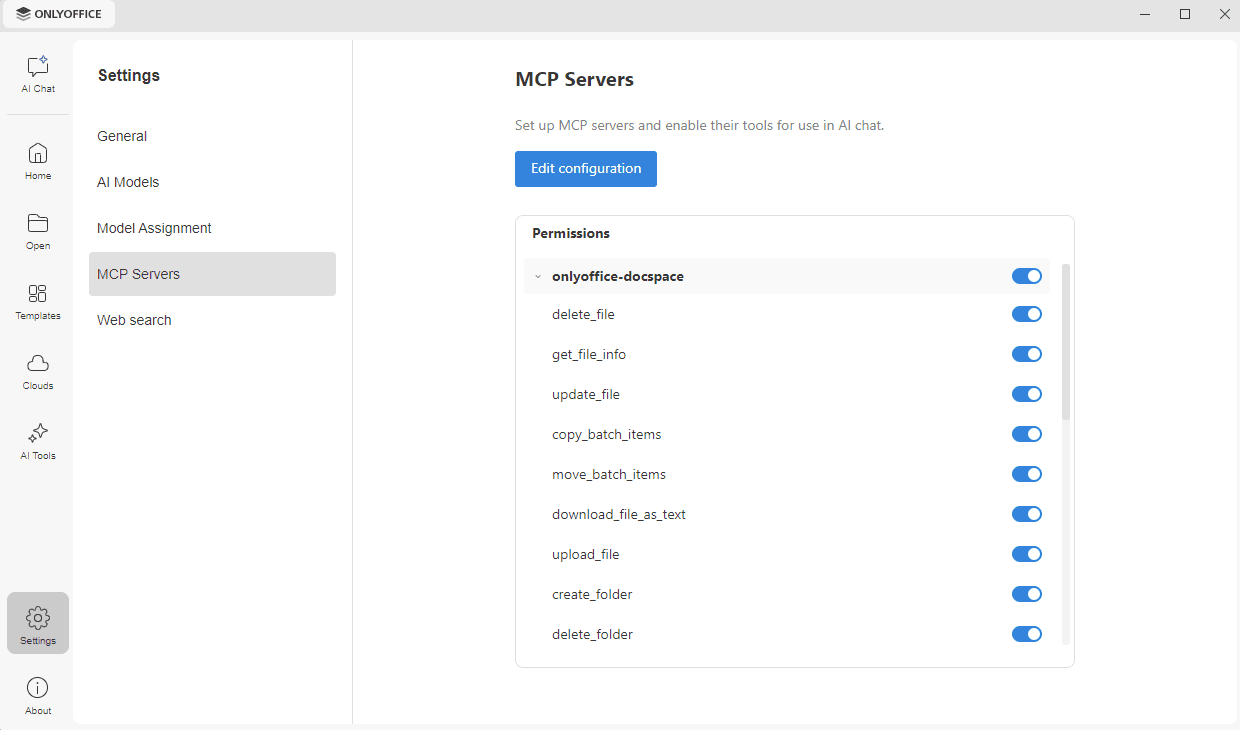
Neki od ovih alata menjaju ili brišu vaše podatke. Zabranite one koje ne želite da AI ćaskanje koristi.
Veb pretraga
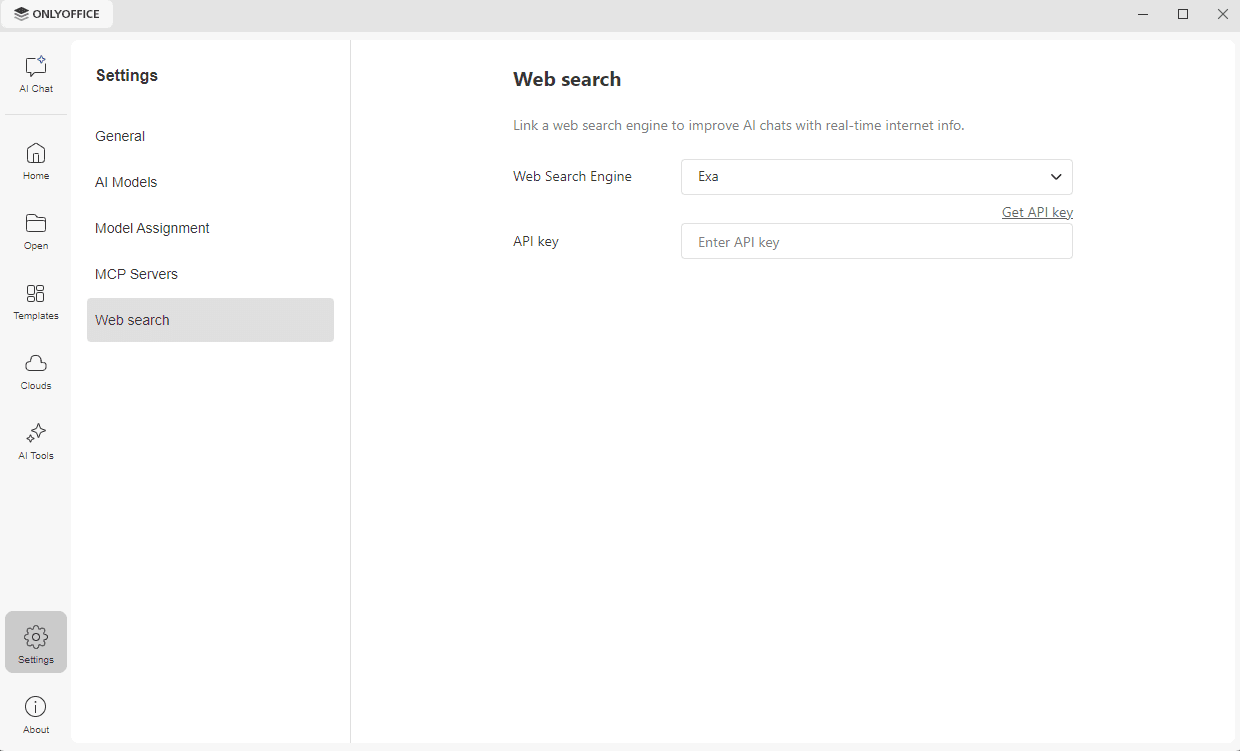
Koristite odeljak Veb pretraga da biste povezali veb pretraživač i omogućili AI ćaskanju pristup informacijama u realnom vremenu sa interneta.
- Koristite padajuću listu Veb pretraživač da biste izabrali pretraživač. Exa je za sada jedini dostupan pretraživač.
- Kliknite na link Preuzmi API ključ, ili posetite veb-sajt Exa, da biste dobili API ključ.
- Nalepite ključ u polje API ključ.