Povezivanje GPT4All na Ubuntu
Veštačka inteligencija postala je moćan alat za povećanje produktivnosti i efikasnosti. AI-based chatboti su obučeni da vam pomognu u pisanju sadržaja, generisanju slika, obradi podataka, programiranju, analizi informacija i još mnogo toga.
Ovaj vodič će vam pokazati kako da omogućite uređivanje dokumenata uz pomoć AI na Ubuntu koristeći paket ONLYOFFICE Desktop Editors za Linux i platformu GPT4All dizajniranu za pokretanje lokalnih AI modela. Ova integracija vam omogućava da koristite bilo koji veliki jezički model koji pruža GPT4All i njegove mogućnosti direktno u vašem dokumentu, bez potrebe da pokrećete samu platformu.
GPT4All je besplatna i open-source platforma dizajnirana da poštuje privatnost podataka dok pokreće AI modele lokalno, bez pristupa internetu. Platforma je kompatibilna sa različitim CPU-ovima i omogućava pristup više od 1000 open-source velikih jezičkih modela (LLM), uključujući Llama, Mistral i druge.
Ovde je kratak pregled onoga što možete da uradite u ONLYOFFICE Desktop Editors koristeći LLM-ove koje pruža GPT4All:
- Generišite novi tekstualni sadržaj i prepišite postojeći prema vašim potrebama;
- Poboljšajte svoje veštine pisanja pronalaženjem sinonima i ispravljanjem pravopisnih/gramatičkih grešaka;
- Sumarizujte velike količine tekstualnih informacija;
- Izvucite ključne reči za SEO svrhe;
- Pronađite odgovore na vaša pitanja;
- Prevedite i još mnogo toga.
Korak 1. Instalirajte GPT4All
Instalirajte GPT4All koristeći zvanični instalacioni program koji možete preuzeti sa GPT4All sajta.
Kada preuzmete instalacioni program, pokrenite ga i pratite uputstva koja pruža čarobnjak za instalaciju.
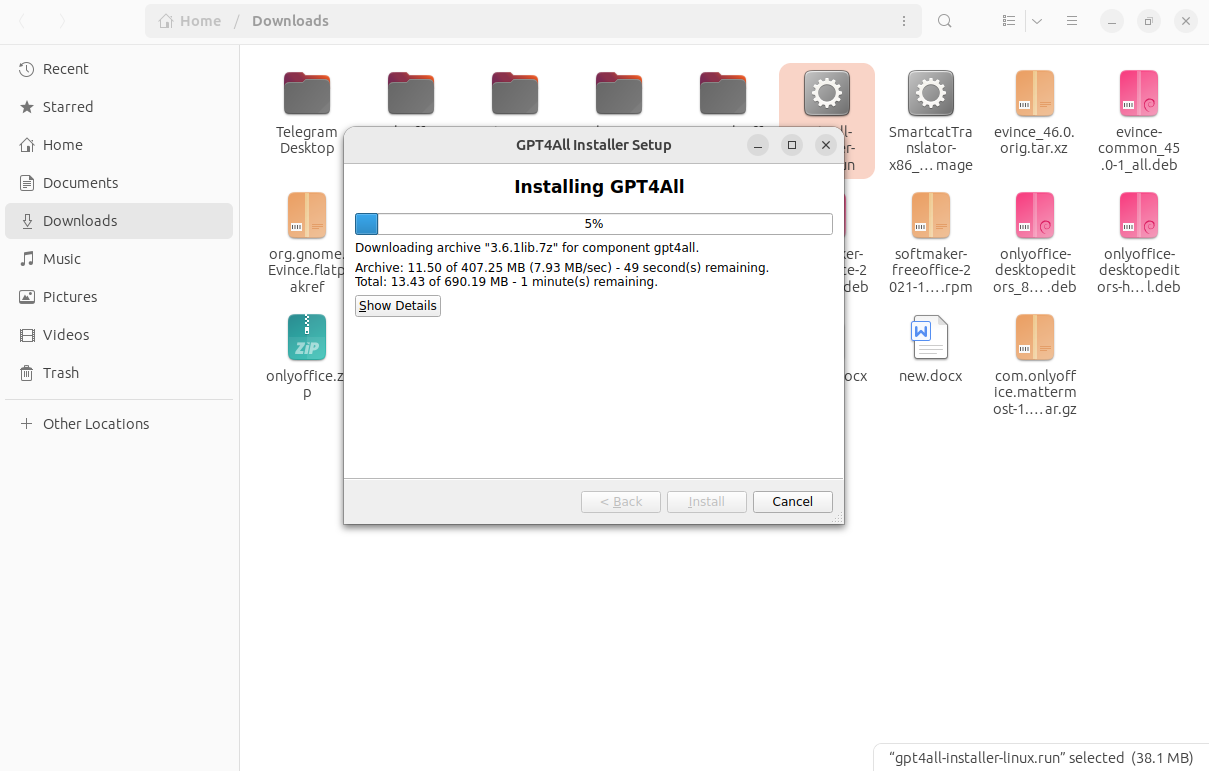
Imajte na umu da možda treba da omogućite izvršavanje instalacionog programa tako što ćete označiti odgovarajuću opciju u njegovim svojstvima.
Instalacija obično traje nekoliko minuta. Kliknite na dugme Finish da završite instalaciju.
Korak 2. Pokrenite GPT4All i preuzmite AI model
Nakon instalacije GPT4All na vašem Ubuntu, potrebno je da ga pokrenete i preuzmete jedan od dostupnih LLM-ova.
-
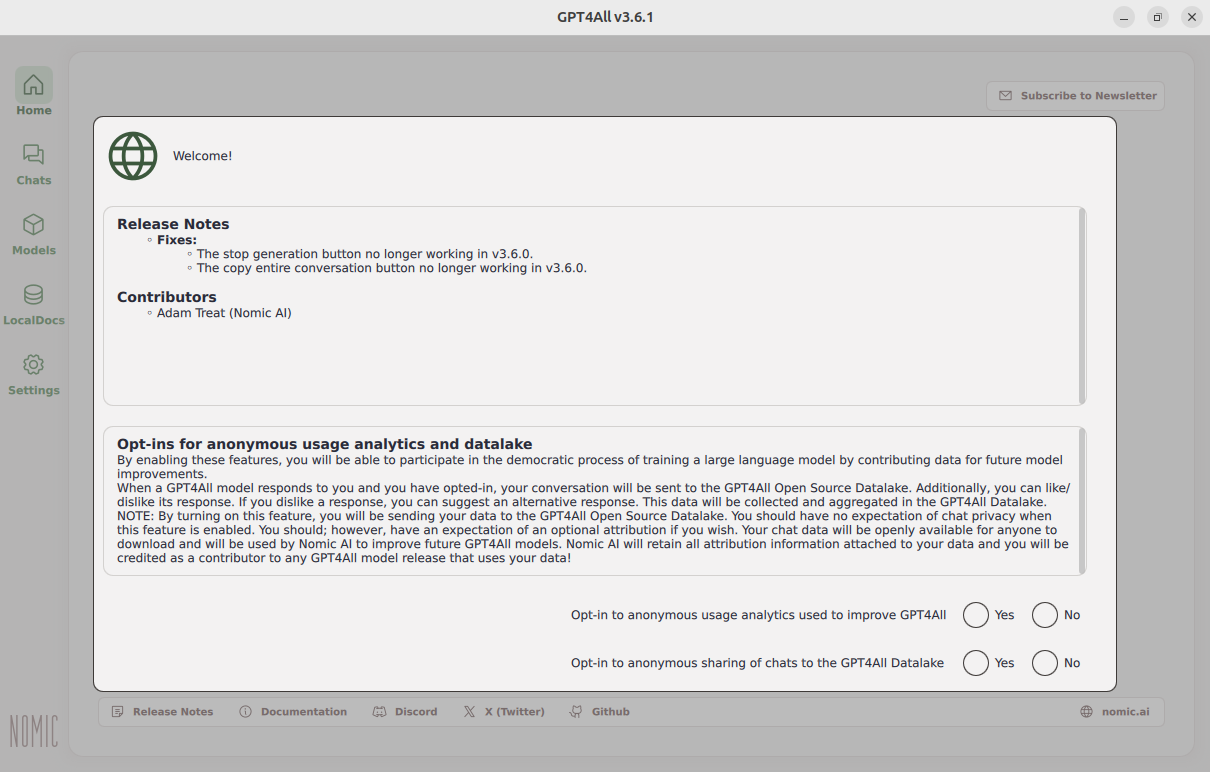
Da biste to uradili, pokrenite platformu iz gpt4all foldera na vašem uređaju. Kada je prvi put pokrenete, bićete pozvani da učestvujete u anonimnoj analitici korišćenja. Ako ne želite da učestvujete, kliknite No.
-
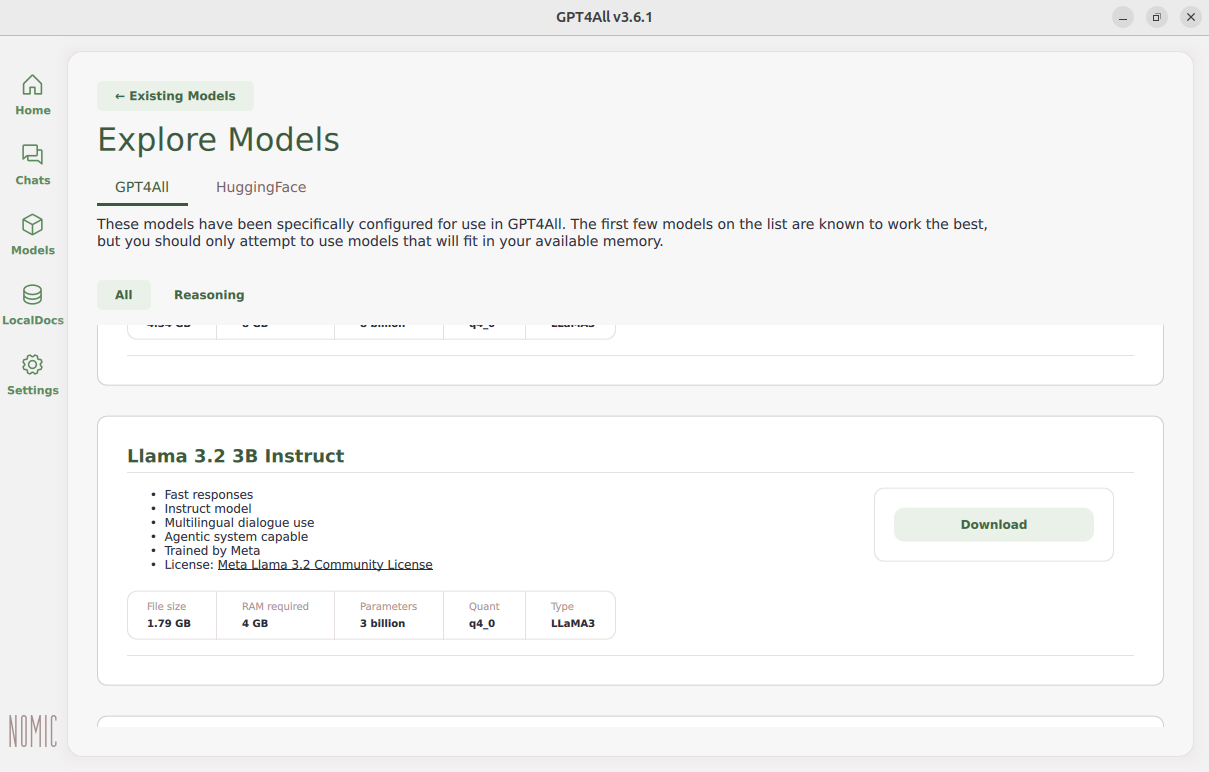
Idite u sekciju Models i izaberite model koji želite da pokrenete lokalno.
noteImajte na umu da neki AI modeli imaju visoke zahteve za RAM i možda će vam biti potreban API ključ. Ako model zahteva API ključ, možete ga dobiti od odgovarajućeg AI provajdera. U nekim slučajevima, nije besplatan, pa morate pažljivo birati.
-
Izaberite željeni model i kliknite na dugme Download. Izabrani LLM će biti preuzet na vaš uređaj.
-
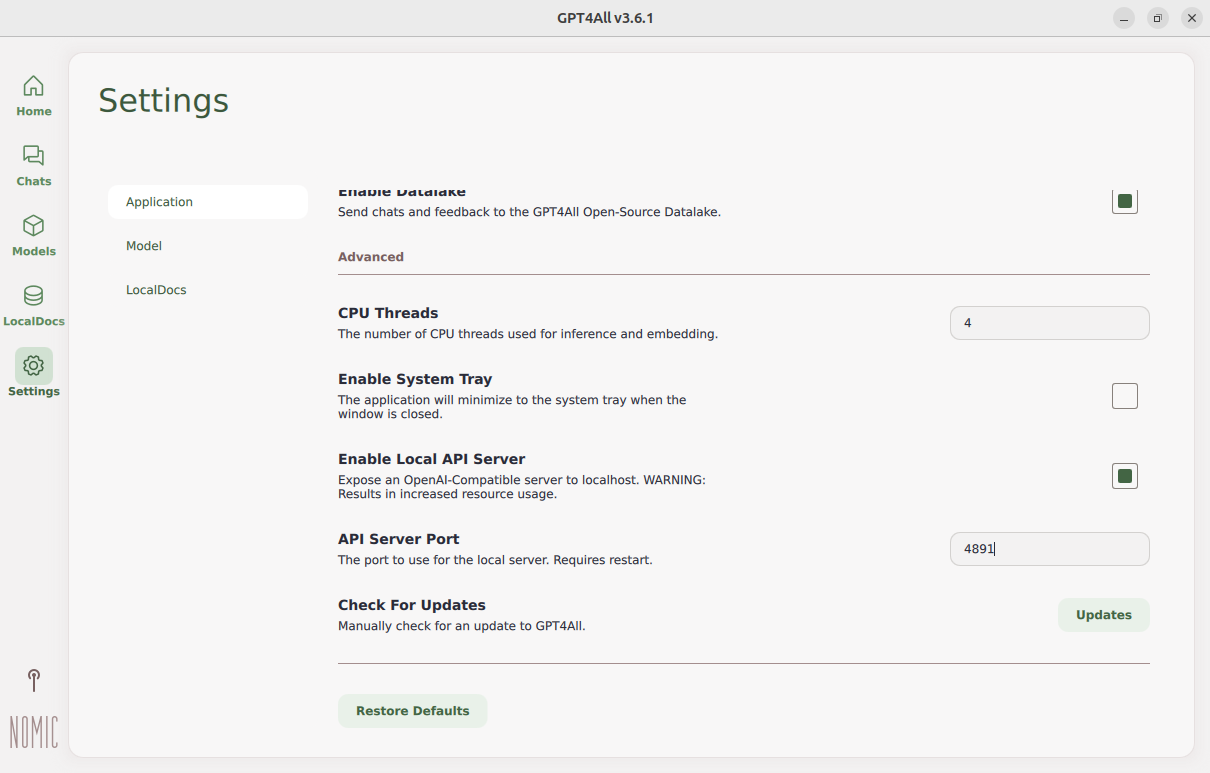
Idite u sekciju Settings i aktivirajte opciju Enable Local API Server. Ova opcija je potrebna za uspešnu integraciju sa ONLYOFFICE Desktop Editors. Zapamtite port API servera.
Korak 3. Instalirajte dodatak ONLYOFFICE AI Tools
Molimo vas da pogledate ovaj Tecmint vodič za instalaciju ONLYOFFICE aplikacije na Ubuntu.
AI u ONLYOFFICE Desktop Editors obezbeđuje dodatak ONLYOFFICE AI Tools. Ne instalira se iz Plugin Manager: u Enterprise verziji dodatak se isporučuje sa aplikacijom i dostupan je odmah nakon instalacije, a u Community verziji ga instalirate iz same aplikacije.
-
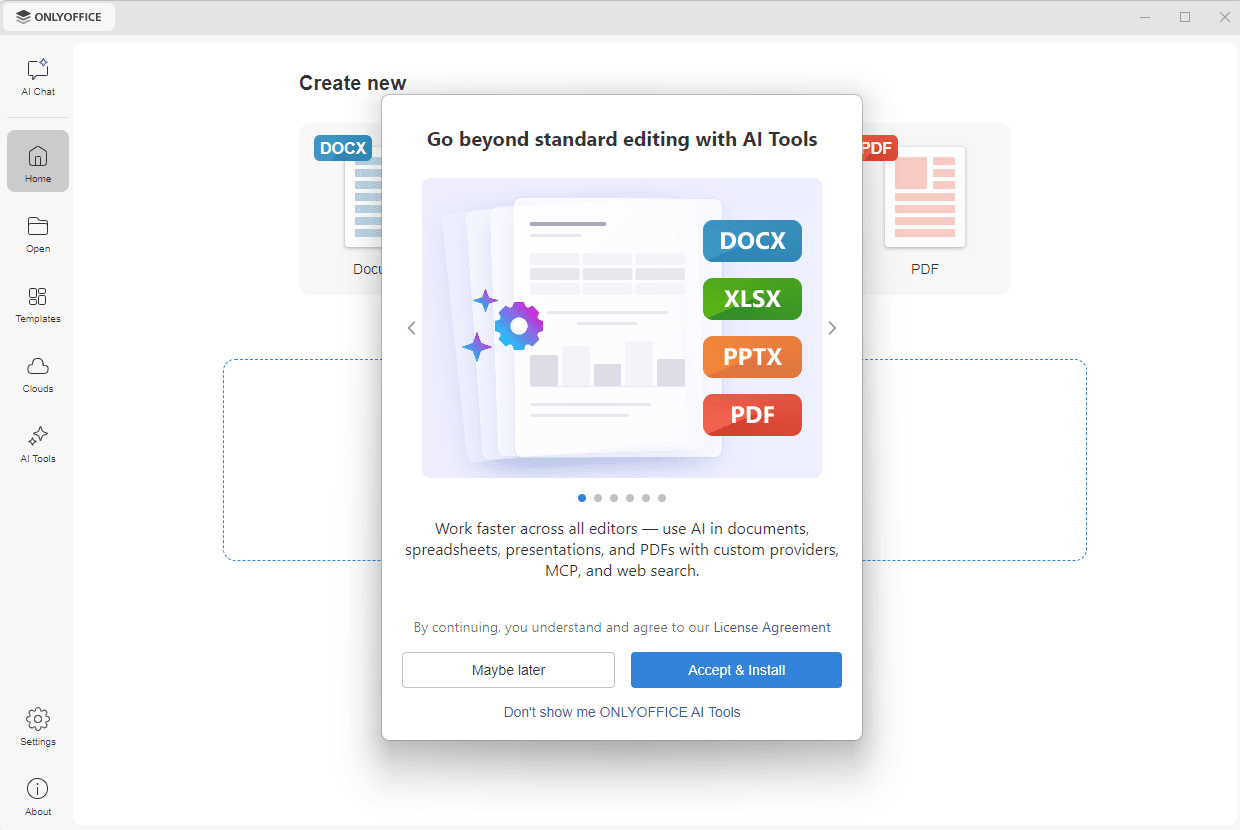
Pokrenite ONLYOFFICE Desktop Editors. U Community verziji, pri pokretanju se otvara prozor Prevazilazite standardno uređivanje uz AI Tools. Kliknite na Prihvati i instaliraj da biste prihvatili licencni ugovor i instalirali dodatak.
-
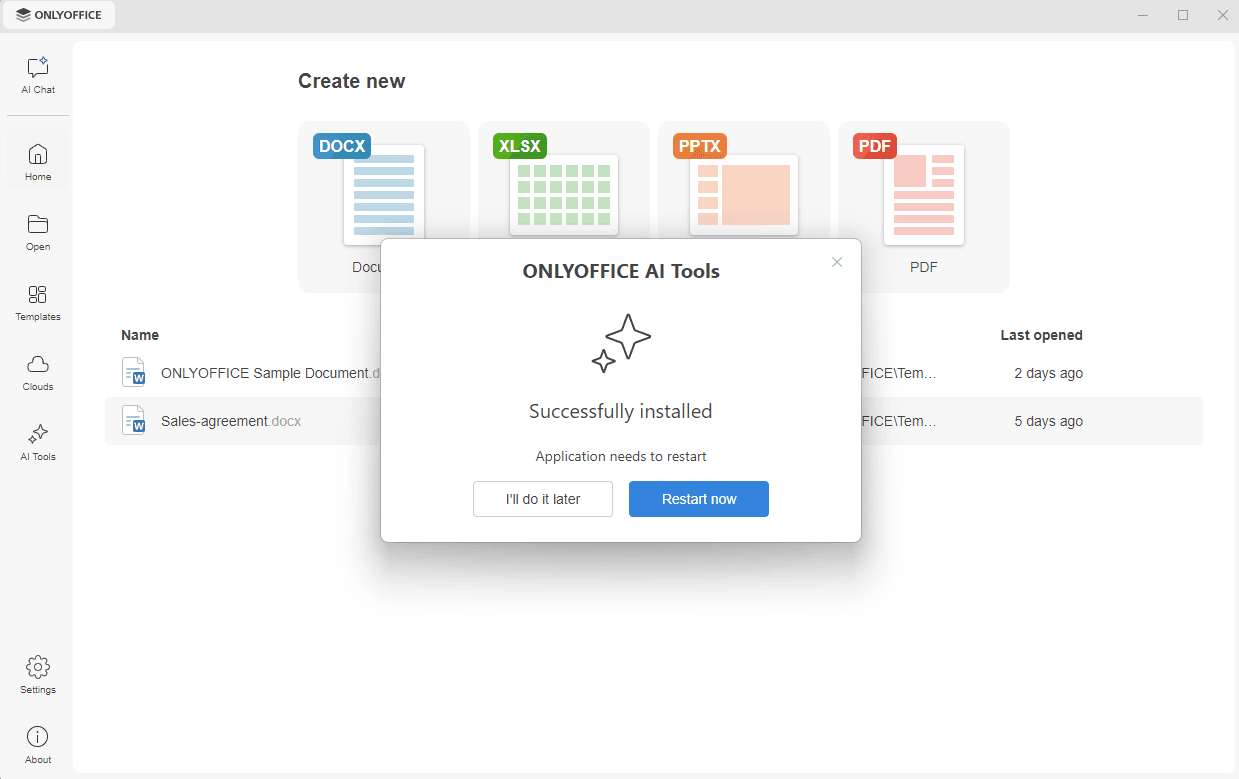
Preuzimanje počinje, a poruka Uspešno instalirano se pojavljuje kada se završi. Aplikaciju je potrebno ponovo pokrenuti da bi dodatak postao dostupan: kliknite na Ponovo pokreni sada da biste je odmah ponovo pokrenuli, ili na Uradiću to kasnije da biste je kasnije sami ponovo pokrenuli.
-
Uverite se da su AI funkcije omogućene: idite na karticu Podešavanja na dnu levog navigacionog panela, uključite opciju Omogući AI funkcije i kliknite na Primeni.
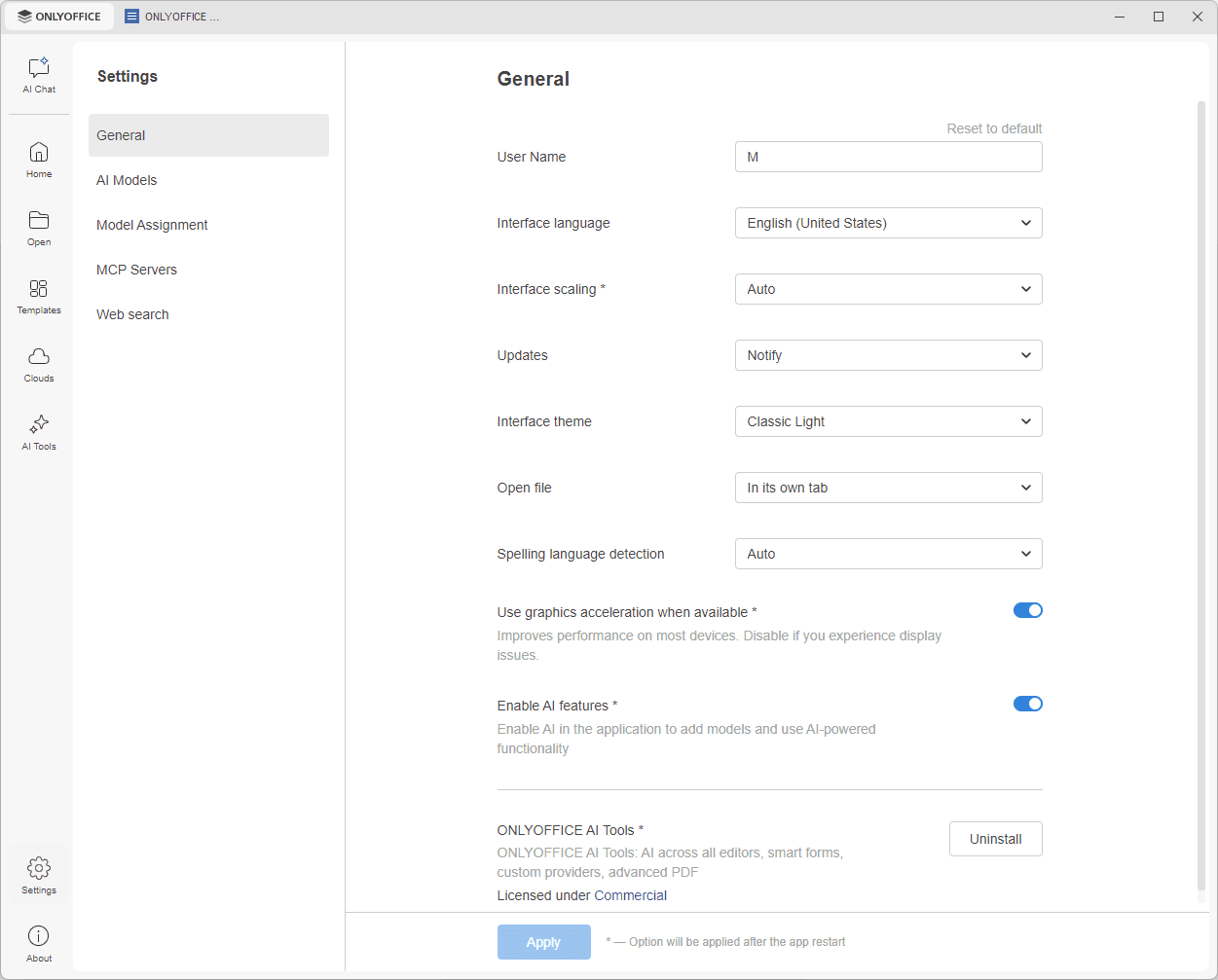
Kada se dodatak instalira i AI funkcije omoguće, kartice AI ćaskanje i AI alati pojavljuju se na levom navigacionom panelu, a kartica Podešavanja prikazuje odeljke AI modeli, Dodela modela, MCP serveri i Veb pretraga. U odeljku AI modeli povezujete GPT4All u sledećem koraku.
Ako ste zatvorili prozor za instalaciju pomoću opcije Ne prikazuj mi više ONLYOFFICE AI Tools, a zatim se predomislite, uključite opciju Omogući AI funkcije na kartici Podešavanja. Kartice AI ćaskanje i AI alati se ponovo prikazuju i možete instalirati dodatak.
Korak 4. Dodajte i konfigurišite AI model iz GPT4All
AI modeli se povezuju u podešavanjima aplikacije, a ne u prozoru dodatka kao ranije. Isti obrazac Poveži novi AI model prikazuje se i u panelu AI ćaskanje kada ga otvorite prvi put i nijedan model još nije dodat, pa GPT4All možete povezati sa bilo kog od ta dva mesta.
Uverite se da je GPT4All pokrenut i da je njegov lokalni API server omogućen, kao što je opisano u Koraku 2.
-
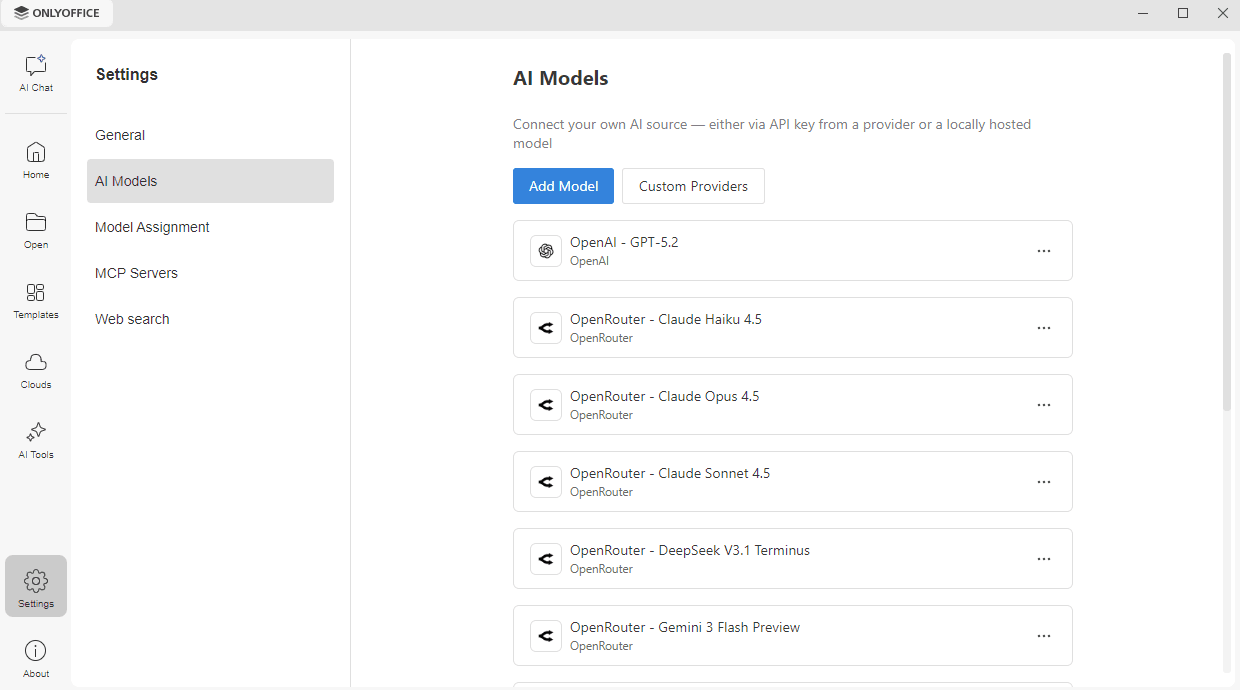
Idite na karticu Podešavanja na levom navigacionom panelu, otvorite odeljak AI modeli i kliknite na dugme Dodaj model. Otvara se obrazac Poveži novi AI model.
 note
Možete i da kliknete na karticu AI ćaskanje na levom navigacionom panelu. Ako nijedan model još nije dodat, obrazac Povežite AI model da biste omogućili AI ćaskanje otvara se direktno u panelu, sa istim poljima kao u nastavku.
-
Izaberite GPT4All iz padajuće liste Provajder.
-
Ostavite polje API ključ prazno: model koji GPT4All lokalno hostuje ne zahteva ključ.
-
U polju Osnovni URL proverite podrazumevani endpoint. U našem slučaju to je
http://localhost:4891/v1, gde port 4891 odgovara vrednosti API Server Port iz GPT4All podešavanja opisanih u Koraku 2 ovog vodiča. Navedite drugi port ako ste ga promenili. -
Iz padajuće liste Model izaberite model koji ste preuzeli u Koraku 2.
-
Unesite Naziv profila da biste prepoznali ovaj model na listi.
-
Kliknite na dugme Dodaj model da biste završili podešavanje, ili na Otkaži da biste odbacili izmene.
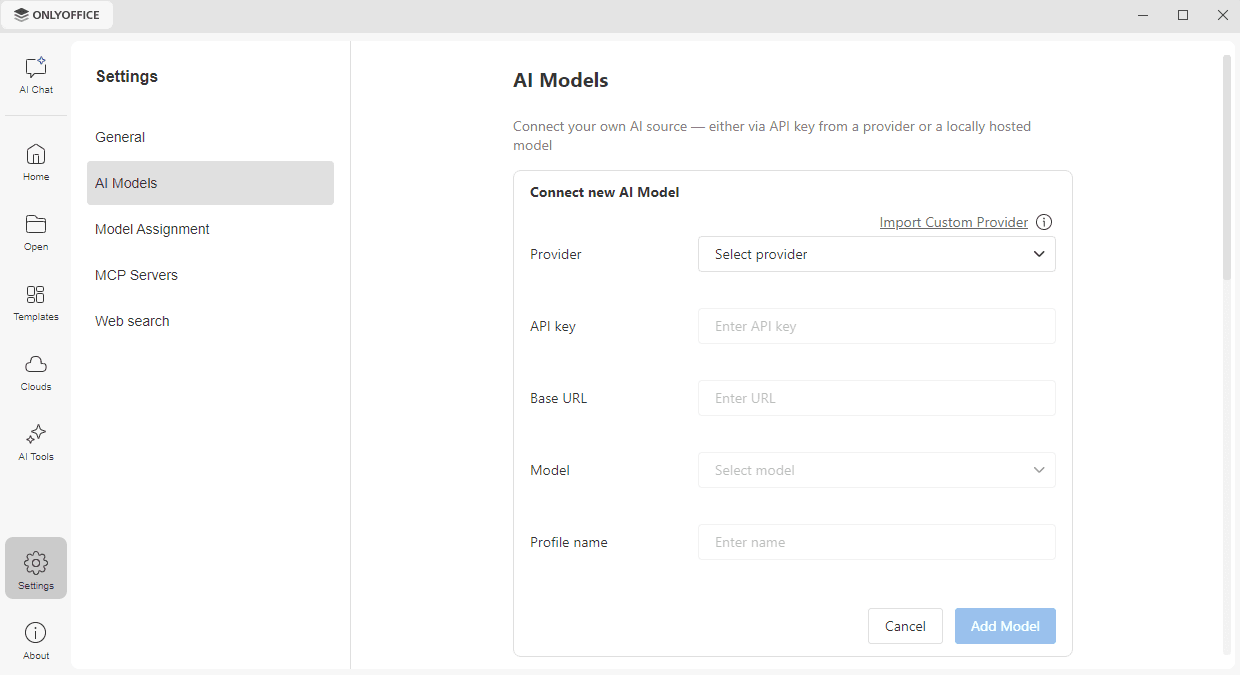
Model se pojavljuje na listi AI modeli, sa prikazanim nazivom profila, modelom i provajderom. Kliknite na ikonu ... desno od modela da biste Izmenili njegova podešavanja ili da biste ga Obrisali.
Korak 5. Počnite koristiti AI model prilikom uređivanja office fajlova
Sada možete koristiti izabrani LLM dok radite na tekstualnim dokumentima, tabelama, prezentacijama, formularima i PDF fajlovima.
Dodela modela zadacima
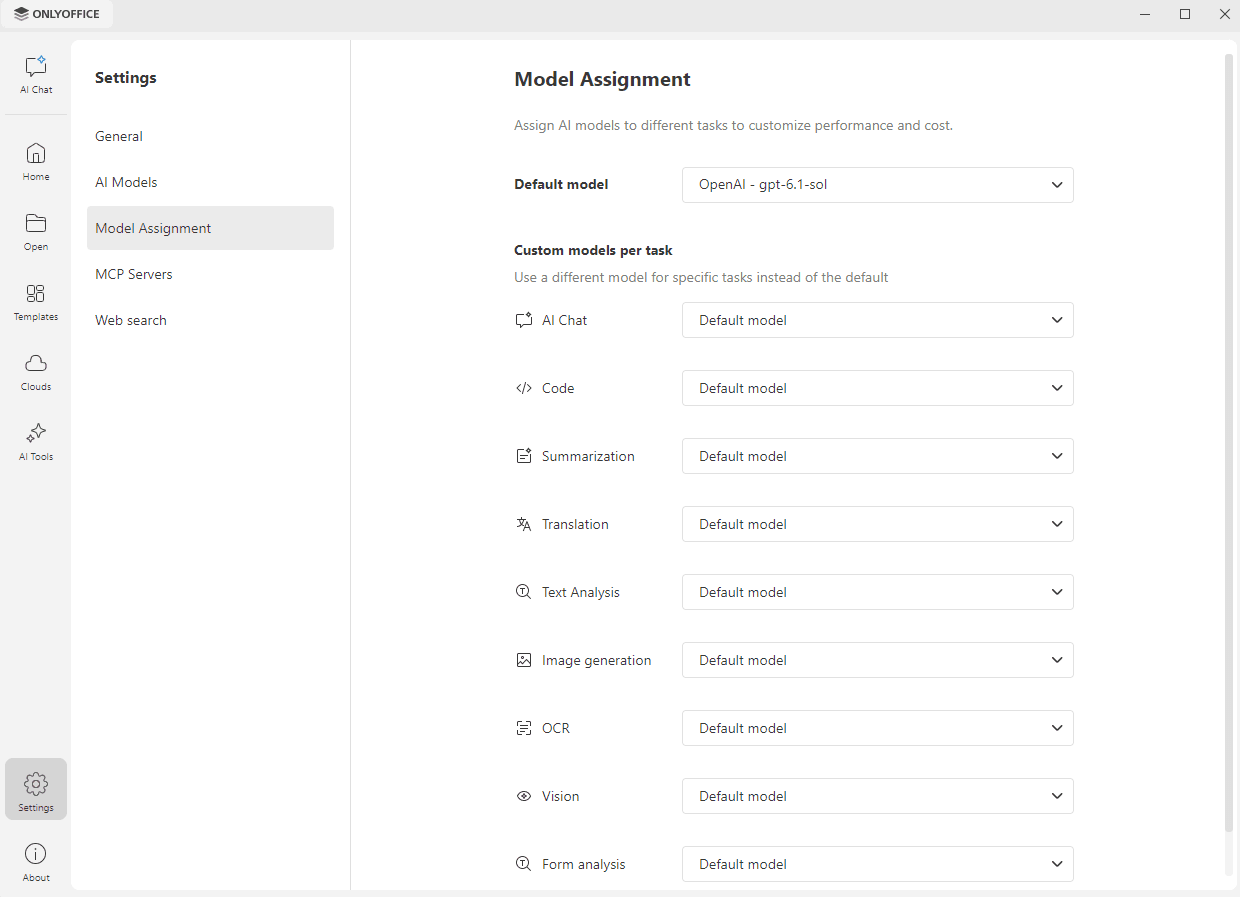
ONLYOFFICE Desktop Editors podržava više AI modela istovremeno, pa za svaki zadatak možete koristiti drugi. Idite na karticu Podešavanja na levom navigacionom panelu i otvorite odeljak Dodela modela.
- Iz padajuće liste Podrazumevani model izaberite model koji ste dodali da biste ga koristili za sve zadatke.
- U odeljku Prilagođeni modeli po zadatku možete koristiti drugi model za određeni zadatak umesto podrazumevanog: AI ćaskanje, Kod, Sažimanje, Prevod, Analiza teksta, Generisanje slika, OCR, Vizija ili Analiza obrazaca. Ostavite izabran Podrazumevani model za zadatak da biste za njega koristili podrazumevani model.
Korišćenje AI u uređivačima
Otvorite fajl i koristite karticu AI alati na gornjoj traci sa alatkama, ili ikonu AI ćaskanje na desnoj bočnoj traci, da biste otvorili panel AI ćaskanje. Unesite zahtev u polje Pitajte bilo šta ili kliknite na jednu od predloženih radnji, kao što su Sažmi dokument, Prepiši tekst, Lektoriši dokument ili Prevedi tekst. Model koji se koristi za trenutnu konverzaciju prikazan je u donjem desnom uglu polja, gde možete preći na drugi.
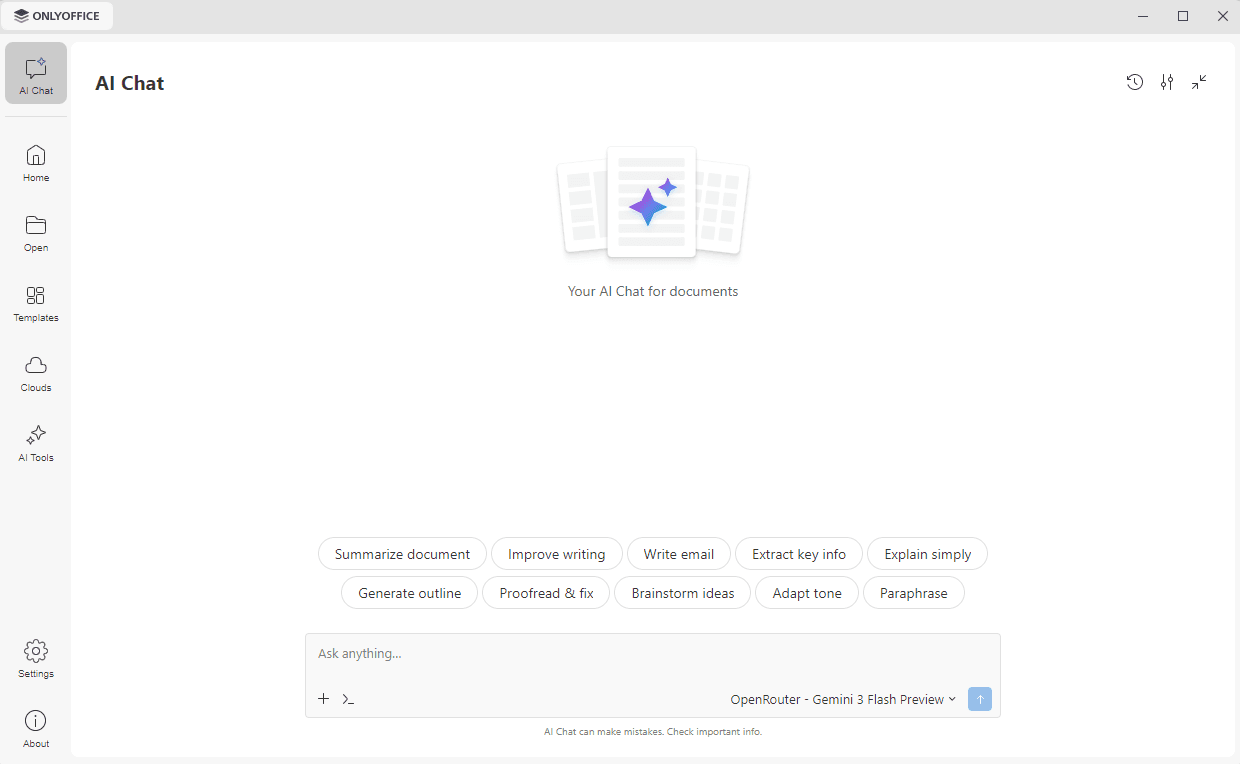
Pošto koristite model dodat putem GPT4All, svi vaši zahtevi se obrađuju lokalno, i nije vam potrebna internet konekcija. Može potrajati neko vreme da se vaš zahtev obradi, jer to zavisi od performansi vašeg uređaja.