Начало работы
Обзор
Чат — это система обмена мгновенными сообщениями, которая обеспечивает общение между коллегами в реальном времени. Она предлагает все традиционные функции, которых вы ожидаете от мессенджера: сохранение истории, передача файлов, поддержка многопользовательских чатов, функция поиска, смайлики.
Как инструмент для совместной работы, Чат помогает облегчить взаимодействие и достижение общих целей. Чтобы обеспечить эффективную совместную работу, Чат помимо базового функционала предлагает следующие возможности:
- список рассылки для отправки сообщения сразу множеству людей,
- чат-комната для создания конференции в режиме реального времени,
- оповещения для предоставления информации обо всех изменениях на портале.
Для получения доступа к Чату щелкните по значку  , доступному наверху любой страницы портала.
Использование мессенджера
Чат можно использовать как веб-клиент.
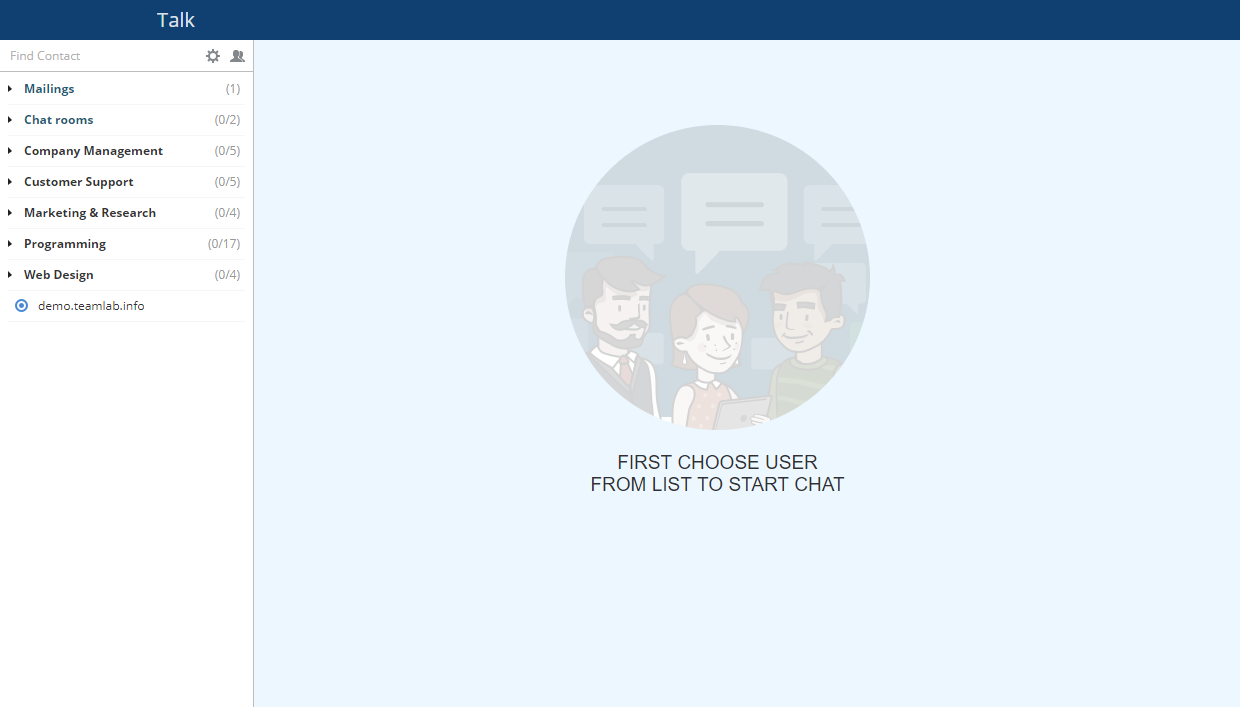
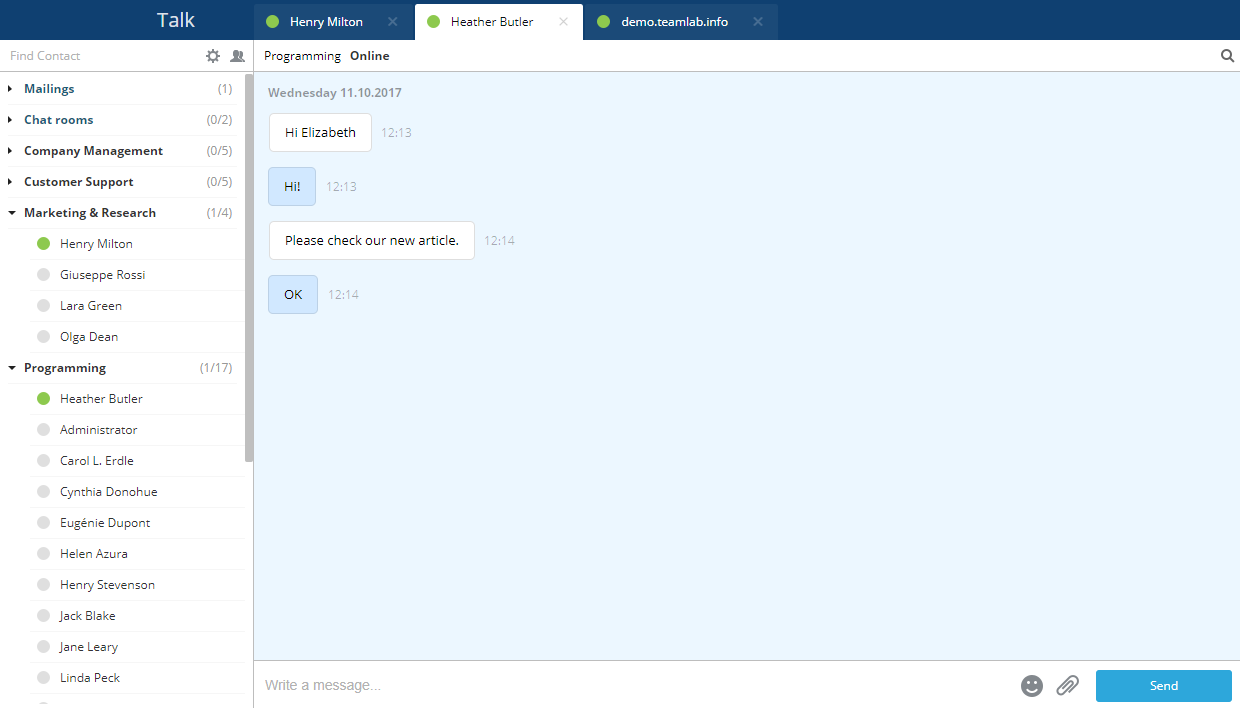
К Чату можно получить доступ прямо с портала. Чтобы начать общение, щелкните по значку , всегда доступному наверху страницы. Окно Чата откроется в новой вкладке. Интерфейс мессенджера состоит из двух разделов: списка контактов, сформированного из пользователей портала, распределенных по группам, — слева и окна диалогов — справа.
Обмен мгновенными текстовыми сообщениями
Чтобы начать общение с коллегами в режиме реального времени в Чате:
-
щелкните по значку
наверху страницы, -
выберите пользователя, с которым хотите пообщаться,
Список контактов Чата формируется из пользователей портала, распределенных по группам. При добавлении или удалении пользователей он обновляется автоматически.
Если список контактов очень длинный, можно скрыть пользователей офлайн и показывать только пользователей онлайн. Для этого нажмите на значок Настройки
 над списком контактов и включите переключатель Скрывать офлайн-контакты. Чтобы облегчить поиск собеседника, используйте поле Поиск контактов над списком контактов и введите имя нужного пользователя.
-
напишите сообщение,
примечаниеВы можете легко изменить размер поля ввода, перетащив его верхнюю границу.
Если требуется переслать файл, нажмите значок Отправить файл
 под основной областью Чата. Выберите нужный файл и нажмите кнопку Открыть. Файл будет отправлен.
-
нажмите кнопку Отправить.
Для отправки сообщения можно применять сочетание клавиш
Ctrl+Enterили клавишуEnter. Для выбора одного из двух доступных вариантов отправки нажмите на значок Настройки над списком контактов и включите или отключите переключатель Отправлять сообщения по Ctrl+Enter.
Чтобы включить в браузере всплывающие оповещения о новых полученных сообщениях, нажмите на значок Настройки над списком контактов и включите переключатель Оповещения в браузере. Отключите этот переключатель, если не хотите получать всплывающие оповещения. На панели настроек можно также включить или отключить звуковые оповещения о событиях.
Для поиска сообщения в истории откройте диалог с нужным пользователем и нажмите на значок Поиск  в правом верхнем углу. Откроется поле поиска. Введите текст, который вы ищете, и нажмите клавишу Enter. Найденные совпадения будут выделены желтым цветом. Для навигации по ним используйте кнопки Предыдущее совпадение
 и Следующее совпадение
 .
Файлы, отправленные через Чат, занимают некоторое место на портале. Чтобы освободить дисковое пространство, можно удалить эти файлы, но они больше не будут доступны по ссылкам в истории для всех участников диалога.
Чтобы удалить файлы:
- нажмите на значок Настройки над списком контактов.
- нажмите на ссылку Удалить отправленные файлы.
- в открывшемся окне выберите, какие файлы надо удалить: Все файлы, Файлы, отправленные более месяца назад или Файлы, отправленные более года назад.
- нажмите кнопку Удалить.
Получение оповещений с портала
Оповещения портала предназначены для того, чтобы информировать вас обо всех изменениях на портале, а также напоминать о событиях. По умолчанию вы получаете оповещения по электронной почте и в Чате.
Чтобы изменить тип оповещения:
- нажмите на ссылку с вашим именем в правом верхнем углу,
- выберите из списка опцию Профиль,
- перейдите к разделу Подписки,
- нажмите на ссылку Показать рядом с заголовком Подписки,
- измените тип оповещения для требуемой подписки, отметив нужную опцию рядом с надписью Оповещать через: Email, Чат или Telegram.
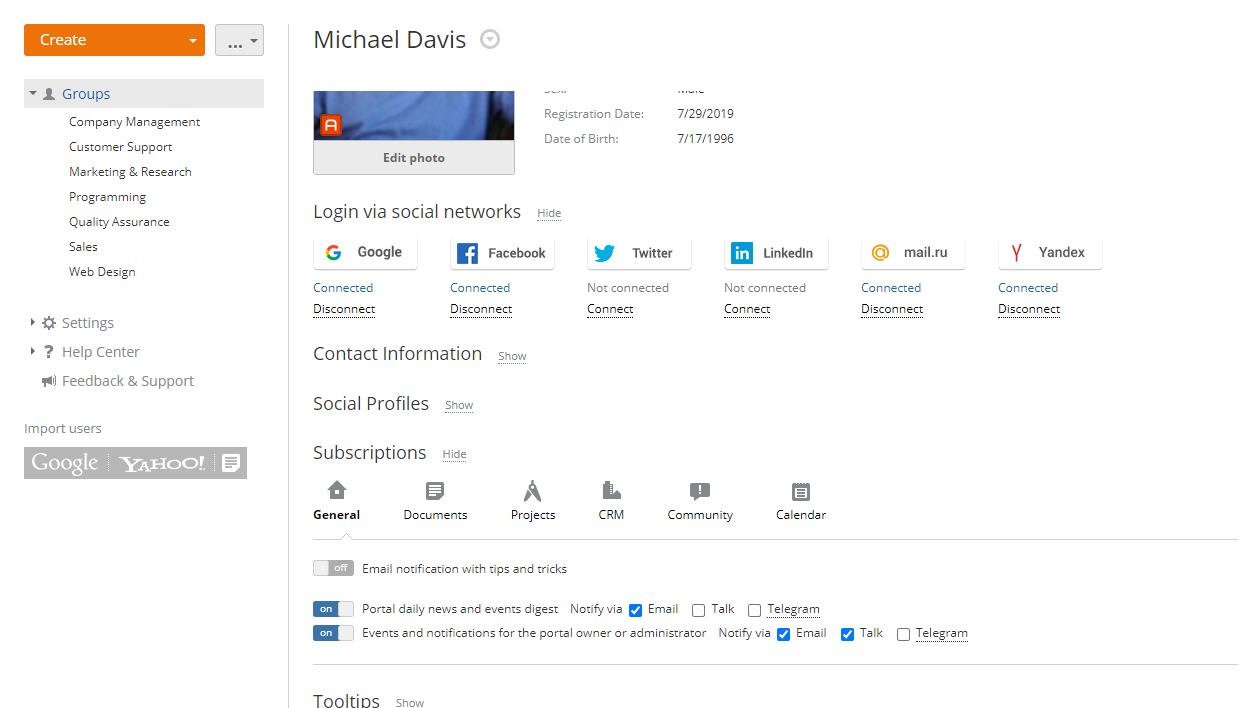
Если вы больше не хотите получать какие-то оповещения, от них можно отписаться, нажав на ссылку Отписаться рядом с соответствующей подпиской. Для получения дополнительной информации обратитесь к этой статье.
Изменение настроек Чата
С помощью значка Параметры  в левом верхнем углу окна Чата вы можете изменить его настройки, а также удалить отправленные файлы. После нажатия на значок Параметры откроется меню с доступными параметрами:
- Звуковые оповещения — включите этот переключатель, чтобы получать звуковые оповещения о новых сообщениях.
- Оповещения в браузере — включите этот переключатель, чтобы получать всплывающие оповещения.
- Контакты по группам — включите этот переключатель, чтобы отображать контакты, объединенные в группы.
- Скрывать офлайн-контакты — включите этот переключатель, чтобы отображать только онлайн-контакты.
- Отправлять сообщения по Ctrl+Enter — включите этот переключатель, чтобы изменить выбранное по умолчанию сочетание клавиш для отправки сообщений. По умолчанию сообщения отправляются нажатием клавиши Enter. Включите этот переключатель, чтобы использовать вместо нее Ctrl+Enter.
- Удалить отправленные файлы — используйте эту ссылку, чтобы удалить отправленные файлы и освободить дисковое пространство.