Создание списка рассылки
В этой статье объясняется, как создать список рассылки в Чате, чтобы отправлять одно и то же сообщение сразу нескольким получателям.
Выполните следующие действия, чтобы создать список рассылки и отправлять сообщение сразу множеству людей.
Войдите в Чат
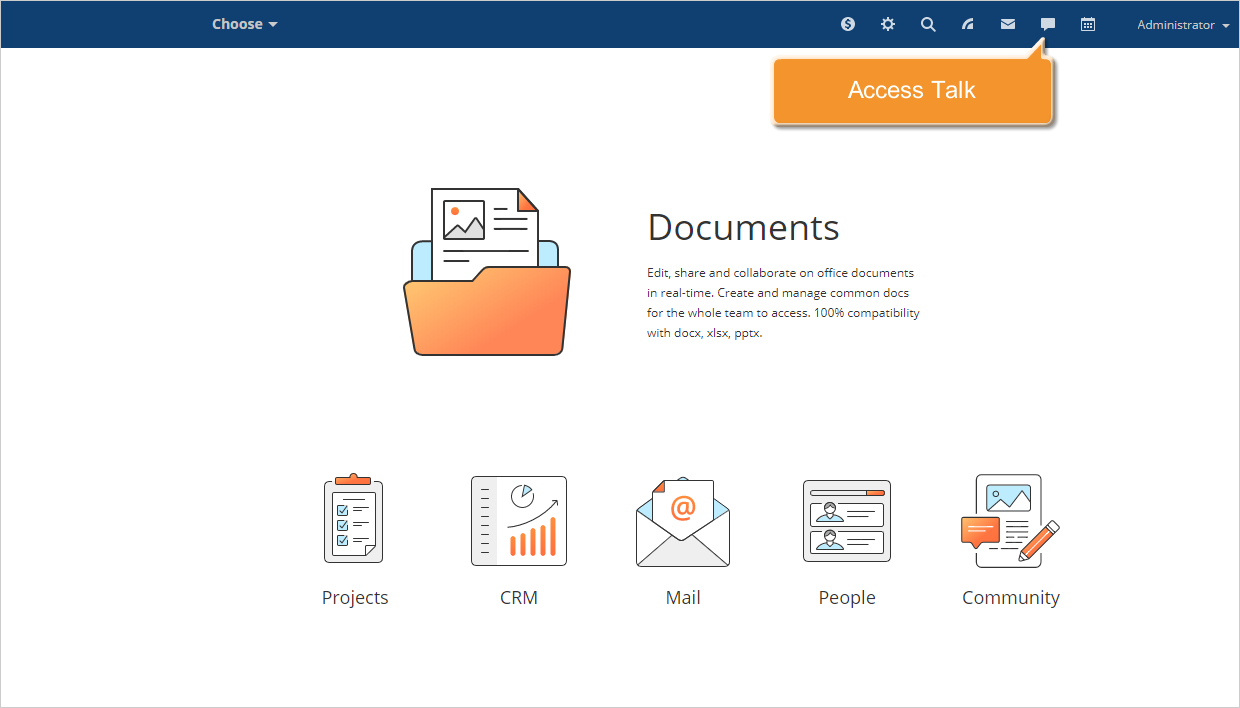
Войдите на портал и нажмите на значок Чат  наверху любой страницы портала.
Создайте список рассылки
Откроется окно Чата.
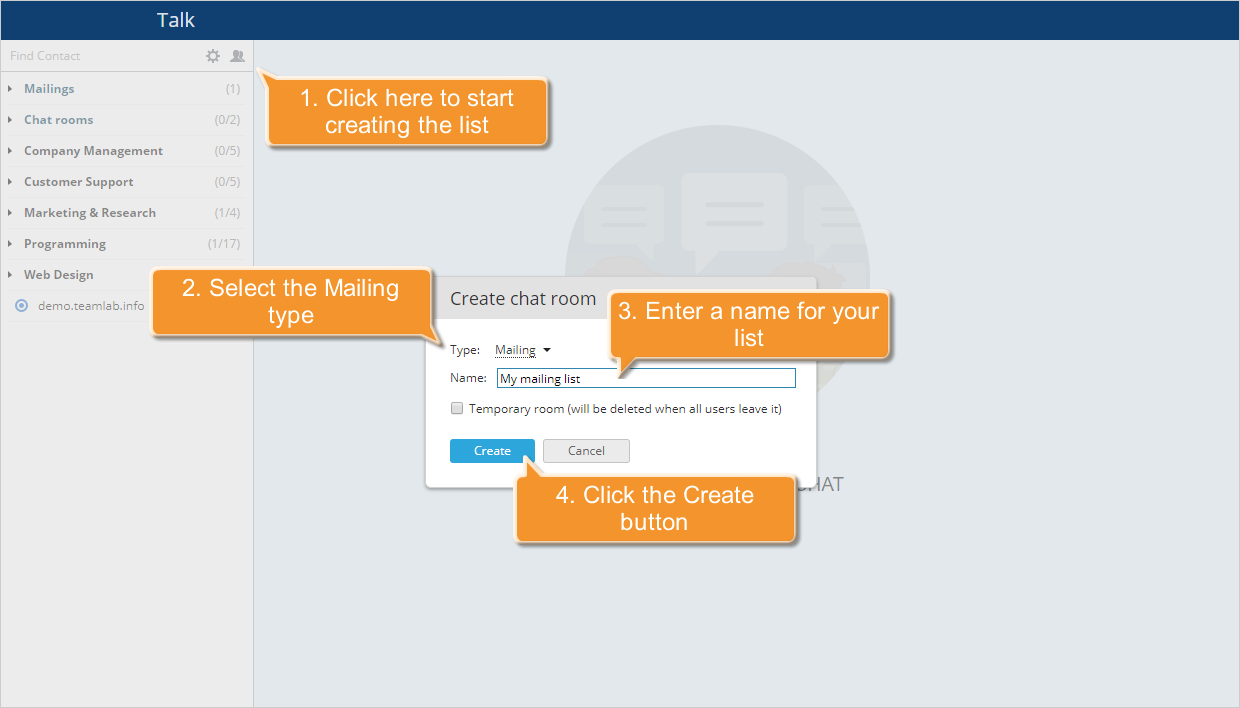
Нажмите кнопку Создать чат-комнату  над списком контактов, расположенным слева. В открывшемся окне выберите опцию Рассылка из списка Тип. Введите название списка рассылки и нажмите кнопку Создать.
Выберите контакт, который хотите добавить в список рассылки, и нажмите кнопку  справа от имени пользователя или перетащите контакт в основную область Чата.
Чтобы облегчить поиск нужного пользователя, используйте поле Поиск контактов над списком контактов и введите имя пользователя полностью или частично.
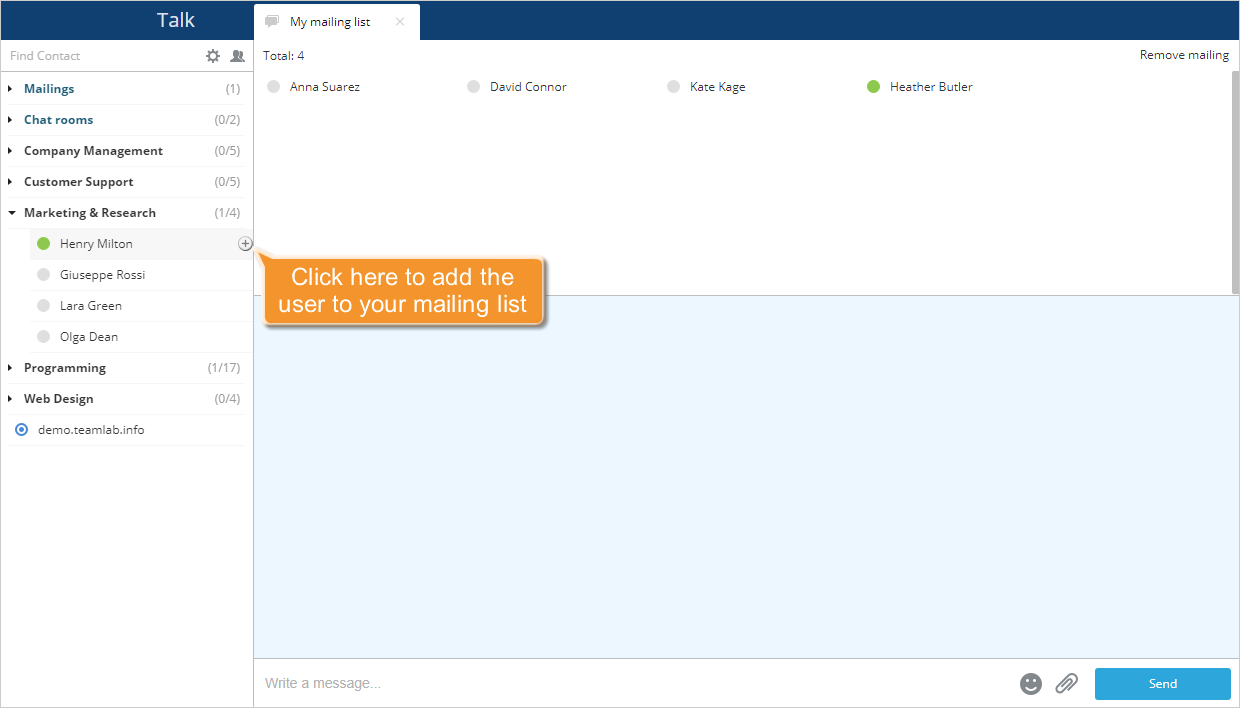
Точно так же вы можете добавить столько получателей, сколько нужно.
Напишите сообщение своим адресатам
Когда все получатели выбраны, напишите сообщение и нажмите кнопку Отправить.
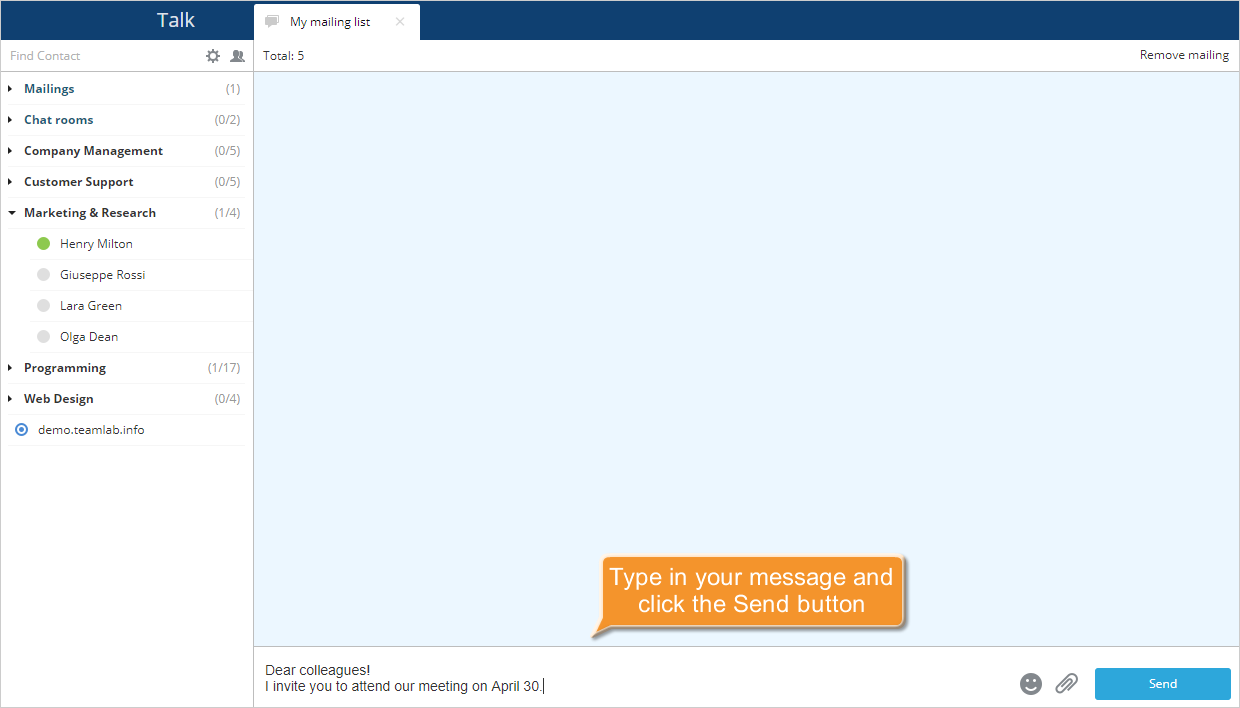
Если вам надо переслать файл, нажмите кнопку Отправить файл  под основной областью Чата, выберите нужный файл и нажмите кнопку Открыть. Файл будет отправлен.
Чтобы показать всех получателей, нажмите на расположенную наверху надпись Всего. Если вы хотите удалить какого-то пользователя из списка, наведите курсор мыши на его имя в списке рассылки и нажмите на значок  .
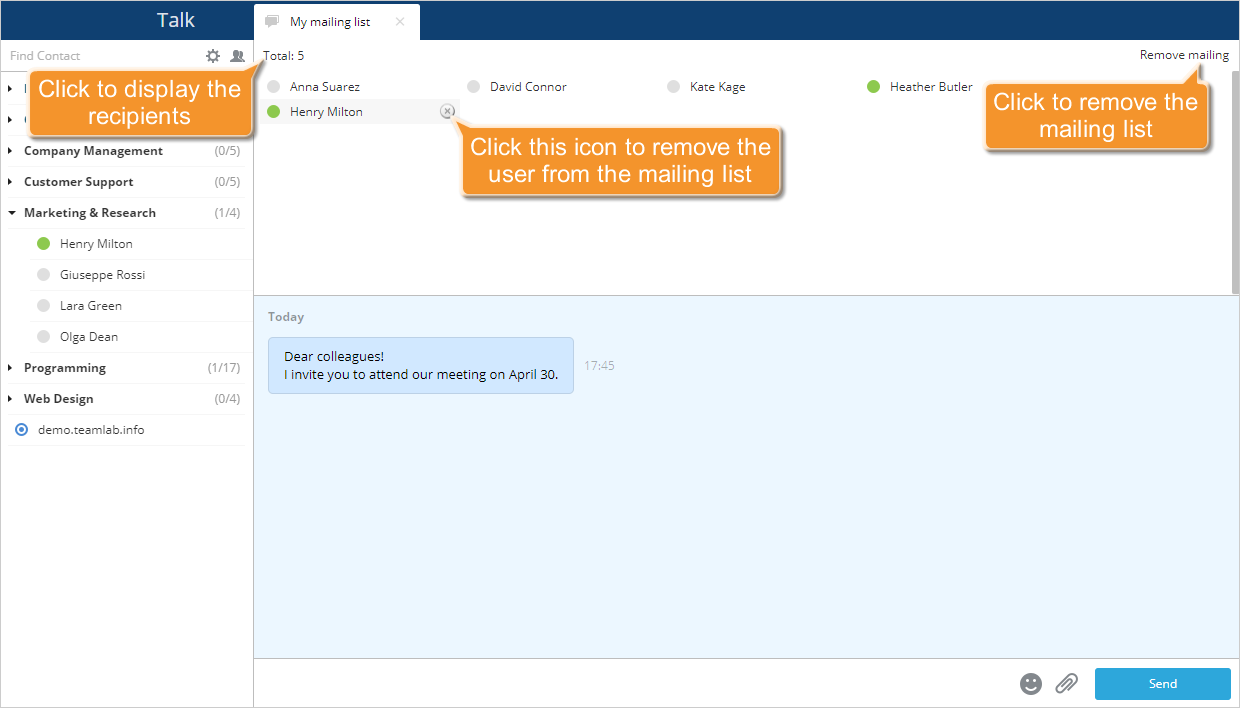
Чтобы удалить список рассылки, используйте опцию Удалить рассылку в правом верхнем углу.