Связывание проекта с контактом CRM
Введение
Связав свой проект с контактами (персонами или компаниями) из базы клиентов, вы будете знать, какие компании относятся к определенным проектам, и сможете легко ими управлять.
Данное руководство объяснит вам, как это сделать в несколько простых шагов.
Шаг 1. Войдите в модуль Проекты
Войдите на портал и нажмите на ссылку Проекты.
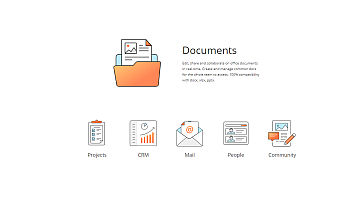
Если вы уже на портале и работаете с ним какое-то время, то для получения доступа к модулю Проекты с любой страницы портала откройте выпадающий список в левом верхнем углу страницы и выберите соответствующую опцию.
Шаг 2. Выберите проект
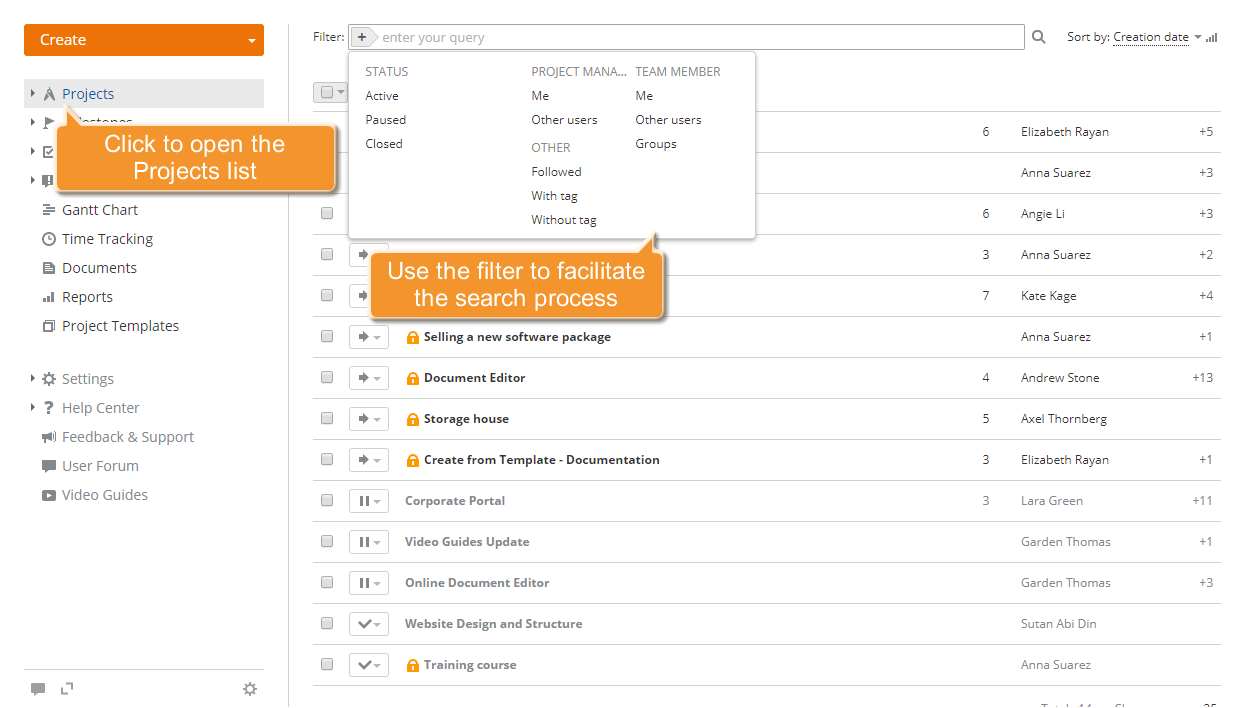
Нажмите на ссылку Проекты на левой боковой панели. Откроется новая страница со списком всех созданных проектов. Чтобы найти нужный, воспользуйтесь фильтром наверху списка.
Нажмите кнопку  и выберите одну из опций:
- используйте список СТАТУС, чтобы отобразить те проекты, над которыми вы сейчас работаете (Активные), те, над которыми вы временно приостановили работу (Приостановленные), или те, которые вы уже завершили (Закрытые);
- используйте список МЕНЕДЖЕР ПРОЕКТА, чтобы отобразить те проекты, которыми управляете вы или определенный пользователь;
- используйте список УЧАСТНИК КОМАНДЫ, чтобы отобразить те проекты, в которых участвуете вы или определенный пользователь или группа;
- используйте список ДРУГОЕ, чтобы отобразить те проекты, в которых вы не участвуете, но которые при этом отслеживаете (Отслеживаемые), или проекты с заданным тегом, или проекты без тегов;
Для поиска нужного проекта можно также ввести в поле фильтра название проекта, полностью или частично, и нажать клавишу Enter.
Когда проект будет найден, щелкните по его названию. Откроется обзорная страница проекта.
Чтобы создать новый проект, обратитесь к этим инструкциям.
Шаг 3. Выберите контакты CRM, которые надо привязать
Переключитесь на вкладку Контакты. Если список контактов пуст, щелкните по ссылке Связать или добавить контакт в центре.
Выберите из существующих контактов тот, который вам нужен (персону или компанию), введя его имя в поле поиска. Если такого контакта нет в базе данных, система предложит добавить новую персону или компанию. Нажмите на нужную ссылку и заполните форму.
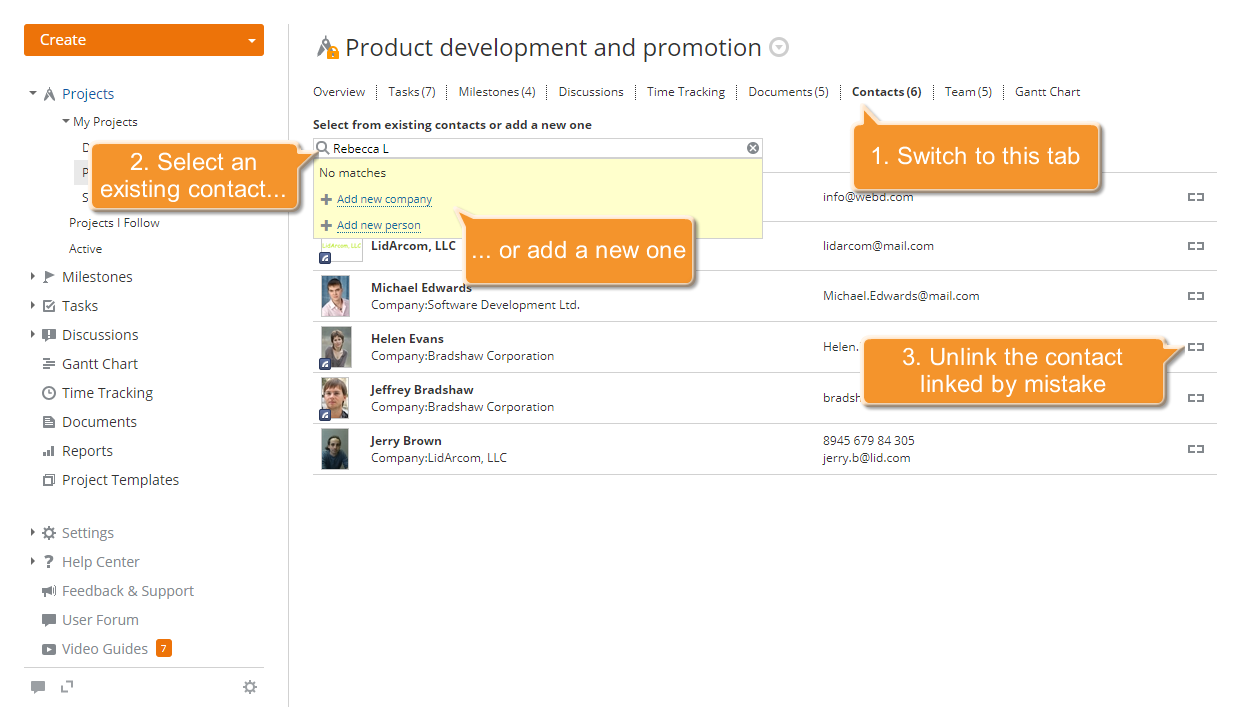
Выбранный контакт будет добавлен в список. Точно так же можно привязать сколько угодно контактов.
Чтобы отвязать контакт, привязанный по ошибке, нажмите на значок  справа от ненужного контакта.
Шаг 4. Ограничьте доступ к связанным контактам
По умолчанию каждый участник проекта (кроме гостей) может просматривать контакты, связанные с проектом. Чтобы ограничить доступ к ним для некоторых пользователей, переключитесь на вкладку Команда.
Все участники проекта будут перечислены в алфавитном порядке. Найдите пользователя, для которого надо ограничить доступ, и нажмите на ссылку Контакты справа.
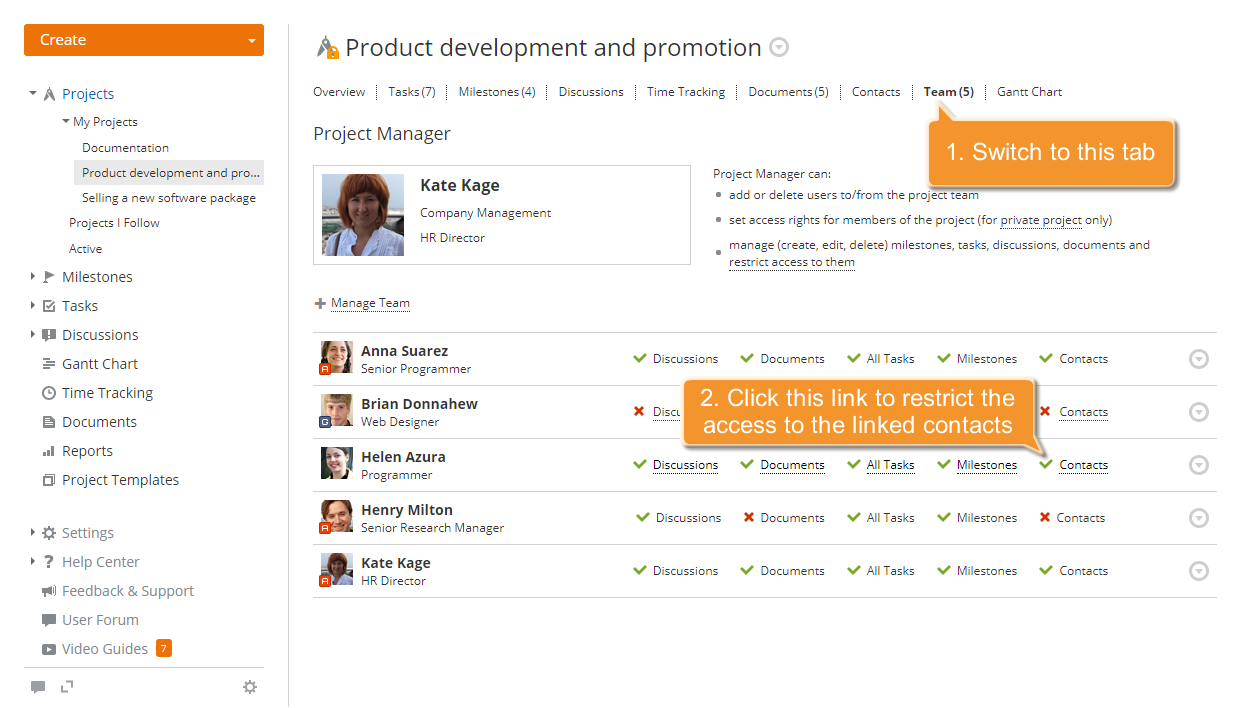
Точно так же можно ограничить доступ для любого другого пользователя, если он не обладает привилегиями администратора проекта.
Эта возможность доступна только для приватных проектов.