Начало работы
Обзор
Люди — это модуль, в котором представлены все участники портала, а также группы, в которые они входят.
На портале может быть два типа участников:
- Пользователи — те, кто принимает активное участие в жизни портала и может создавать свой собственный контент.
- Гости — сторонние пользователи с правами только на просмотр.
Каждый участник обладает одним из следующих статусов:
-
Активный — такие участники отображаются в основном списке, они уже подтвердили свой регистрационный адрес электронной почты, получают оповещения по электронной почте и могут вести совместную работу с другими участниками портала.
-
Ожидание — такие участники были добавлены на портал или изменили свой регистрационный адрес электронной почты на странице профиля, но еще не подтвердили его. Они могут заходить на портал и вести совместную работу с другими участниками, но не получают оповещения по электронной почте.
Обратите вниманиеЕсли вы используете облачную версию, пользователи со статусом Ожидание учитываются в общем количестве активных пользователей на странице Платежи вашего портала.
-
Заблокирован — такие участники были перенесены в список заблокированных участников, который можно просмотреть, выбрав соответствующий параметр фильтра. Они больше не могут заходить на портал.
Администраторы с полным доступом могут изменить тип и статус участников портала, выбрав их в списке и нажав на кнопку Изменить тип или Изменить статус над списком либо на странице профиля участника. Пожалуйста, имейте в виду, что нельзя изменить тип для администраторов.
Редактирование профиля
Каждый активный участник портала может изменить свой профиль. Для этого:
- нажмите на ссылку с вашим именем в правом верхнем углу
- выберите опцию Профиль
- нажмите на кнопку Изменить фотографию внизу текущей фотографии профиля, чтобы загрузить другое фото и выбрать ту область изображения, которая будет отображаться в миниатюрах
- щелкните по значку
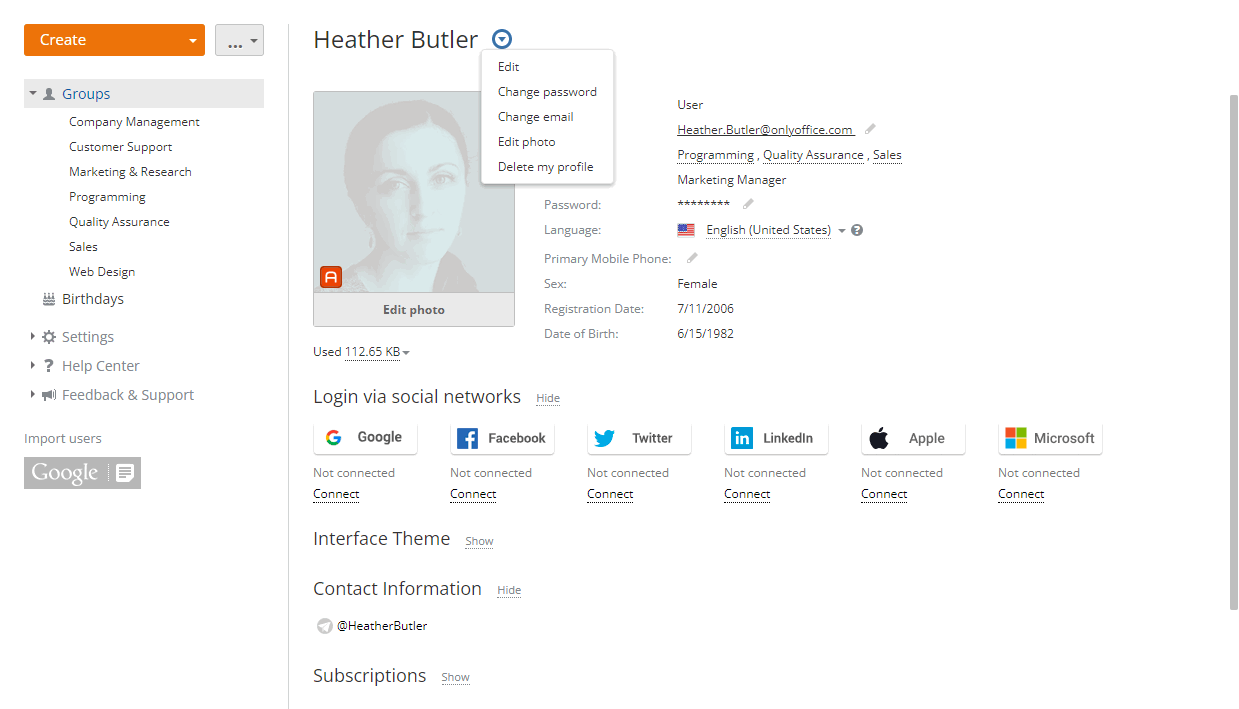
 над вашей фотографией и выберите одну из следующих опций, в зависимости от вашей цели:
-
Редактировать — чтобы изменить персональные данные, которые отображаются на странице вашего профиля: имя, фамилия, дата регистрации, позиция, местоположение, пол, дата рождения, контактные данные, фото профиля
-
Сменить пароль — чтобы изменить пароль, который вы используете для входа на портал (это можно также сделать, щелкнув по значку
 рядом с текущим паролем на странице вашего профиля)Обратите внимание
По умолчанию пароль должен содержать не менее 8, но не более 120 символов.
-
Изменить email — чтобы изменить регистрационный адрес электронной почты (это можно также сделать, щелкнув по значку
рядом с текущим адресом электронной почты на странице вашего профиля) -
Изменить фотографию — чтобы загрузить другое фото и выбрать ту область изображения, которая будет отображаться в миниатюрах
-
Удалить мой профиль — чтобы получить инструкции по электронной почте о том, как это сделать
-
Если в настройках портала включена двухфакторная аутентификация, вы также можете изменить номер Основного телефона. После нажатия на значок откроется информационное окно. Нажмите кнопку OK. Вы будете перенаправлены на другую страницу, где сможете указать новый номер телефона и нажать кнопку Ввести номер, чтобы сохранить его. Вы получите SMS с кодом подтверждения на новый номер мобильного телефона.
Администраторы с полным доступом могут редактировать не только свои собственные профили, но и профили других участников портала. Для этого:
- Найдите нужного человека в списке участников портала и откройте страницу его профиля.
- Нажмите на значок
 рядом с именем участника и выберите одну из доступных опций (они совпадают с теми, что перечислены выше, единственное различие заключается в опции Заблокировать, используемой для переноса участника портала в список заблокированных участников, которые больше не могут заходить на портал).
- Также можно задать или изменить квоту памяти в профиле пользователя. Дисковое пространство, используемое пользователем, отображается под фотографией профиля. Нажмите на стрелку и выберите опцию Изменить квоту. Задайте нужное значение в поле ввода и выберите единицу измерения из выпадающего списка (байт, Кб, Мб, Гб, Тб). Нажмите кнопку с галочкой, чтобы сохранить настройки. Для отключения квоты используется опция Без квоты.
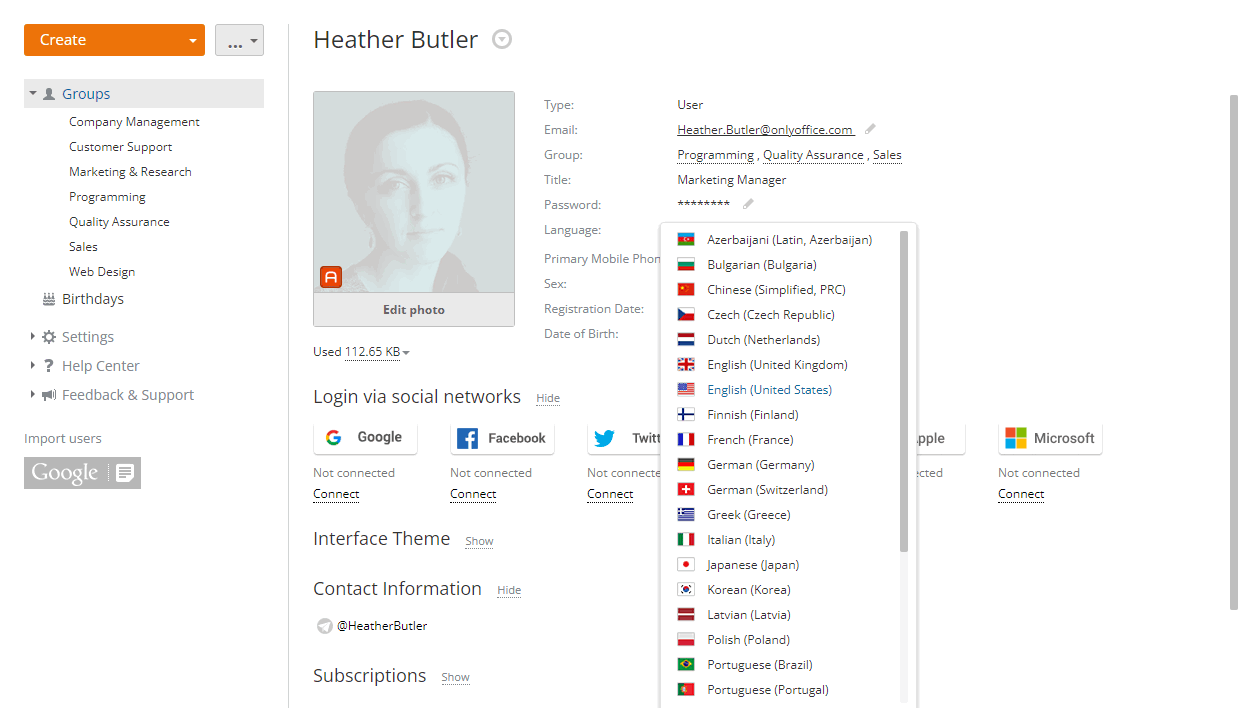
Являясь участником портала, вы также можете изменить язык портала для своей учетной записи. Для этого откройте страницу своего профиля и выберите одну из доступных опций в выпадающем списке Язык. По умолчанию портал отображается на языке, который администратор с полным доступом выбрал в общих настройках портала.
Чтобы вам было проще заходить на портал, вы можете использовать одну из своих учетных записей в социальных сетях Google, Facebook, Twitter или LinkedIn. Для ее подключения:
- Откройте страницу своего профиля, нажав на ссылку с вашим именем в правом верхнем углу и выбрав опцию Профиль.
- Нажмите на ссылку Подключить под значком нужной социальной сети.
- В соответствующих полях открывшегося окна введите свой адрес электронной почты и пароль.
- Разрешите онлайн-офису доступ к данным вашей учетной записи, нажав на соответствующую кнопку.
В разделе Тема интерфейса можно выбрать предпочтительную тему интерфейса: светлую, темную или системную (чтобы автоматически переключаться между светлой и темной темой в соответствии с настройками системы).
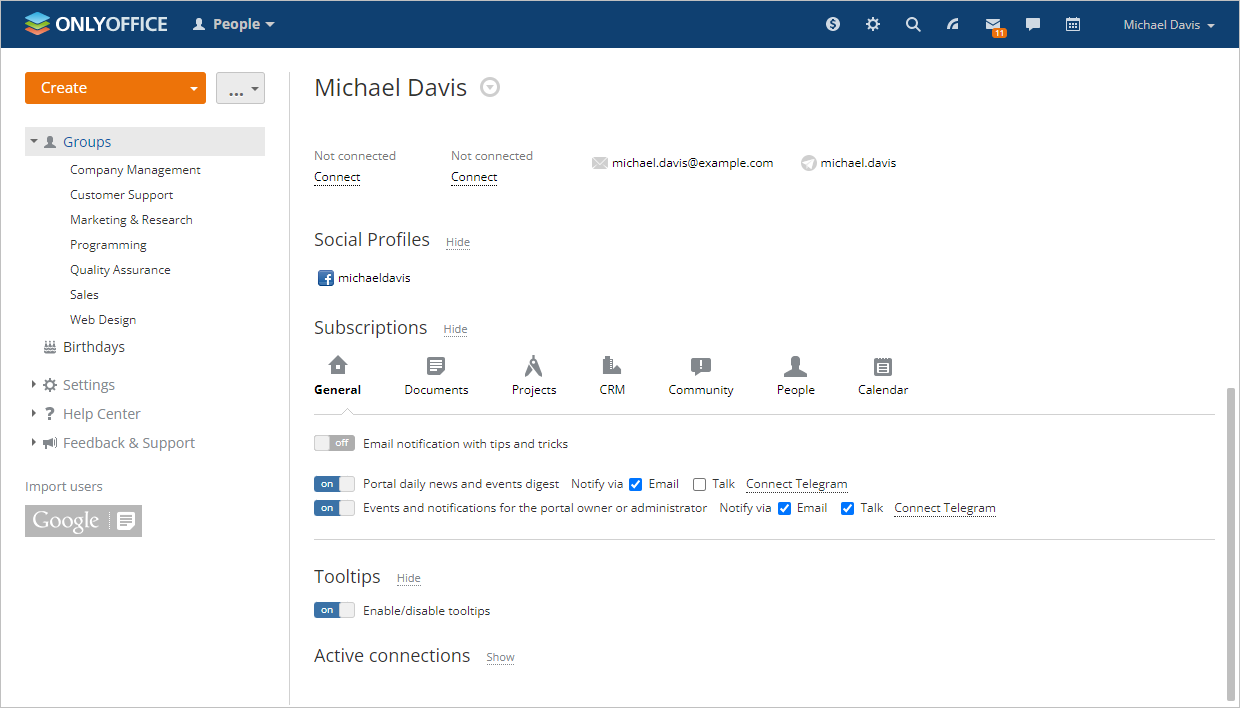
На странице вашего профиля можно также управлять вашими подписками во всех модулях портала. Чтобы просмотреть полный список материалов портала, на которые вы подписаны, нажмите на ссылку Показать рядом с заголовком Подписки. Здесь можно отписаться от материалов, которые вас больше не интересуют, и изменить способ, которым вы хотите получать оповещения об обновлениях, выбрав один из доступных типов оповещения: через Чат, по электронной почте или обоими способами. Для получения дополнительной информации обратитесь к этой статье.
Вы также можете отключить или снова включить всплывающие подсказки, которые появляются на экране, чтобы познакомить вас с основными возможностями каждого модуля при первом входе или проинформировать о новых добавленных функциях. Нажмите на ссылку Показать рядом с заголовком Подсказки и нажмите на переключатель. Подсказки будут включены или отключены для всех модулей одновременно.
Добавление новых участников портала
Как владелец портала или администратор с полным доступом, вы можете добавлять на портал новых участников.
Использование пригласительной ссылки
Если вы только что создали портал и еще не добавили пользователей, в каждом из модулей портала на левой боковой панели будет доступна кнопка  Пригласить пользователей. С ее помощью можно пригласить на портал новых участников, чтобы они могли присоединиться к нему:
-
нажмите кнопку
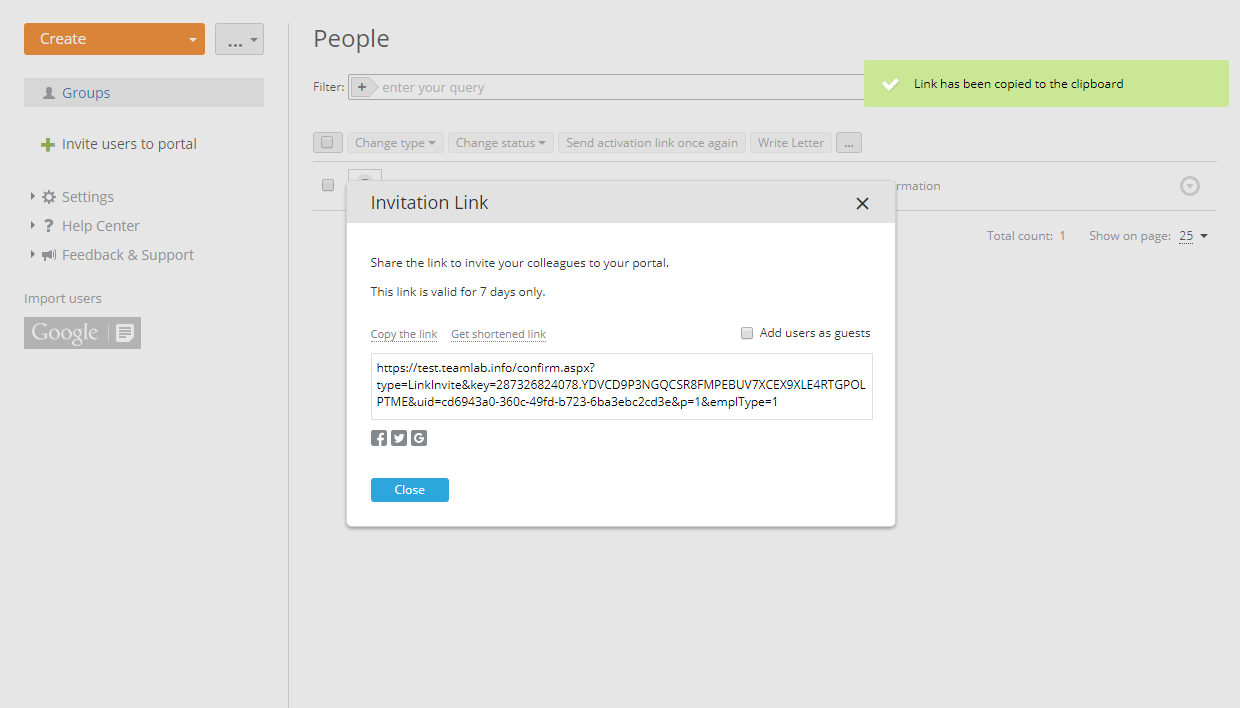
Пригласить пользователейПригласительная ссылка будет сразу скопирована в буфер обмена, и откроется окно Пригласительная ссылка, в котором можно изменить дополнительные параметры ссылки:
- установите флажок Добавить со статусом Гости, чтобы пригласить на портал людей с правами только на просмотр (если надо, чтобы эти люди могли создавать контент на портале, оставьте этот флажок снятым). После изменения этого параметра не забудьте скопировать обновленную ссылку с помощью опции Копировать ссылку
- можно также Получить сокращенную ссылку, более удобную для вставки в сообщение
-
вставьте скопированную ссылку в пригласительное сообщение и отправьте его или поделитесь ссылкой через социальные сети, используя соответствующие значки в окне Пригласительная ссылка
Ссылка действительна только 7 дней.
В дальнейшем вы можете нажать кнопку  в левом верхнем углу модуля Люди и выбрать опцию Пригласительная ссылка, чтобы скопировать ссылку и открыть соответствующее окно.
Добавление пользователей вручную
Участников портала можно также добавлять вручную по одному:
-
нажмите на кнопку Создать в левом верхнем углу в модуле Люди
-
выберите из выпадающего списка опцию Пользователь или Гость
-
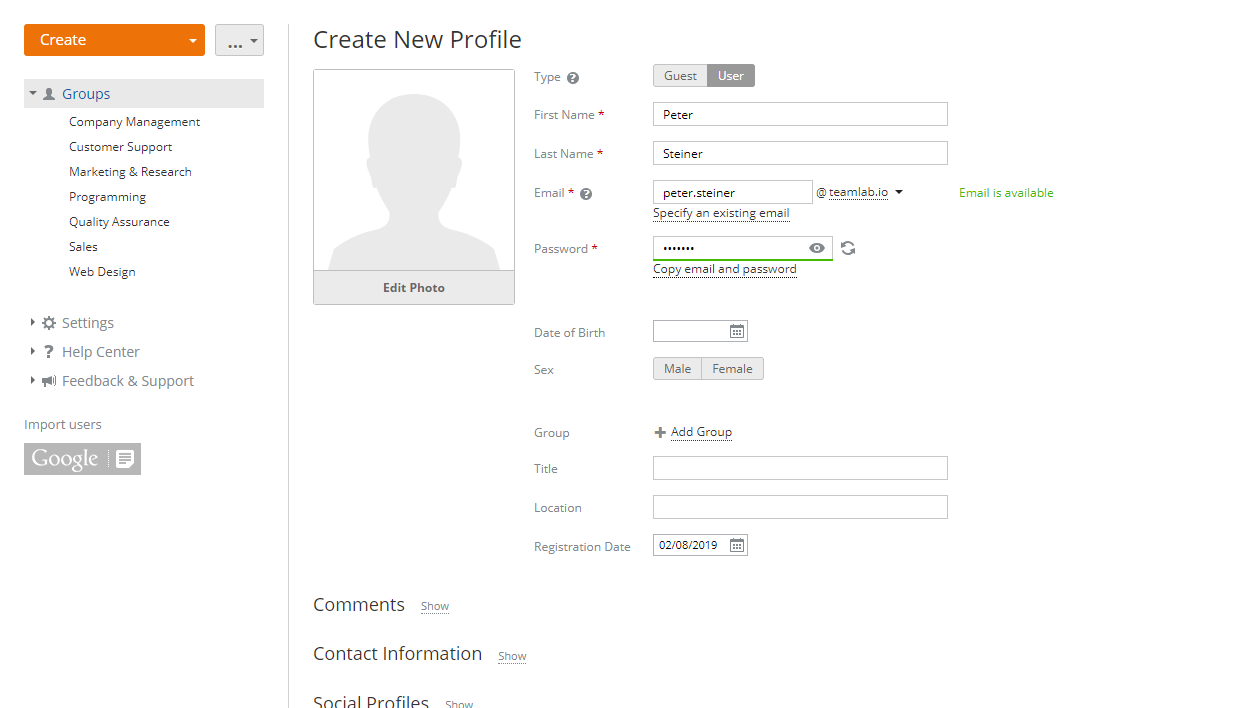
заполните поля, помеченные звездочкой: имя, фамилия, а также адрес электронной почты.
При создании пользователя можно указать существующий адрес электронной почты или создать новый email на домене, предварительно подключенном в модуле Почта. Для гостя можно указать только существующий адрес электронной почты. Чтобы создать новый почтовый ящик для пользователя, нажмите на ссылку Создать email на домене. Введите в поле ввода имя пользователя для нового почтового ящика. Если у вас есть несколько доменов, подключенных в модуле Почта, выберите нужный домен из выпадающего списка.
При создании пользователя или гостя можно также создать временный пароль, чтобы пользователь или гость мог войти на портал в первый раз (в дальнейшем он сможет сменить этот пароль на странице своего профиля). Чтобы создать пароль, нажмите ссылку Установка пароля. Как только вы нажмете на эту ссылку, поле станет обязательным. Пароль можно ввести вручную или сгенерировать автоматически. По мере ввода пароль проходит валидацию, его соответствие требованиям надежности пароля обозначается цветом. Чтобы сгенерировать новый пароль автоматически, нажмите на значок
 . Условия валидации и генерации основаны на Настройках надежности пароля, заданных в настройках Безопасности портала.Обратите внимание
По умолчанию пароль должен содержать не менее 8, но не более 120 символов.
Указанный email и пароль можно скопировать в буфер обмена, нажав на ссылку Скопировать email и пароль.
Обратите вниманиеМожно также выбрать группу (или даже несколько групп), в которую будет входить пользователь или гость, ввести его позицию и местоположение, загрузить фотографию профиля и т. д. Дата регистрации по умолчанию соответствует текущей дате, но ее можно изменить, щелкнув по этому полю.
-
нажмите на кнопку Сохранить
Сразу после этого откроется страница профиля добавленного участника, а ему по электронной почте будет отправлено оповещение со ссылкой для доступа к порталу. Новый участник портала приобретает статус ожидания до тех пор, пока он не подтвердит регистрационный адрес электронной почты. В списке участников портала он будет помечен значком  на аватаре. После подтверждения адреса электронной почты на аватарах гостей появится значок
 , а на аватарах администраторов — значок
 . Владелец портала отмечен значком
 .
Ссылка, отправленная в оповещении, действительна только в течение 7 дней. Если пользователю не удалось вовремя завершить регистрацию, перейдя по ссылке, можно отправить это оповещение заново, нажав на ссылку Отправить приглашение еще раз на странице профиля пользователя. Если есть несколько пользователей, пропустивших срок, отведенный на подтверждение адреса электронной почты, нажмите на кнопку в левом верхнем углу и выберите опцию Отправить приглашения еще раз либо выберите нужных участников в списке и нажмите расположенную над списком кнопку Отправить ссылку активации еще раз.
Импорт пользователей
Для экономии времени можно также добавить сразу всех пользователей из следующих источников:
- из вашей учетной записи Google — для получения дополнительных инструкций прочитайте эту статью
- из адресной книги вашего почтового клиента — для получения дополнительных инструкций прочитайте эту статью
- из файла CSV — для получения дополнительных инструкций прочитайте эту статью
Можно также добавить всех гостей сразу. Для получения дальнейших инструкций обратитесь к этой статье.
Создание групп
При добавлении участников вам, конечно, придется создавать новые группы. Для этого:
- нажмите на кнопку Создать в левом верхнем углу в модуле Люди
- выберите из выпадающего списка опцию Группа
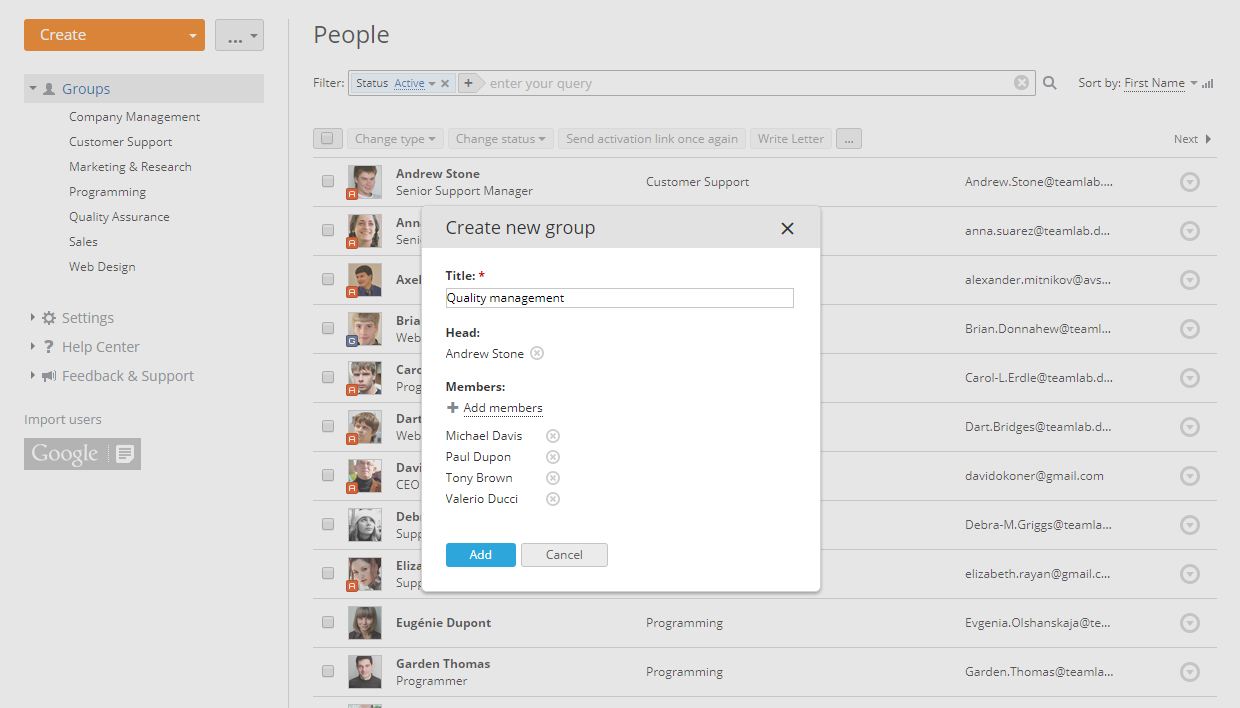
- введите Название группы в поле, помеченном звездочкой
- назначьте Руководителя группы. Для этого нажмите на ссылку Выбрать пользователя и выберите одного из существующих пользователей/гостей или создайте новый профиль
- добавьте Участников группы. Для этого нажмите на ссылку Добавить участников и выберите существующих пользователей/гостей или создайте новые профили
- нажмите кнопку Сохранить
Управление правами доступа
В онлайн-офисе существует три основных уровня доступа: гость с правами только на просмотр, пользователь с базовыми привилегиями и администратор с дополнительными привилегиями.
Среди администраторов есть:
- администраторы модуля, которые управляют отдельным модулем или несколькими из них
- администраторы с полным доступом, которые управляют всеми модулями портала
- владелец портала, который осуществляет контроль над всем порталом
Смена владельца портала
Владелец портала — это тот, кто создал портал. Чтобы назначить на эту позицию другого участника портала:
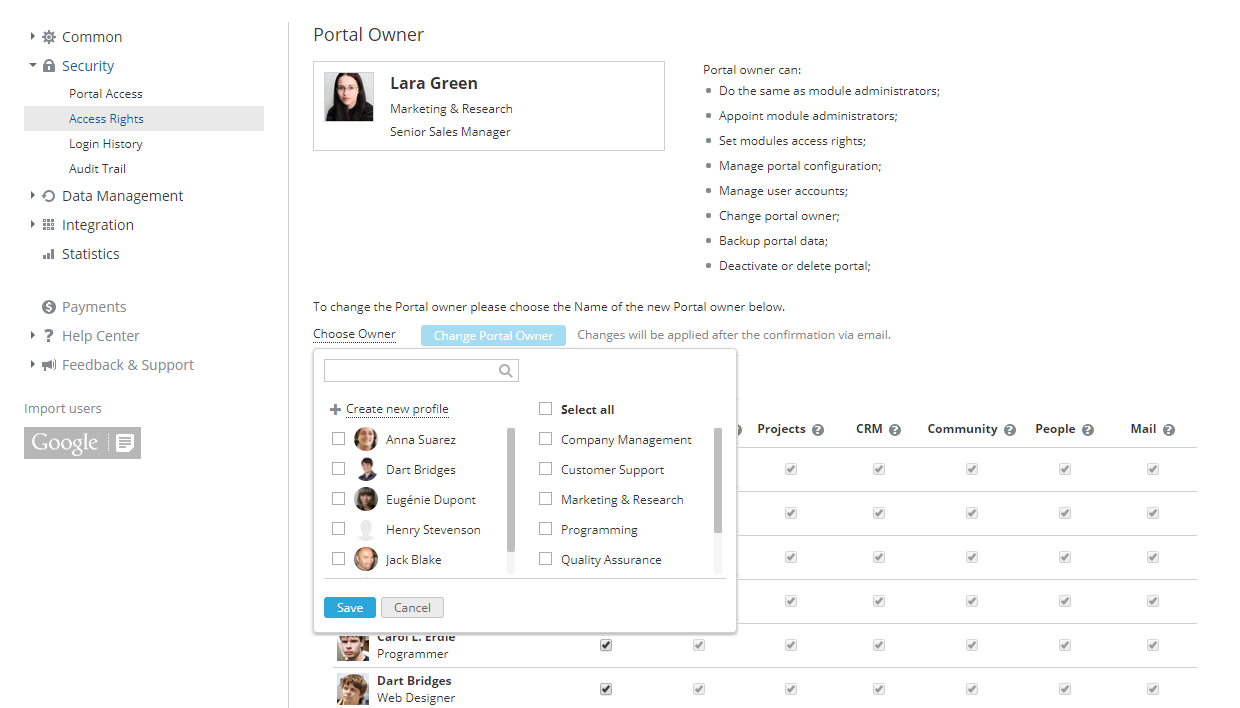
- переключитесь на настройки портала, выбрав в верхнем меню опцию Настройки,
- разверните раздел Безопасность на левой боковой панели и выберите подраздел Права доступа,
- нажмите на ссылку Выбрать владельца под фотографией в разделе Владелец портала,
- выберите человека из выпадающего списка,
- нажмите на кнопку Сменить владельца портала,
- проверьте почтовый ящик и перейдите по ссылке для подтверждения, отправленной в сообщении по электронной почте.
Владелец портала обладает такими же правами, как и администратор с полным доступом, и может выполнять следующие операции:
| Администратор с полным доступом | Владелец портала |
|---|---|
| добавление участников портала редактирование профилей участников назначение администраторов модулей резервное копирование данных портала (см. Защита данных) изменение общих настроек и настроек персонализации портала (см. Настройка портала) просмотр статистики портала (см. Настройка портала) | + смена владельца портала деактивация/удаление портала (см. Настройка портала) изменение региона сервера (см. Настройка портала) |
Предоставление прав администратора
После того как участник портала добавлен на портал, он получает права пользователя или гостя. Владелец портала или администраторы с полным доступом могут предоставить привилегии администратора только пользователям. Для этого надо выполнить следующие шаги:
- Переключитесь на настройки портала, выбрав в верхнем меню опцию Настройки,
- Выберите опцию Права доступа на левой боковой панели,
- Нажмите на ссылку Показать рядом с заголовком Администраторы,
- Нажмите на ссылку Выбрать пользователя под списком администраторов,
- Выберите человека или нескольких человек сразу из существующих пользователей/гостей или создайте нового администратора прямо здесь, нажав на ссылку Создать новый профиль,
- Нажмите кнопку Сохранить,
- Выбранные люди по умолчанию получат максимальный доступ ко всем модулям портала; для ограничения этого доступа сначала снимите флажок Полный доступ, а затем флажки, соответствующие тем модулям, к которым вы не хотите предоставлять доступ администратору.
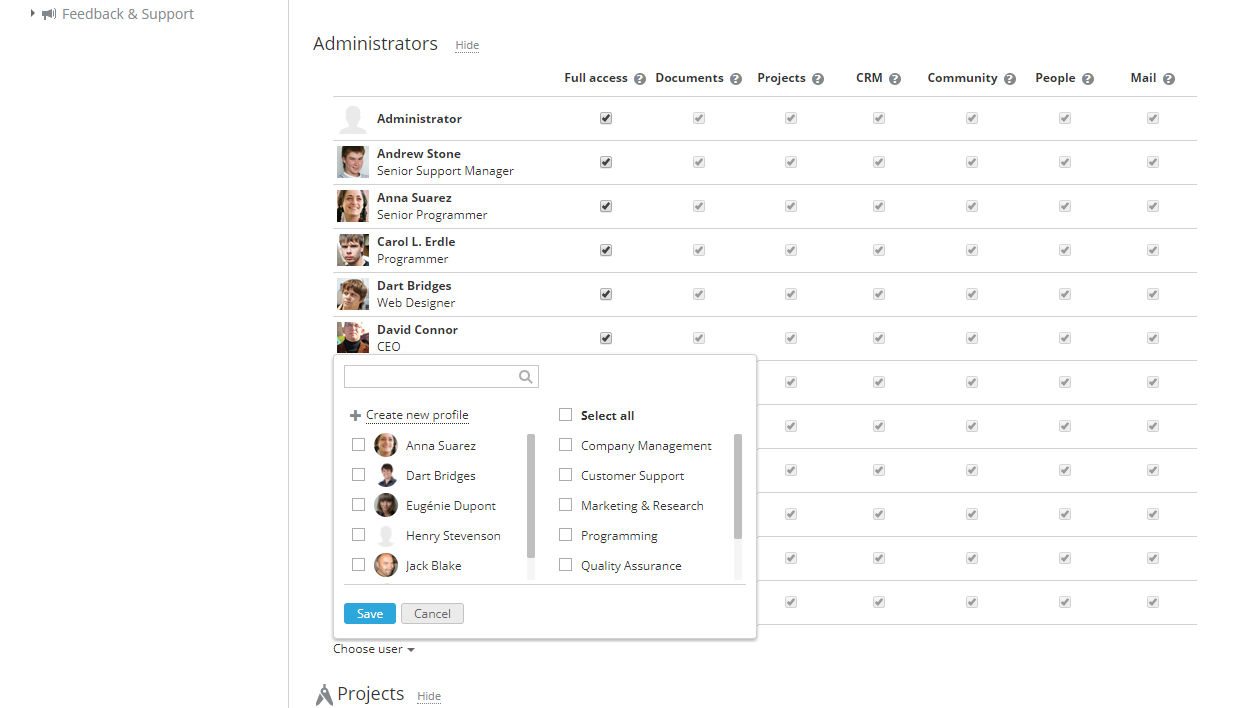
Права доступа в модулях Документы, CRM, Сообщество, Люди и Почта
Такая структура прав доступа (гость/пользователь/администратор) действительна для следующих модулей портала:
- Документы
- CRM
- Сообщество
- Люди
- Почта
У гостей вообще нет доступа к модулям CRM, Люди и Почта. Они могут только просмотреть и отредактировать свой собственный профиль.
Основные права доступа перечислены в таблице ниже.
| Документы | CRM | Сообщество | Люди | Почта | |
|---|---|---|---|---|---|
| Гость | просмотр файлов, доступных всем участникам; скачивание файлов из папки Общие документы, а также документов, к которым гостю предоставили доступ | добавление комментариев к существующим записям, прикрепление файлов к комментариям | редактирование собственного профиля | ||
| Пользователь | создание/редактирование/управление/обмен файлами и папками в разделе Мои документы; просмотр файлов в разделе Общие документы | добавление нового контента и редактирование собственных материалов | создание нового контента и редактирование собственных материалов | редактирование собственного профиля, просмотр профилей других участников | управление своими учетными записями почты, получение и отправка писем |
| Администратор модуля | + создание/редактирование/управление/обмен файлами и папками в разделе Общие документы | + настройка параметров модуля, импорт/экспорт данных, массовая рассылка email-сообщений контактам CRM, просмотр/редактирование всего контента в модуле | + модерация всего контента в модуле | + добавление/приглашение участников, создание групп и редактирование профилей других участников | + управление почтовым сервером (добавление своего домена, создание почтовых ящиков, почтовых групп) и общими настройками почты |
Права доступа в модуле Проекты
Структура прав доступа в модуле Проекты более сложная и включает пять уровней:
- гость — сторонний пользователь с правами только на просмотр
- пользователь — участник портала, не принимающий участия ни в одном (или в каком-то конкретном) проекте
- участник команды проекта
- менеджер проекта
- администратор модуля
Основные права доступа перечислены в таблице ниже.
| Гость/Пользователь | Участник команды | Менеджер проекта | Администратор модуля |
|---|---|---|---|
| просмотр проектов, доступных всем участникам портала, или приватных (в которых он является участником команды); комментирование, а также подписка на задачи и обсуждения, относящиеся к доступным для него проектам | + создание/назначение/управление собственными задачами, создание обсуждений, добавление/удаление собственных файлов | + управление командой проекта, создание/редактирование всего контента проекта, изменение статуса проекта, определение прав доступа для участников команды (только для приватных проектов) | + создание/редактирование/удаление любого проекта, назначение менеджеров проектов, создание/редактирование шаблонов проектов |
Инструменты портала — Почта, Чат, Календарь, Лента — доступны всем пользователям портала. Гости могут пользоваться всеми инструментами, кроме Почты.
Переназначение данных при удалении профилей
Что происходит с данными без переназначения
Если не переназначать данные при удалении заблокированных пользователей, также будут удалены принадлежащие пользователю материалы, созданные им на портале, а именно:
- В модуле Документы личные документы и папки удаляются, а общие документы, созданные пользователем, переназначаются:
- Личные документы и папки, недоступные для других пользователей (в том числе и для администраторов), удаляются.
- Личные документы и папки, к которым был предоставлен доступ для других пользователей, удаляются.
- Документы и папки, созданные пользователем в разделе Общие, не удаляются, но владение ими передается администратору, инициировавшему удаление пользователя.
- В модуле Почта удаляются письма и почтовые ящики.
- В Чате удаляются сообщения и файлы, отправленные пользователем.
- В модуле CRM удаленный пользователь также удаляется из списка менеджеров, ответственных за контакт. Отчеты, созданные пользователем, удаляются (по аналогии с личными документами). Другие сущности CRM, связанные с удаленным пользователем, не затрагиваются.
- В модуле Проекты все сущности, связанные с удаленным пользователем, не затрагиваются (например, имя удаленного пользователя остается в числе пользователей, ответственных за открытую задачу).
Чтобы избежать удаления данных, можно переназначить сущности модулей Документы, Проекты и CRM активному пользователю.
В настоящее время возможность переназначения данных доступна только для пользователей со статусом Заблокирован, нельзя переназначить данные, принадлежащие активному пользователю.
Что происходит с данными при переназначении
После переназначения данных и удаления пользователя будут переданы/сохранены следующие материалы:
- Модуль Документы
- Личные документы, доступные для других пользователей портала, будут перенесены в раздел Мои документы выбранного активного пользователя, где будет создана новая папка с названием типа Документы пользователя Иван Иванов. Все права доступа, предоставленные другим пользователям портала, будут сохранены;
- Владение документами, созданными заблокированным пользователем в разделе Общие, будет передано выбранному пользователю;
- Документы из раздела В проектах, созданные заблокированным пользователем, остаются, владелец не меняется.
- Модуль Проекты
- Активные и приостановленные проекты, открытые вехи и задачи будут переназначены выбранному активному пользователю.
- Модуль CRM
- Контакты, открытые задачи и незакрытые сделки будут переназначены выбранному активному пользователю. Указанный пользователь также будет добавлен в качестве участника в открытые дела заблокированного пользователя.
После переназначения данных и удаления пользователя будут удалены следующие материалы:
- Личные документы, к которым не был предоставлен доступ для других пользователей, в модуле Документы;
- Письма и почтовые ящики в модуле Почта;
- История сообщений и отправленные файлы в Чате;
- Закрытые проекты, вехи и задачи в модуле Проекты;
- Закрытые задачи и возможные сделки в модуле CRM.
Удаление отдельного пользователя
Чтобы удалить отдельного пользователя:
-
Откройте список заблокированных пользователей, выбрав соответствующий статус в фильтре наверху,
-
Нажмите на кнопку
Действия рядом с заблокированным пользователем, -
Выберите в меню опцию Удалить профиль,
-
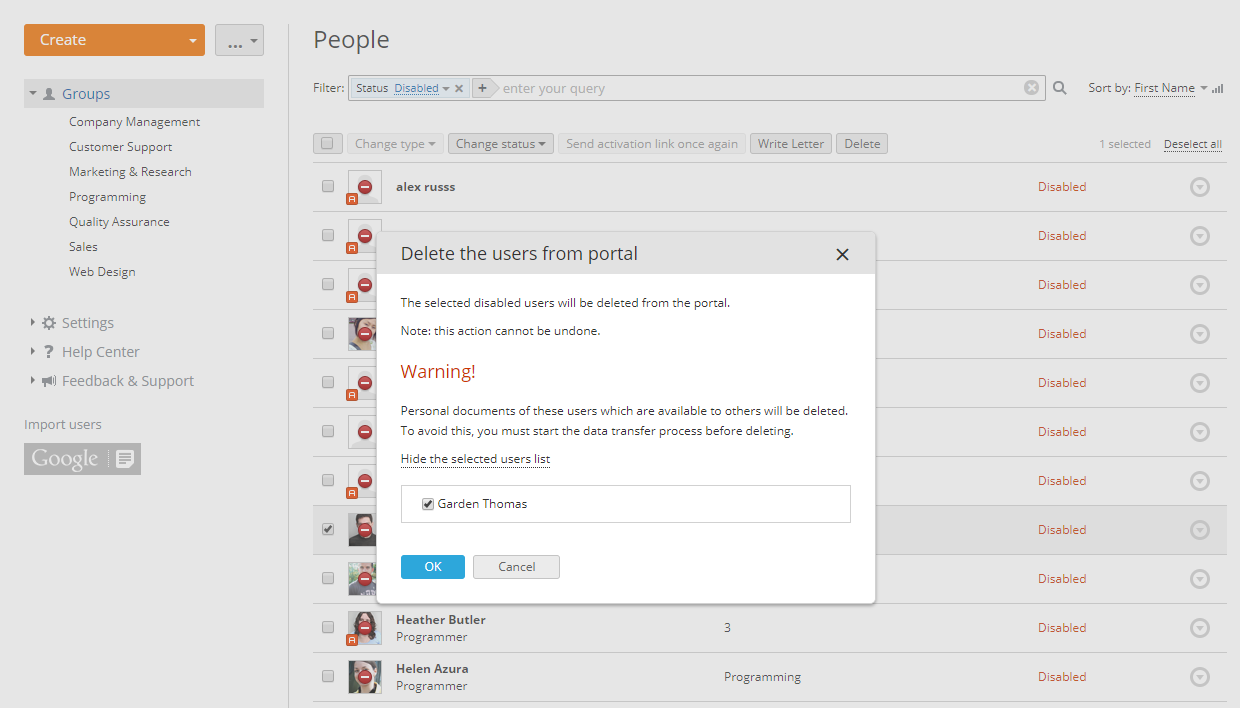
Откроется окно подтверждения, где будет предложено переназначить данные пользователя:
-
Нажмите на кнопку Передать данные в окне подтверждения.
-
Откроется новая страница, где можно выбрать пользователя портала, которому вы хотите передать данные. Выберите из списка нужного активного пользователя.
-
Опция Удалить профиль после завершения передачи данных отмечена по умолчанию, что позволяет автоматически удалить профиль после переназначения данных.
-
Нажмите кнопку Передать.
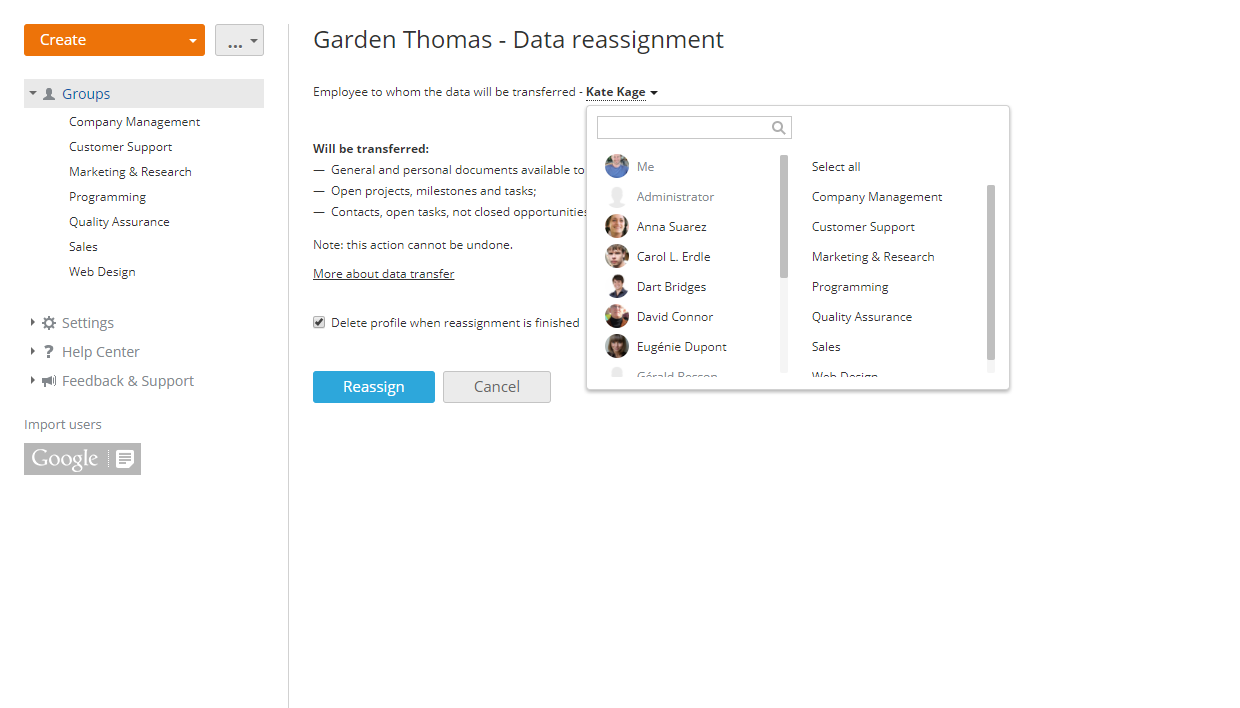
Теперь можно закрыть эту страницу. После того как передача данных завершится, вы получите оповещение по электронной почте. Если вы сняли пометку с опции Удалить профиль после завершения передачи данных, можно вернуться к списку заблокированных пользователей и вручную удалить пользователя без потери его данных.
Удаление нескольких пользователей
Переназначение данных — это индивидуальное действие, то есть, если вы хотите удалить несколько пользователей одновременно, предварительно потребуется переназначить данные для каждого из них в отдельности.
Чтобы переназначить данные любого заблокированного пользователя:
- Нажмите на кнопку Действия рядом с заблокированным пользователем.
- Выберите в меню опцию Передать данные.
- Откроется новая страница, где можно выбрать пользователя портала, которому вы хотите передать данные. Выберите из списка нужного активного пользователя.
- Отметьте опцию Удалить профиль после завершения передачи данных, чтобы автоматически удалить профиль после переназначения данных.
- Нажмите кнопку Передать.
После переназначения всех нужных данных (если вы не отметили опцию Удалить профиль после завершения передачи данных) можно вернуться к списку заблокированных пользователей, отметить галочками пользователей, которых требуется удалить, и нажать кнопку Удалить над списком пользователей, чтобы удалить нескольких пользователей одновременно без потери их данных.
Отслеживание дней рождения
Раздел Дни рождения — это способ отслеживать дни рождения всех пользователей портала. Он позволяет:
-
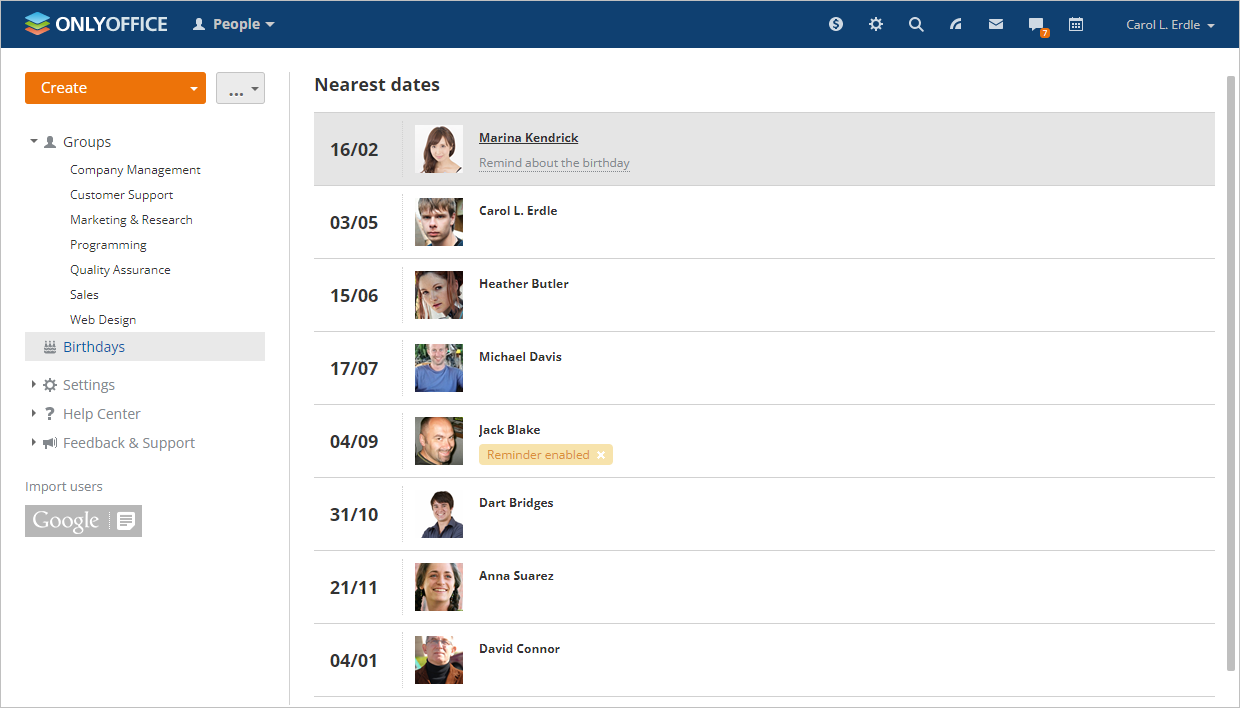
видеть тех пользователей, у которых день рождения сегодня, а также тех, у кого дни рождения приходятся на ближайшие десять дат,
-
отправлять поздравления какому-то человеку в день его рождения, нажав на соответствующую кнопку под его именем в списке Ближайшие даты,
-
включить или отключить напоминание,
По умолчанию вы подписаны на все дни рождения. Если вы не хотите получать оповещения каждый раз, когда у кого-то день рождения, отпишитесь от них, управляя подписками на странице своего Профиля.
Если вы хотите получить оповещение о предстоящем дне рождения определенного пользователя портала, наведите курсор мыши на имя нужного пользователя в списке Ближайшие даты и нажмите на ссылку Напомнить о дне рождения, появившуюся под именем пользователя.
Включение синхронизации CardDAV
Начиная с версии 12.0 ONLYOFFICE поддерживает протокол адресных книг CardDAV на основе контактов в модуле Люди. Изменения, внесенные в данные пользователей на вашем портале, синхронизируются с соответствующими книгами. В настоящее время синхронизация односторонняя.
Чтобы включить синхронизацию CardDAV:
- Перейдите в модуль Люди и откройте Настройки CardDav в меню Настройки на левой панели.
- Включите переключатель Включить синхронизацию контактов через CardDAV.
- Нажмите на опцию Копировать ссылку под переключателем.
- Введите скопированную ссылку с адресом сервера в стороннем приложении или на устройстве. Используйте действующие логин и пароль от портала.
Теперь ваши контакты, сохраненные в модуле Люди, будут доступны в стороннем приложении или на устройстве по вашему выбору.
Стороннее приложение или устройство также должно поддерживать протокол CardDAV.
Thunderbird v.91.8.0
- Нажмите на опцию Адресная книга на верхней панели инструментов.
- Нажмите Файл > Создать > Адресная книга CardDAV.
- Введите имя пользователя на портале и скопированную ссылку с адресом сервера и нажмите Продолжить.
- Введите логин и пароль от портала.
- Адресная книга будет добавлена в список.
macOS
-
На вашем устройстве Apple откройте Контакты.
-
Выберите Контакты > Добавить учетную запись.
-
В открывшемся окне выберите Другая учетная запись Контактов.
-
Установите Тип учетной записи > Дополнительно.
-
Введите ваш адрес электронной почты в поле Имя пользователя.
-
Введите пароль от вашей учетной записи на портале в поле Пароль.
-
Введите адрес сервера: <portal>/carddav/.
ВажноВведите название портала без
https:// -
Укажите путь к серверу: <portal>/carddav/<email>@<portal>.
Введите название портала без https://
Изменение настроек модуля Люди
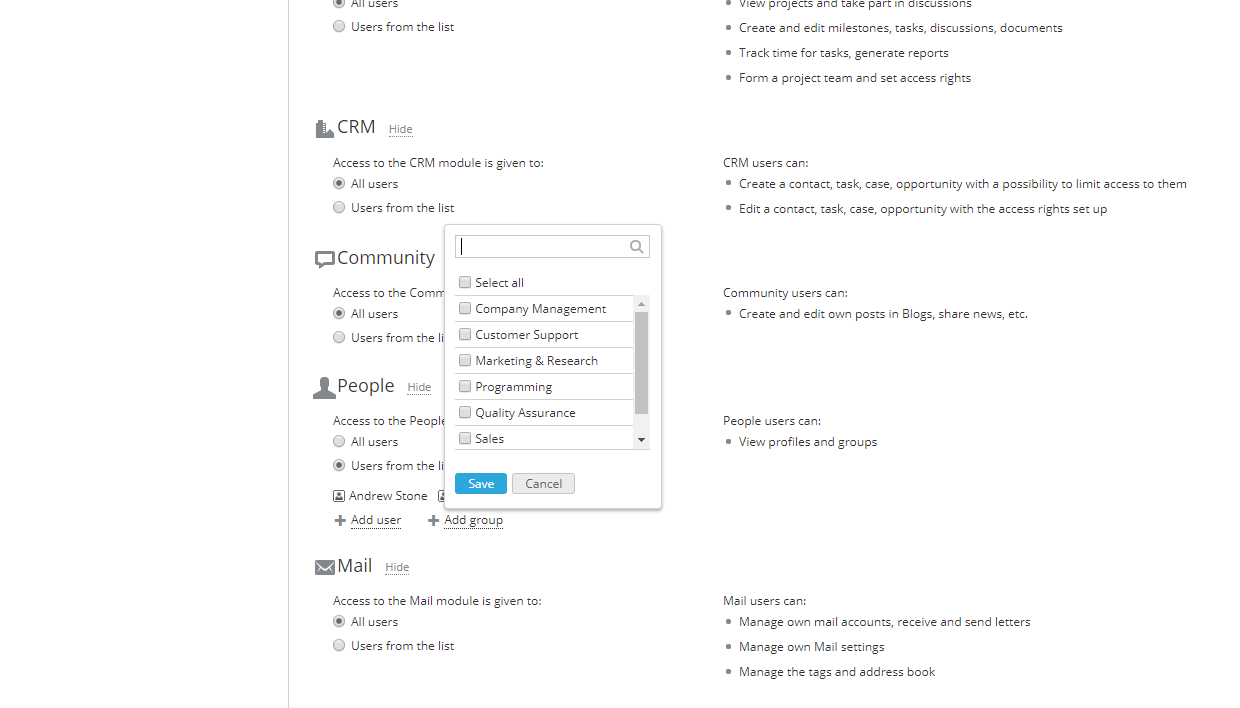
Если вы являетесь владельцем портала или администратором с полным доступом, вы можете ограничить доступ к модулю Люди для некоторых пользователей или даже отключить этот модуль, если он вам не нужен. Для этого:
-
нажмите на ссылку Настройки на панели слева,
-
выберите подраздел Права доступа на портале,
-
перейдите к разделу Люди,
-
выберите переключатель Пользователей из списка,
-
выберите пользователей, которым надо предоставить доступ,
Для этого используйте одну из доступных опций:
- используйте ссылку Добавить пользователя, если надо предоставить доступ одному или более людям;
- используйте ссылку Добавить группу, если надо предоставить доступ всем пользователям портала или одной или более группам.
Отключение модуля Люди
Чтобы отключить модуль Люди:
- Переключитесь на раздел Модули и инструменты, выбрав соответствующую опцию на левой боковой панели.
- Снимите флажок с модуля Люди.
- Нажмите кнопку Сохранить.
Если модуль Люди отключен, каждый участник портала может получить доступ только к своему собственному профилю.