Создание шаблонов писем
Если вы часто отправляете электронные письма одного и того же типа, то при помощи опции Шаблоны в модуле Почта вы можете сэкономить время на рутинной переписке и создавать многоразовые структуры писем.
Используйте данную функцию, чтобы отправлять любые приглашения, уведомления или подтверждения, а также отвечать на подобные входящие сообщения.
Вход в Почту
Войдите на портал и нажмите на значок  наверху любой страницы портала.
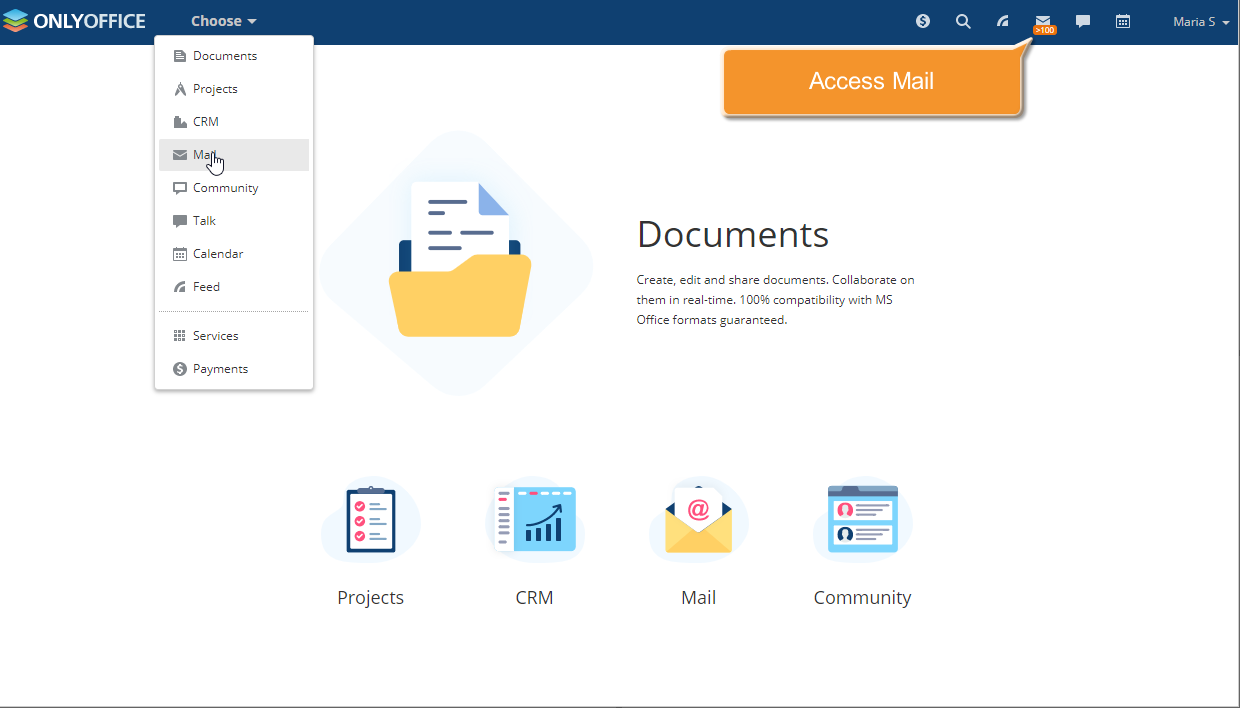
Для входа в Почту вы также можете открыть выпадающий список в левом верхнем углу страницы и выбрать соответствующую опцию.
Создание шаблонов
Откроется окно Почты портала.
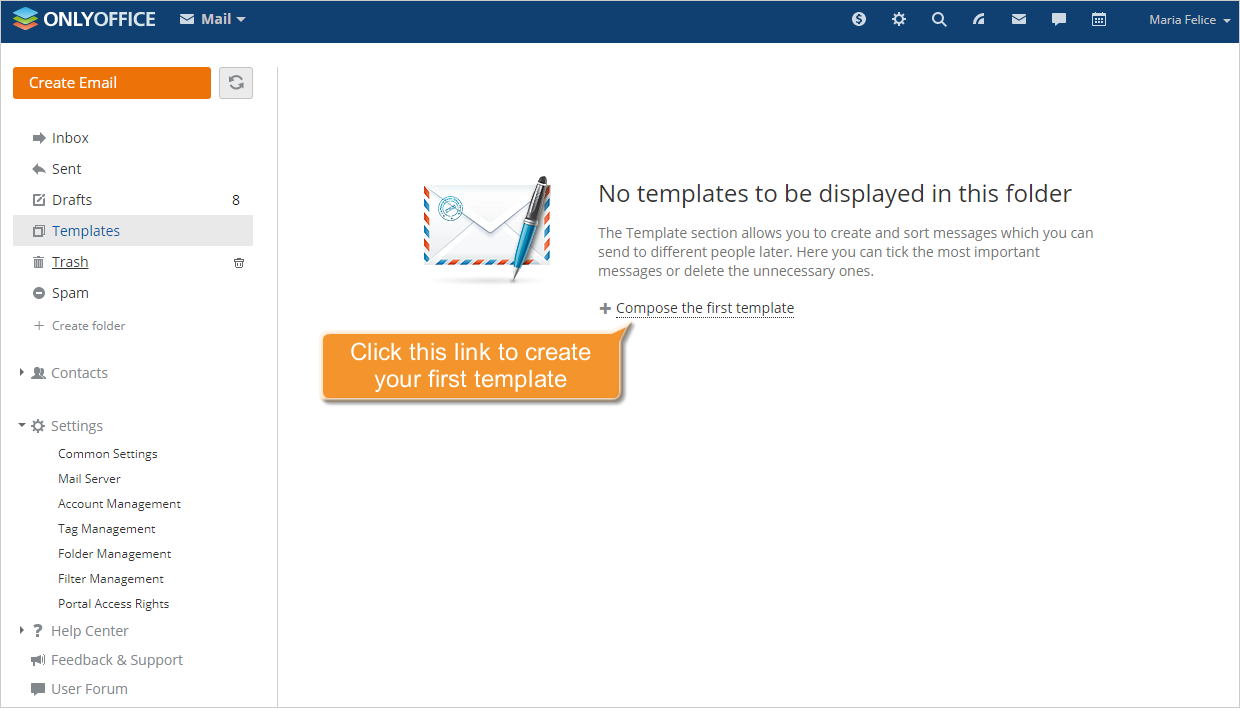
Чтобы создать свой первый шаблон электронного письма, выберите папку Шаблоны в левом меню, затем нажмите Создать первый шаблон.
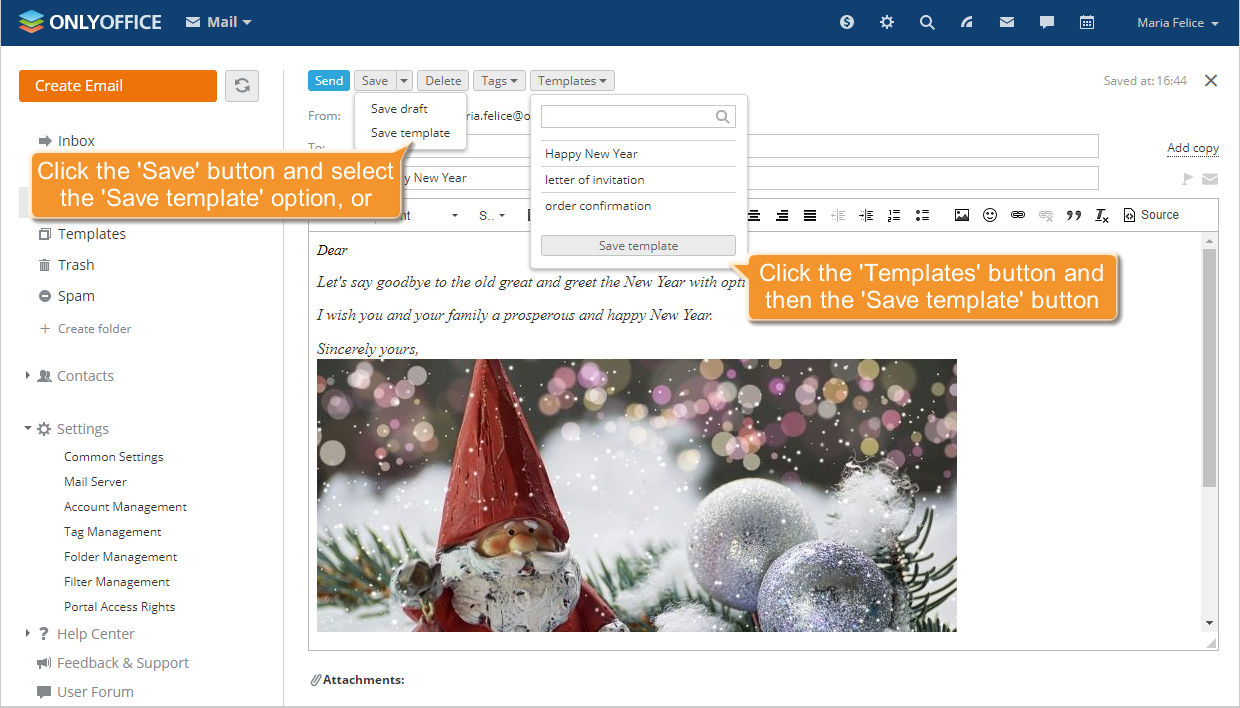
Или создайте новое электронное письмо и сохраните его как шаблон.
Для этого нажмите кнопку Создать сообщение и где необходимо, заполните поля Кому, Копия, Скрытая и Тема.
Затем нажмите кнопку Сохранить в верхней части страницы, откройте выпадающий список и выберите опцию Сохранить шаблон или нажмите кнопку Шаблоны в верхней части страницы и подтвердите сохранение шаблона.
Если вам нужно использовать существующее сообщение в качестве шаблона, выберите соответствующее электронное письмо, а затем в меню Переместить выберите папку Шаблоны.
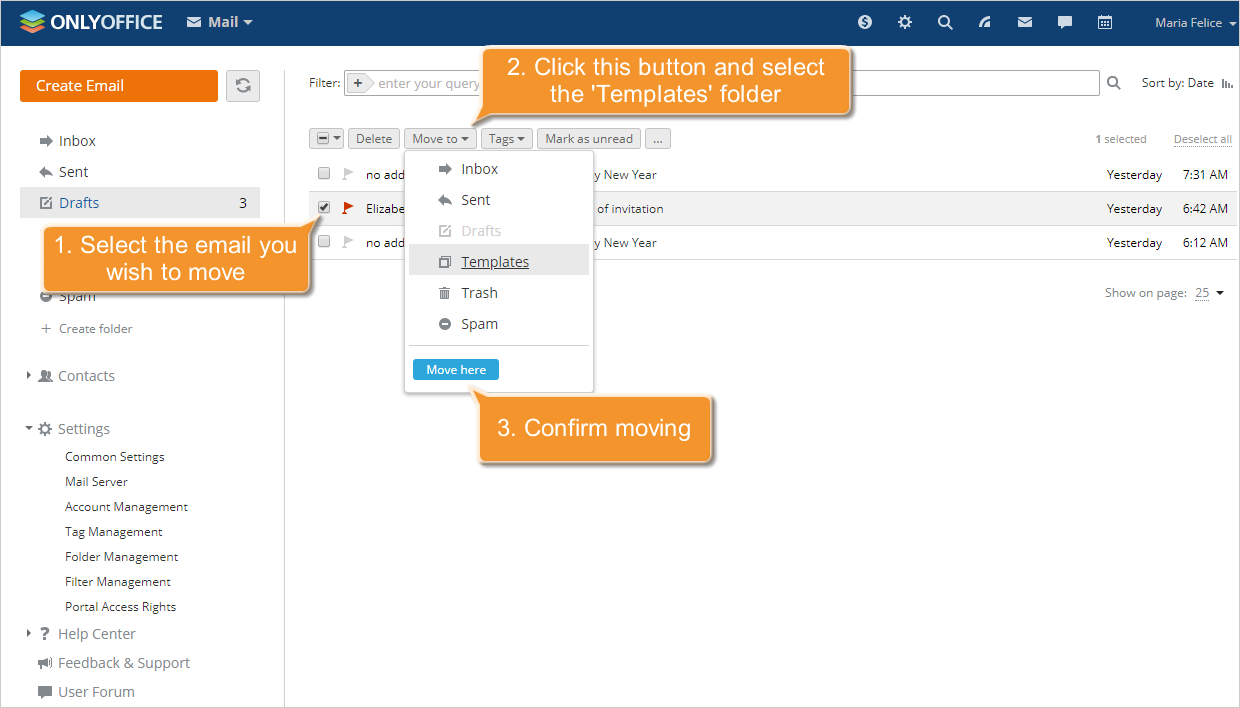
Вы также можете перетащить электронное письмо прямо в папку Шаблоны в левом меню.
Редактирование шаблонов
Вы можете редактировать любой созданный шаблон.
Для этого выберите папку Шаблоны в меню слева и откройте шаблон электронной почты, который вы хотите редактировать.
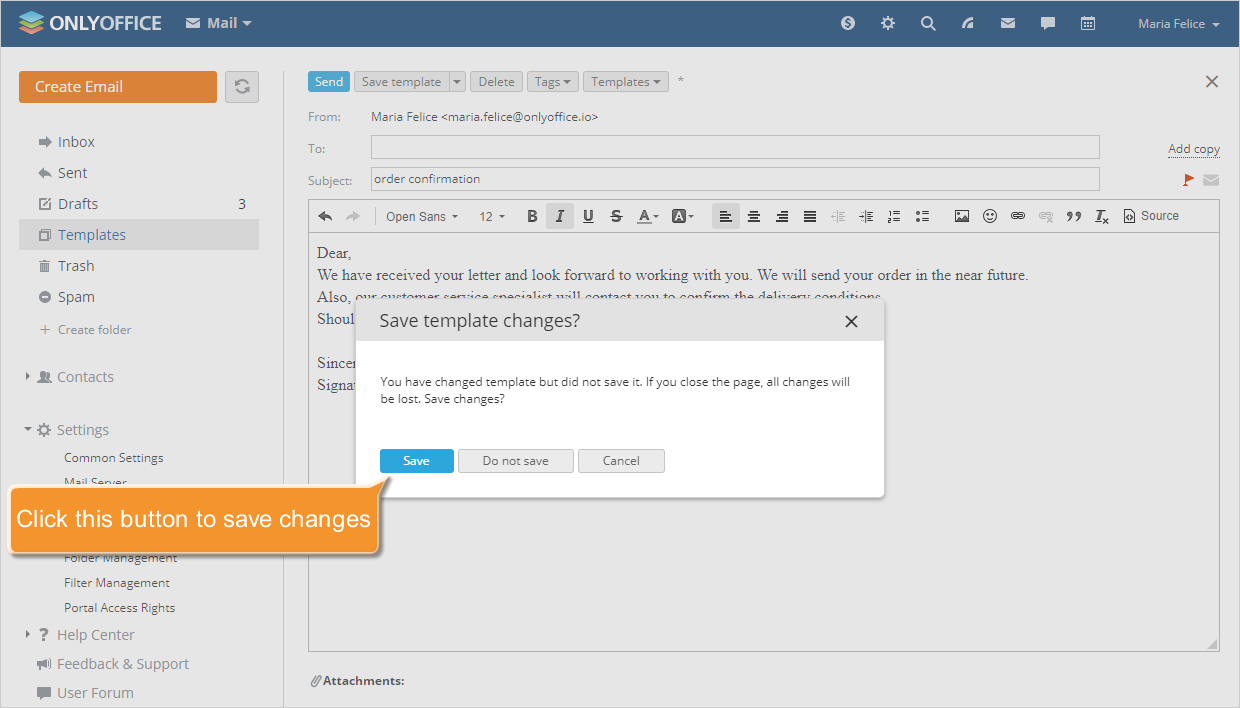
Введите текст сообщения, добавьте подпись, смайлики, изображения или ссылки, приложите документы. Кроме этого, вы можете пометить шаблон как важный или запросить уведомление. Как только сообщение готово, нажмите кнопку Сохранить шаблон, поскольку шаблоны не сохраняются автоматически, как черновики.
Если вы покинете папку Шаблоны без сохранения, вам будет предложено сохранить изменения. Выберите Сохранить, чтобы сохранить шаблон, Не сохранять, чтобы отменить изменения, или Отмена, чтобы вернуться к редактированию.
Шаблонами можно управлять так же, как обычными письмами: удалять, перемещать в другую папку или добавлять теги.
Применение шаблонов
Чтобы применить шаблон, нажмите кнопку Создать сообщение, откройте список Шаблоны в верхней части страницы и выберите нужный.
Или же откройте шаблон, заполните пустые поля и отправьте письмо.
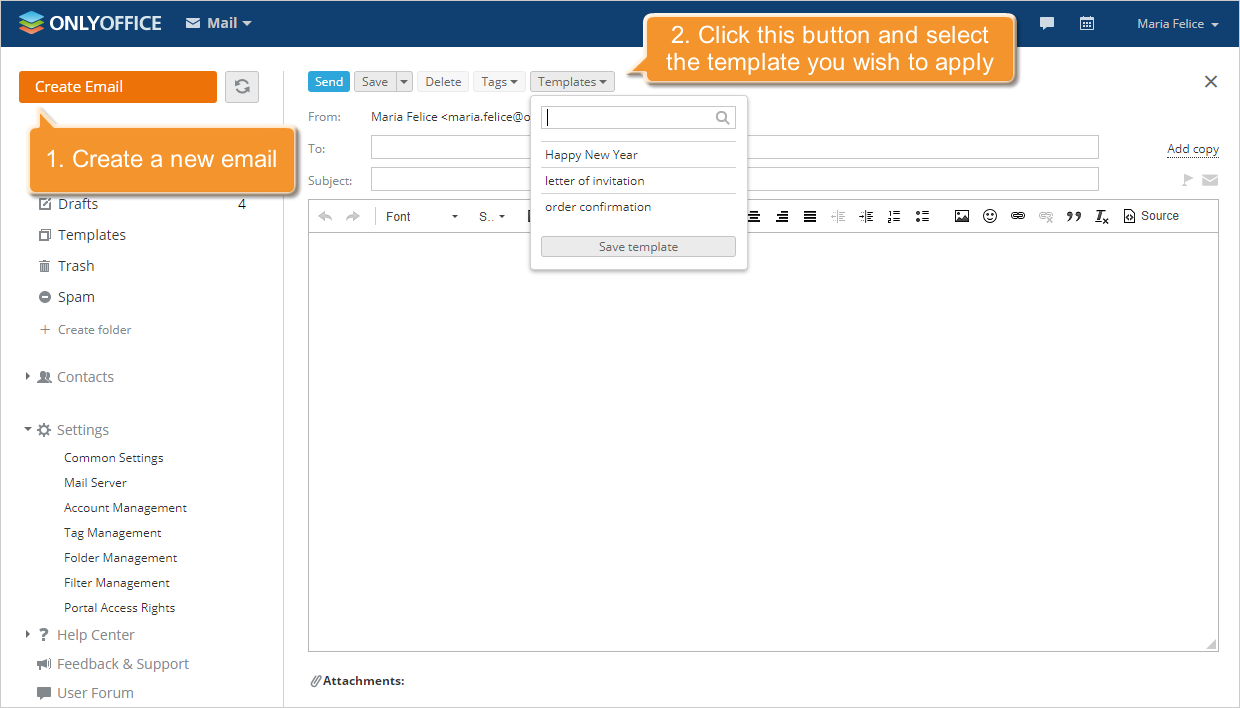
Когда вы применяете шаблон, его текст автоматически вставляется перед текстом вашего сообщения.
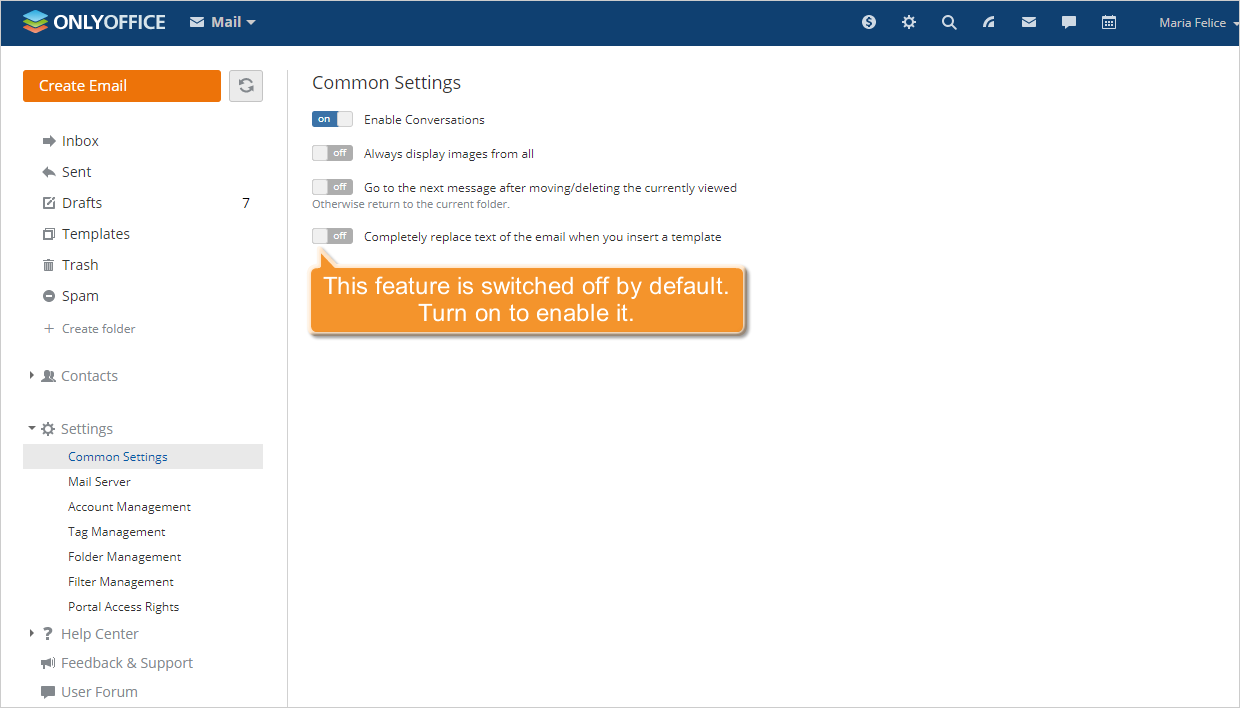
Однако если вам необходимо полностью заменить текст, включите опцию Полностью заменять текст письма при вставке шаблона. Для этого перейдите в раздел Общие настройки в меню слева и нажмите на переключатель.
Перенос шаблонов
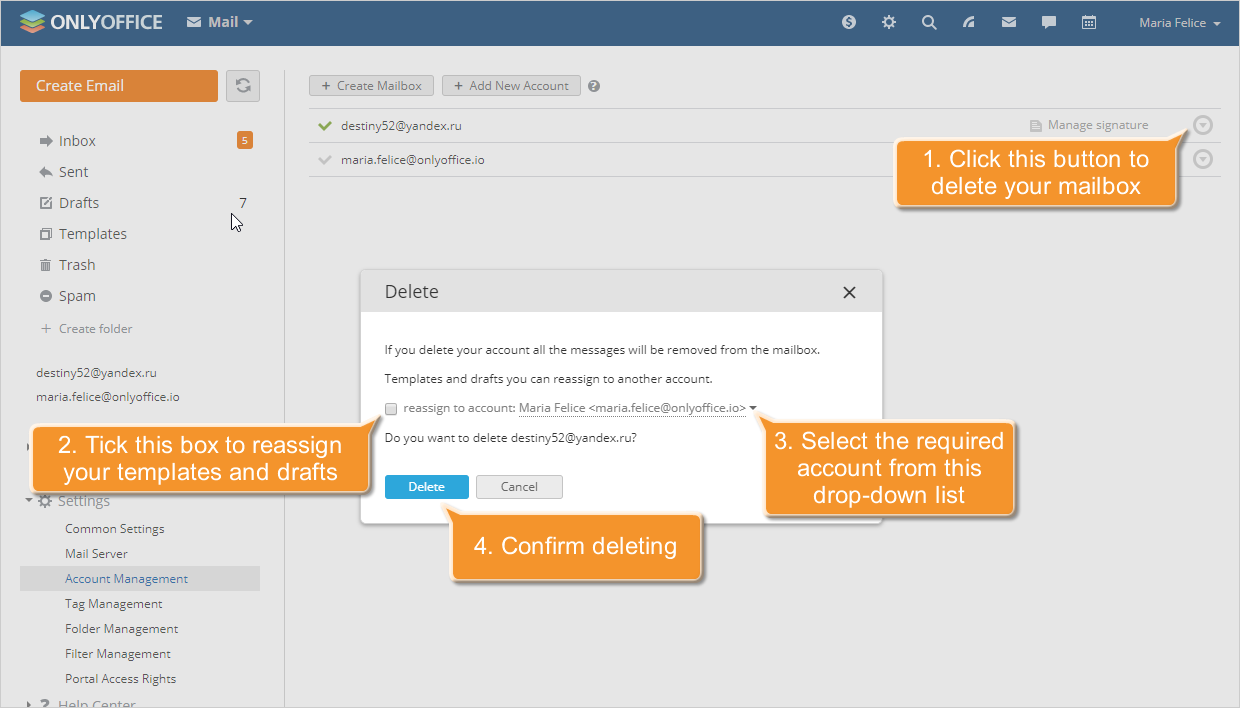
Если вы удалите свой почтовый ящик, все сообщения из него также будут удалены.
Однако вы можете перенести свои шаблоны и черновики на другую учетную запись.
Для этого перейдите в раздел Управление учетными записями в меню слева и выберите почтовый ящик, который вы хотите удалить. Если необходимо, выберите учетную запись, на которую будут перенесены ваши шаблоны, и при удалении установите флажок Перенести в аккаунт.
Затем все ваши шаблоны будут перемещены в папку Шаблоны новой учетной записи, и вы сможете продолжить их использовать.