Создание файлов CSV
Введение
Для небольшого списка клиентов может быть достаточно электронных таблиц, но по мере роста бизнеса необходим специальный инструмент, такой как CRM.
В этом руководстве объясняется, как сохранить существующую электронную таблицу как файл CSV.
Шаг 1. Войдите в модуль «Документы»
Войдите на портал ONLYOFFICE и нажмите на ссылку Документы.
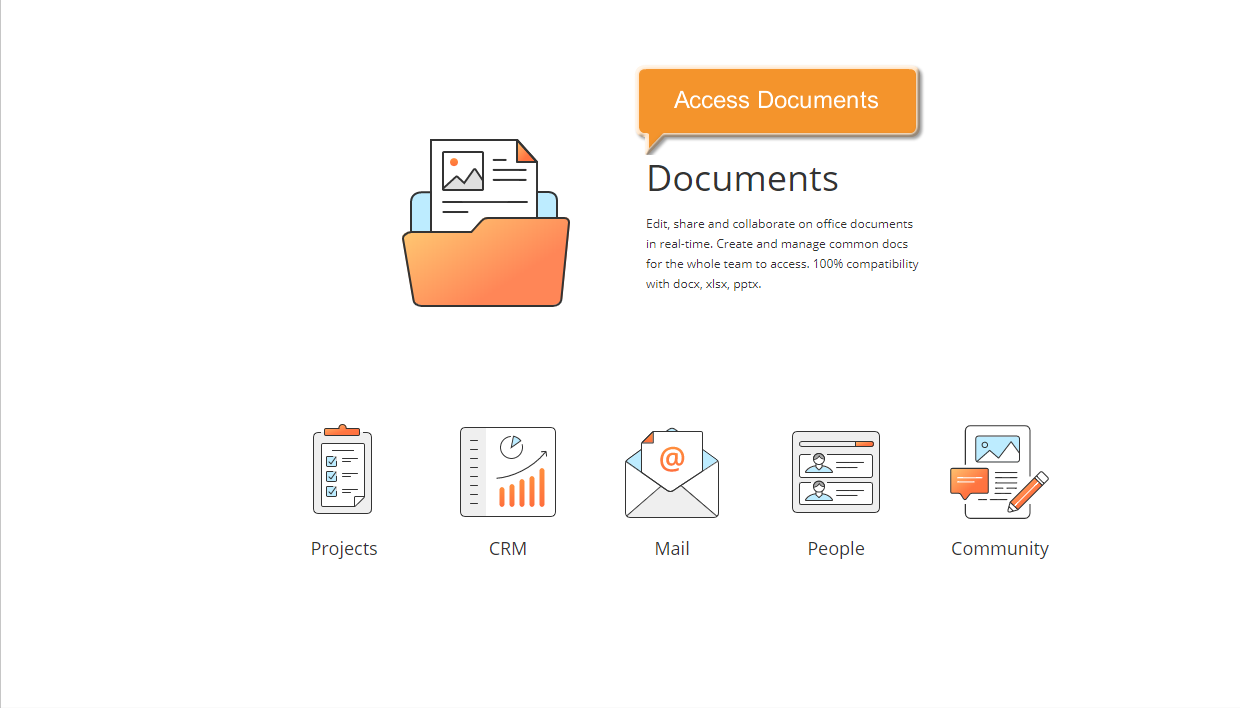
Если вы уже вошли на портал, откройте модуль Документы с помощью выпадающего списка в левом верхнем углу страницы.
Шаг 2. Откройте электронную таблицу
Откроется папка Мои документы.
Найдите электронную таблицу и нажмите на значок  справа от нужной таблицы или используйте опцию Редактировать из контекстного меню. Файл откроется в новой вкладке.
Использование фильтров и сортировка документов облегчат поиск нужной электронной таблицы.
Чтобы открыть файл, сохраненный на компьютере, сначала загрузите его в модуль Документы, нажав на кнопку Загрузить  в левом верхнем углу страницы и выбрав опцию Загрузить файлы.
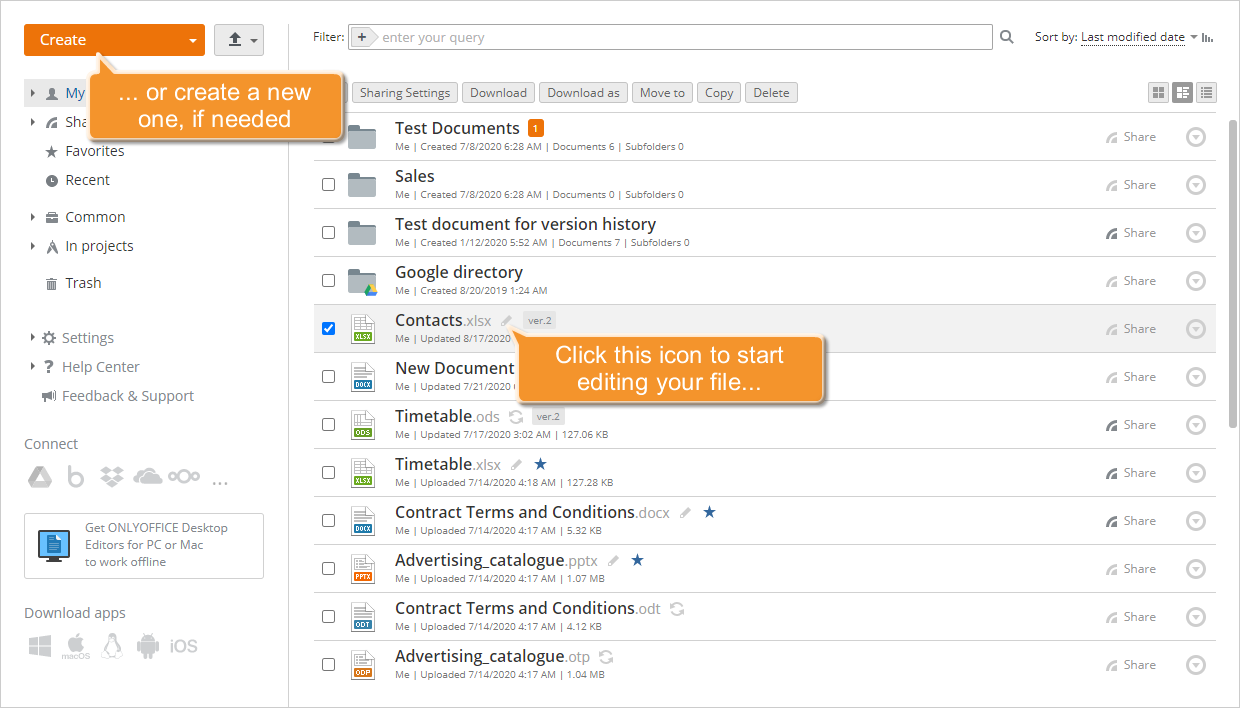
Вы можете также создать новую электронную таблицу, нажав на кнопку Создать в левом верхнем углу и выбрав из выпадающего списка опцию Таблица.
Шаг 3. Отредактируйте электронную таблицу
Для корректного импорта данных необходимо соблюдать несколько общих правил:
-
первая строка должна быть строкой заголовка, содержащей названия столбцов или полей;
Для добавления заголовка выделите мышью первую строку таблицы. Щелкните по ней правой кнопкой мыши и выберите следующие опции: Добавить > Строку. Над выделенной строкой будет вставлена пустая строка. Введите нужные названия колонок или полей.
-
обязательными полями являются Имя и Фамилия для импорта персон, Название компании для импорта компаний;
Для добавления в таблицу нового столбца (например, чтобы разделить Имя и Фамилию, если они указаны в одном и том же столбце, или чтобы добавить какие-то еще сведения) выделите столбец, перед которым требуется добавить новый. Щелкните по нему правой кнопкой мыши и выберите следующие опции: Добавить > Столбец. Новый столбец будет вставлен слева от выбранного. Введите нужные значения.
-
одной строке соответствует запись одного контакта.
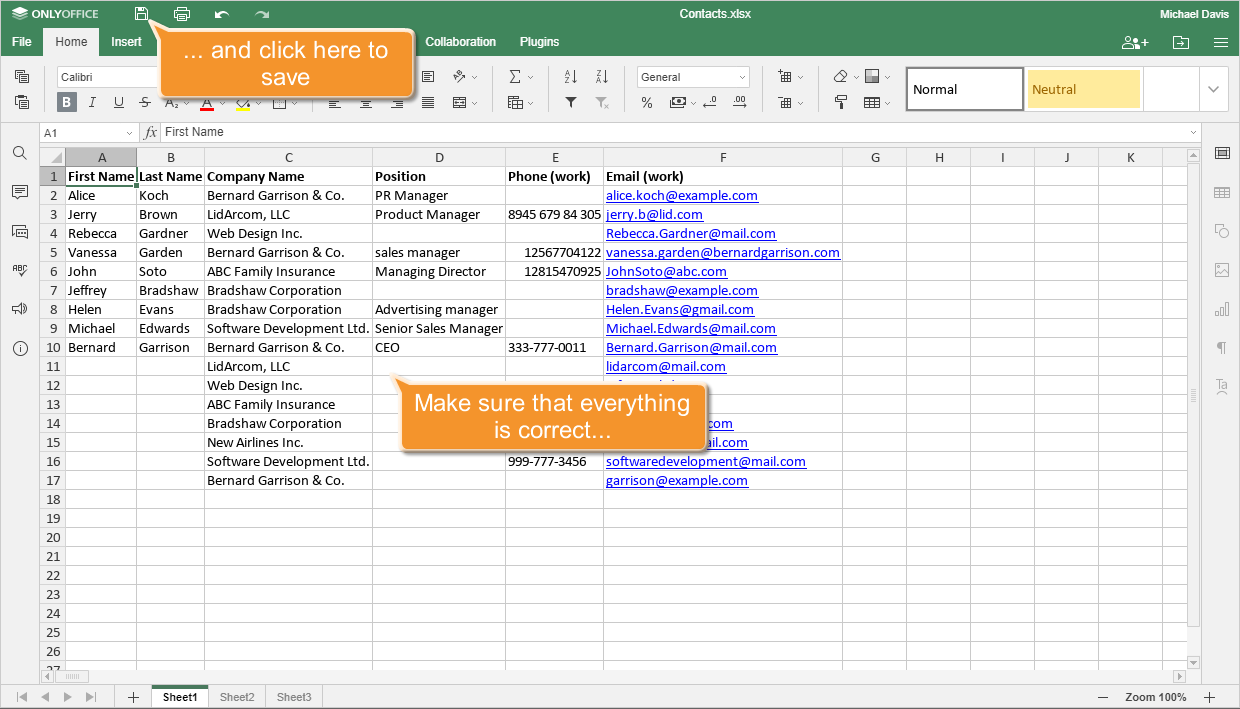
По умолчанию Редактор таблиц автоматически сохраняет файл каждые две секунды, когда вы работаете над ним, чтобы не допустить потери данных в случае непредвиденного закрытия программы. При необходимости можно отключить функцию Автосохранение на странице Дополнительные параметры, но в таком случае не забудьте воспользоваться значком  , чтобы сохранить изменения вручную.
Шаг 4. Сохраните таблицу как файл CSV
CSV (англ. Comma Separated Values — значения, разделенные запятыми) — это простой формат файлов, который широко поддерживается различными приложениями, например текстовыми редакторами. Такие файлы содержат табличные данные в текстовой форме.
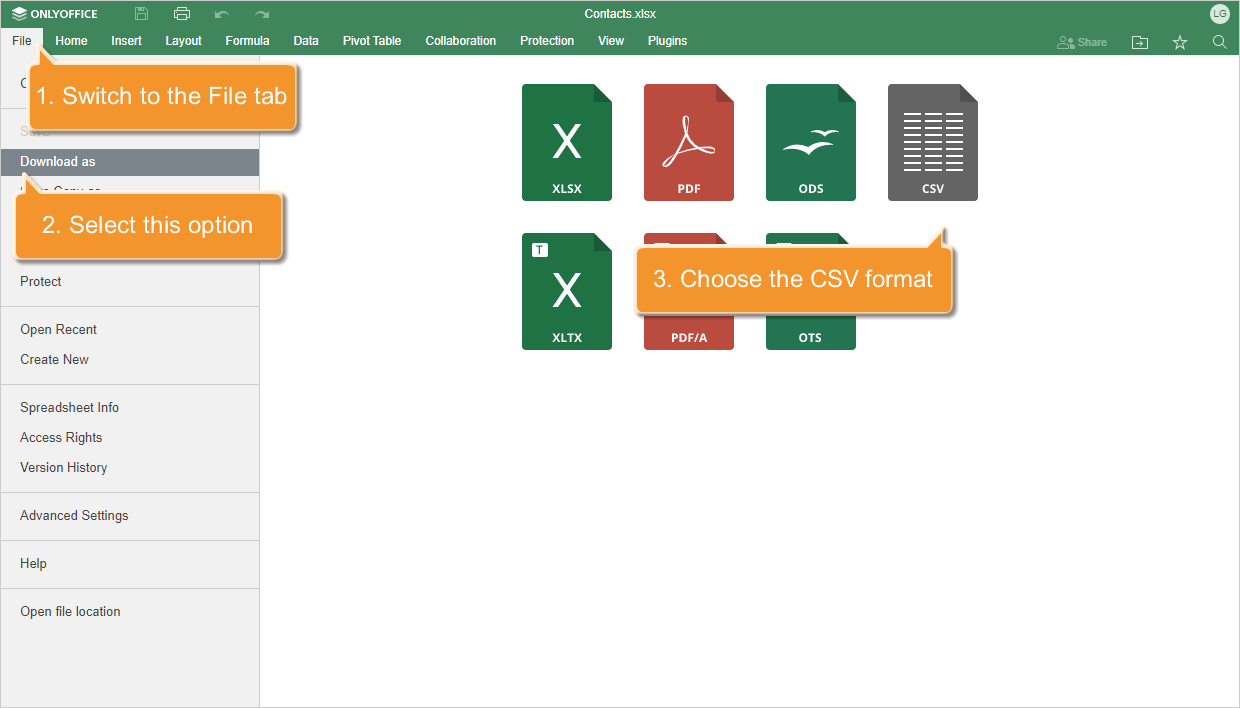
Чтобы сохранить таблицу как файл .csv, перейдите на вкладку Файл верхней панели инструментов, выберите опцию Скачать как... на левой боковой панели и выберите формат CSV.
Откроется окно Выбрать параметры CSV. Выберите Unicode (UTF-8) как тип Кодировки и Запятая как Разделитель для разделения значений в файле. В противном случае файл вообще не удастся загрузить в CRM или данные будут отображаться некорректно.
Нажмите кнопку OK, чтобы сохранить файл.
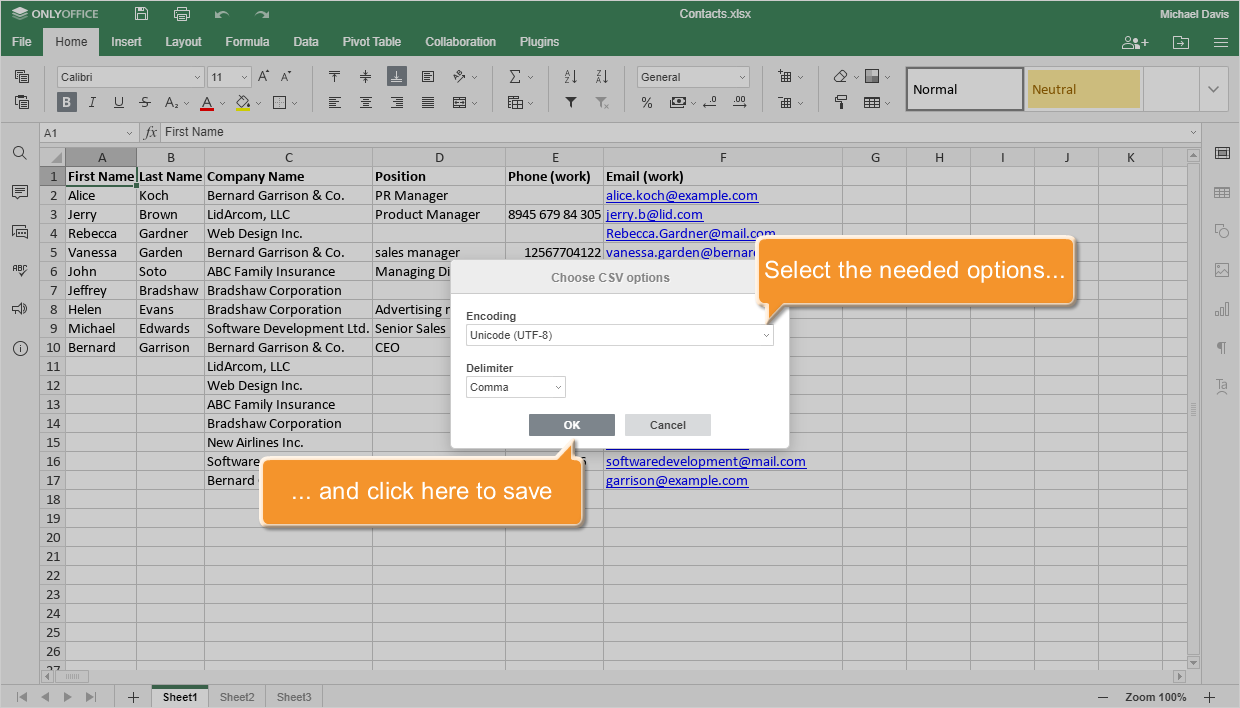
По умолчанию файл CSV будет сохранен в папке Загрузки на компьютере. Теперь вы можете переходить к импорту контактов в CRM.
Точно так же можно преобразовать в формат CSV любую нужную вам таблицу.