Начало работы
Обзор разделов модуля
Документы — это модуль для хранения, просмотра, редактирования и совместной работы над документами, электронными таблицами, презентациями, заполняемыми формами, изображениями и т. д. Он содержит следующие разделы:
 Мои документы — это приватное хранилище. У каждого участника портала (кроме гостей) есть этот раздел, где можно загружать, импортировать или создавать документы только для персонального использования;
 Доступно для меня — этот раздел содержит документы, к которым участнику портала предоставили доступ другие участники;
 Избранное — этот раздел содержит документы и папки, которые текущий пользователь пометил как избранные. Пользователи могут скрыть или показать этот раздел в Общих настройках модуля Документы. Этот раздел недоступен для гостей;
 Последние — этот раздел содержит все файлы, недавно открытые в редакторе текущим пользователем (кроме зашифрованных документов и файлов из сторонних облачных сервисов). Пользователи могут скрыть или показать этот раздел в Общих настройках модуля Документы. Этот раздел недоступен для гостей;
 Приватная комната — это специальный раздел для безопасной работы с документами. Этот раздел доступен только в серверной версии. Работа в Приватной комнате доступна только через десктопные редакторы;
 Общие — это общее хранилище, содержащее файлы и папки, доступные всем участникам портала;
 В проектах — этот раздел содержит папки, соответствующие существующим проектам, и представляет собой хранилище для всех документов модуля Проекты;
 Корзина — раздел, где хранятся все удаленные файлы, которые можно восстановить или окончательно удалить позже.
К документам проектов можно также получить доступ внутри модуля Проекты, если нажать на ссылку Документы на левой боковой панели.
Добавление и создание файлов и папок
Чтобы перенести все ваши файлы в модуль Документы, можно загрузить существующие документы с компьютера или интегрировать с онлайн-офисом учетные записи Google Drive, Box, Dropbox, OneDrive, Nextcloud, ownCloud, SharePoint, OneDrive for Business, kDrive или Яндекс Диск.
Загрузка файлов и папок
Для загрузки файла:
- откройте нужный раздел или папку, куда требуется загрузить файлы, выбрав соответствующую опцию на левой боковой панели,
- нажмите кнопку
 в левом верхнем углу в модуле Документы,
- выберите пункт меню Загрузить файлы,
- в окне диспетчера файлов выберите файлы, которые требуется загрузить, и нажмите кнопку Открыть.
Или просто перетащите в рабочую область файл или несколько файлов с компьютера, чтобы загрузить документы на портал еще более простым способом.
При подключении к порталу с включенной Приватной комнатой через интерфейс десктопных редакторов нет возможности загружать файлы в Приватную комнату путем перетаскивания.
Начнется процесс загрузки. Если формат файла отличается от Office Open XML, файл будет сконвертирован в формат .docx, .xlsx или .pptx для быстрого редактирования. Появится окно оповещения, в котором можно выбрать, надо ли сохранять оба файла (файл в исходном формате и файл в формате Office Open XML). Если вам не нужны на портале файлы в исходном формате, можно снять флажок Сохранять также копию файла в исходном формате. Эта настройка будет применяться к последующим загрузкам, а сконвертированный файл будет сохранен как новая ревизия оригинала, а не как отдельный файл. Включить или отключить опцию Сохранять также копию файла в исходном формате также можно в Общих настройках модуля Документы.
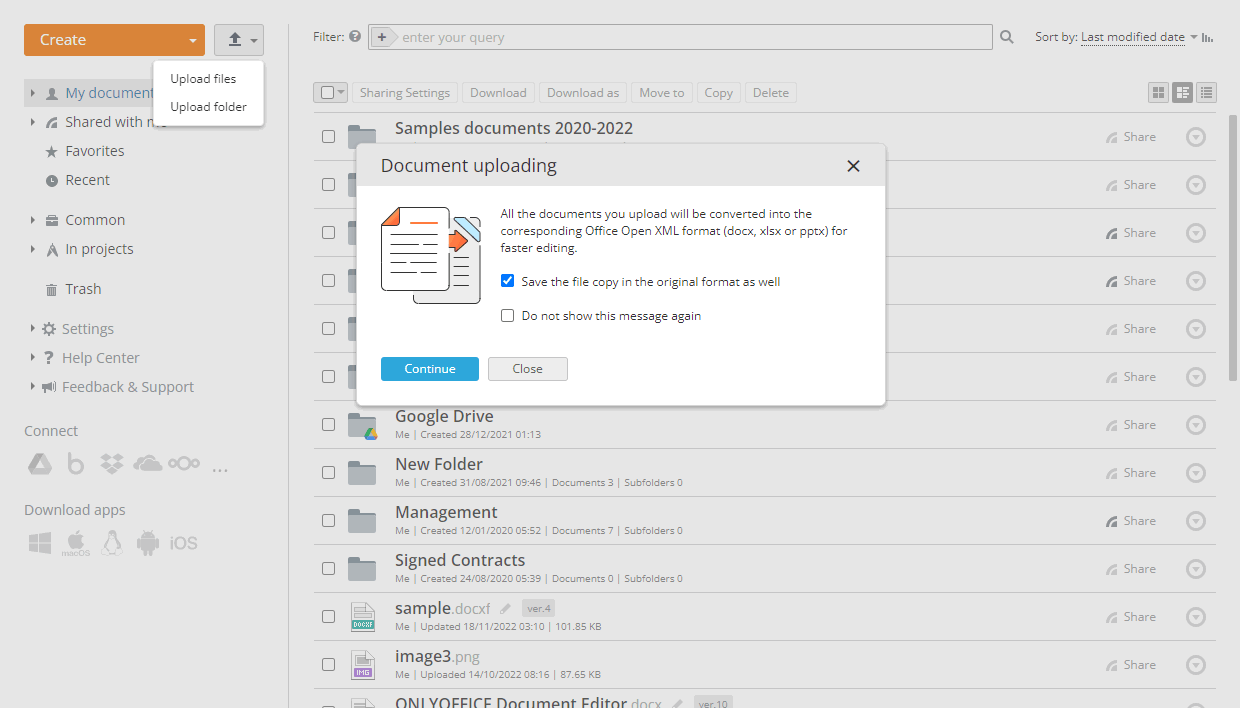
Если исходный файл защищен паролем, для конвертации файла потребуется ввести пароль. Можно нажать на опцию Ввести пароль в окне оповещения и ввести пароль в поле ниже. Также можно нажать на значок  Конвертировать и открыть справа от загруженного документа в списке файлов, в этом случае откроется новое окно, в котором надо ввести пароль.
Если файл с таким же именем уже существует в этой папке, по умолчанию создается копия файла. Если вы хотите обновлять версию существующего файла, то в списке Настройки на левой боковой панели нажмите на ссылку Общие настройки и включите переключатель Обновлять версию файла для существующего файла с таким же именем. Этот параметр будет применяться ко всем файлам, загружаемым в дальнейшем.
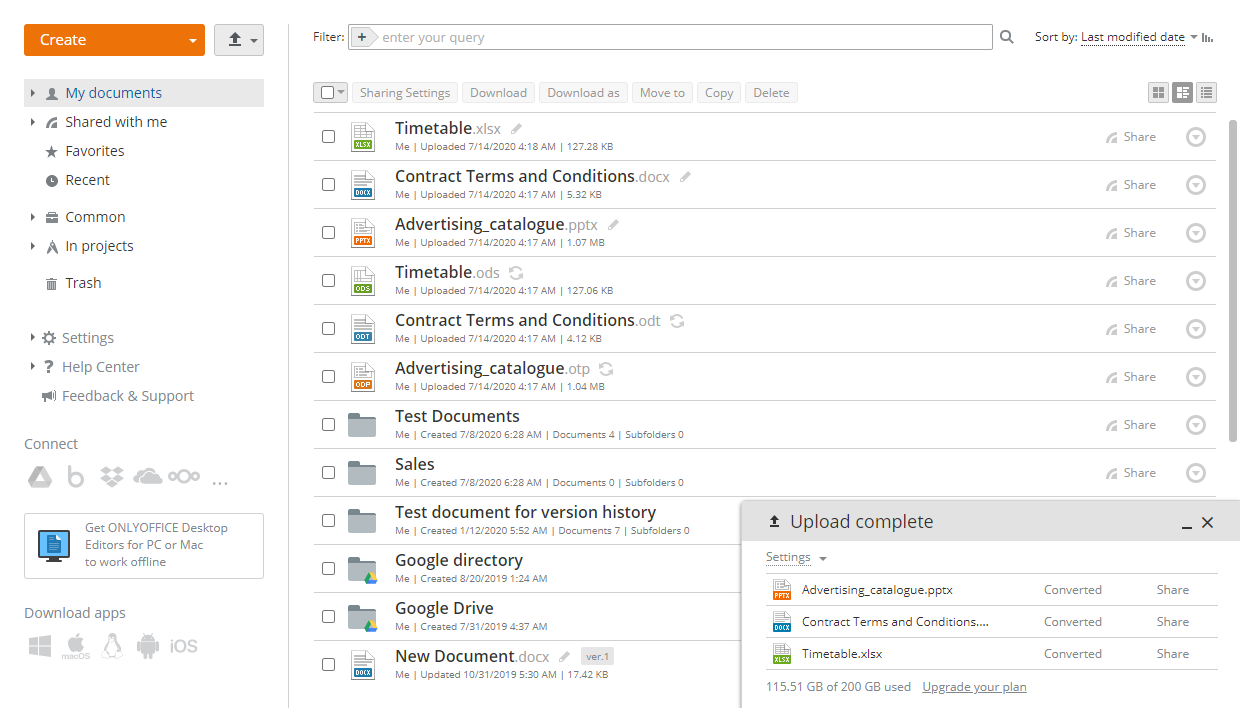
Для загрузки папки, содержащей вложенные подпапки и документы:
- нажмите кнопку в левом верхнем углу,
- выберите пункт меню Загрузить папку,
- в окне диспетчера файлов выберите папку, которую требуется загрузить в онлайн-офис, и нажмите кнопку Открыть.
Это также можно сделать путем перетаскивания нужной папки из окна диспетчера файлов в рабочую область портала.
При подключении к порталу с включенной Приватной комнатой через интерфейс десктопных редакторов нет возможности загружать папки в Приватную комнату.
Для интеграции с модулем Документы вашей учетной записи Google Drive, Box, Dropbox, OneDrive, Nextcloud, ownCloud, SharePoint, OneDrive for Business, kDrive или Яндекс Диск используйте соответствующие кнопки в левом меню после прочтения инструкций.
Создание новых файлов и папок
В модуле Документы можно также создавать новые файлы или папки. Для этого:
-
откройте нужный раздел или папку, где требуется создать новый файл, выбрав соответствующую опцию на левой боковой панели,
-
нажмите кнопку Создать в левом верхнем углу и выберите одну из следующих опций:
-
Документ для создания нового текстового документа
-
Таблица для создания новой электронной таблицы
-
Презентация для создания новой презентации
-
PDF-форма для создания нового файла .pdf, позволяющего редактировать текст и работать с полями формы. Выберите один из вариантов:
- Пустая — чтобы создать пустой файл .pdf.
- Из файла портала — чтобы создать файл .docxf на основе существующего документа .docx, хранящегося на вашем портале. Выберите нужный файл и нажмите Создать.
- Из локального файла — чтобы создать файл .pdf на основе существующего документа .docx, хранящегося на вашем компьютере. Выберите нужный файл и нажмите Открыть.
Чтобы узнать больше о том, как создать заполняемую форму, обратитесь к этому разделу.
-
Папка для создания новой папки
-
-
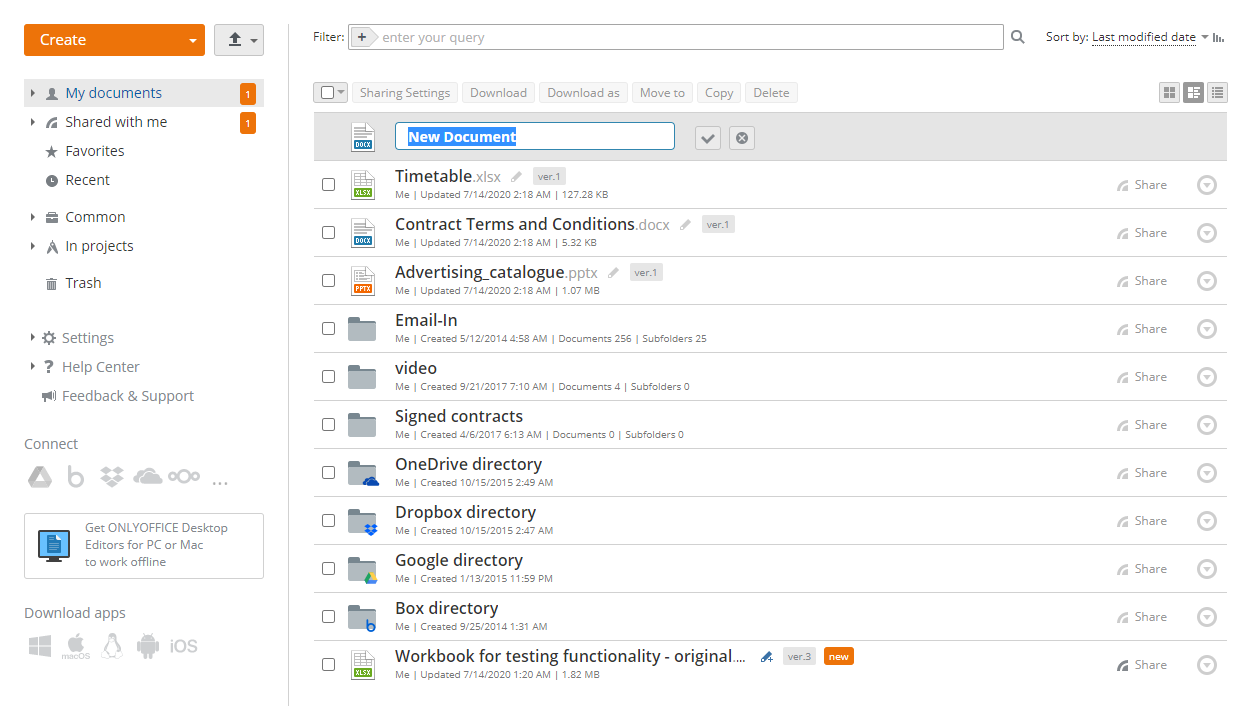
введите имя файла или папки в соответствующем поле и нажмите на значок
 .
Просмотр и редактирование файлов
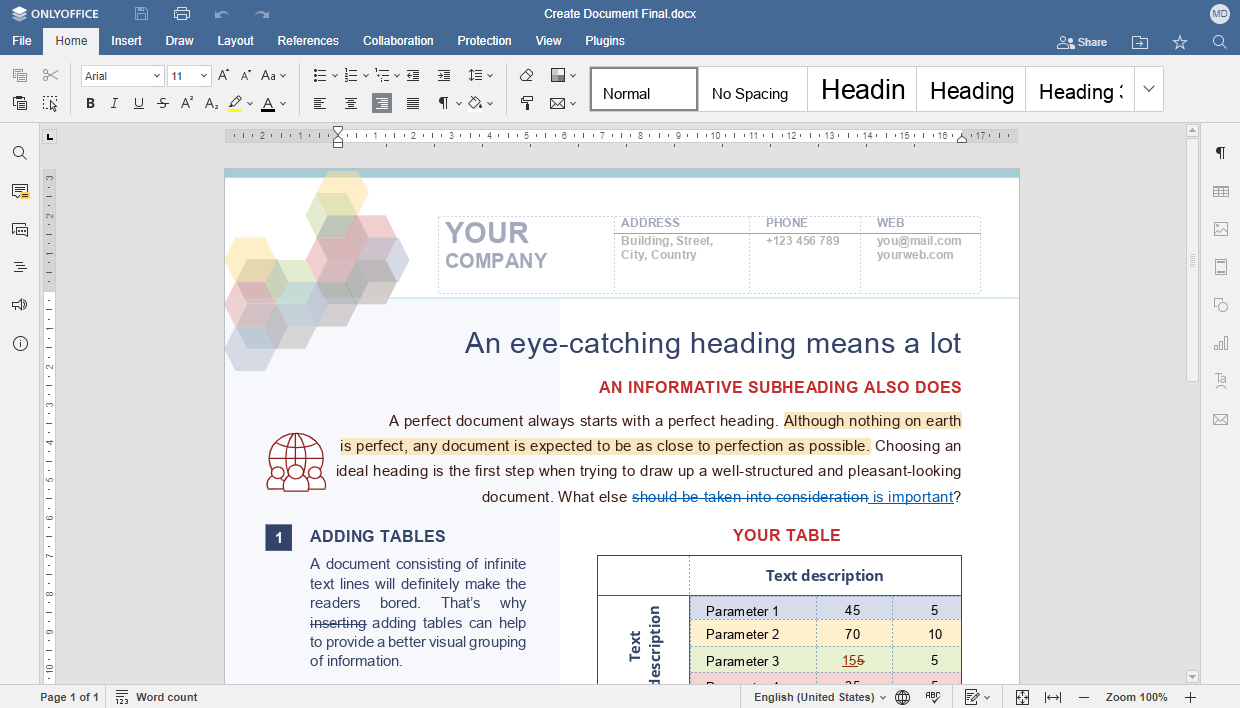
Можно просматривать и редактировать документы, электронные таблицы и презентации непосредственно на портале, используя многофункциональные онлайн-редакторы. Также можно просматривать сохраненные на портале медиафайлы самых распространенных форматов, в том числе avi, mpg, mpeg, mp3, mp4, webm и другие, и изображения в форматах bmp, jpg, jpeg, png, gif, tif, tiff, webp.
Редактирование документов доступно только в ONLYOFFICE Workspace или при подключении ONLYOFFICE Groups к ONLYOFFICE Docs.
Чтобы отредактировать документ, просто щелкните по названию файла или по значку  справа от названия, и файл откроется в новой вкладке браузера. Если файл в данный момент редактируется другим пользователем, вы увидите цветной карандаш. Наведите курсор мыши на этот значок
 , чтобы увидеть, кто сейчас редактирует файл. Нажмите на него, чтобы редактировать этот документ одновременно с другими пользователями портала.
Для редактирования файла можно также нажать на значок  рядом с ним и выбрать опцию Редактировать.
После того как вы отредактируете документ, электронную таблицу или презентацию и сохраните внесенные изменения, будут доступны обе ревизии файла, так что в случае необходимости вы сможете восстановить предыдущую. Имеющиеся ревизии можно объединять в версии. Для получения дополнительной информации обратитесь к руководству по истории версий.
Если у вас нет прав на редактирование документа, нажмите на его название, и он откроется в соответствующем онлайн-просмотрщике. Графические файлы откроются в этом же окне, текстовые файлы появятся в новой вкладке браузера. В онлайн-просмотрщиках предлагаются стандартные инструменты, позволяющие увеличить или уменьшить масштаб файлов, настроить их размер, переходить по страницам, скачать или напечатать их.
Для просмотра файла можно также нажать на значок рядом с ним и выбрать опцию Просмотр.
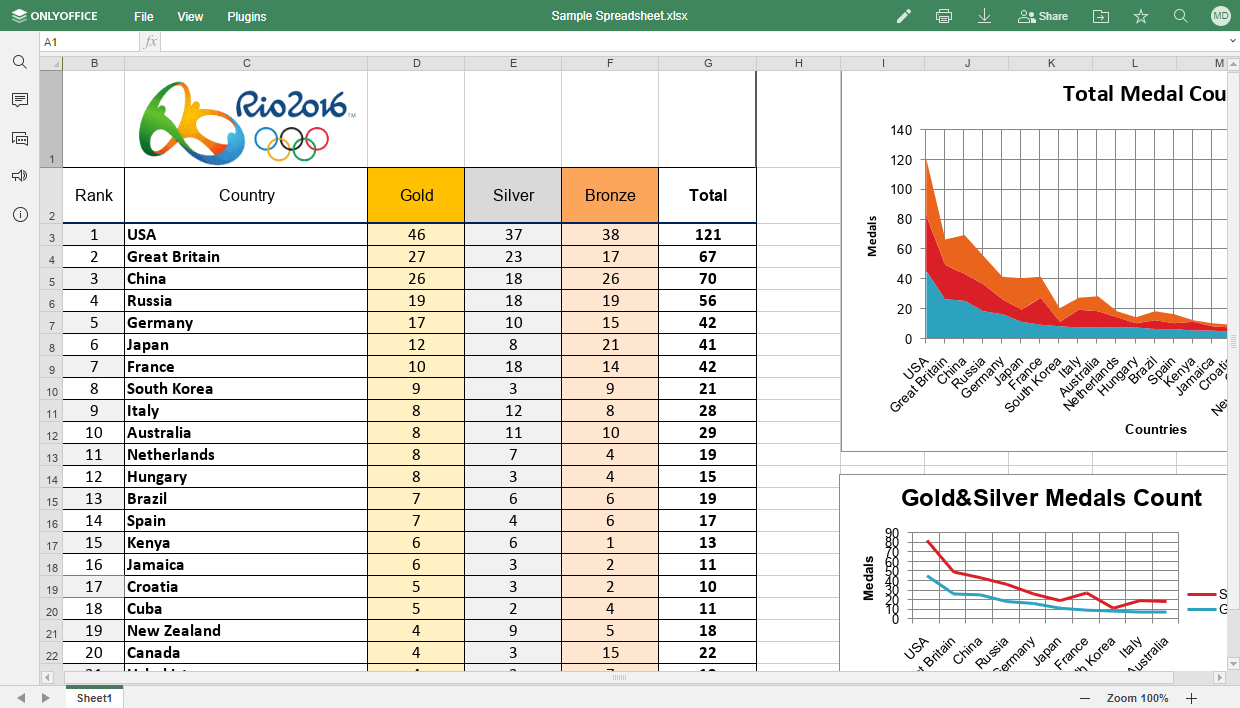
Гости портала могут использовать онлайн-редакторы только для просмотра файлов (если у них есть соответствующие права доступа). Для того чтобы отредактировать файл, им потребуется сначала скачать и сохранить его на своем компьютере. Если гости внесут какие-то изменения, затем придется загрузить файл обратно на портал с помощью пользователя портала.
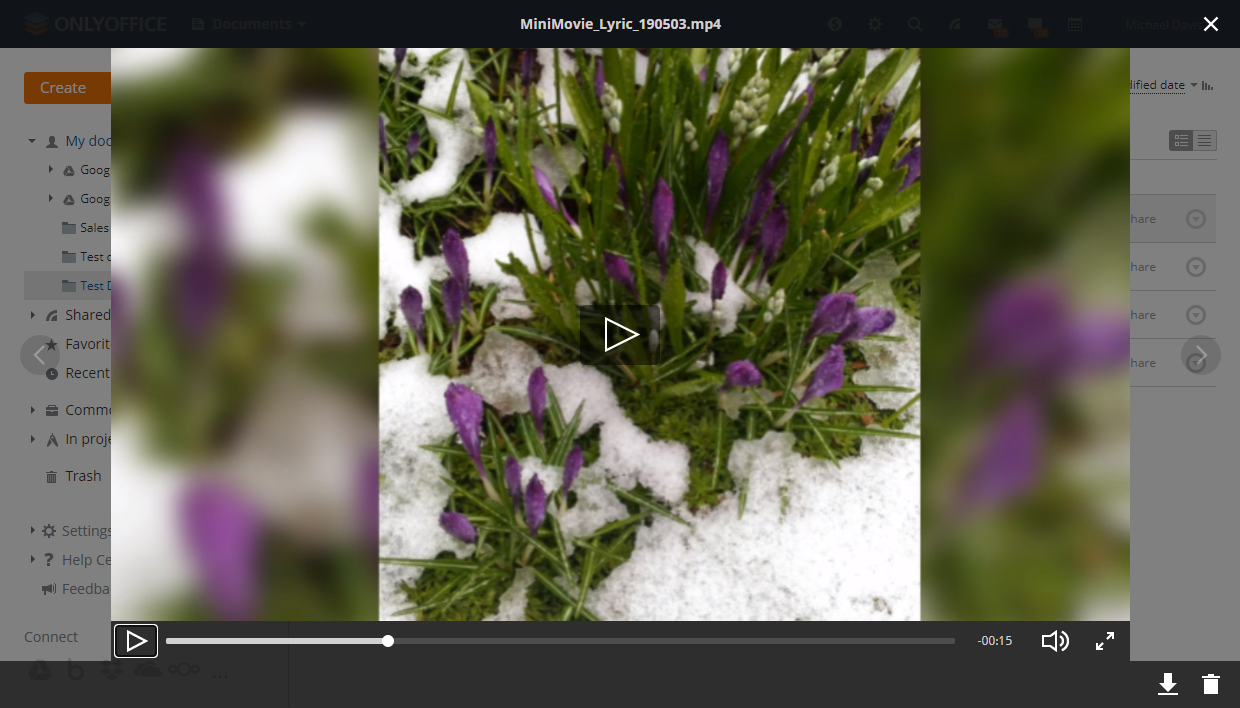
При просмотре медиафайлов в онлайн-просмотрщике вы можете использовать соответствующие кнопки, чтобы начать или приостановить воспроизведение, регулировать громкость или развернуть окно просмотра на весь экран, перейти к предыдущему или следующему медиафайлу, скачать или удалить файл.
При просмотре изображений в онлайн-просмотрщике вы можете использовать соответствующие кнопки, чтобы увеличить или уменьшить масштаб изображения, перейти к предыдущему или следующему изображению, показать изображение в исходном размере (если масштаб был изменен), повернуть изображение по часовой стрелке или против часовой стрелки, а также скачать или удалить файл.
Управление файлами и папками
Чтобы найти нужный документ, воспользуйтесь фильтром наверху списка документов.
Нажмите на значок  и задайте нужные параметры фильтрации:
- Чтобы отфильтровать элементы по ТИПУ, выберите один из доступных вариантов: Папки, Документы, Презентации, Таблицы, Изображения, Мультимедиа, Архивы или Все файлы.
- Чтобы отфильтровать элементы по АВТОРУ, нажмите на пункт меню Пользователь или Группа и выберите нужного пользователя или группу.
- Чтобы исключить из поиска подпапки, нажмите на пункт меню Без подпапок в разделе ПОИСК.
Введите в поле фильтра название документа, полностью или частично, и нажмите клавишу Enter, чтобы отобразить найденные элементы. Над результатами поиска отображается область поиска. В случае необходимости можно исключить из поиска подпапки, нажав на ссылку все подпапки. Если требуется перейти в папку, в которой расположен найденный файл, щелкните по нему правой кнопкой мыши и используйте опцию Открыть папку. Чтобы перейти в родительскую папку, расположенную на один уровень выше текущей, используйте стрелку  .
По умолчанию все файлы сортируются по Дате изменения в порядке убывания (от более поздних дат к более ранним). При необходимости элементы можно отсортировать по Дате создания, Названию, Типу, Размеру или Автору. Для этого откройте выпадающий список Сортировать по справа от поля Фильтр и выберите нужную опцию. Для изменения порядка сортировки с нисходящего на восходящий нажмите на значок  .
Используйте кнопки  справа для переключения между доступными режимами отображения: Режим миниатюр, Обычный вид и Компактный вид. Для подключенных сторонних сервисов миниатюры не генерируются.
С документами можно выполнить следующие действия:
-
Редактировать файл.
-
Заполнить форму — эта опция доступна только для заполняемых форм
.pdf. -
Просмотреть файл.
-
Настроить доступ — настроить параметры доступа и предоставить доступ к документу сразу нескольким пользователям портала.
-
Быстрая внешняя ссылка — скопировать ссылку на файл с правами по умолчанию для сторонних пользователей. Тип доступа по умолчанию задается в разделе Настройки / Общие / Права доступа по умолчанию в настройках предоставления доступа / Права доступа по умолчанию для конкретных типов файлов.
-
Ссылка для пользователей портала — скопировать ссылку на файл или папку, чтобы поделиться ею с пользователями портала.
-
Отправить файл по почте.
-
Подписать файл с помощью DocuSign.
-
История версий — показать историю версий и восстановить одну из них.
-
Сформировать текущую версию файла и создать ревизию для новой версии.
-
Заблокировать для соавторов файл для дальнейшего редактирования другими пользователями с соответствующими правами на редактирование.
-
Добавить файл в избранное.
-
Скачать файл в исходном формате на жесткий диск компьютера.
-
Скачать как файл в выбранном формате на жесткий диск компьютера.
примечаниеЕсли для скачивания выбрано несколько файлов, они будут упакованы в архив .zip или .tar.gz (в зависимости от параметра, заданного в Общих настройках модуля Документы) и сохранены на жесткий диск.
-
Переместить или скопировать включает следующие опции:
- Переместить в другой раздел или папку внутри модуля Документы.
- Скопировать файл и перенести созданную копию в выбранный раздел модуля Документы.
- Создать копию файла в текущей папке.
-
Переименовать файл
-
Удалить файл, переместив его в раздел Корзина модуля Документы.
Групповые действия над файлами можно выполнить с помощью кнопок наверху или контекстного меню. Для предоставления доступа, отправки по почте, добавления в избранное, скачивания, перемещения, копирования или удаления нескольких файлов одновременно:
- Откройте нужный раздел модуля Документы, выбрав соответствующую опцию на левой боковой панели.
- Установите флажки рядом с файлами, над которыми требуется произвести действие.
- Нажмите нужную кнопку наверху в зависимости от операции, которую надо выполнить, или щелкните правой кнопкой мыши по одному из выделенных файлов и используйте опции контекстного меню.
Если для документов, к которым вы хотите предоставить доступ, выставлены разные настройки совместного доступа (например, к документу X пользователям предоставлены права только на просмотр, а к документу Y — полный доступ), то в окне Настройки совместного доступа напротив имени пользователя вы увидите статус Различается. Этот статус можно изменить для всех выбранных документов для каждого отдельного пользователя, выбрав нужную опцию в выпадающем списке перед именем пользователя.
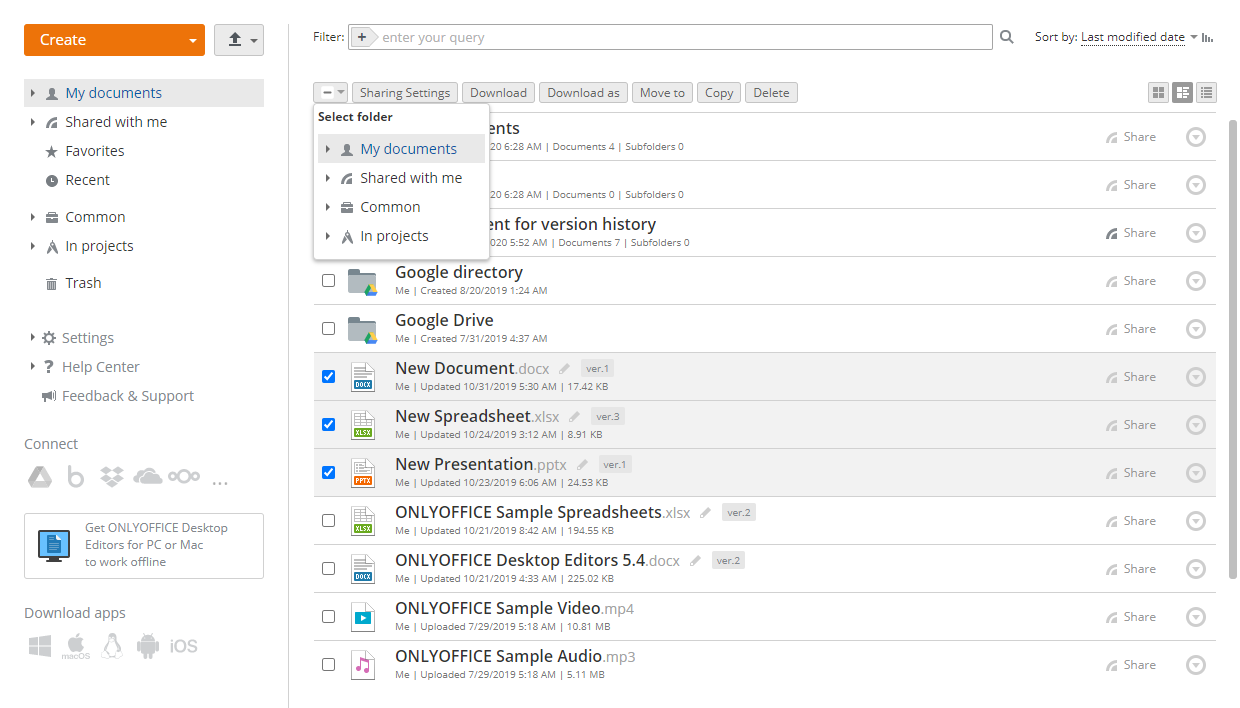
Некоторые операции можно выполнить только с отдельным файлом с помощью контекстного меню. Для переименования файла, подписания с помощью DocuSign, блокирования для соавторов, формирования версии файла, просмотра истории версий или копирования ссылки на файл:
- Откройте нужный раздел модуля Документы, выбрав соответствующую опцию на левой боковой панели.
- Найдите нужный документ и щелкните по значку
 рядом с ним.
- Выберите соответствующую опцию в зависимости от операции, которую надо выполнить. Чтобы узнать больше о доступных командах контекстного меню, прочитайте эту статью.
Чтобы узнать, как управлять предыдущими ревизиями и версиями документа, обратитесь к этой статье.
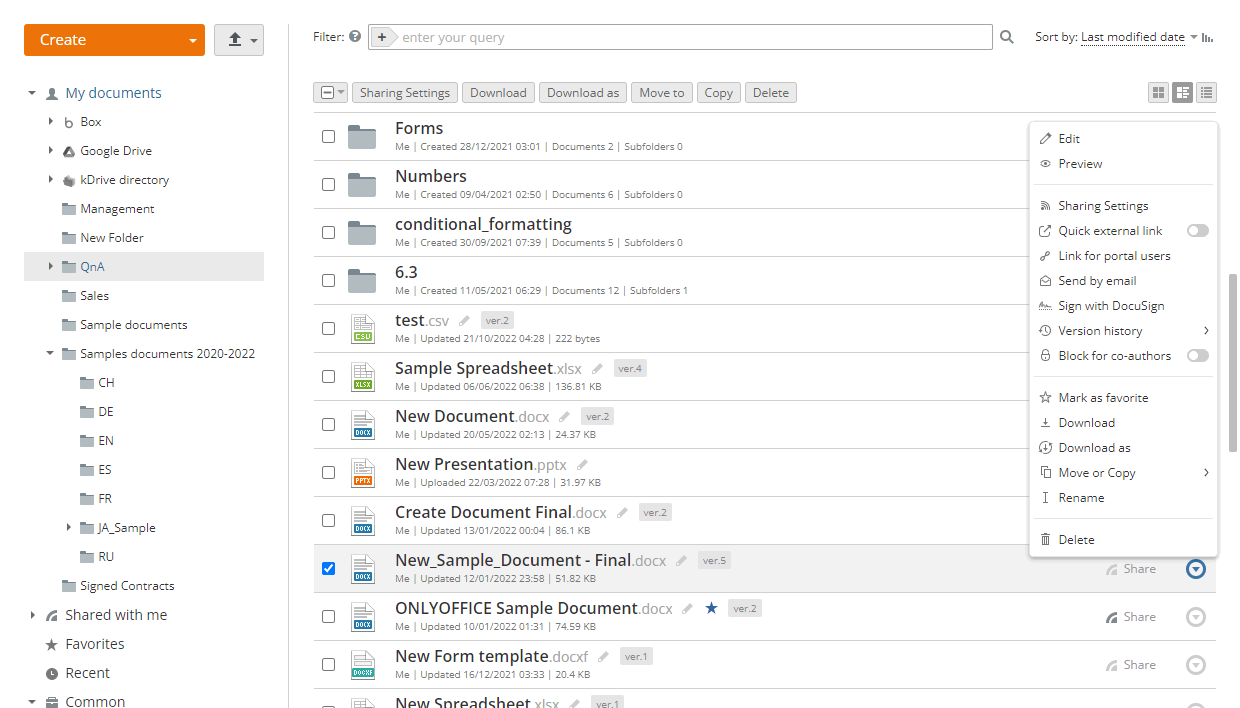
Чтобы переименовать документ, сохраненный в модуле Документы, можно также отметить флажком нужный файл слева и нажать клавишу F2. Переименовать документ также можно из интерфейса редактора непосредственно в ходе редактирования. Для этого:
- перейдите на вкладку Файл верхней панели инструментов и выберите опцию Переименовать...,
- в новом открывшемся окне введите нужное Имя файла и нажмите кнопку OK.
Добавление документов в избранное
Раздел Избранное содержит все файлы и папки, помеченные как избранные, из всех разделов модуля Документы. Для добавления файла или папки в Избранное:
- откройте нужный раздел модуля Документы, выбрав соответствующую опцию на левой боковой панели,
- найдите нужный файл или папку и щелкните по значку рядом с ним,
- выберите опцию Добавить в избранное.
Или:
- откройте нужный документ из модуля Документы,
- нажмите кнопку
 Добавить в избранное в правом верхнем углу.
Файл будет доступен в разделе Избранное и помечен значком  в списке файлов.
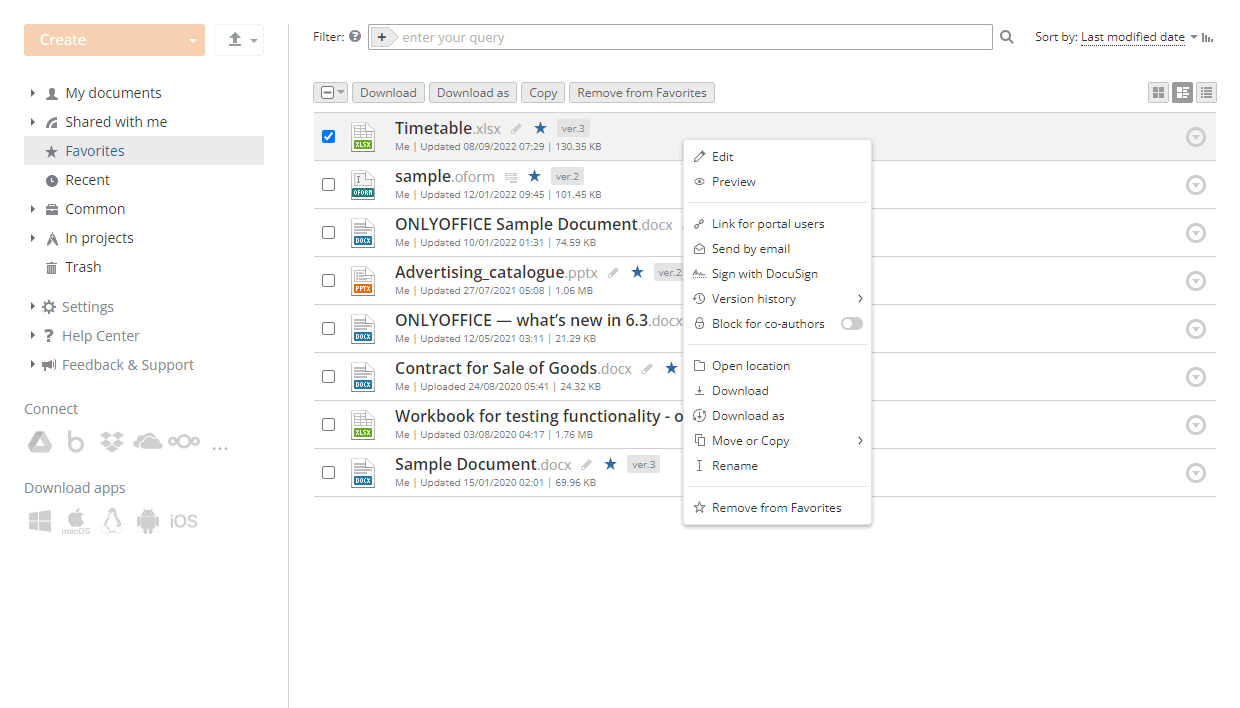
В разделе Избранное можно использовать опцию контекстного меню Открыть папку, чтобы перейти в папку, которая содержит данный файл.
Чтобы удалить добавленный файл из Избранного, используйте опцию контекстного меню Удалить из избранного или нажмите на значок рядом с именем файла.
Чтобы удалить из Избранного несколько файлов одновременно, отметьте их флажками в списке файлов в разделе Избранное и нажмите кнопку Удалить наверху.
Раздел Избранное можно скрыть или снова отобразить в Общих настройках модуля Документы.
Предоставление доступа к файлам и папкам
Вы можете предоставлять доступ к файлам и папкам, сохраненным в разделах Мои документы и Общие, как пользователям портала, так и сторонним гостям.
Чтобы открыть настройки доступа, перейдите в модуль Документы, переключитесь на соответствующий раздел, отметьте в списке файлов нужный файл или папку и откройте окно Настройки совместного доступа одним из следующих способов:
-
нажмите кнопку Настроить доступ наверху;
-
нажмите кнопку
 Доступ справа от имени файла или папки;
-
нажмите значок
Действия справа и используйте пункт меню Настроить доступ.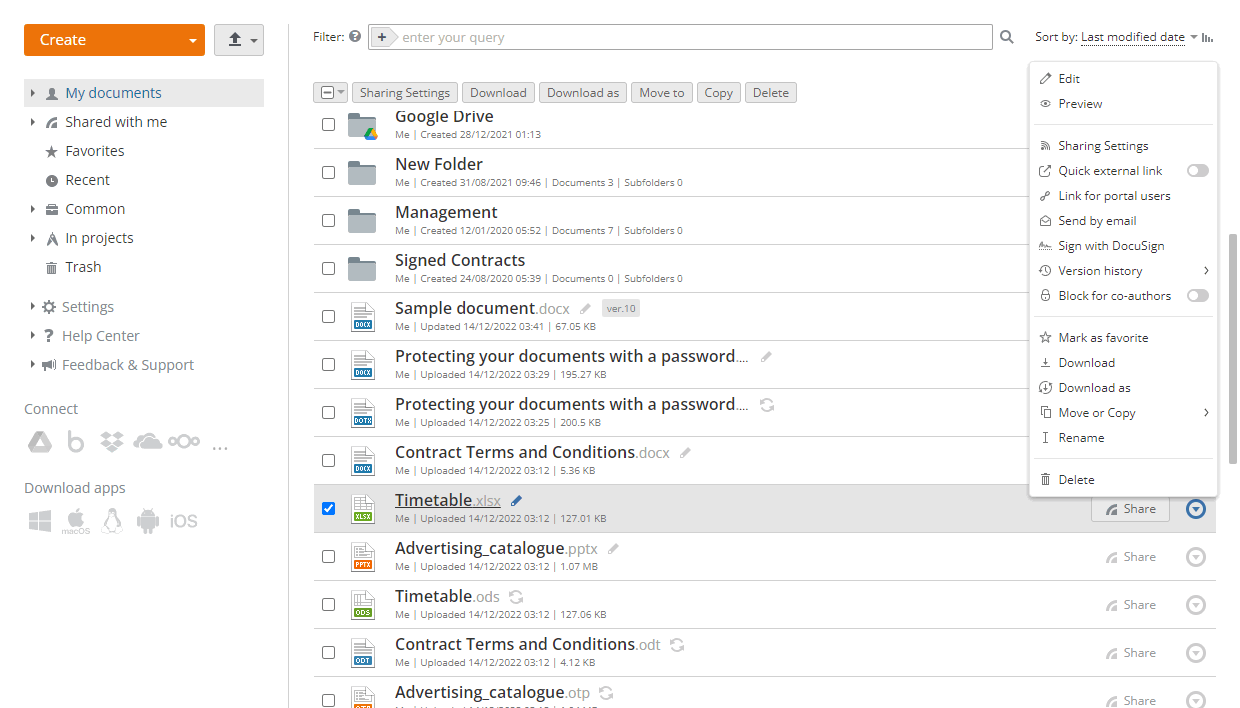
В окне Настройки совместного доступа вы можете:
-
Предоставлять доступ к файлам и папкам для пользователей вашего рабочего пространства. Предоставлять доступ отдельным пользователям, группе пользователей или только администраторам портала. Управлять списком пользователей, добавляя или удаляя нужных. Оповещать пользователей о предоставлении доступа к файлам и папкам или получать прямую ссылку, чтобы поделиться ею позже.
-
Предоставлять доступ к файлам и папкам для пользователей, не являющихся участниками вашего рабочего пространства. Сокращать ссылку и делиться ею по электронной почте или в социальных сетях, нажав на соответствующий значок.
-
Получать код для встраивания нужного файла в веб-страницу. Использовать один из предустановленных размеров или настраивать размер вручную.
-
Предоставлять разные права доступа и менять их для каждого пользователя:
- Полный доступ — пользователь имеет неограниченный доступ к файлу или папке.
- Рецензирование — пользователь может редактировать файл, но изменения должны быть приняты или отклонены владельцем файла.
- Пользовательский фильтр — пользователь может просматривать файлы .xlsx со своим собственным фильтром.
- Заполнение форм — пользователь может только заполнять формы.
- Комментирование — пользователь может комментировать содержимое файла, не редактируя его.
- Только чтение — пользователь может только просматривать файл.
-
Устанавливать дополнительные ограничения. Не разрешать пользователям с правами Только чтение и Комментирование печатать, скачивать и копировать документы или менять настройки доступа (для Полного доступа).
Изменение настроек модуля
Раздел Настройки на левой боковой панели позволяет изменить настройки модуля Документы. Он содержит несколько подразделов.
Общие настройки
Этот раздел доступен для всех пользователей. Гостям также доступен этот раздел с ограниченной функциональностью.
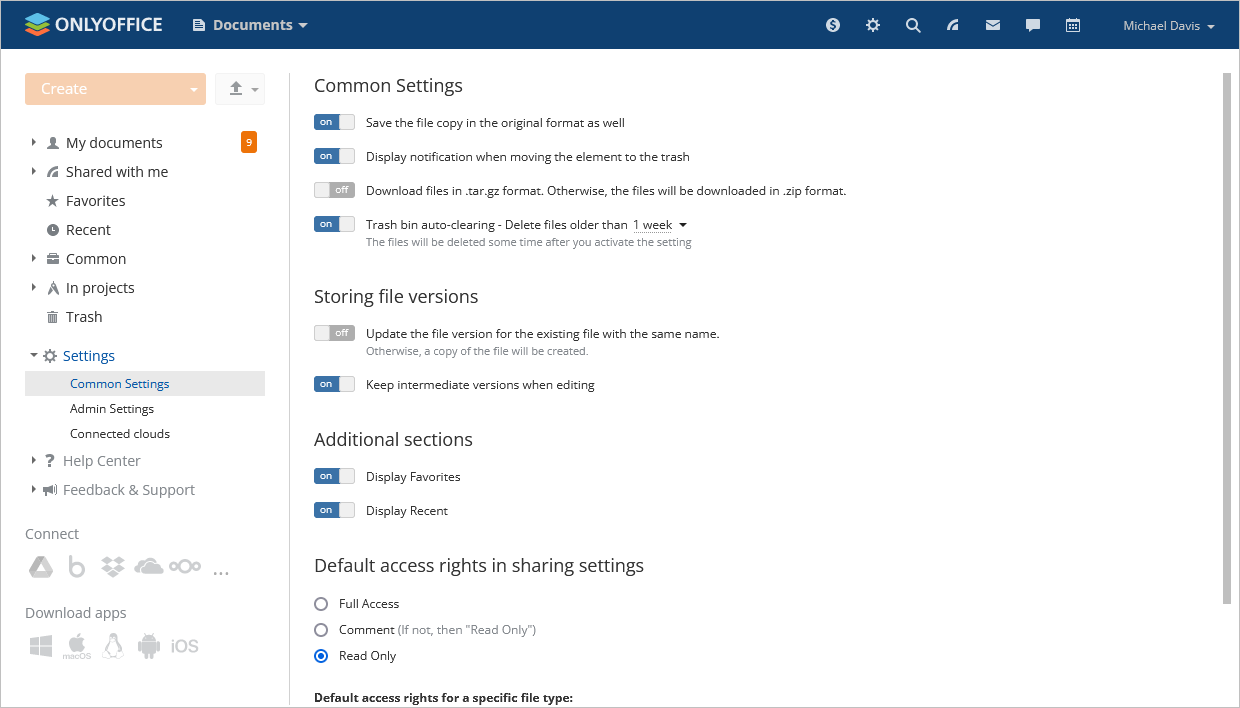
- Сохранять также копию файла в исходном формате (доступно для пользователей и гостей) — используется при загрузке файлов в форматах, отличных от
.docx,.xlsx,.pptx. Когда эта опция включена, она позволяет помещать сконвертированный файл как новый отдельный файл. Если эта опция отключена, сконвертированный файл будет помещаться как новая ревизия оригинала. - Показывать оповещение при перемещении элемента в корзину (доступно для пользователей и гостей) — используется, чтобы скрыть или показывать оповещения при перемещении элементов в Корзину.
- Скачивать файлы в формате .tar.gz. В противном случае файлы будут скачиваться в формате .zip. (доступно для пользователей и гостей) — используется, чтобы выбрать нужный формат для скачивания нескольких файлов. Если эта опция включена, файлы будут скачиваться в формате
.tar.gz. Если эта опция отключена, файлы будут скачиваться в формате.zip. - Автоочистка корзины — удалять файлы старше... — используется для окончательного удаления файлов из папки Корзина. После включения переключателя можно выбрать предпочтительный период времени: 1 неделя, 2 недели, 1 месяц, 2 месяца, 3 месяца. Этот период задается индивидуально для каждого пользователя. Выбранный период времени будет отображаться под именем файла в папке Корзина.
Хранение версий файлов
- Обновлять версию файла для существующего файла с таким же именем (доступно для пользователей) — используется при загрузке файла с таким же именем. Когда эта опция включена, она позволяет обновлять версию существующего файла. Если эта опция отключена, будет создаваться копия файла.
- Хранить промежуточные версии при редактировании (доступно для пользователей) — используется, чтобы создавать новую промежуточную ревизию каждый раз, когда пользователь сохраняет файл, используя сочетание клавиш Ctrl+S или значок Сохранить.
Дополнительные разделы
- Показывать избранное (доступно для пользователей) — используется, чтобы скрыть или показывать раздел Избранное.
- Показывать последние (доступно для пользователей) — используется, чтобы скрыть или показывать раздел Последние.
Права доступа по умолчанию в настройках предоставления доступа
- Права доступа по умолчанию в настройках предоставления доступа — используется, чтобы установить выбранный тип доступа как доступ по умолчанию для всех файлов, к которым в дальнейшем будет предоставляться доступ, а также для определенных типов файлов, например электронных таблиц. Пользователь может выбрать один из следующих типов доступа: Полный доступ, Рецензирование, Заполнение форм, Комментирование, Только чтение. Чтобы узнать больше о типах доступа, прочитайте следующую статью.
Настройки администратора
Этот раздел доступен для владельца портала, администраторов с полным доступом или администраторов модуля Документы.
Этот раздел позволяет изменить настройки для всех пользователей портала:
-
Хранение версий файлов
- Хранить все сохраненные промежуточные версии — используется, чтобы пользователи портала могли сохранять все промежуточные ревизии.
-
Сторонние аккаунты
- Разрешить пользователям подключать сторонние хранилища — используется, чтобы пользователи портала могли подключать сторонние облачные сервисы.
-
Настройки доступа
-
Включить доступ по внешним ссылкам — используется, чтобы разрешить предоставление доступа к файлам и папкам не только пользователям портала, но и сторонним лицам через общий доступ по внешним ссылкам. Эта настройка включена по умолчанию.
-
Показывать кнопки социальных сетей для внешнего доступа — используется, чтобы разрешить пользователям делиться файлами и папками в подключенных аккаунтах социальных сетей с помощью соответствующих кнопок, например Facebook или Twitter. Если настройка отключена, пользователи могут делиться ссылками на файлы и папки только по электронной почте.
примечаниеЭта настройка доступна, только если включена настройка Включить доступ по внешним ссылкам.
-
-
Подключенные облака
Этот раздел доступен для всех пользователей (кроме гостей), если в разделе Настройки администратора включена настройка Разрешить пользователям подключать сторонние хранилища.
В этом разделе отображаются все облачные сервисы, подключенные к учетной записи пользователя, и можно подключить другие сторонние облачные сервисы.