Предоставление доступа к файлам и папкам
Введение
Работая с файлами, вам может потребоваться совместная работа над ними или отправка формы для заполнения. Вы можете предоставить доступ к файлам и папкам отдельному пользователю или группе пользователей и задать права доступа в зависимости от задач, которые должен выполнить каждый соавтор.
Предоставление доступа к файлам прямо из редакторов
Если вы редактируете файл .docx, .xlsx, .pptx или форму .docxf, вы можете открыть окно Настройки совместного доступа прямо из интерфейса редактора одним из следующих способов:
- нажмите на значок
 Доступ в правой части шапки редактора;
- перейдите на вкладку Совместная работа и нажмите на кнопку
 Совместный доступ на верхней панели инструментов;
- перейдите на вкладку Файл, откройте раздел Права доступа... на левой боковой панели и нажмите на кнопку Изменить права доступа.
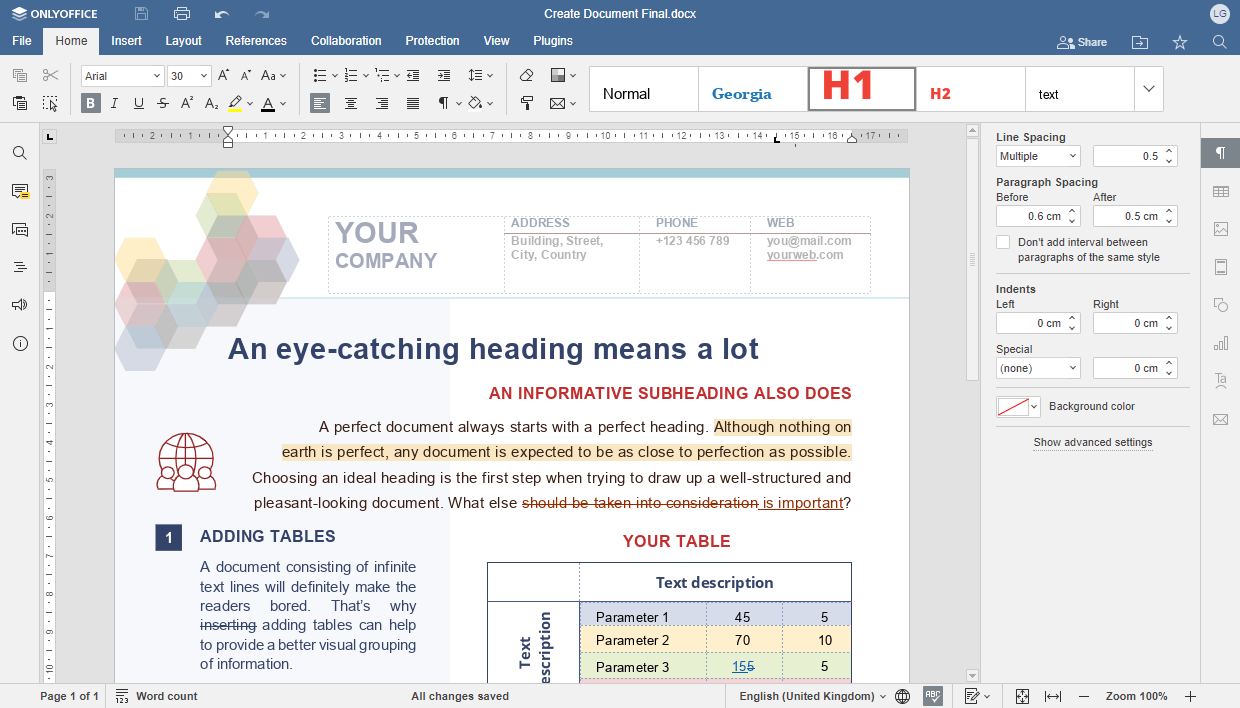
Внутренний доступ
Вы можете предоставить доступ к своим файлам и папкам другим пользователям портала с помощью встроенных возможностей окна Настройки совместного доступа. Доступ ко всем файлам и папкам можно предоставить нескольким пользователям, каждому с разными правами доступа.
Вы также можете задать права доступа по умолчанию для дальнейшего использования. Подробнее об этом читайте в разделе Различные права доступа этого руководства.
Предоставление доступа отдельным пользователям или группам
В окне Настройки совместного доступа нажмите Добавить пользователей. При предоставлении доступа к файлам и папкам у вас есть четыре варианта:
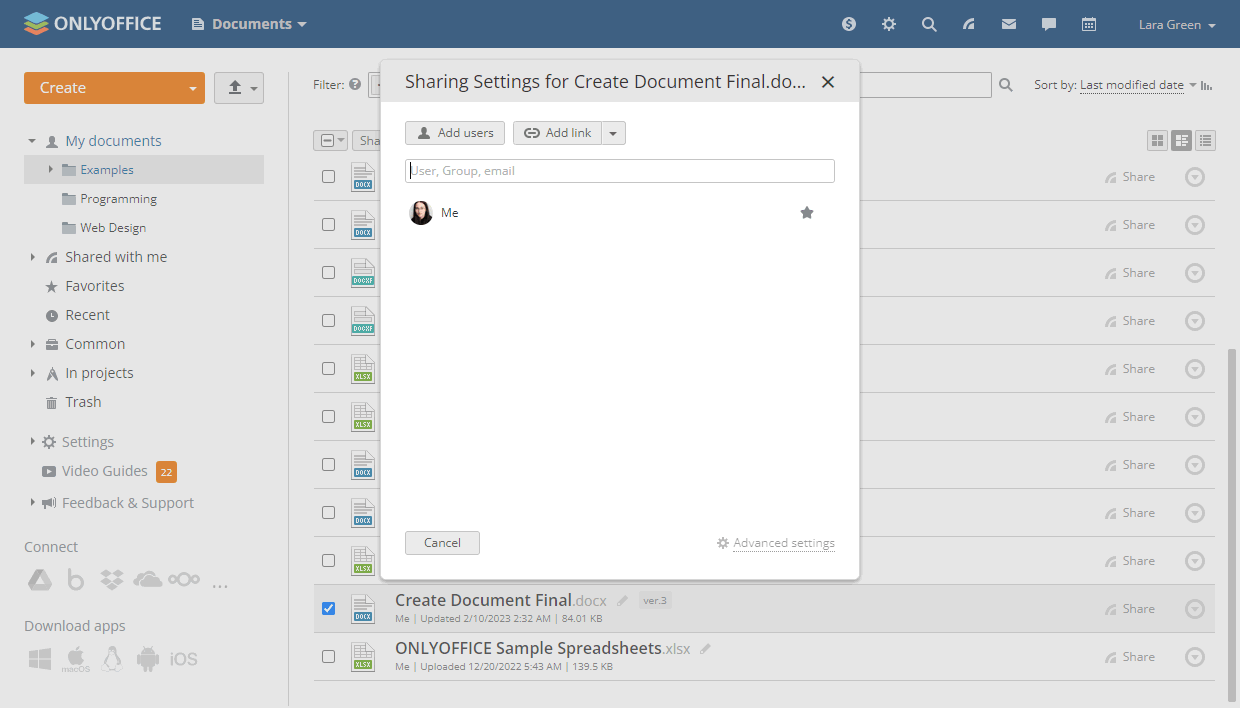
- предоставить доступ отдельному пользователю: введите имя пользователя или его адрес электронной почты в поле поиска либо найдите его в списке пользователей и нажмите на него;
- предоставить доступ целой группе пользователей: введите название группы в поле поиска либо найдите группу в списке пользователей и нажмите на нее. Обратите внимание, что в выбранной группе можно отменить выбор отдельных пользователей;
- предоставить доступ всем: нажмите на опцию Все и выберите, нужно ли предоставить доступ всем пользователям или всем группам;
- предоставить доступ администратору портала: нажмите на опцию Администратор.
Чтобы удалить пользователя или группу из списка, нажмите на значок рядом с их именем в списке и выберите опцию Удалить на панели инструментов выше.
Изменение прав доступа для отдельных пользователей
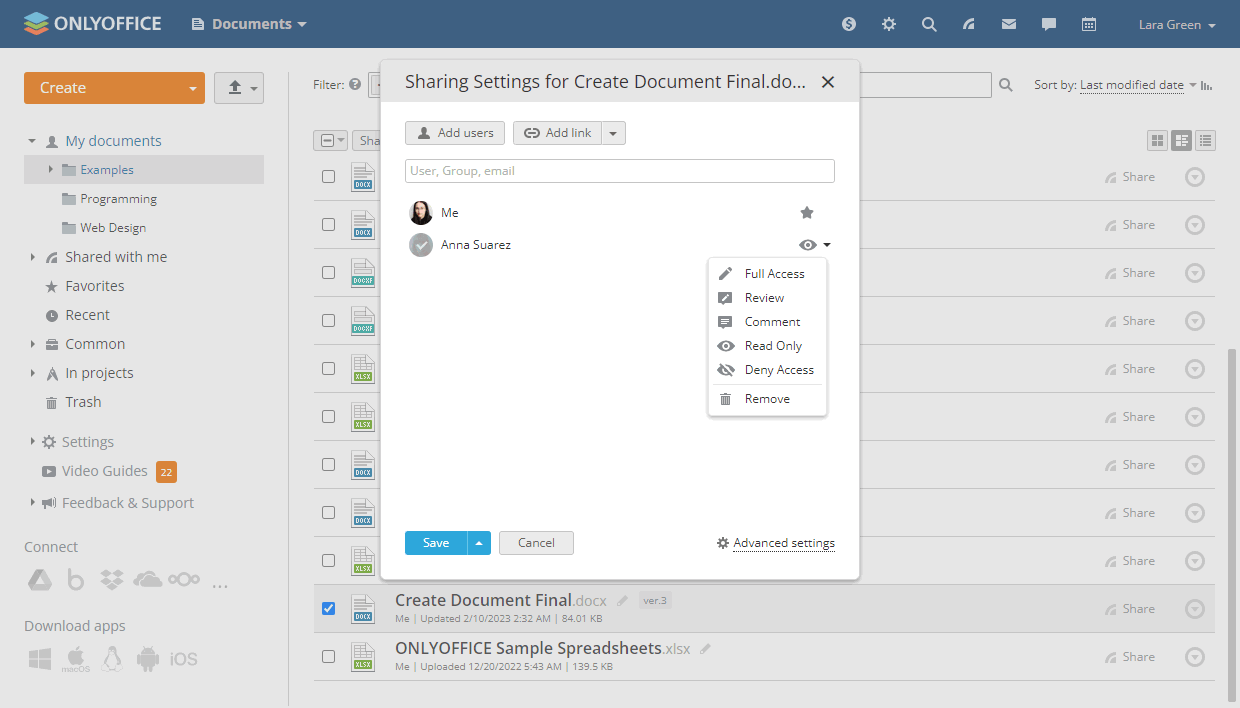
Вам может потребоваться изменить тип доступа для конкретного пользователя, у которого ранее были другие права доступа, например разрешить ему комментировать вместо просмотра или запретить доступ к определенным файлам в папке, к которой ранее был предоставлен доступ. Чтобы изменить права доступа для каждого конкретного пользователя или группы, воспользуйтесь одним из способов:
- выберите один из доступных типов доступа в выпадающем списке рядом с именем пользователя или группы;
- нажмите на имя пользователя или группы и выберите нужный тип доступа в меню Изменить права доступа на верхней панели инструментов.
Оповещение пользователей
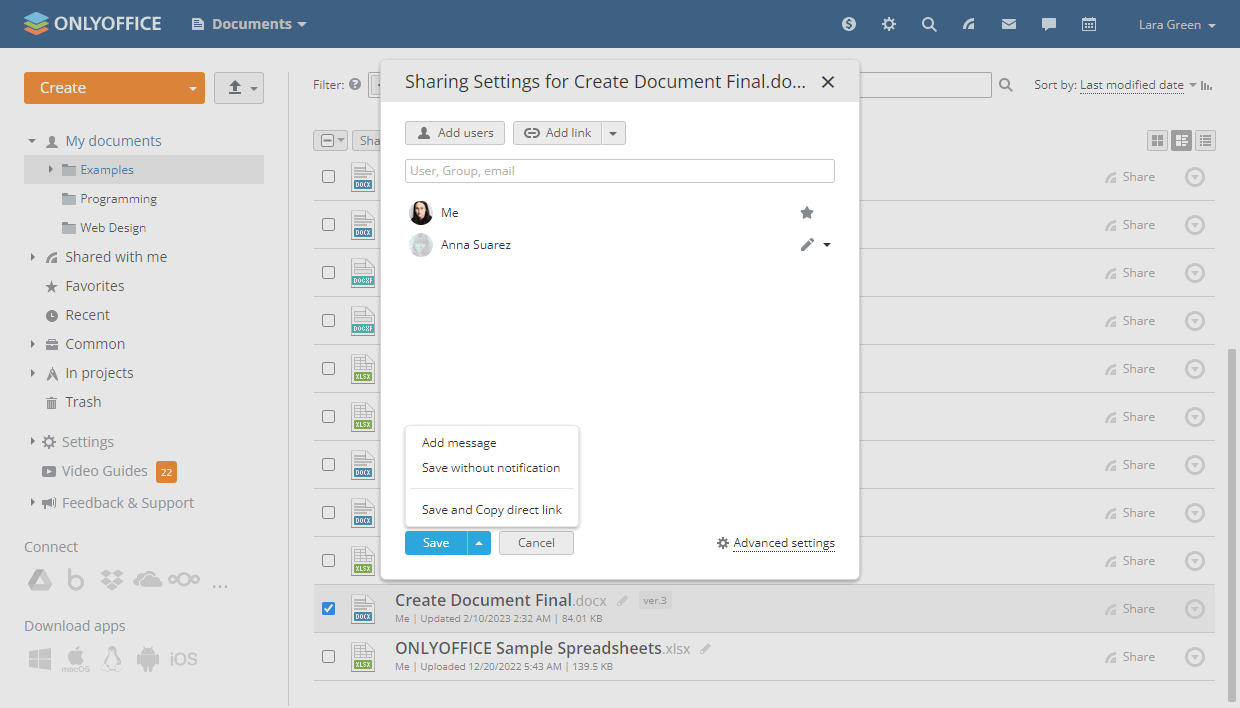
По умолчанию при нажатии кнопки Сохранить доступ к файлу или папке будет предоставлен с оповещением по умолчанию.
Нажав на стрелку рядом с кнопкой Сохранить, вы можете выбрать один из вариантов:
- Добавить сообщение: введите текст оповещения в появившемся поле и нажмите Сохранить и отправить;
- Сохранить без оповещения: настройки сохраняются, но заинтересованные пользователи не оповещаются;
- Сохранить и скопировать прямую ссылку: настройки сохраняются, а прямая ссылка на файл или папку копируется в буфер обмена.
Каждый пользователь портала, которому вы предоставили доступ к файлу, может найти его в разделе Доступно для меня.
Публичный доступ
Вы можете поделиться ссылкой на файл или папку со сторонним лицом, у которого нет учетной записи на вашем портале. Доступные типы доступа для файлов остаются теми же. Для папок можно предоставить права «Полный доступ» или «Только чтение». Вы можете создать несколько внешних ссылок с разными правами доступа и параметрами безопасности.
Чтобы получить ссылку на файл или папку, к которым предоставляется доступ:
-
Нажмите Добавить ссылку в окне Настройки совместного доступа. В списке ниже появится пункт Новая ссылка.
примечаниеТакже можно нажать на стрелку справа от кнопки Добавить ссылку и выбрать опцию Создать новую внешнюю ссылку. Другая опция в этом меню позволяет скопировать прямую ссылку на файл или папку.
-
Измените название ссылки, чтобы различать разные ссылки, и нажмите на кнопку
 .
-
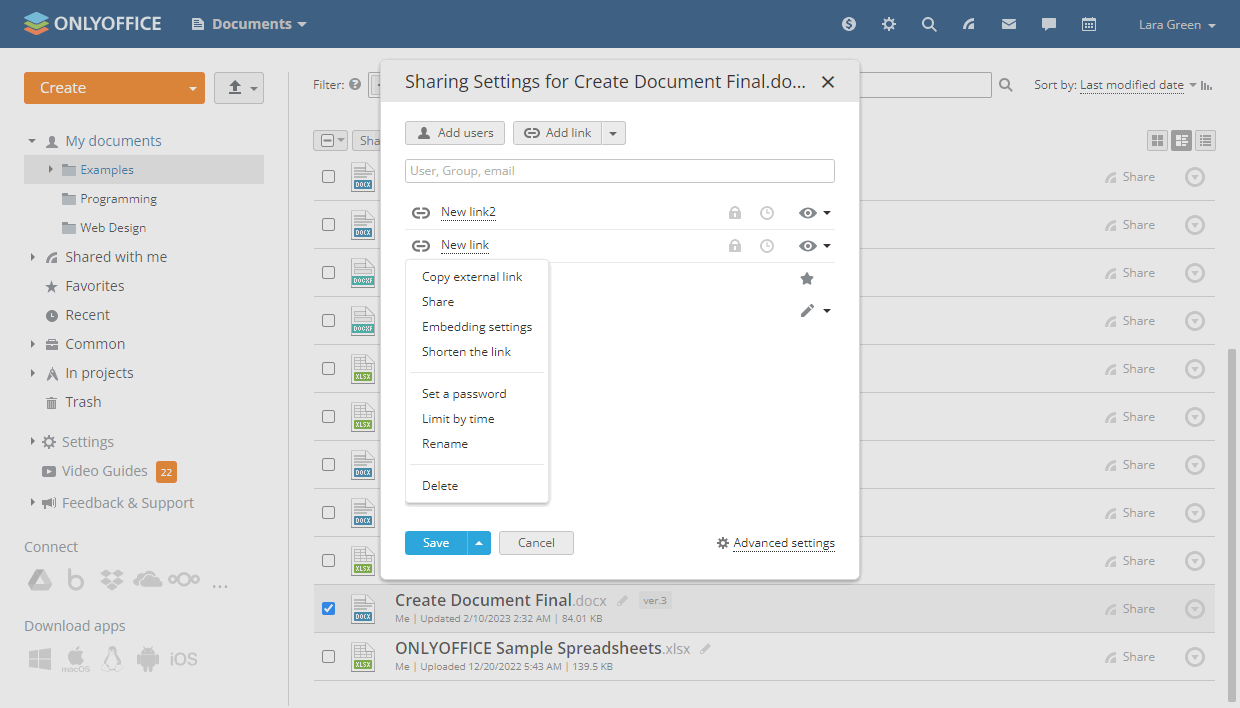
Нажмите на название ссылки и выберите одну из следующих опций:
-
Копировать внешнюю ссылку: ссылка будет скопирована в буфер обмена.
-
Поделиться: открывает окно с тремя вариантами отправки ссылки: по электронной почте, через социальные сети или копирование ссылки.
Подробнее об отправке по электронной почте, через социальные сети или копировании ссылки
Отправка ссылки по электронной почте
Нажмите на значок
 . Если вы уже используете модуль Почта, в новой вкладке откроется шаблон сообщения. Вы можете указать адреса электронной почты, на которые нужно отправить ссылку, отредактировать сопроводительное сообщение и нажать Отправить.
В поле Кому: введите адрес электронной почты того, кому нужно отправить ссылку. Вы можете начать вводить адрес электронной почты или имя получателя и выбрать нужный адрес из списка. По мере ввода в нем отображаются контакты из вашей адресной книги, соответствующие введенным символам (а именно ваши личные контакты, контакты портала и модуля CRM, а также адреса электронной почты, на которые вы уже отправляли письма).
Вы можете добавить любое количество получателей. Выберите адреса из списка по одному или введите несколько новых адресов через запятую. Если адрес электронной почты введен неправильно, блок адреса будет выделен красным цветом. Чтобы отредактировать адрес, дважды щелкните по нужному блоку адреса. Чтобы удалить адрес, нажмите на значок
 .
Отправка ссылки через социальные сети
Нажмите на значки Facebook или Twitter, чтобы поделиться ссылкой через соответствующую учетную запись в социальной сети.
Копирование ссылки
Выделите ссылку, отображаемую в окне, и нажмите опцию Копировать или клавиши
Ctrl+Cна клавиатуре. Также можно использовать опцию Сократить, чтобы получить сокращенную ссылку. -
Сократить ссылку: получите сокращенную версию ссылки.
примечаниеЧтобы включить эту функцию, обратитесь к соответствующему руководству по подключению Bitly к вашему порталу.
-
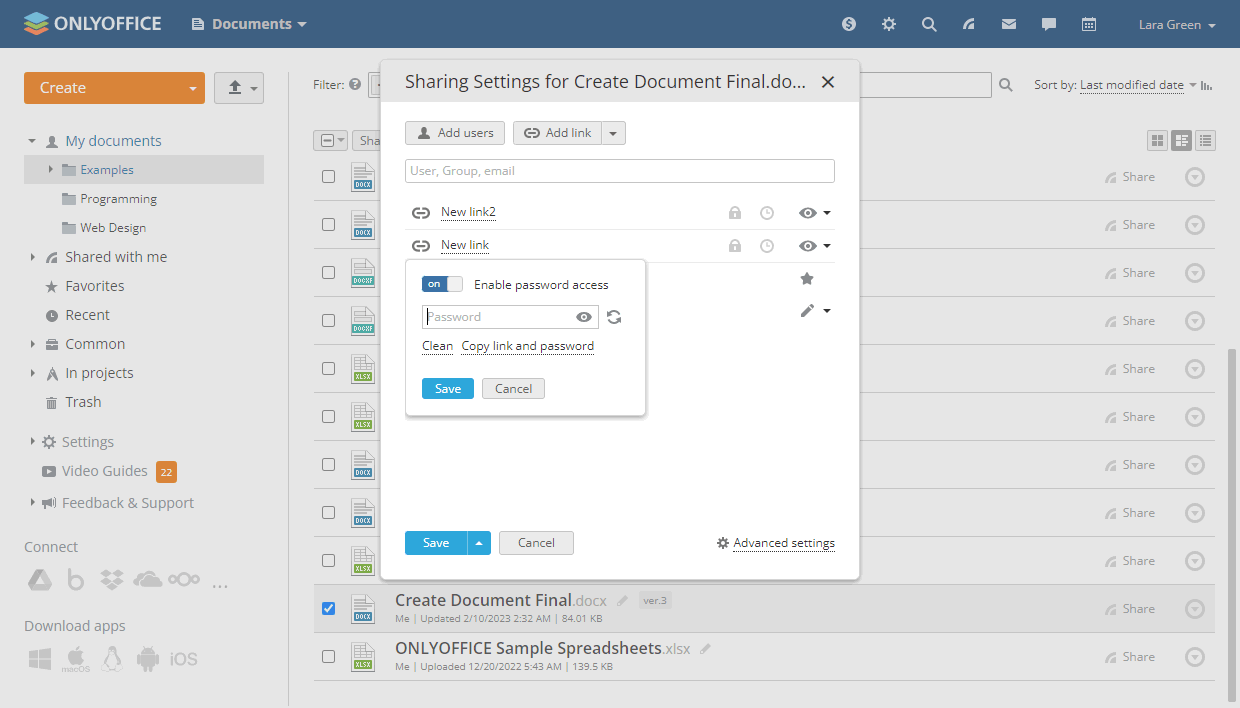
Установить пароль: защитите доступ к файлу или папке по ссылке паролем, заданным пользователем или сгенерированным автоматически.
-
Включите переключатель Включить доступ по паролю.
-
Нажмите на значок
 , чтобы сгенерировать пароль, или введите его вручную в соответствующее поле.
-
Чтобы очистить поле пароля, нажмите Очистить.
-
Чтобы скопировать ссылку и пароль в буфер обмена для дальнейшей отправки, нажмите Копировать ссылку и пароль.
-
Вы можете отключить или снова включить доступ по паролю, отключив или включив соответствующий переключатель в верхней части окна.
-
Нажмите Сохранить, чтобы сохранить настройки доступа по паролю.
Обратите внимание, что пароль применяется к доступу по ссылке, а не к самому файлу. Чтобы узнать больше о защите документов, обратитесь к этому руководству.
Для установки пароля также можно использовать значок
 рядом со ссылкой в окне Настройки совместного доступа.
-
-
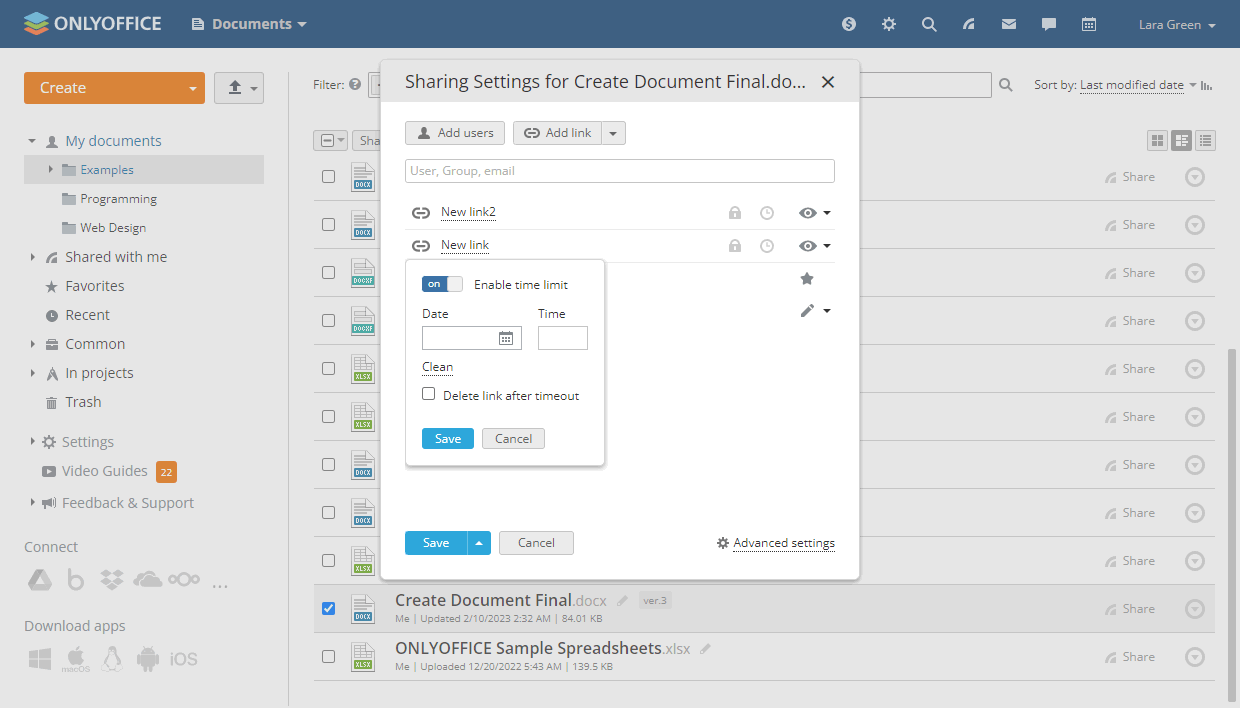
Ограничить по времени: задайте срок, в течение которого ссылка остается действительной.
-
Включите переключатель Включить ограничение по времени.
-
Введите нужную дату в поле Дата или откройте календарь
 и задайте дату там.
-
Введите нужное время в поле Время.
-
Чтобы очистить значения даты и времени, нажмите Очистить.
-
Чтобы удалить ссылку по истечении срока безвозвратно, установите соответствующий флажок.
-
Нажмите Сохранить, чтобы сохранить настройки ограничения по времени.
Для ограничения по времени также можно использовать значок
 рядом со ссылкой в окне Настройки совместного доступа.
-
-
Переименовать: задайте собственное название ссылки, отображаемое в окне Настройки совместного доступа, чтобы различать разные ссылки на файл или папку.
-
Удалить: удалите ссылку на файл или папку. Файл или папка станут недоступны по ранее предоставленной ссылке.
-
-
Чтобы управлять типом доступа, предоставляемым ссылкой, нажмите на значок
 рядом с ней и выберите один из доступных типов доступа (подробнее см. в разделе Различные права доступа этого руководства).
-
Чтобы сохранить изменения параметров внешней ссылки, нажмите Сохранить. Чтобы сохранить изменения и скопировать ссылку в буфер обмена, нажмите на стрелку рядом с кнопкой Сохранить и выберите опцию Сохранить и скопировать прямую ссылку.
Также вы можете получить Быструю внешнюю ссылку на файл, используя соответствующую опцию контекстного меню в списке файлов. В этом случае будет предоставлен тип доступа по умолчанию, а ссылка будет скопирована в буфер обмена. Тип доступа по умолчанию задается в разделе Настройки > Общие > Права доступа по умолчанию в настройках предоставления доступа > Права доступа по умолчанию для конкретных типов файлов. Обратите внимание, что опции Установить пароль, Ограничить по времени и Переименовать недоступны для быстрой внешней ссылки в окне Настройки совместного доступа.
Когда вы предоставляете доступ к папке, все вложенные в нее файлы и папки наследуют внешнюю ссылку с указанным типом доступа.
Встраивание
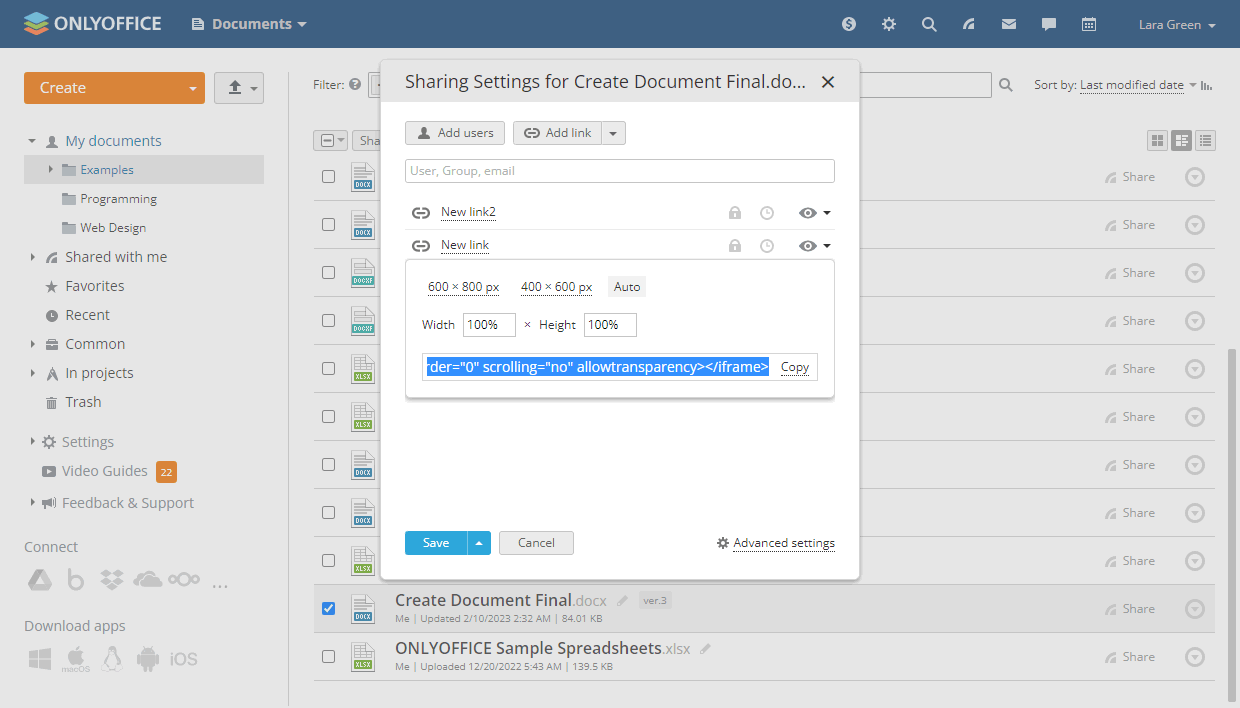
Вы можете интегрировать файлы, хранящиеся на вашем портале, в другие сайты и страницы с помощью функции встраивания. Чтобы открыть настройки встраивания:
-
Откройте меню Внешняя ссылка.
-
Нажмите на опцию Настройки встраивания.
-
Задайте размер, выбрав один из предустановленных вариантов в поле Размер (600x800 px, 400x600 px, Авто), или настройте его в полях Ширина и Высота, введя нужные значения.
-
Скопируйте код и вставьте его на нужный сайт или страницу.
Различные права доступа
В зависимости от предоставленных прав доступа пользователи смогут выполнять разные операции.
Полный доступ
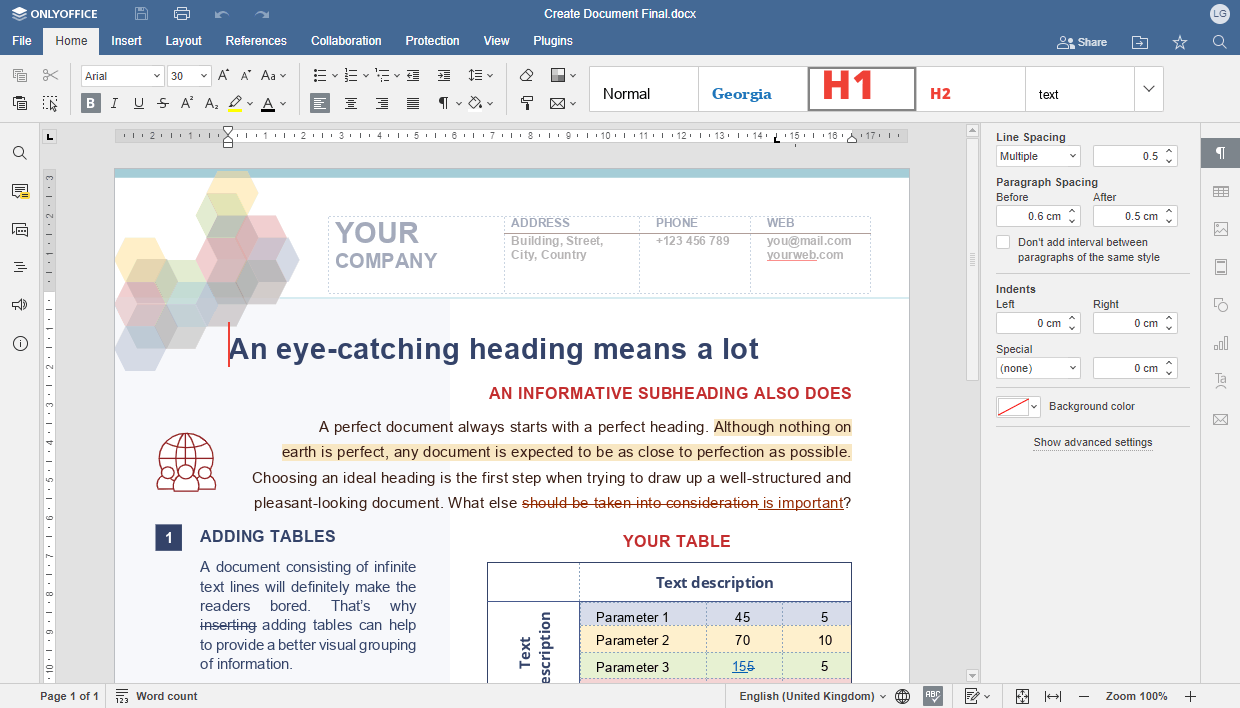
Пользователь с правами Полный доступ может выполнять следующие действия:
Для файлов:
- Просматривать все форматы файлов.
- Редактировать файлы, поддерживаемые редакторами.
- Выполнять все действия, предусмотренные правами доступа Рецензирование.
- Выполнять все действия, предусмотренные правами доступа Заполнение форм.
- Выполнять все действия, предусмотренные правами доступа Комментирование.
- Предоставлять доступ к файлу.
- Задавать права доступа к файлу (в зависимости от дополнительных настроек, заданных владельцем файла).
Для папок:
-
Создавать файлы и вложенные папки.
-
Загружать и скачивать данные.
-
Редактировать файлы, поддерживаемые редакторами.
-
Перемещать файлы в другие вложенные папки.
-
Создавать копии файлов.
-
Переименовывать файлы.
-
Просматривать историю версий файла и скачивать нужную версию или ревизию.
-
Копировать внешние ссылки на файлы.
примечаниеОбратите внимание, что по умолчанию пользователь не может удалять файлы из папки, к которой ему предоставлен полный доступ.
Рецензирование
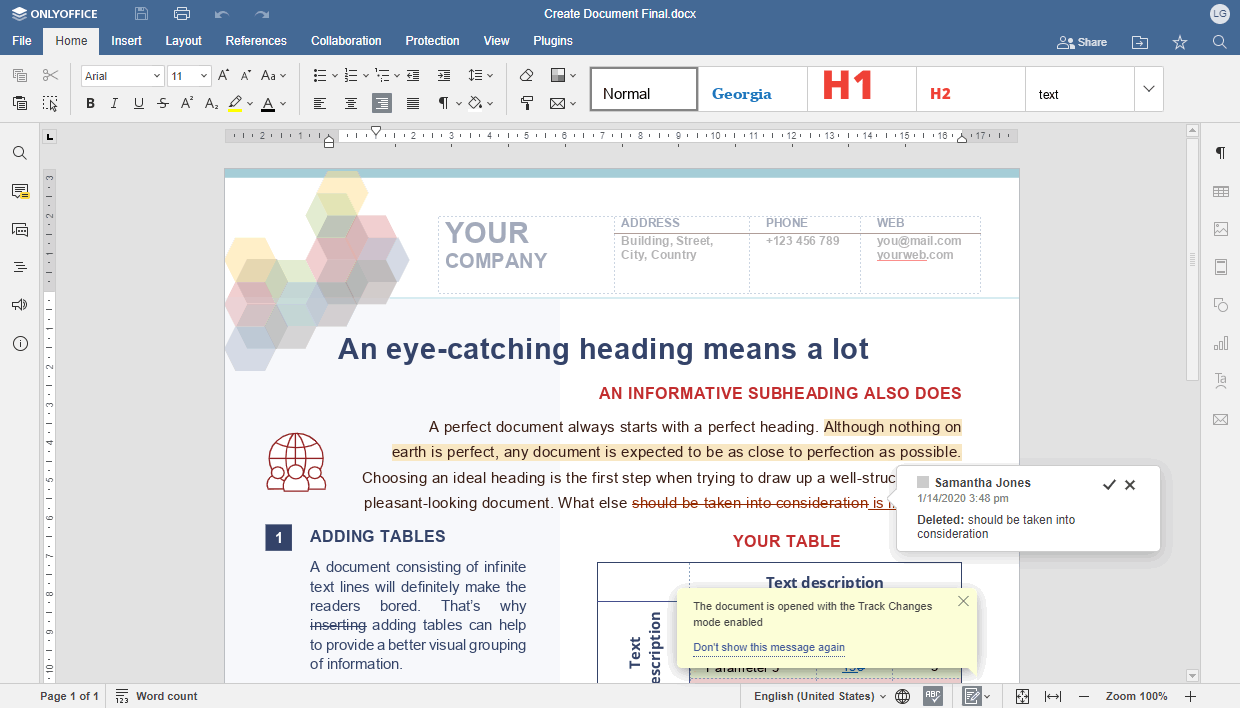
Пользователь с правами Рецензирование может выполнять следующие действия:
-
Просматривать и изменять файлы
.docx, фактически не редактируя их. -
Опция Отслеживание изменений по умолчанию включена для рецензента, и ее нельзя отключить. Изменения, внесенные пользователем, отображаются во всплывающих окнах.
-
Пользователь не может принимать или отклонять собственные изменения, он может только удалять свои изменения с помощью значка
 во всплывающем окне изменения.
-
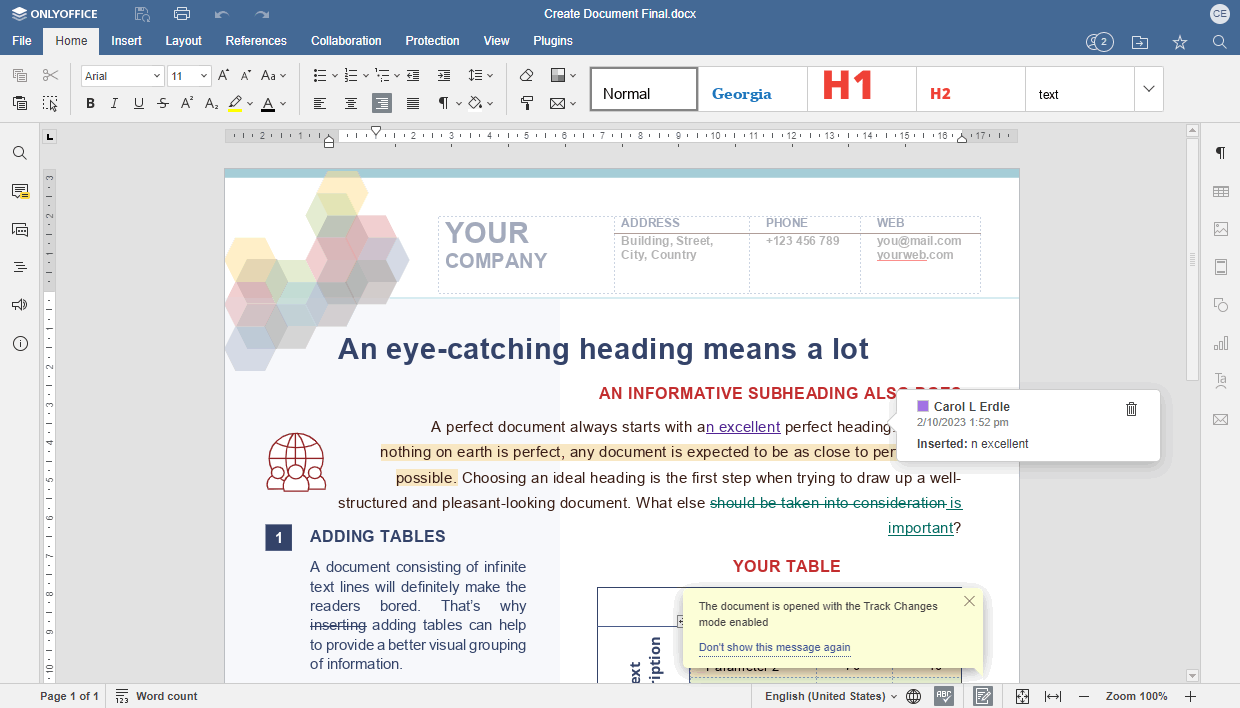
Доступны все возможности редактирования, включая заполнение форм и комментирование, но все изменения, внесенные рецензентом, должны быть приняты или отклонены владельцем файла или пользователем, имеющим полный доступ к файлу:
Пользовательский фильтр
Пользователь с правами Пользовательский фильтр может выполнять следующие действия:
-
Просматривать и редактировать файлы
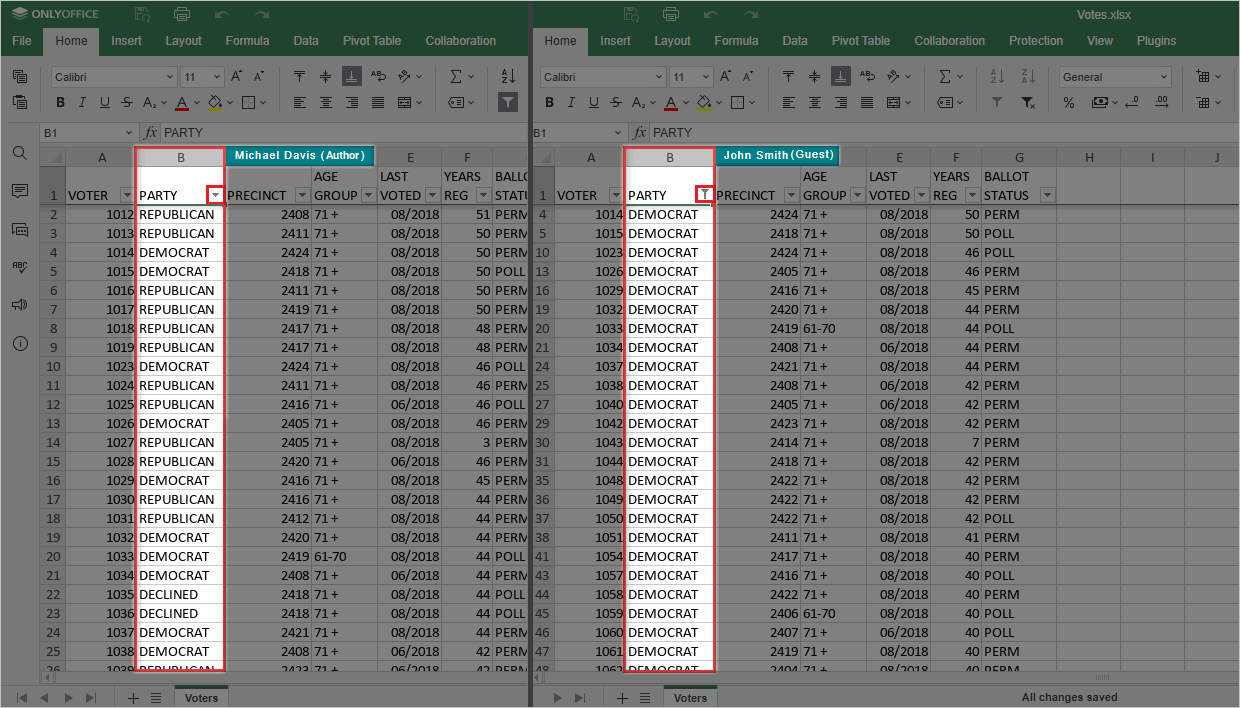
.xlsx. Однако пользователи портала не могут добавлять новые или удалять существующие фильтры, ранее примененные создателем электронной таблицы. Кроме того, фильтры, примененные пользователем с правами Пользовательский фильтр, будут отображаться только для него. Отображаемые результаты фильтрации для остальных пользователей останутся неизменными. -
В левой половине снимка экрана показан вид таблицы автора, а в правой — вид таблицы пользователя портала с уровнем доступа «Пользовательский фильтр». В правой половине к столбцу B применен фильтр, настроенный на отображение значений, равных DEMOCRAT. Между тем у автора тот же фильтр отображает все значения столбца B.
Заполнение форм
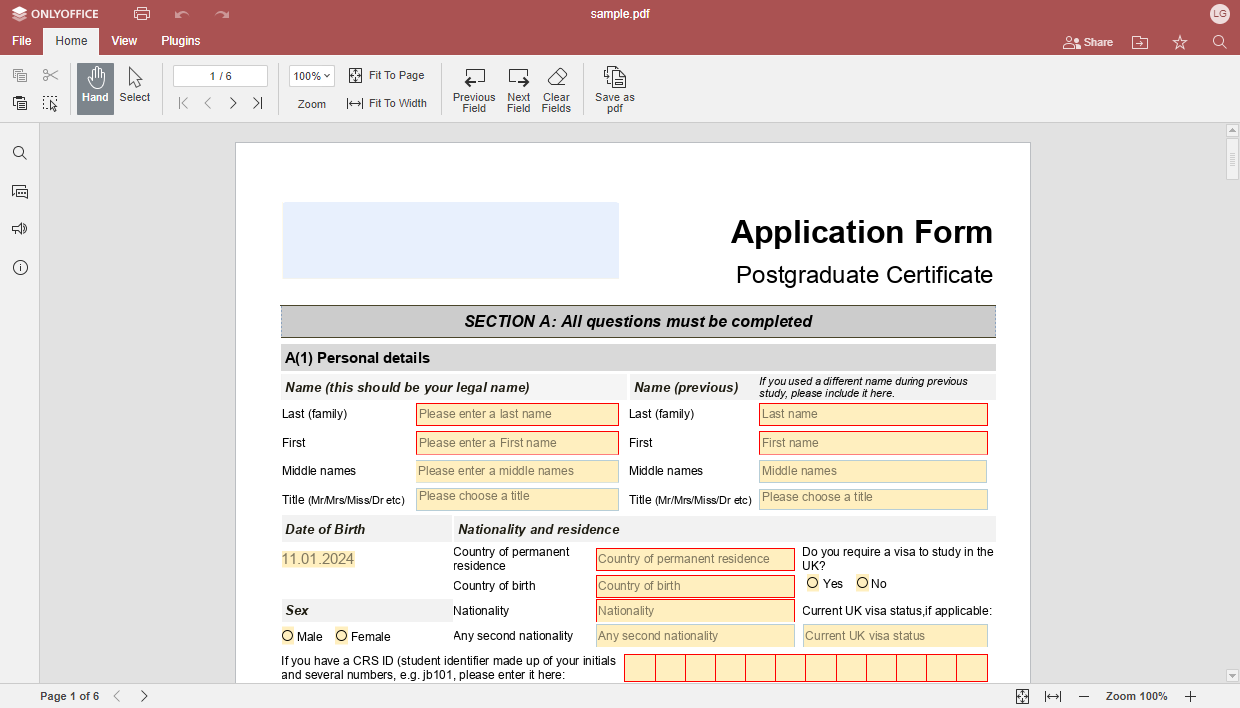
Пользователь с правами Заполнение форм может выполнять следующие действия:
- Просматривать заполняемую форму
.pdf, переходить между полями, а также заполнять или очищать поля формы. Все остальные возможности редактирования, кроме ввода текста в поля формы, недоступны. - Пользователь также может сохранить файл на портале в формате
.pdf, распечатать файл, перейти на вкладку «Файл» и скачать форму в одном из поддерживаемых форматов, открыть расположение файла и изменить дополнительные параметры.
Комментирование
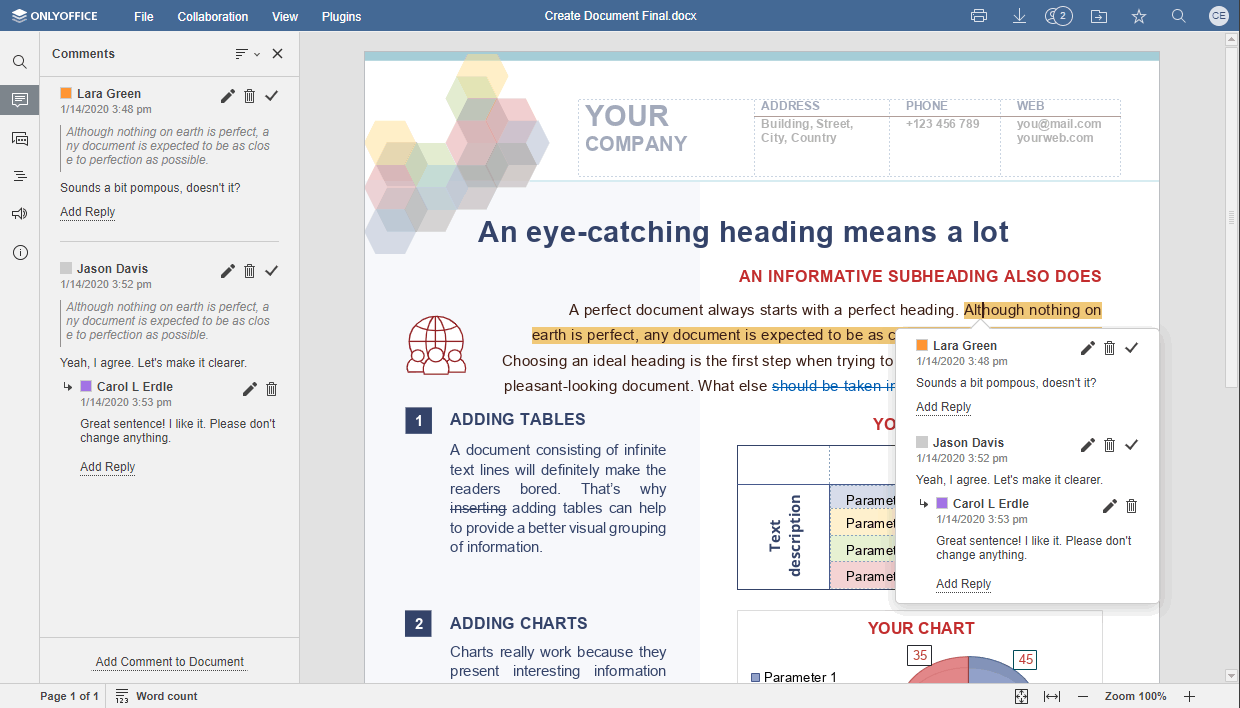
Пользователь с правами Комментирование может выполнять следующие действия:
- Просматривать файлы
.docx,.xlsx,.pptxили шаблоны форм.docxf, а также добавлять комментарии и управлять ими (редактировать или удалять комментарии, добавлять ответы или закрывать обсуждение). Все остальные возможности редактирования, кроме работы с комментариями, недоступны. - На вкладке Совместная работа пользователь может:
- добавлять и удалять комментарии;
- использовать инструмент Чат;
- просматривать историю версий.
- На вкладке Файл пользователь может:
- распечатать или скачать файл;
- просмотреть сведения о файле и историю версий;
- задать следующие Дополнительные параметры:
- Для Редактора документов: Отображение комментариев, Тема интерфейса, Стандартное значение масштаба, Хинтинг шрифтов, Настройки макросов;
- Для Редактора таблиц: Отображение комментариев, Стиль ссылок, Тема интерфейса, Стандартное значение масштаба, Хинтинг шрифтов, Единица измерения, Настройки макросов, Параметры страницы;
- Для Редактора презентаций: Тема интерфейса, Стандартное значение масштаба, Хинтинг шрифтов, Настройки макросов;
- использовать инструмент Чат на левой боковой панели;
- использовать следующие плагины:
- Для Редактора документов: HTML, Telegram, Типограф, Подсчет слов, Речь, Синонимы, Переводчик;
- Для Редактора таблиц: HTML, Telegram, Синонимы, Переводчик;
- Для Редактора презентаций: HTML, Telegram, Синонимы, Переводчик.
Только чтение
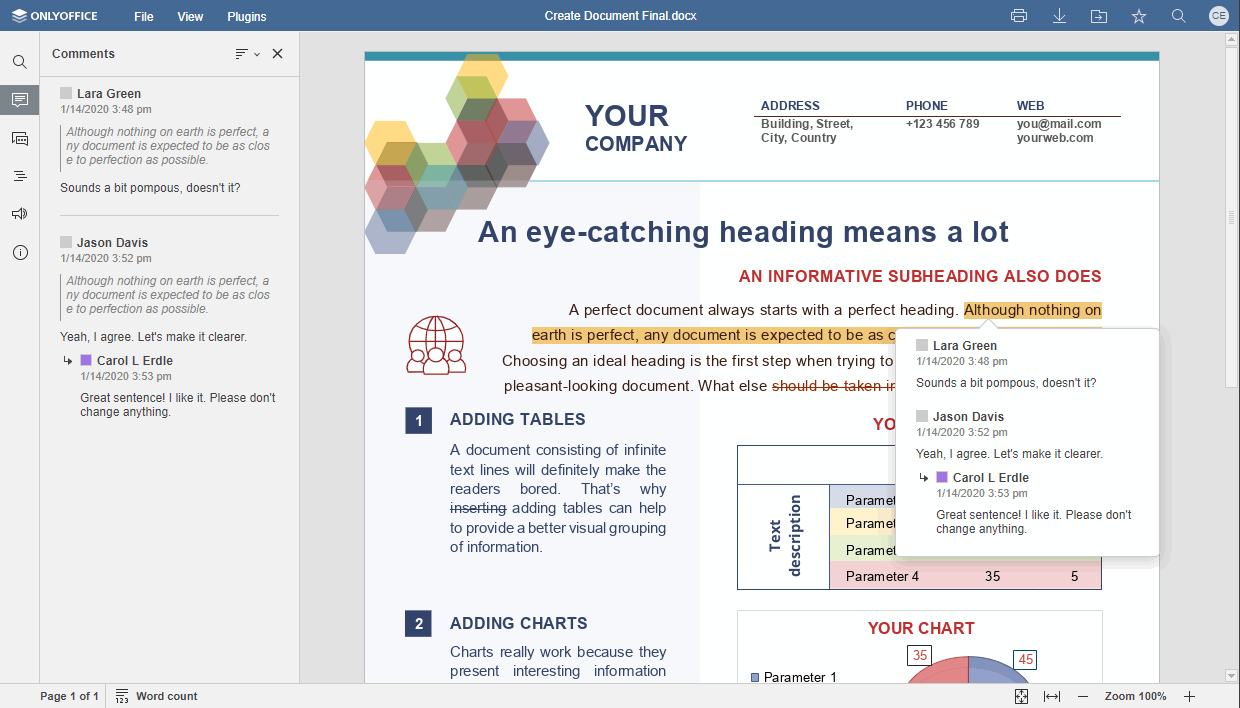
Пользователь с правами Только чтение к файлам .docx, .xlsx, .pptx, .oform или шаблонам форм .docxf может выполнять следующие действия:
- Просматривать файл и существующие комментарии. В этом случае возможности редактирования недоступны, и файл нельзя изменить.
- На вкладке Файл пользователь может:
- распечатать или скачать файл;
- просмотреть сведения о файле и историю версий;
- задать следующие Дополнительные параметры:
- Для Редактора документов: Отображение комментариев, Тема интерфейса, Стандартное значение масштаба, Хинтинг шрифтов, Настройки макросов;
- Для Редактора таблиц: Отображение комментариев, Стиль ссылок, Тема интерфейса, Стандартное значение масштаба, Хинтинг шрифтов, Единица измерения, Настройки макросов, Параметры страницы;
- Для Редактора презентаций: Тема интерфейса, Стандартное значение масштаба, Хинтинг шрифтов, Настройки макросов;
- использовать инструмент Чат на левой боковой панели;
- добавлять и использовать доступные плагины.
Дополнительные параметры предоставления доступа
При настройке параметров предоставления доступа вы можете открыть Дополнительные параметры, нажав на соответствующий значок в правом нижнем углу окна Настройки совместного доступа. Дополнительные параметры работают как для внутреннего, так и для публичного доступа.
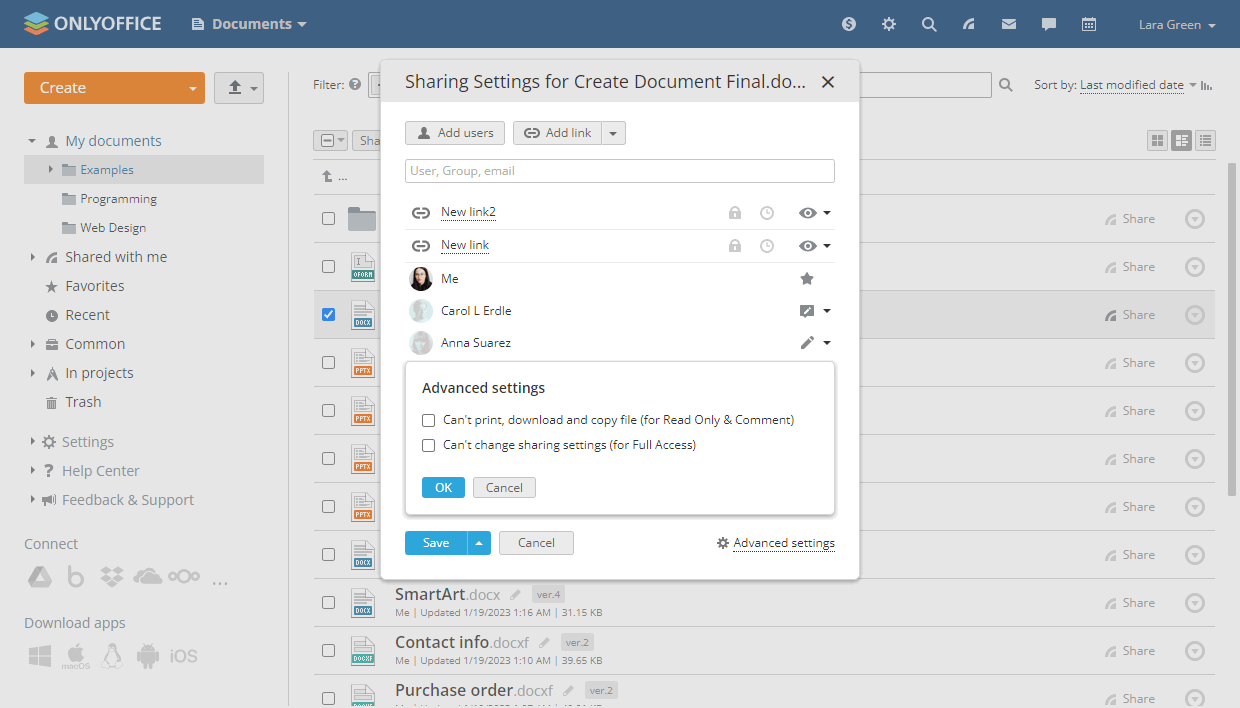
Вы можете выбрать один из двух вариантов для предоставления доступа к файлам:
- Нельзя печатать, скачивать и копировать файл (для режимов «Только чтение» и «Комментирование»): устанавливает соответствующие ограничения для всех пользователей с правами доступа Только чтение и Комментирование к файлу.
- Нельзя изменять настройки предоставления доступа (для режима «Полный доступ»): устанавливает соответствующие ограничения для всех пользователей с правами доступа Полный доступ к файлу.