Отправка на получение электронной подписи
Введение
После интеграции портала с сервисом DocuSign вы сможете отправлять документы, таблицы и презентации на получение электронной подписи прямо со своего портала и получать подписанные документы как файлы в формате PDF, сохраненные в заданной папке модуля Документы.
Это отличный способ упростить и ускорить документооборот. Теперь вы можете подписывать документы без необходимости распечатывать и сканировать их. В этой пошаговой инструкции показано, как отправить документ на согласование и получить его подписанную копию.
Если вы используете серверную версию, ваш портал должен быть переключен на HTTPS, поскольку DocuSign не поддерживает работу по HTTP.
Подключение DocuSign
Прежде всего необходимо добавить ключи для интеграции в разделе Настройки > Интеграция > Сторонние сервисы на портале. Вы можете воспользоваться этой инструкцией. Эту операцию может выполнить только владелец портала или администратор с полным доступом.
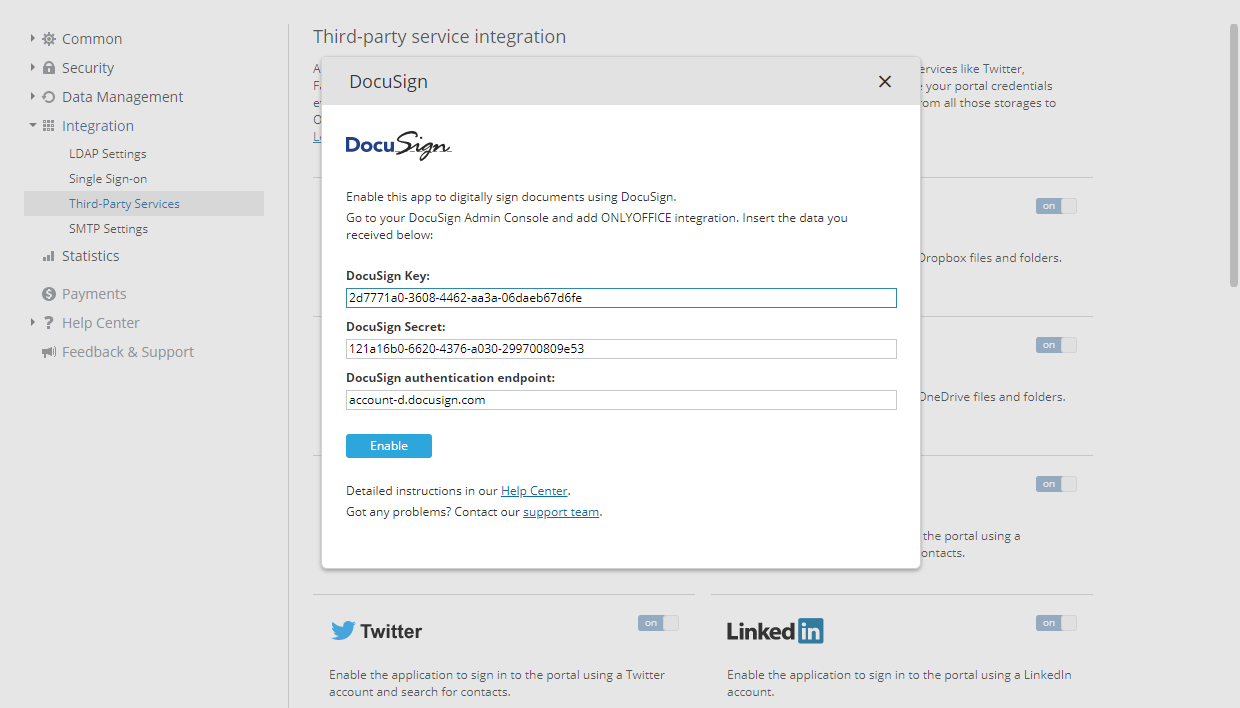
Администратор с полным доступом или администратор модуля Документы также должен убедиться, что включена настройка Разрешить пользователям подключать сторонние хранилища в разделе Настройки администратора модуля Документы.
Когда ключи для интеграции будут добавлены и настройка Разрешить пользователям подключать сторонние хранилища будет включена, каждый пользователь портала, который хочет иметь возможность отправлять документы на подпись, должен подключить свою учетную запись DocuSign в модуле Документы. Для выполнения этой операции права администратора не требуются. Чтобы подключить сервис DocuSign:
-
Перейдите в модуль Документы на портале.
-
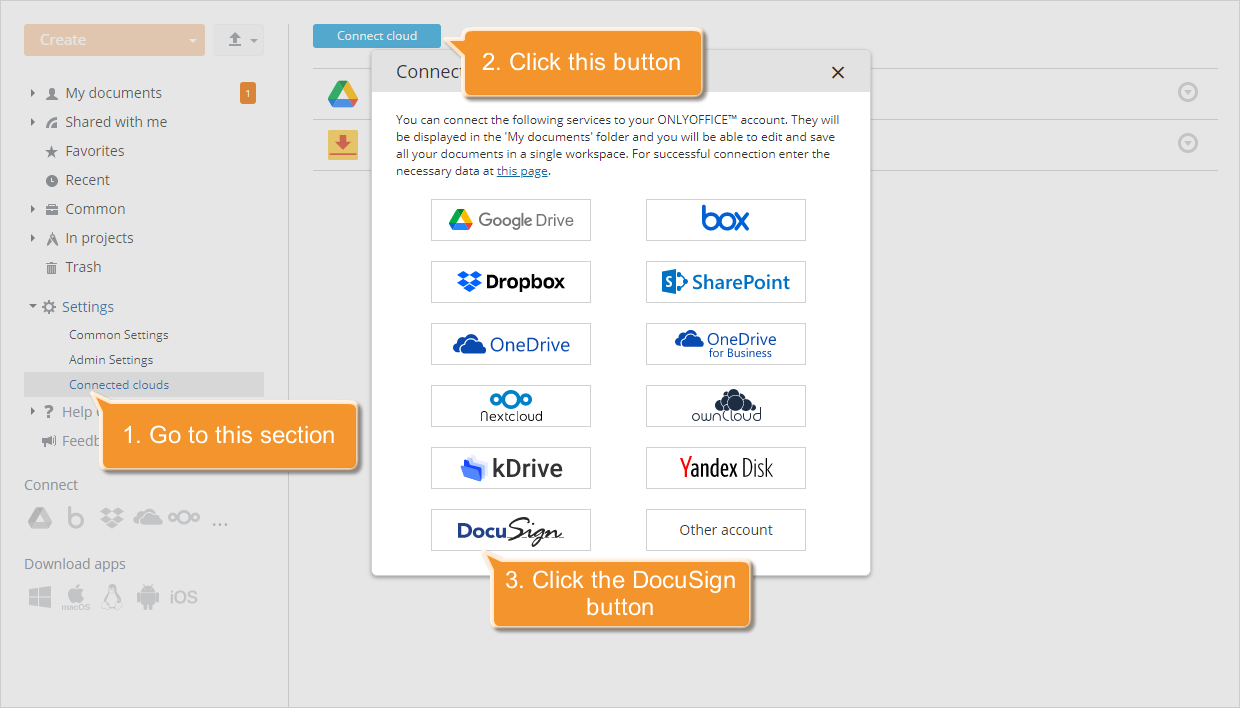
Нажмите на ссылку Подключить на левой боковой панели. Вы также можете развернуть раздел Настройки на левой боковой панели, перейти в раздел Подключенные облака и нажать на кнопку Подключить облако.
-
Нажмите кнопку DocuSign в окне Подключение аккаунта.
-
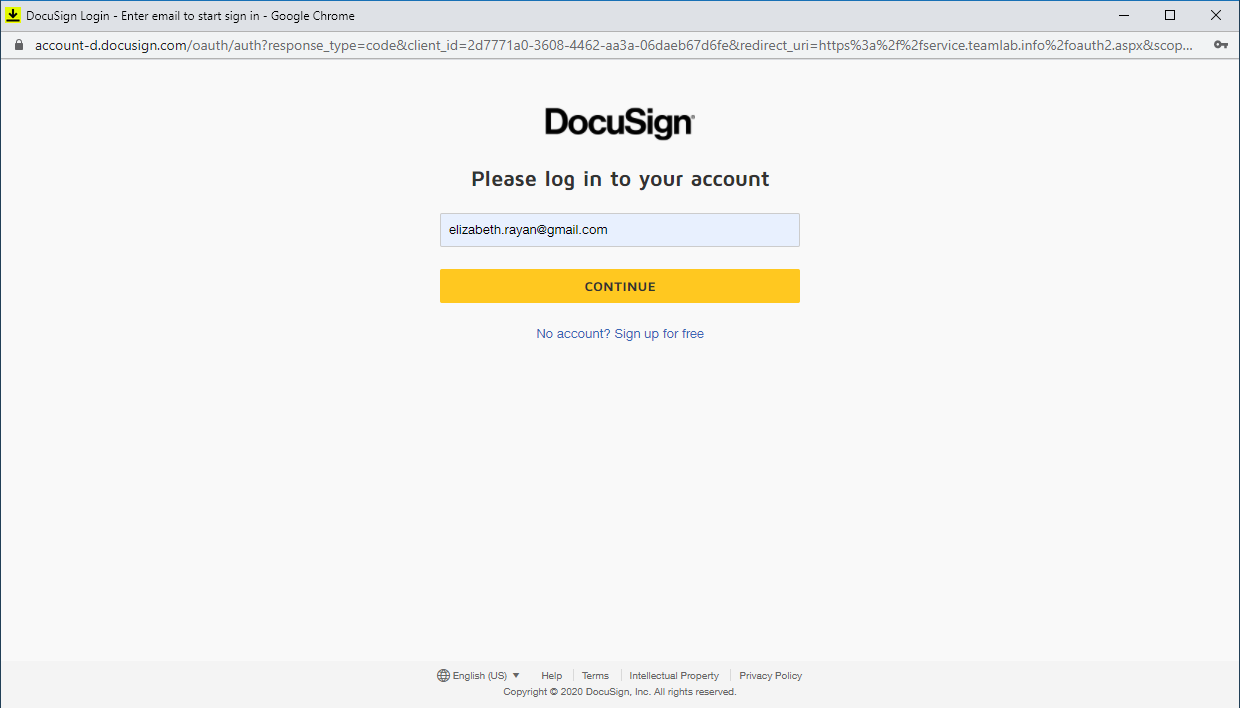
В новом окне, которое откроется, войдите в свою учетную запись DocuSign. Для этого укажите Адрес электронной почты и нажмите на кнопку Продолжить, затем введите Пароль и нажмите кнопку Вход.
 примечание
Обратите внимание на адрес в адресной строке. В зависимости от того, какую среду использовал администратор при добавлении ключей для интеграции DocuSign (песочница или рабочая учетная запись DocuSign), другие пользователи портала также должны использовать соответствующую учетную запись.
- https://account-d.docusign.com — если используется песочница.
- https://account.docusign.com — если используется рабочая учетная запись.
Например, если у пользователя есть учетная запись DocuSign, ранее зарегистрированная на сайте https://www.docusign.com/, эта учетная запись доступна по адресу https://account.docusign.com. Если администратор портала подключил приложение DocuSign, находящееся в песочнице, используется адрес https://account-d.docusign.com, поэтому пользователь не сможет подключить свою учетную запись DocuSign, доступную по адресу https://account.docusign.com. В этом случае пользователю потребуется зарегистрировать новую учетную запись по адресу https://account-d.docusign.com.
-
Нажмите кнопку Принять, чтобы разрешить ONLYOFFICE доступ к вашей учетной записи DocuSign.
Отправка документов на подпись
Перейдите в модуль Документы на портале и выберите документ, который требуется отправить на получение подписи.
-
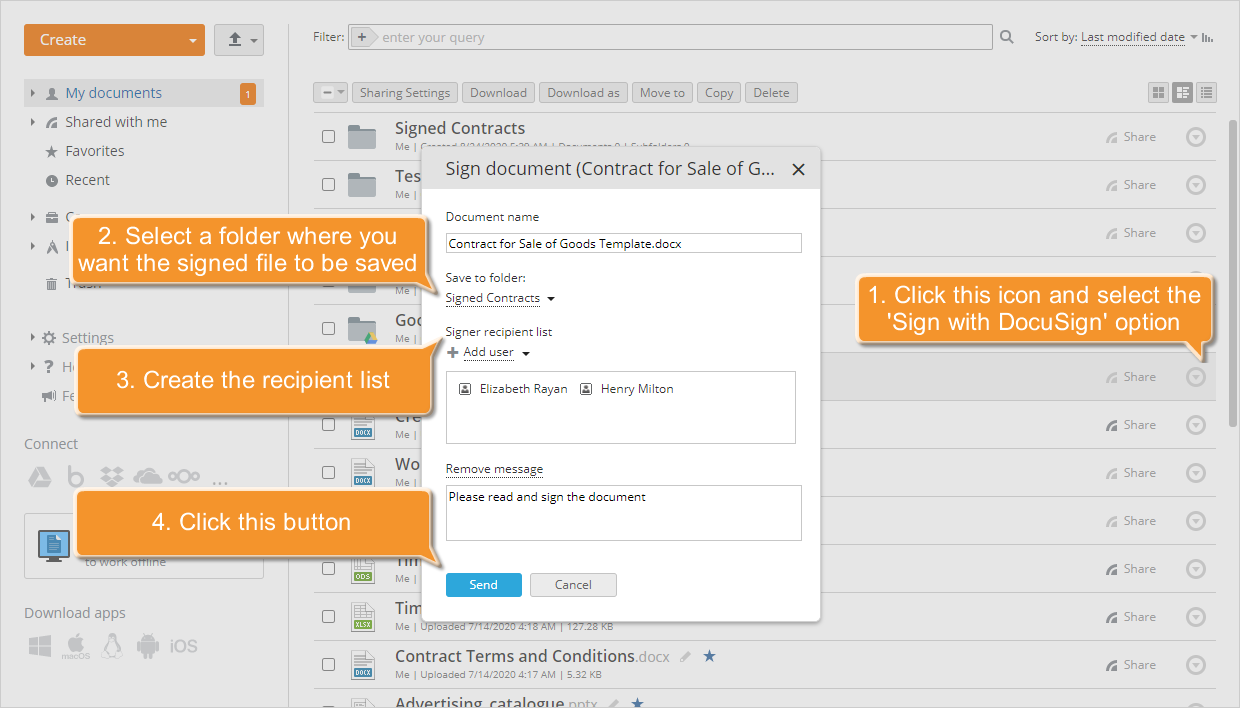
Щелкните по документу правой кнопкой мыши или используйте значок Действия
 справа от нужного файла, затем выберите в меню опцию Подписать с помощью DocuSign.
-
В открывшемся окне Подписание документа измените название документа для подписанного файла, если это необходимо.
-
Выберите папку, в которую требуется сохранить подписанный файл. По умолчанию выбран раздел Мои документы.
-
Создайте Список получателей. Нажмите на ссылку Добавить пользователя, выберите из списка нужных пользователей портала и нажмите кнопку Сохранить. Если надо удалить какого-то пользователя из списка, наведите указатель мыши на значок пользователя
 , чтобы он превратился в значок корзины
 . Нажмите на этот значок, чтобы удалить пользователя из списка получателей.примечание
Если вы оставите список получателей неизменным (то есть пустым), в дальнейшем потребуется добавить хотя бы одного получателя из контактов вашей учетной записи DocuSign, чтобы завершить отправку.
-
Нажмите на ссылку Добавить сообщение, чтобы показать поле для ввода текста, и добавьте сопутствующее сообщение для всех получателей.
-
Нажмите кнопку Отправить. Вы будете перенаправлены в вашу учетную запись DocuSign, которая откроется в новой вкладке браузера.
-
Проверьте список получателей и измените его в случае необходимости. Для этого нажмите кнопку Другие действия в правом верхнем углу и выберите опцию Изменение получателей. Когда список получателей будет скорректирован, нажмите кнопку Готово.
-
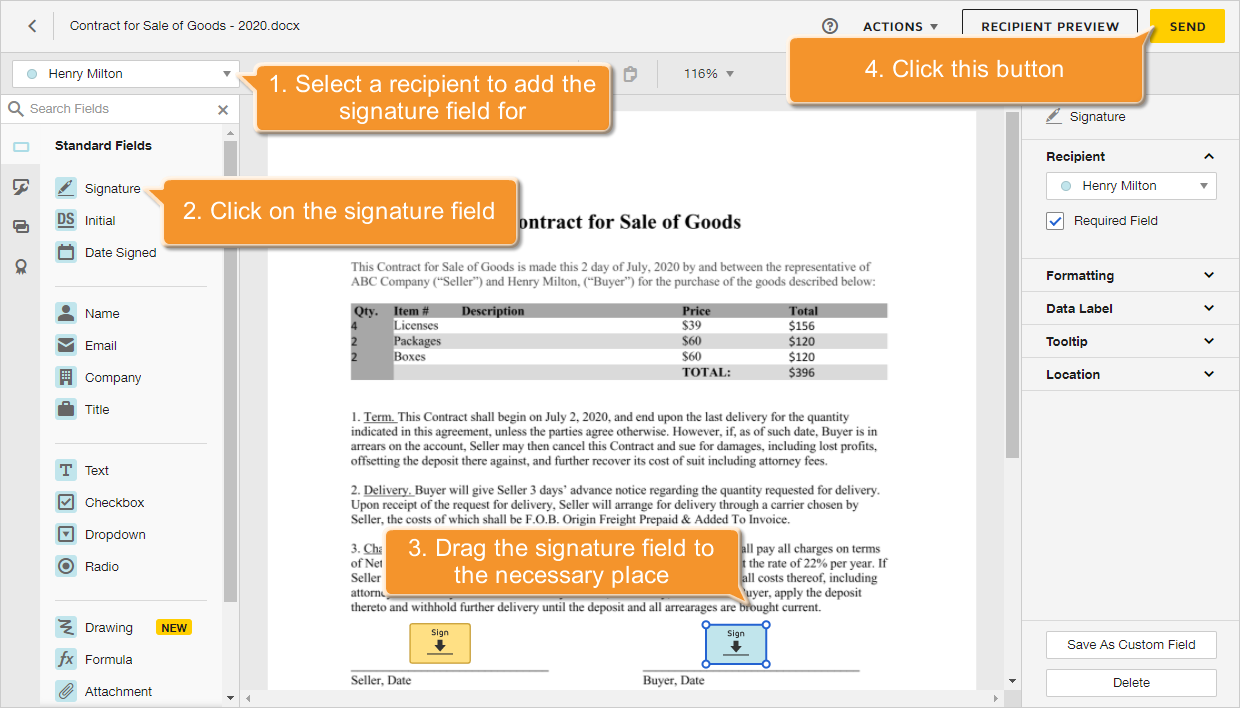
Для каждого из получателей необходимо добавить отдельное поле подписи. Сначала выберите из списка в левом верхнем углу получателя, для которого требуется добавить поле подписи. На панели Стандартные поля слева найдите нужный тип поля. В данном случае используется опция Подпись. Щелкните по выбранному полю и перетащите его на нужное место в документе, где требуется добавить подпись. Поле подписи отмечено цветом, соответствующим выбранному получателю. Повторите данную операцию, чтобы добавить поля подписи для всех получателей.
 примечание
Для получения дополнительной информации о добавлении в документ полей подписи можно также обратиться к официальной документации DocuSign.
-
Нажмите кнопку Отправить в правом верхнем углу. Вы будете перенаправлены в модуль Документы вашего портала.
Добавление подписи к документам
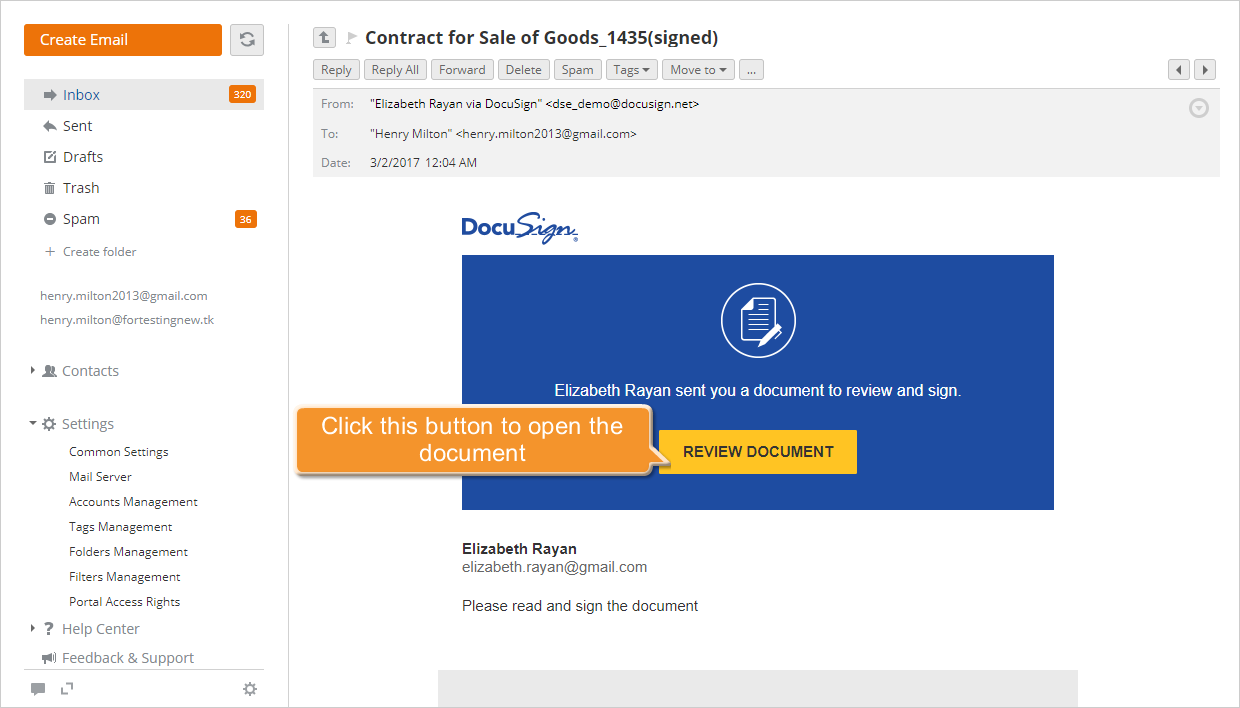
Каждый получатель получит оповещение по электронной почте о том, что ему на подпись отправлен документ. Чтобы подписать документ, не потребуется создавать собственную учетную запись DocuSign и подключать ее к порталу. Достаточно сделать следующее:
-
Нажмите кнопку Просмотр документа в полученном письме. Документ откроется в новой вкладке браузера.
-
Примите условия использования сервиса, установив флажок рядом с текстом Я соглашаюсь использовать электронные записи и подписи, и нажмите кнопку Продолжить.
примечаниеЕсли вы хотите отклонить запрос на подписание, нажмите кнопку Другие действия в правом верхнем углу и выберите опцию Отклонить подписание.
-
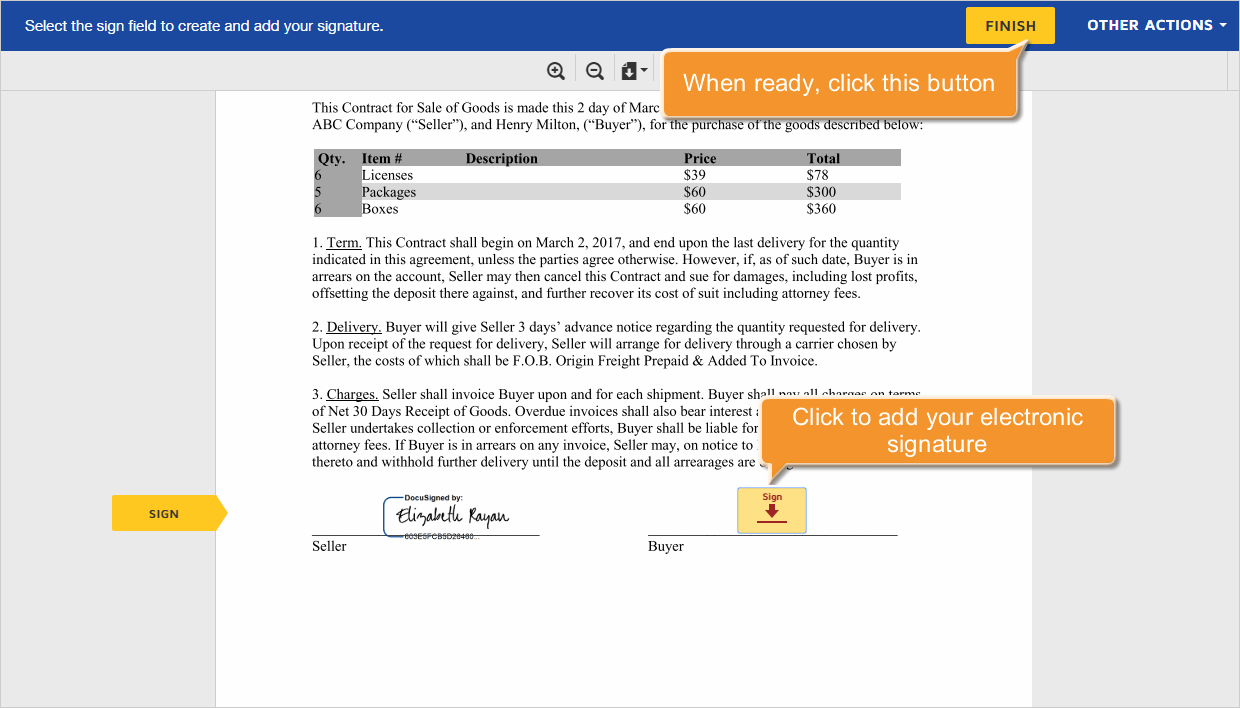
Нажмите на ярлык Начать, затем щелкните по полю подписи в документе, где требуется добавить вашу подпись.
-
В новом открывшемся окне выберите предпочтительный стиль подписи или нарисуйте подпись с помощью мыши, затем нажмите кнопку Примите и подпишите, чтобы применить подпись.
-
Нажмите кнопку Завершить в правом верхнем углу.
Если ранее вы уже использовали сервис DocuSign, некоторые из вышеперечисленных действий выполнять не придется.
Чтобы другие пользователи портала смогли сами отправлять файлы на получение подписи, у них должна быть собственная учетная запись DocuSign, подключенная к модулю Документы в разделе Настройки > Подключенные облака.
Просмотр подписанных файлов
Когда все стороны подпишут документ с помощью DocuSign, вы получите оповещение по электронной почте и/или в Чате о том, что работа с документом завершена. Если одна из сторон отклонила подписание, вы также получите соответствующее оповещение.
Настройки оповещений можно изменить на странице вашего профиля в разделе Подписки > Документы.
Подписанный документ будет автоматически сохранен в заданную папку модуля Документы как файл в формате PDF.
Каждый получатель также получит по электронной почте сообщение с подписанным файлом в формате PDF, прикрепленным в качестве вложения. Его можно Скачать, Просмотреть или Сохранить в Документы, используя меню Действия справа.