Связывание возможной сделки с проектом
Введение
Иногда работа над возможной сделкой может потребовать привлечения всей команды специалистов. В таком случае создание проекта, привязанного к возможной сделке, поможет вам скоординировать действия и работать более эффективно.
Следуйте изложенным ниже инструкциям, чтобы узнать, как связать существующую возможную сделку с проектом.
Шаг 1. Войдите в CRM
Войдите на портал ONLYOFFICE и нажмите на ссылку CRM.
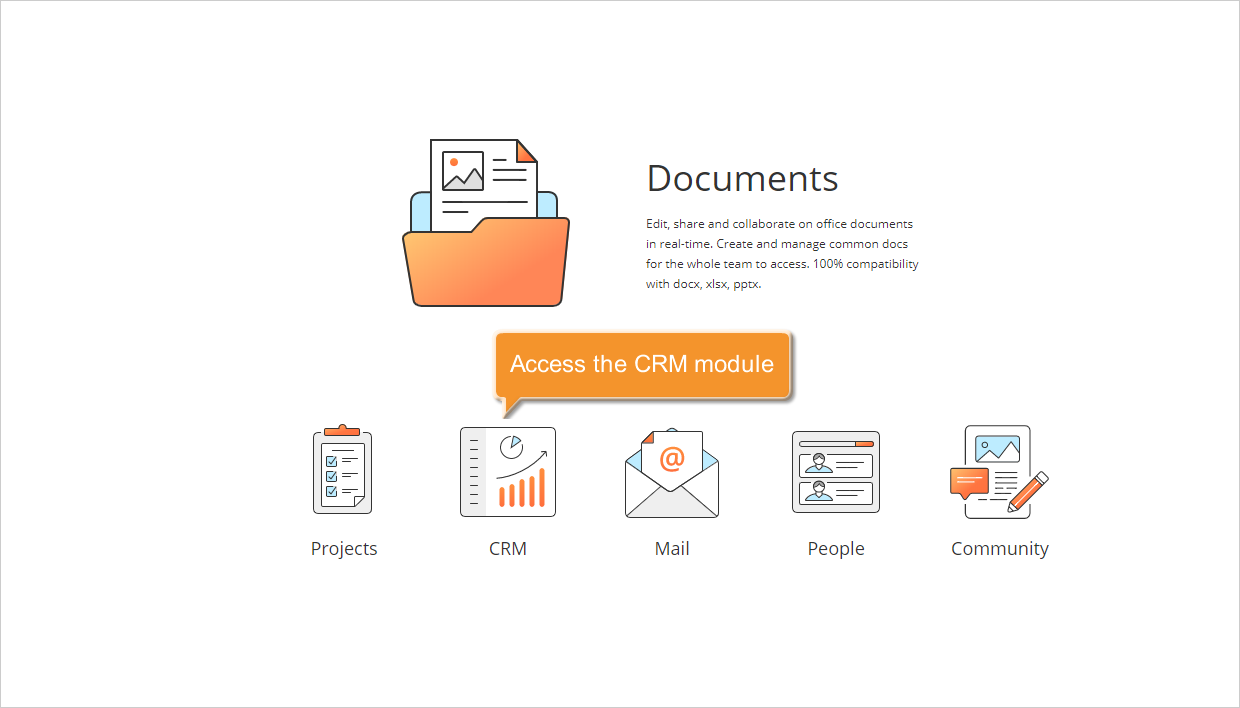
Если вы уже вошли на портал и работаете с ним какое-то время, то для получения доступа к модулю CRM с любой страницы портала откройте выпадающий список в левом верхнем углу страницы и выберите соответствующую опцию.
Шаг 2. Выберите возможную сделку или создайте новую
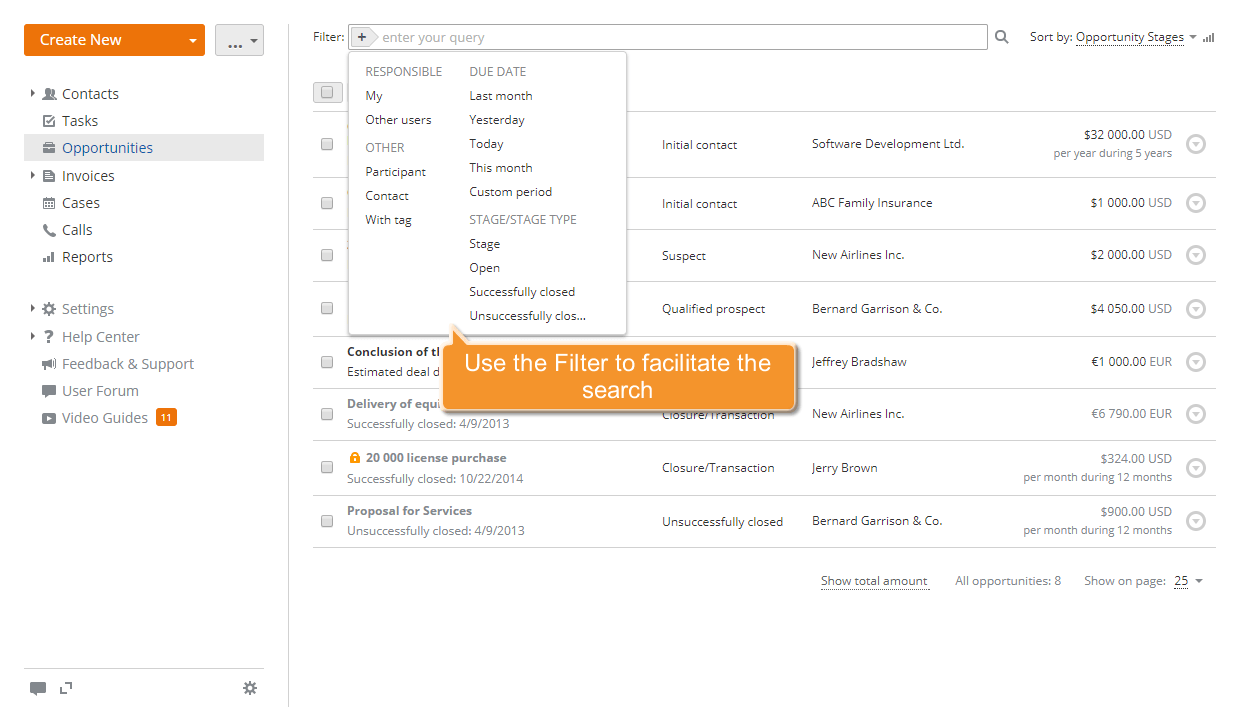
По умолчанию все доступные возможные сделки показаны в списке Возможные сделки. Чтобы открыть его, нажмите на ссылку Возможные сделки на левой боковой панели.
Выберите нужную возможную сделку из списка. Чтобы облегчить поиск, воспользуйтесь фильтром наверху списка.
Нажмите на значок  и выберите одну из опций:
- Ответственный — показать только те возможные сделки, за которые отвечаете вы или заданный пользователь;
- Срок выполнения — показать возможные сделки с заданной датой закрытия;
- Участник — показать только возможные сделки с заданным участником;
- Контакт — показать только возможные сделки, связанные с заданным контактом;
- С тегом — показать только возможные сделки с заданным тегом;
- список Стадия/Тип стадии — показать возможные сделки на определенной стадии или на стадии определенного типа.
Вы также можете использовать подстановочные знаки для фильтрации возможных сделок:
- Используйте вопросительный знак ?, чтобы заменить один символ при поиске. Например, запрос Али?а даст результат, содержащий слова Алина и Алиса.
- Используйте звездочку *, чтобы заменить неограниченное количество символов при поиске. Например, чтобы найти все слова, начинающиеся с О, используйте запрос О*.
- Используйте двойные кавычки "", чтобы выполнить поиск по точной фразе.
- Используйте тильду ~ в конце слова для поиска слов, аналогичных по написанию.
Чтобы создать новую возможную сделку, следуйте этим инструкциям.
Шаг 3. Создайте проект
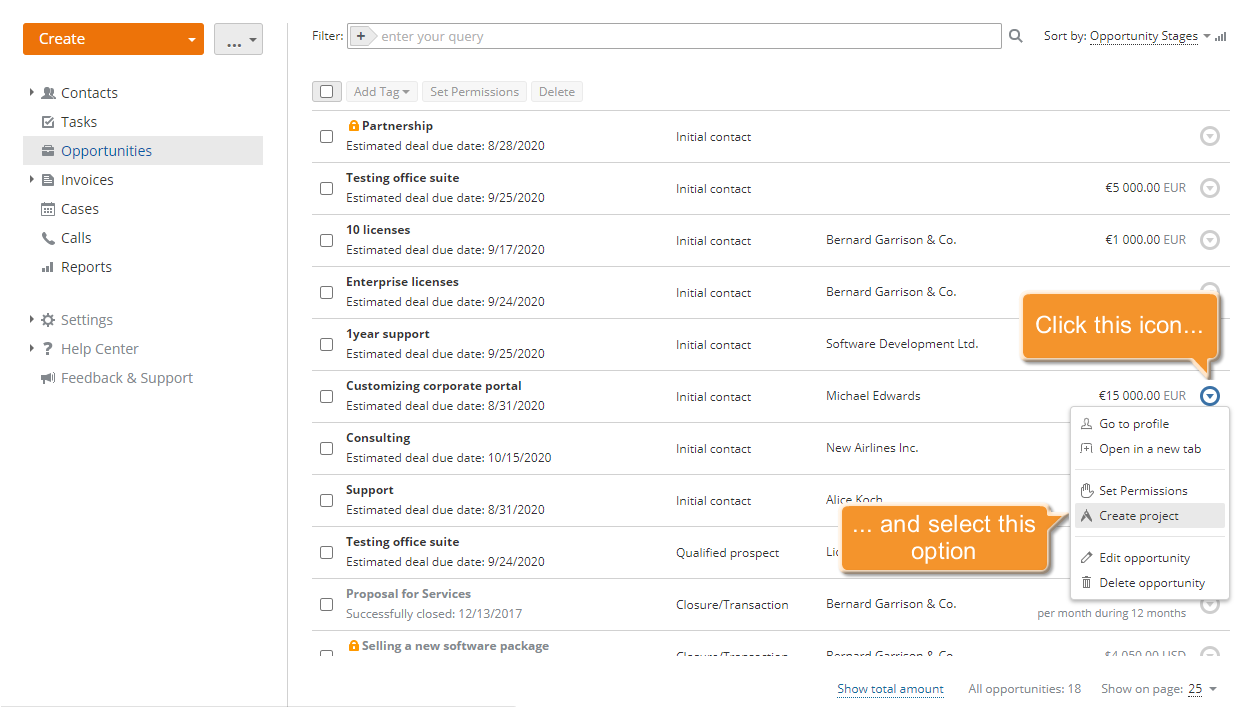
Когда возможная сделка будет найдена, нажмите на значок  справа и выберите из выпадающего списка опцию Создать проект.
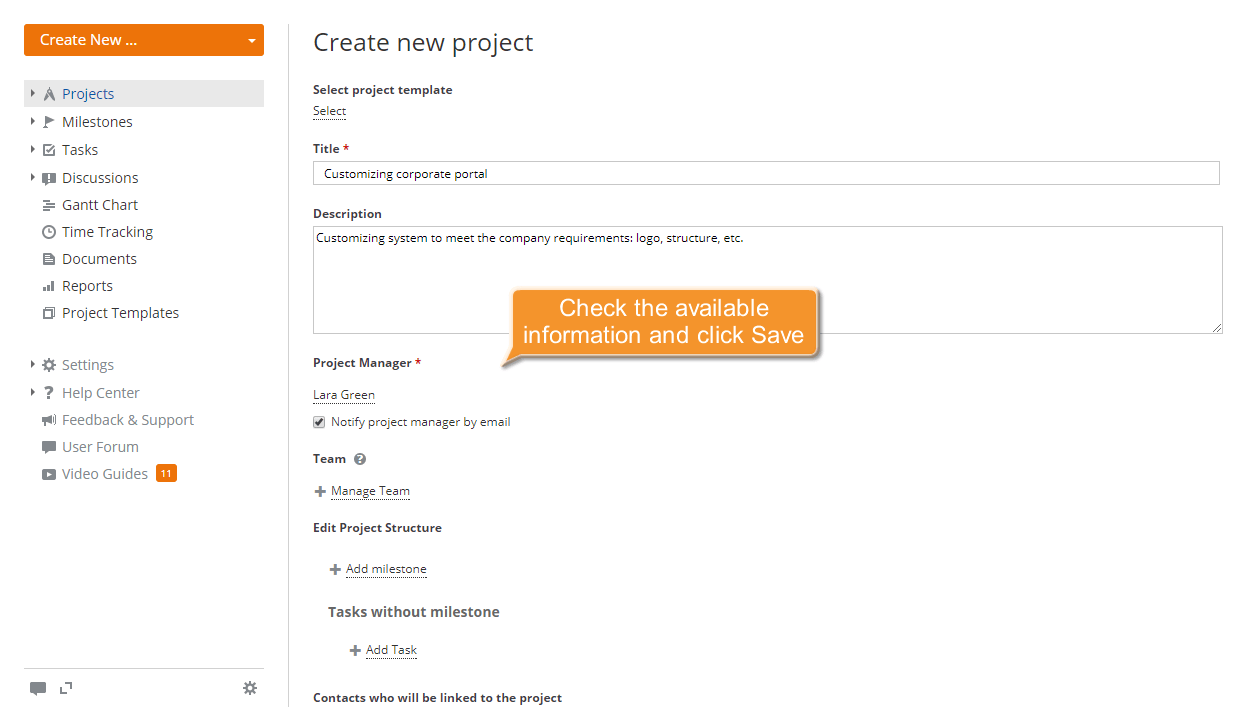
Откроется стандартная форма Создать новый проект. Проверьте доступную информацию и измените ее, если необходимо:
Если ранее вы создали шаблон и хотите применить его к новому проекту, нажмите на ссылку Выбрать под надписью Выбрать шаблон проекта и выберите нужный шаблон. Чтобы ускорить поиск, используйте поле поиска. Для получения дополнительной информации о создании шаблонов обратитесь к этой статье.
-
Измените Название проекта и его Описание.
-
Смените Менеджера проекта.
Для этого откройте соответствующий выпадающий список и выберите нужного человека. Сортируйте всех пользователей по группе или используйте поле фильтра наверху, чтобы облегчить поиск. Установите флажок рядом с этим полем, если требуется оповестить менеджера проекта по электронной почте.
-
Управляйте Командой проекта.
Нажмите на ссылку Управление командой. В левой части формы отметьте тех пользователей, которых требуется добавить в команду, и нажмите стрелку вправо. Чтобы удалить добавленного пользователя, выберите его и нажмите стрелку влево.
Когда все пользователи будут добавлены, нажмите на кнопку Сохранить. Они получат оповещения по электронной почте.
-
Измените структуру проекта.
Можно изменить структуру проекта, добавив вехи. Нажмите на ссылку Добавить веху, введите название, определите крайний срок и выберите ответственного. Нажмите кнопку OK. Чтобы отредактировать или удалить веху или добавить к ней задачу, выберите нужную веху, нажмите на значок
справа и выберите из выпадающего списка соответствующую опцию. Если вы хотите добавить задачи вне вех, нажмите на ссылку Поставить задачу в разделе Задачи вне вех, введите название задачи, задайте ее крайний срок и выберите ответственного. -
Просмотрите список контактов.
Если вы добавите других участников в возможную сделку, они автоматически будут отображены на вкладке Контакты созданного проекта.
-
Введите теги через запятую.
Это поможет распределить проекты по категориям и облегчит поиск для других пользователей.
-
Установите флажок Сохранить этот проект как приватный.
Используйте эту опцию, если требуется ограничить доступ к созданному проекту. В этом случае проект будет доступен только администратору проекта, менеджеру и участникам проекта с соответствующими правами.
-
Установите флажок Отслеживать этот проект, если вы не собираетесь в нем участвовать, но вам требуется отслеживать его.
После просмотра всей информации нажмите кнопку Сохранить.
Созданный проект будет добавлен в список Проекты модуля Проекты.