Звонки клиентам прямо из CRM
Введение
В модуле CRM можно не только вести клиентскую базу, но и эффективно организовать взаимодействие с любым клиентом. Функция IP-телефонии позволяет принимать входящие звонки от клиентов и совершать исходящие звонки прямо из браузера, используя виртуальные номера, предоставляемые сервисом Twilio. Входящие звонки с новых телефонных номеров, не сохраненных в клиентской базе, автоматически сохраняются как новые контакты CRM. Информация о телефонных разговорах с клиентами автоматически добавляется в историю взаимодействия с контактами CRM. Вы можете также использовать очередь входящих звонков, записывать звонки, получать сообщения голосовой почты и устанавливать собственные мелодии ожидания.
В данном руководстве объясняется, как добавлять виртуальные номера, управлять ими и звонить клиентам прямо из модуля CRM.
Шаг 1. Подключите учетную запись Twilio
Чтобы использовать функциональность IP-телефонии, требуется зарегистрировать учетную запись Twilio и подключить ее к порталу, указав учетные данные API: Account SID и Auth token. Их можно найти на странице Консоли Twilio в разделе Account Summary.
Возможность подключения учетной записи Twilio доступна только для администраторов портала.
Нажмите на значок  наверху страницы, чтобы перейти в настройки портала, и откройте раздел Интеграция > Сторонние сервисы. Нажмите на переключатель рядом с сервисом Twilio, укажите учетные данные API в соответствующих полях и нажмите кнопку Включить.
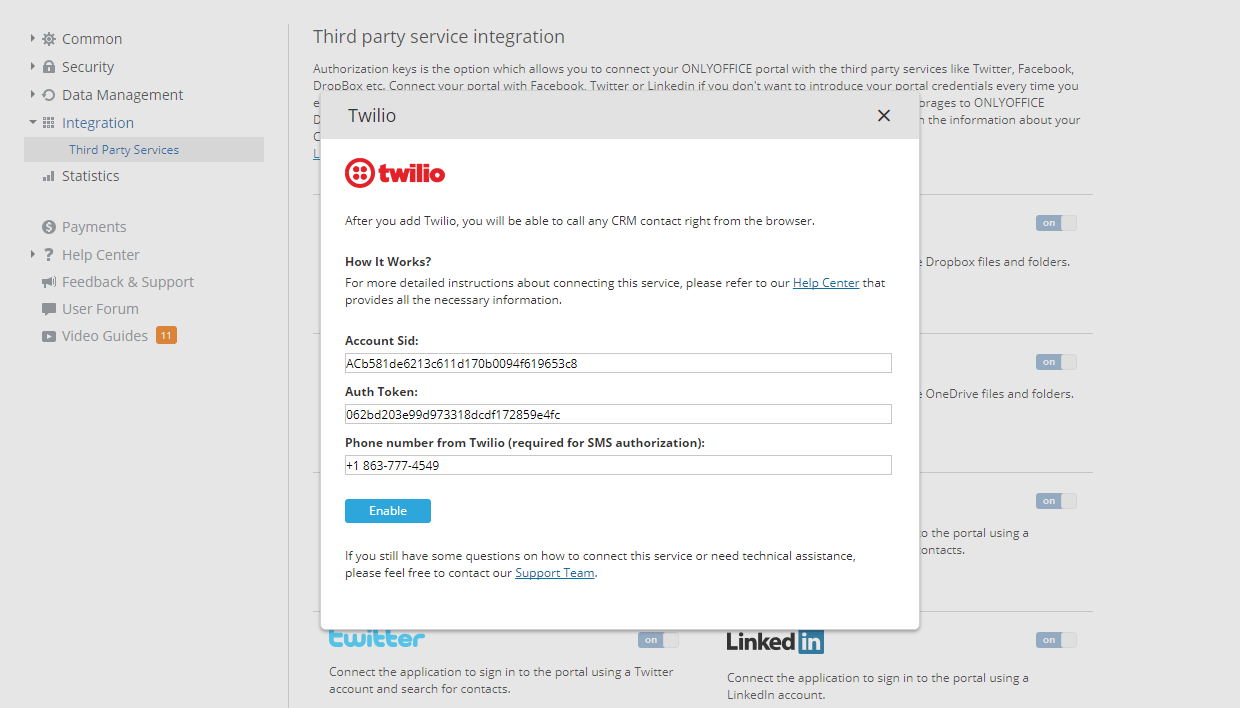
После подключения учетной записи Twilio к порталу вы сможете добавлять виртуальные номера и управлять ими.
Шаг 2. Добавьте виртуальный номер
Возможность добавления и настройки виртуальных номеров доступна только для администраторов портала и модуля CRM.
Для добавления виртуального номера:
-
В модуле CRM перейдите в раздел Настройки на левой боковой панели и нажмите на ссылку Настройки IP-телефонии.
-
Нажмите на ссылку Купить номер телефона.
-
В окне Покупка номера выберите нужный номер из списка доступных и нажмите кнопку Купить номер телефона.
Если в вашей учетной записи Twilio уже есть купленные ранее телефонные номера, можно использовать опцию Привязать купленный номер: в новом окне выберите один из доступных виртуальных номеров Twilio и нажмите на кнопку Привязать купленный номер.
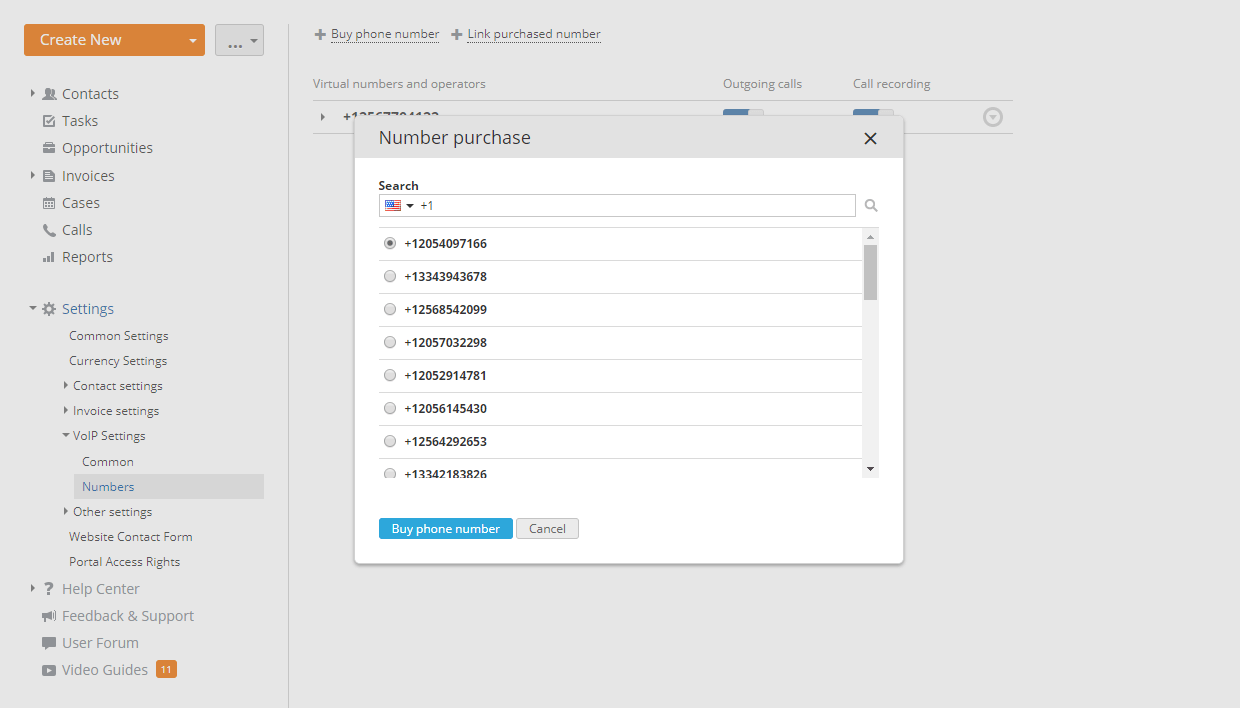
После того как первый номер будет добавлен в модуль CRM, для добавления других номеров можно использовать ссылки Купить номер телефона или Привязать купленный номер над списком Виртуальные номера и операторы.
Если вы используете пробную учетную запись Twilio, можно добавить не более одного виртуального номера. Пробные учетные записи Twilio имеют дополнительные ограничения. Чтобы использовать все возможности сервиса, необходимо обновить учетную запись Twilio.
Шаг 3. Настройте добавленный виртуальный номер
Для настройки добавленного виртуального номера:
-
В списке Виртуальные номера и операторы выберите номер, который требуется настроить.
-
Нажмите на переключатель Исходящие звонки, чтобы включить возможность не только принимать входящие звонки, но и делать исходящие звонки, используя этот номер.
-
Нажмите на переключатель Запись звонков, чтобы включить запись всех входящих и исходящих звонков для этого номера, чтобы позже можно было прослушать запись нужного звонка.
-
Нажмите на стрелку
 слева от нужного номера, чтобы Добавить операторов, которые должны иметь возможность использовать этот виртуальный номер. Отметьте нужных пользователей портала в списке и нажмите на кнопку Сохранить. После того как операторы будут добавлены, для них будет доступен значок IP-телефонии
 наверху страницы.
Исходящие звонки и Запись звонков можно также настроить для каждого из добавленных операторов в отдельности с помощью переключателей рядом с именем оператора. Чтобы удалить добавленного оператора из списка операторов виртуального номера, нажмите на значок Действия
 справа от имени оператора и выберите опцию Удалить.
Используйте значок Действия справа от нужного виртуального номера, чтобы Редактировать или Удалить номер.
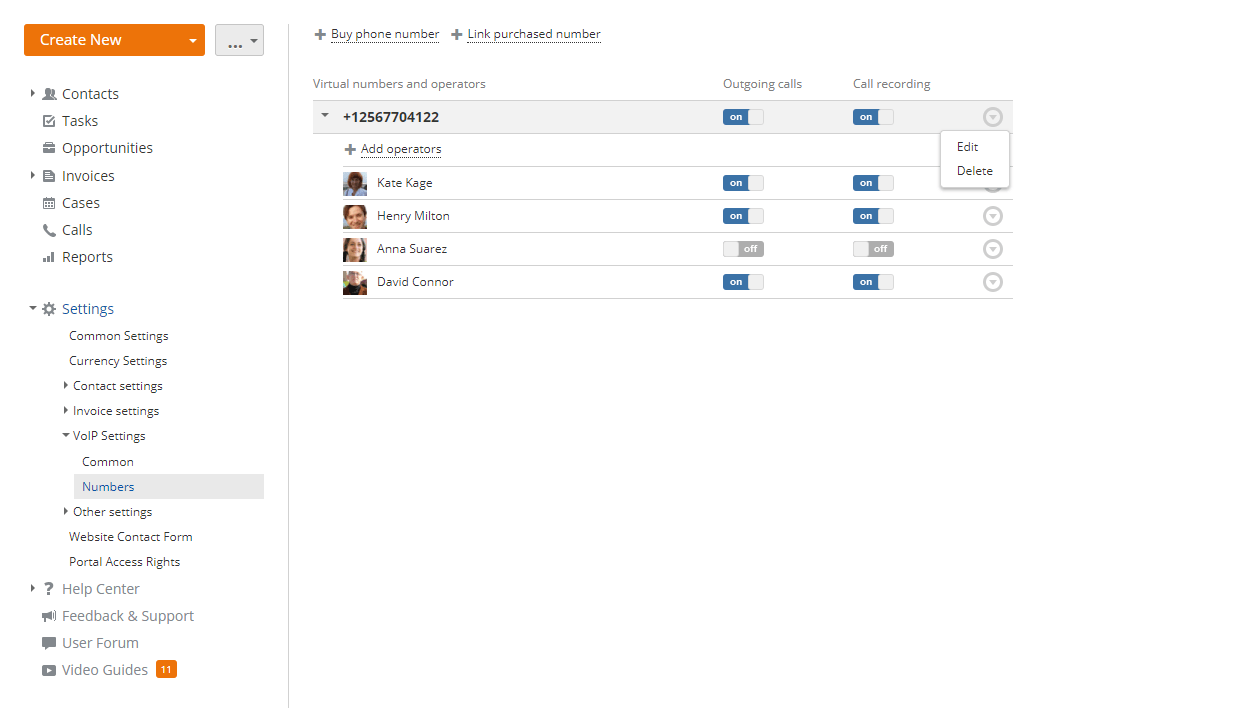
Если вы выберете опцию Редактировать, откроется страница Настройка номера, на которой можно изменить некоторые другие параметры, помимо уже упомянутых выше:
-
Вы можете задать для этого номера Псевдоним, который позволит проще находить номер в списке.
-
В разделе Быстрая настройка можно включить или отключить Исходящие звонки и Запись звонков (эти настройки совпадают с теми, которые доступны в списке Виртуальные номера и операторы). Кроме того, можно указать Рабочие часы, когда номер будет доступен для клиентов. Нажмите на переключатель и задайте нужное время в формате чч.мм.
-
В разделе Настройка мелодий можно прослушать стандартные мелодии:
- Мелодии приветствия — приветствие, которое звонящие слышат, когда звонят по этому телефонному номеру.
- Мелодии очереди — музыка при удержании вызова, которую звонящие слышат, когда они находятся в очереди ожидания,
- Мелодии голосовой почты — сообщение, которое звонящие слышат, когда превышен размер очереди ожидания или максимальное время ожидания и они получают возможность оставить голосовое сообщение.
Если вы ранее добавили какие-то другие мелодии в разделе Настройки IP-телефонии -> Общие, можно будет выбрать другую доступную мелодию для каждой категории. Можно также загрузить собственные мелодии для данного виртуального номера непосредственно на этой странице, нажав на значок Загрузить
 рядом с мелодией, которую вы хотите изменить.
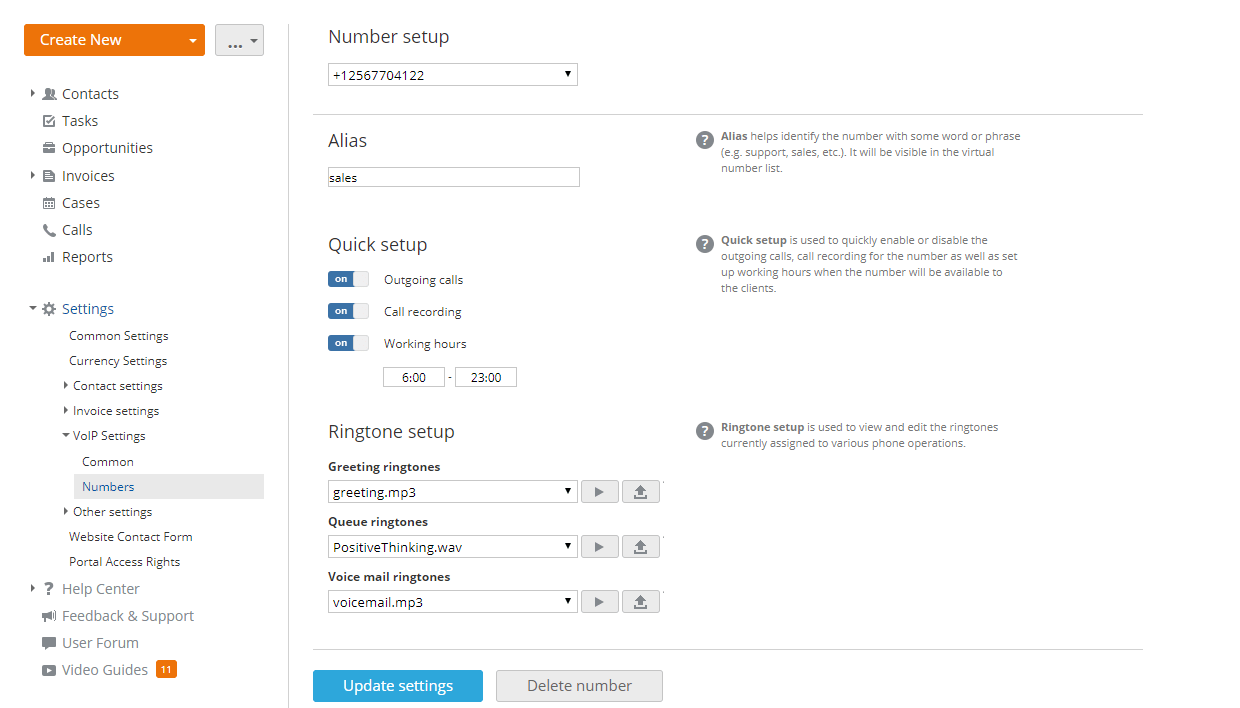
Нажмите на кнопку Обновить настройки, чтобы применить внесенные изменения. На этой странице можно также управлять списком операторов для этого виртуального телефонного номера.
Шаг 4. Измените общие настройки для всех номеров
Перейдите в раздел Настройки IP-телефонии -> Общие на левой боковой панели.
В разделе Общие настройки можно задать следующие параметры:
-
Размер очереди входящих звонков — эта опция позволяет выбрать максимальное количество входящих звонков, назначаемых доступным в данный момент операторам. Если число входящих звонков превышает указанное значение, они будут перенаправляться в службу голосовой почты.
Выберите из списка нужное количество: 5, 10, 15
-
Таймаут ожидания — эта опция позволяет выбрать время, в течение которого клиент будет ожидать ответа оператора. Когда это время будет превышено, звонок будет перенаправлен в службу голосовой почты.
Выберите из списка нужный вариант: 5, 10, 15 минут.
-
Пауза оператора — эта опция предоставляет оператору некоторое время, прежде чем он снова будет отвечать на звонки, например чтобы сделать заметки по поводу предыдущего звонка.
Выберите из списка опцию Включена или Выключена.
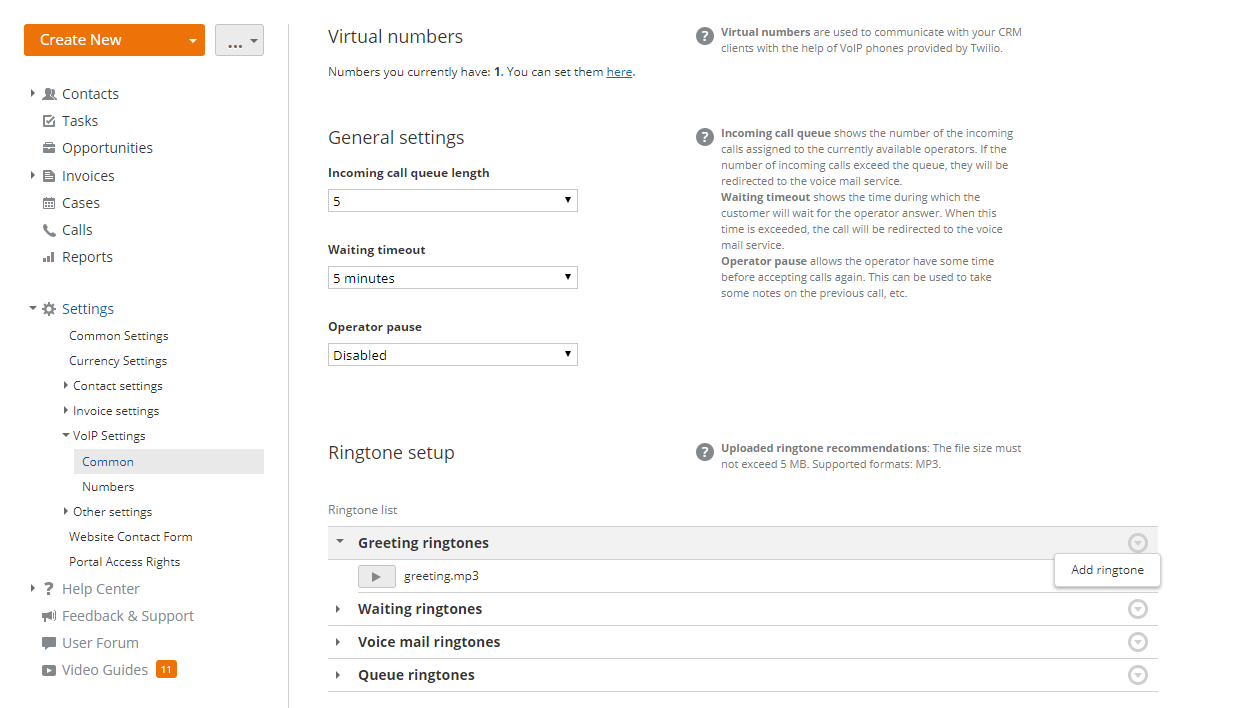
В разделе Настройка мелодий представлены мелодии, которые используются по умолчанию для всех добавленных виртуальных номеров. Чтобы показать все доступные мелодии в каждой категории, нажмите на стрелку слева.
Вы можете загрузить собственные мелодии в формате .mp3 для каждой категории. Для этого нажмите на значок Действия справа от нужной категории и выберите опцию Добавить мелодию.
После того как вы добавите собственные мелодии, можно перейти на страницу Настройки IP-телефонии -> Номера и установить особые мелодии для каждого виртуального номера в отдельности. Чтобы удалить мелодию, нажмите на значок Действия справа от аудиозаписи, которая вам не нужна, и выберите опцию Удалить мелодию.
Шаг 5. Принимайте и совершайте звонки
Чтобы начать принимать и совершать звонки:
- Нажмите на значок IP-телефонии наверху страницы. VoIP-клиент откроется в новом окне.
- Выберите статус В сети в списке рядом с вашим именем.
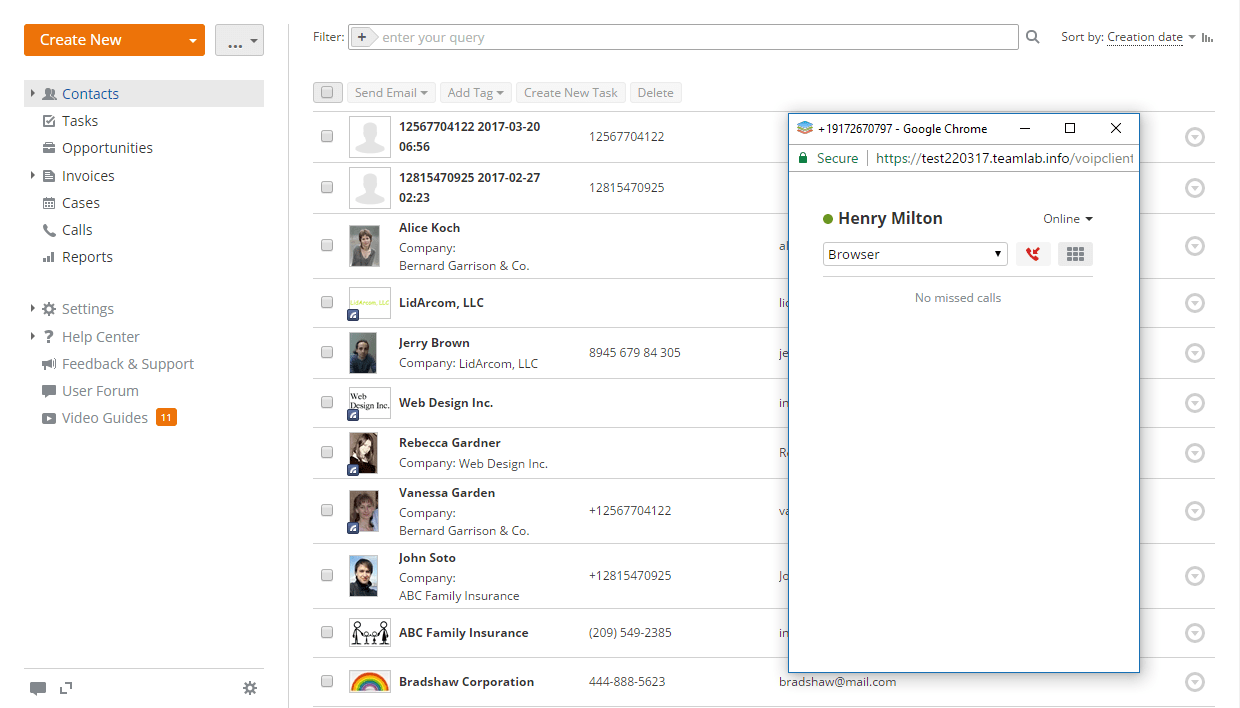
Опция Браузер выбрана по умолчанию, и в настоящее время это единственная доступная опция, поэтому больше ничего делать не требуется. Все готово для приема входящих звонков.
Если вам поступает входящий звонок, вы можете Ответить на него или Отклонить его, используя соответствующие кнопки в окне IP-телефонии.
Если вам звонит человек, чей номер сохранен в вашей клиентской базе CRM, в этом окне отображается имя контакта. Можно щелкнуть по нему, чтобы открыть профиль клиента в новой вкладке браузера и легко найти всю нужную информацию о клиенте, которая может пригодиться во время телефонного разговора.
Чтобы завершить звонок, нажмите кнопку Отключиться.
Кнопка  в окне IP-телефонии позволяет просмотреть список пропущенных звонков за время текущей сессии. Если вы хотите перезвонить тому, кто вам звонил, наведите курсор мыши на значок пропущенного звонка
 в списке, чтобы он превратился в значок
 , и нажмите на него.
Оператор, которому были предоставлены соответствующие права, может совершать исходящие звонки. Чтобы позвонить:
-
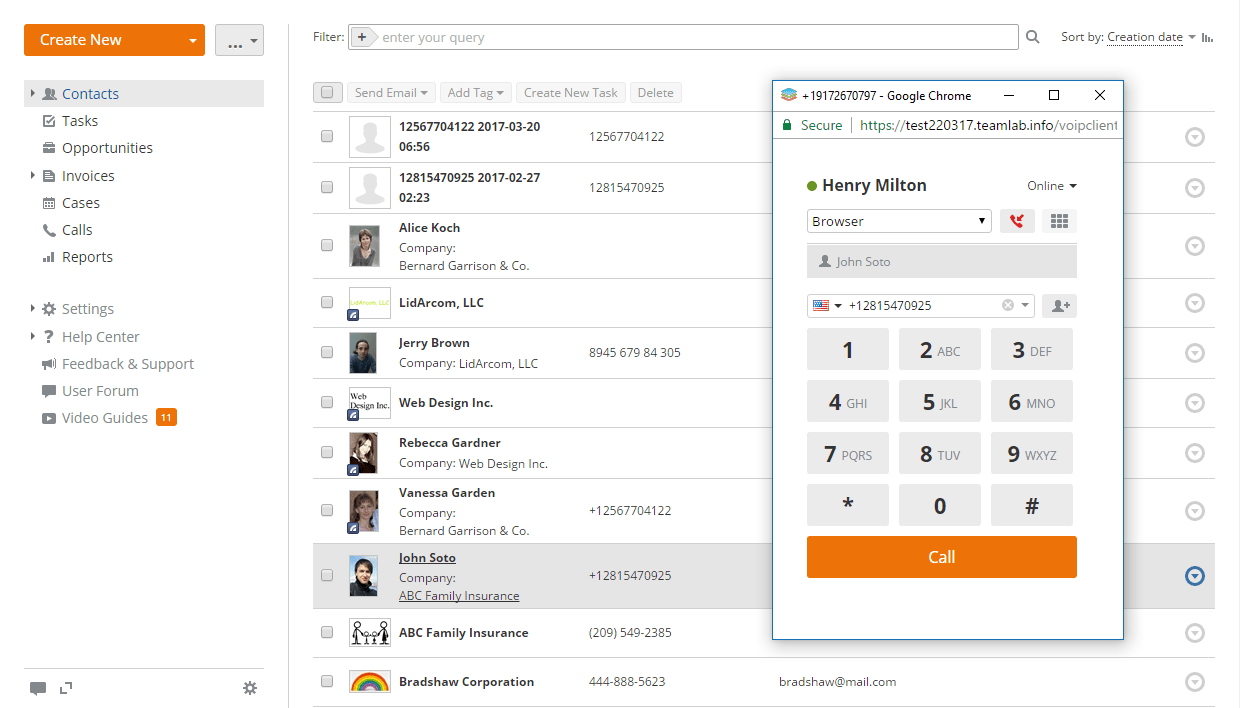
Нажмите на кнопку
 , чтобы открыть панель набора номера.
-
Нажмите на значок
 , чтобы открыть список всех существующих контактов CRM. Чтобы облегчить поиск контакта, можно полностью или частично ввести имя контакта в поле поиска над списком контактов. Выберите из списка нужный контакт CRM.примечание
Вместо этого можно щелкнуть правой кнопкой мыши по нужному контакту в общем списке компаний и персон на вкладке Контакты и выбрать в контекстном меню опцию Позвонить с помощью IP-телефонии. Позвонить контакту со страницы его профиля в настоящее время нельзя.
Номер телефона выбранного контакта отобразится в соответствующем поле.

Если в профиле контакта есть несколько телефонных номеров (мобильный, рабочий, домашний), нажмите на стрелку
 в правой части поля с телефонным номером, чтобы выбрать нужный номер. Чтобы удалить номер, нажмите на значок
 .
Чтобы позвонить на номер, который не сохранен в вашей клиентской базе, выберите код страны из списка
 и введите номер телефона с помощью панели набора номера или клавиатуры компьютера.
-
Нажмите на кнопку Позвонить.
Если вы звоните контакту, сохраненному в модуле CRM, в этом окне отображается ссылка на профиль контакта, чтобы вы могли открыть профиль в новой вкладке браузера.
Шаг 6. Просматривайте список звонков
Все звонки отображаются в разделе Вызовы. Нажмите на ссылку Вызовы на левой боковой панели, чтобы открыть список звонков. В нем представлены следующие сведения о звонках: дата и время, агент (имя оператора), клиент (имя клиента, сохраненное в базе CRM), длительность и стоимость звонка.
Звонки можно легко различить по типу:
 — отвеченный
 — пропущенный
 — исходящий
Если звонок был записан, нажмите на значок  , чтобы прослушать запись.
Когда кто-то оставляет сообщение голосовой почты, в разделе Вызовы появляется ссылка на запись, сохраненную в вашей учетной записи Twilio. Вы можете прослушать сообщение голосовой почты прямо со страницы Вызовы или перейти в свою учетную запись Twilio, чтобы проверить все записи голосовой почты.
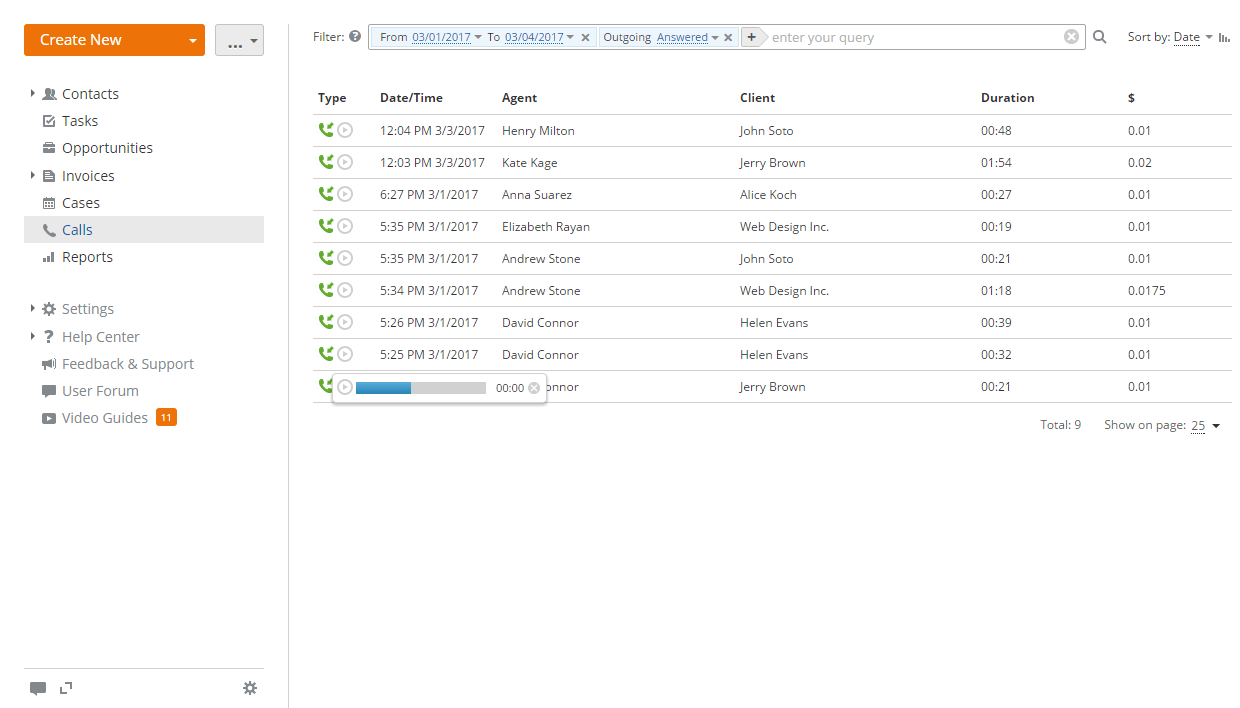
Чтобы легко найти нужный звонок, можно воспользоваться полем фильтра наверху и отфильтровать звонки по типу, абоненту (имени оператора) или дате.
Звонки можно сортировать по дате, длительности и стоимости, выбрав нужный параметр из списка справа. Нажмите на значок  , чтобы изменить порядок сортировки.
Шаг 7. Добавляйте информацию о звонках в клиентскую базу
Если вы звоните на новый номер, не сохраненный в контактах CRM, или принимаете звонок с такого номера, этот номер будет автоматически сохранен в контакты CRM как новый контакт.
Номер телефона и дата и время звонка указываются в качестве имени и фамилии контакта. Телефонный номер также сохраняется в контактных данных. Оператор, который принял или совершил этот звонок, автоматически назначается менеджером контакта.
Можно отредактировать автоматически сохраненный контакт, указав нужные данные или объединив его с уже существующим контактом. Перейдите в профиль контакта, нажмите на значок Действия справа от имени контакта и выберите Редактировать персону, чтобы изменить данные контакта, или Это дубликат, чтобы объединить его с другим контактом.
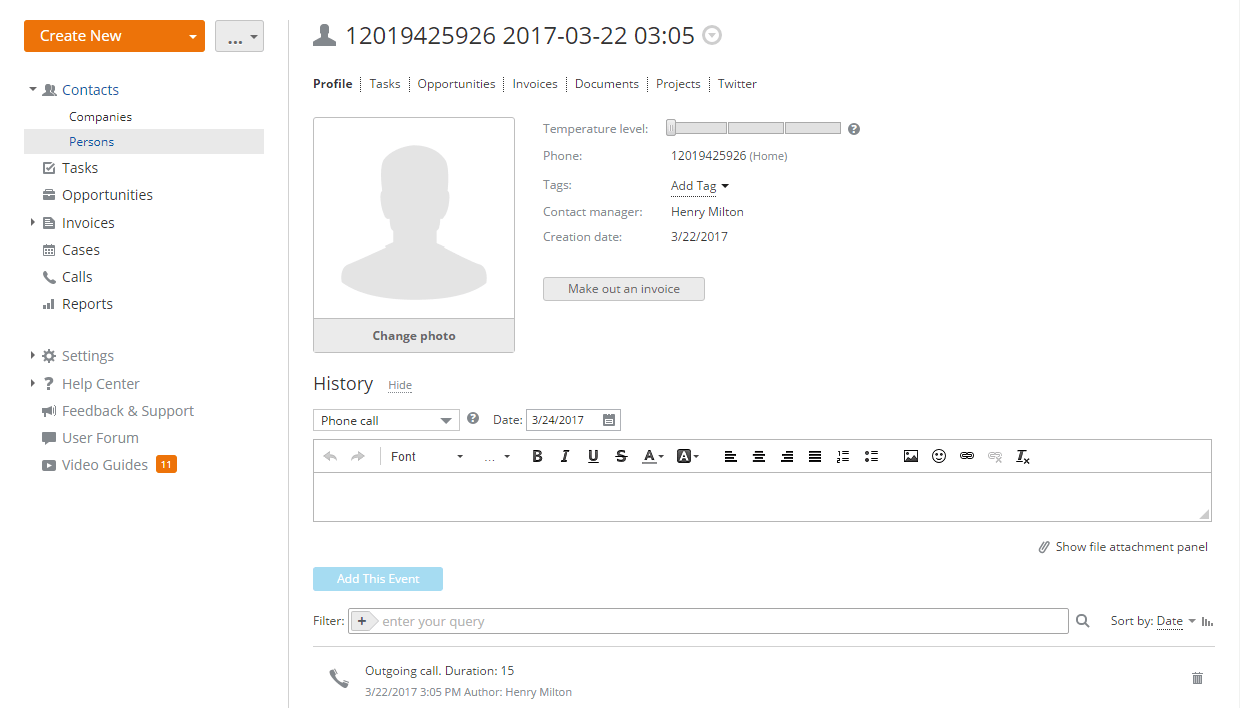
В историю этого контакта также автоматически добавляется событие Исходящий звонок или Входящий звонок с указанием длительности звонка и имени оператора.
Можно также вручную добавить свои заметки о звонке в историю контакта. Выберите из списка тип события, задайте его дату, добавьте описание и нажмите кнопку Добавить это событие.