Поддержание контактов в актуальном состоянии
Введение
Хорошо организованная клиентская база позволит вам улучшить взаимодействие с клиентами и увеличить продажи. Это руководство объяснит, как вести базу данных клиентов: систематизировать и обновлять доступную контактную информацию.
Шаг 1. Войдите в CRM
Войдите на портал ONLYOFFICE и нажмите на ссылку CRM.
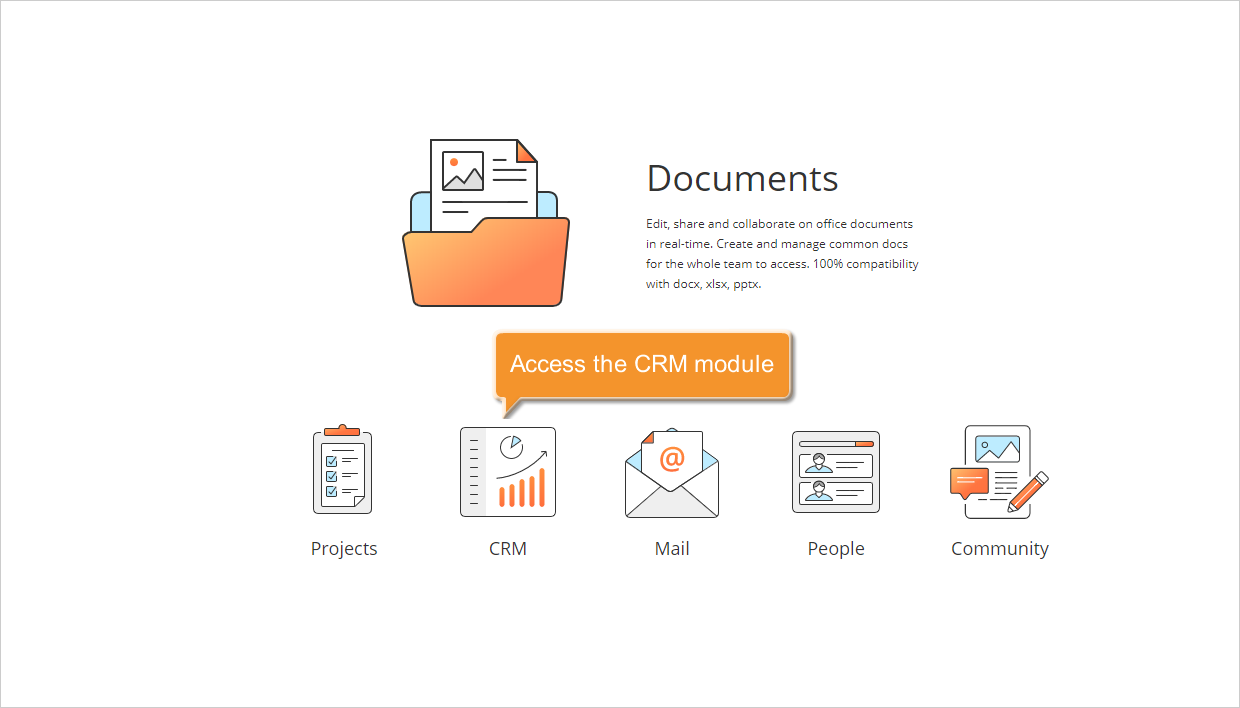
Если вы уже вошли на портал и работаете с ним какое-то время, то для получения доступа к модулю CRM с любой страницы портала откройте выпадающий список в левом верхнем углу страницы и выберите соответствующую опцию.
Шаг 2. Отфильтруйте информацию в базе данных
В вашей клиентской базе данных может быть сколько угодно контактов, будь то крупные компании или отдельные лица.
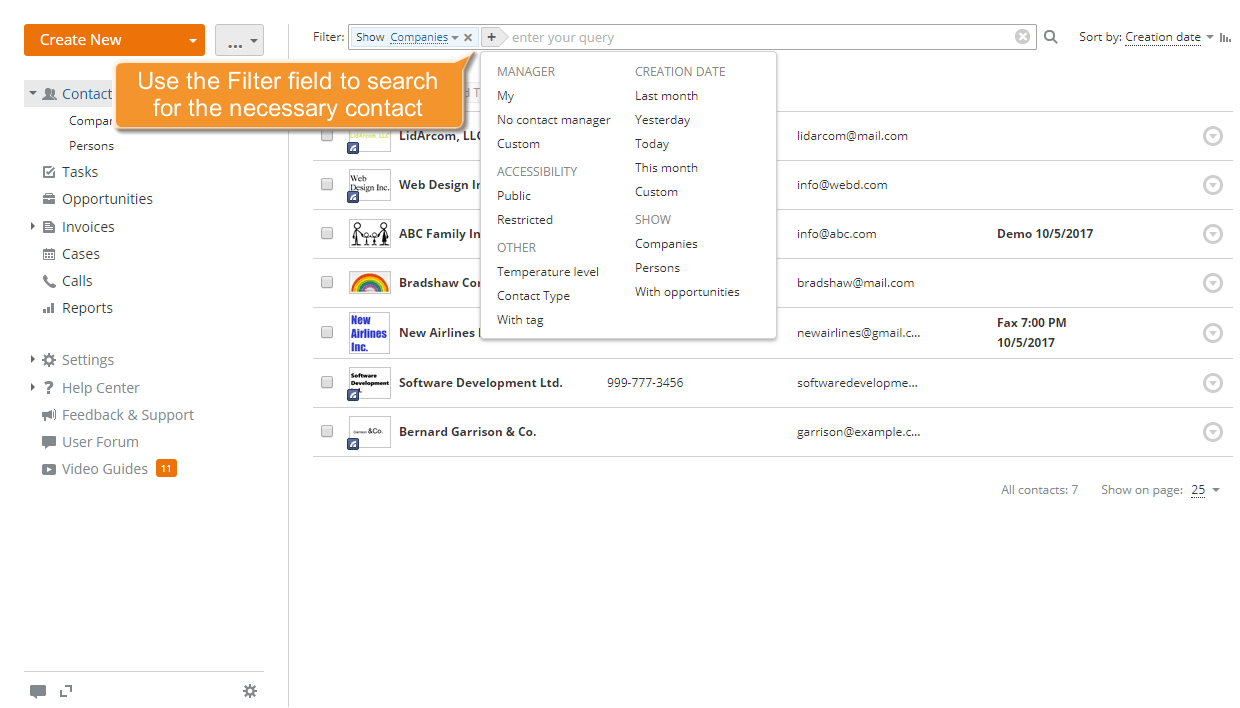
По умолчанию все доступные компании и персоны показаны в списке Контакты. Для поиска нужного контакта используйте фильтр наверху списка.
Нажмите на значок  и выберите одну из опций:
- МЕНЕДЖЕР — показать контакты, ответственным за которые назначены вы или любой другой пользователь CRM;
- ДАТА СОЗДАНИЯ — показать контакты, дата создания которых приходится на заданный период времени: Прошлый месяц, Вчера, Сегодня, Этот месяц или любой другой пользовательский период;
- ДОСТУПНОСТЬ — показать контакты, доступные для всех пользователей (публичные), или контакты с ограниченной доступностью (ограниченные);
- ПОКАЗАТЬ — показать только все компании, или только всех персон, или контакты с возможными сделками;
- УРОВЕНЬ ТЕПЛОТЫ — показать только контакты определенного уровня теплоты. Стандартные уровни: холодный, теплый и горячий;
- ТИП КОНТАКТА — показать только контакты определенного типа. Стандартные типы: Клиент, Конкурент, Партнер и Поставщик;
- С ТЕГОМ — показать только контакты с заданным тегом.
Вы также можете полностью или частично ввести имя контакта в поле Фильтр и нажать клавишу Enter, чтобы найти требуемый контакт. Чтобы уточнить поиск, используйте подстановочные знаки:
- Используйте вопросительный знак ?, чтобы заменить один символ при поиске. Например, запрос Али?а даст результат, содержащий слова Алина и Алиса.
- Используйте звездочку *, чтобы заменить неограниченное количество символов при поиске. Например, чтобы найти все слова, начинающиеся с О, используйте запрос О*.
- Используйте двойные кавычки "", чтобы выполнить поиск по точной фразе.
- Используйте тильду ~ в конце слова для поиска слов, аналогичных по написанию.
Когда нужный контакт будет найден, щелкните по его названию, чтобы открыть страницу со сведениями о контакте.
Шаг 3. Выберите изображение для контакта
Добавление изображения для контакта — фотографии или логотипа компании — позволит проще различать контакты. Чтобы добавить или изменить изображение, нажмите ссылку Изменить фото под полем для изображения. Откроется окно Выберите фотографию для профиля.
Если вы хотите загрузить изображение с компьютера, нажмите кнопку Обзор, найдите на компьютере нужное изображение и дважды щелкните по нему для загрузки.
Изображения размером более 200x300 пикселей будут уменьшены. Максимальный размер изображения — 1 МБ.
Если вы предварительно заполнили поле социальных сетей в профиле контакта, то в окне Выберите фотографию для профиля будут отображены также изображения из социальных сетей. Нажмите на то, которое хотите использовать для контакта.
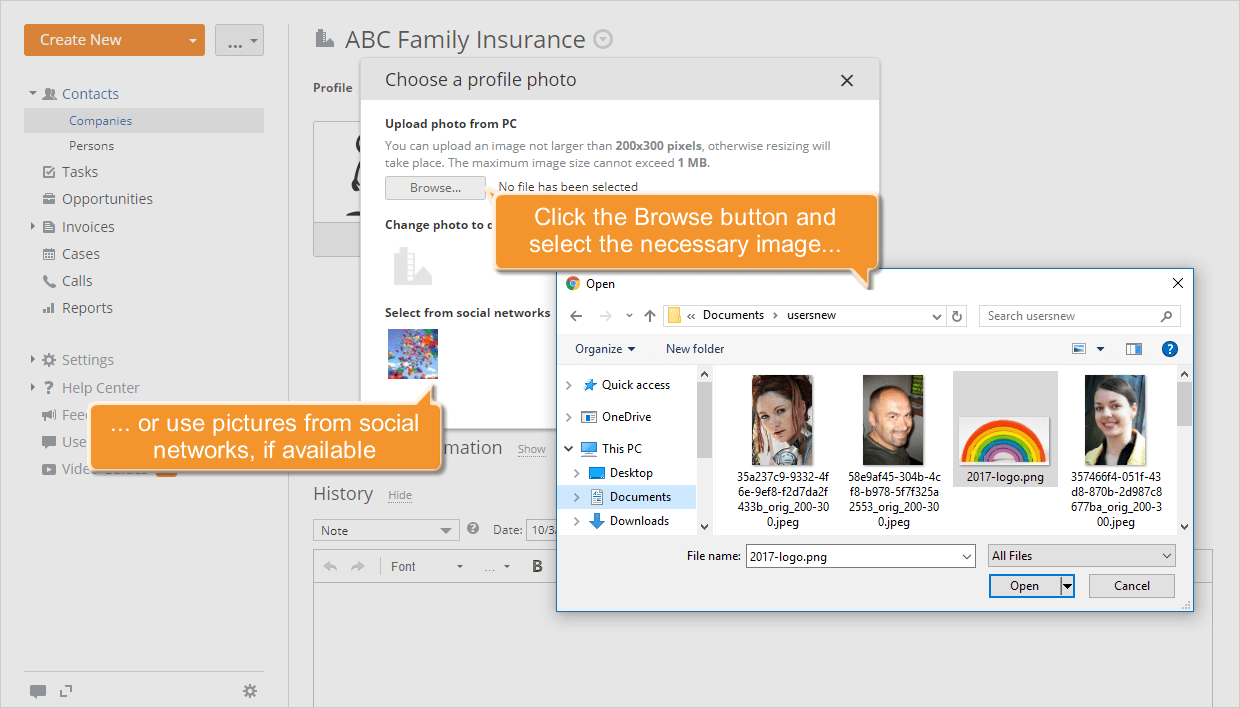
Чтобы удалить изображение, нажмите ссылку Изменить фото и в открывшемся окне Выберите фотографию для профиля выберите изображение по умолчанию.
Шаг 4. Обновите существующие контактные данные
Проблема, с которой сталкиваются многие организации, — это устаревшие и повторяющиеся сведения в клиентской базе данных. Неточные и неправильные данные могут привести к потере времени и денег.
Чтобы обновить контактную информацию, нажмите на значок  справа от имени контакта и выберите из выпадающего списка опцию Редактировать контакт.
Откроется страница Редактировать персону/компанию. Здесь вы можете:
-
изменить доступную информацию
Доступные сведения: имя, фамилия, название компании, должность, электронная почта, телефон, веб-сайт или социальная сеть, адрес, описание.
-
удалить ненужные данные
Для удаления используйте значок
 рядом с ненужным полем.
-
задать приоритет информации
Чтобы пометить поле как основное, используйте значок
 рядом с ним. Эти сведения будут отображаться в общем списке контактов.
-
ввести дополнительную информацию
Нажмите соответствующий значок
 или добавьте пользовательские поля, чтобы указать какие-то еще сведения о контакте.
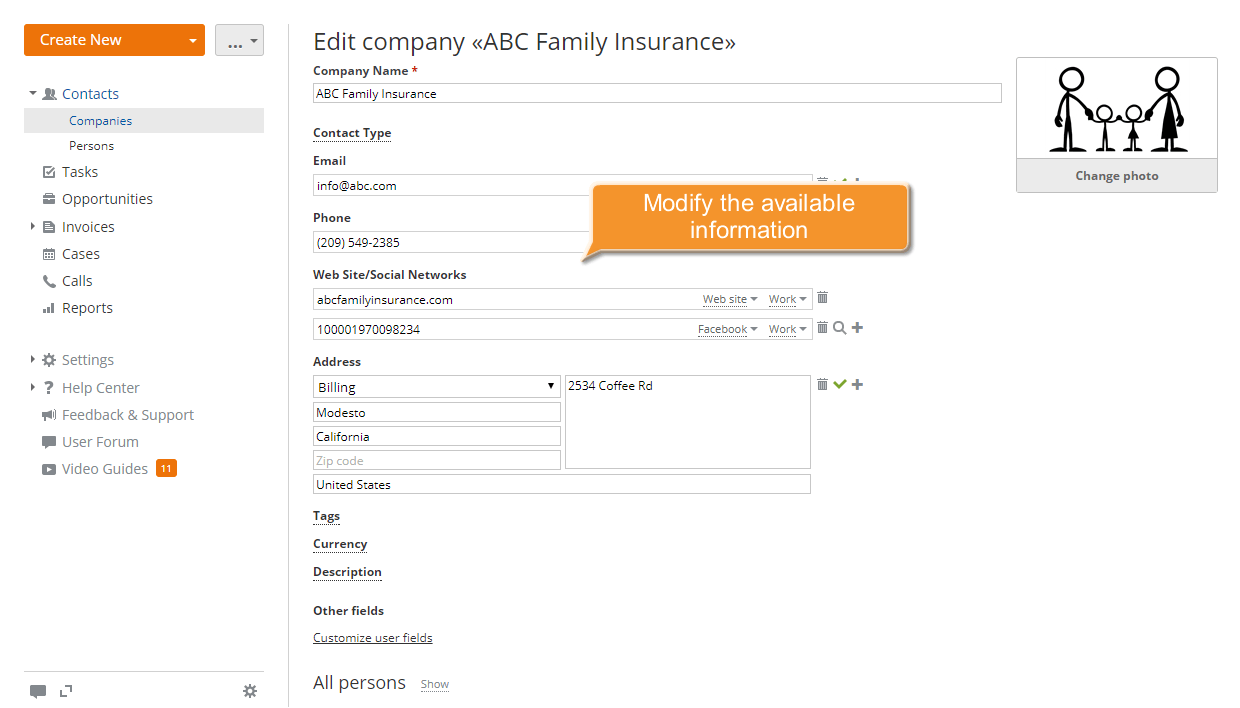
Для сохранения внесенных изменений нажмите кнопку Сохранить изменения.
Шаг 5. Систематизируйте контакты
Распределение контактов по группам поможет вам создавать маркетинговые кампании, отслеживать контакты и облегчит их поиск. В целях систематизации контактов вы можете разделить их на типы, установить соответствующий уровень теплоты и добавить теги.
Чтобы пометить контакт тегом, на странице с контактными данными нажмите ссылку Добавить тег в разделе Общая информация. Выберите один из доступных тегов, если они есть, или введите тег, который вам нужен, и нажмите кнопку OK для подтверждения.
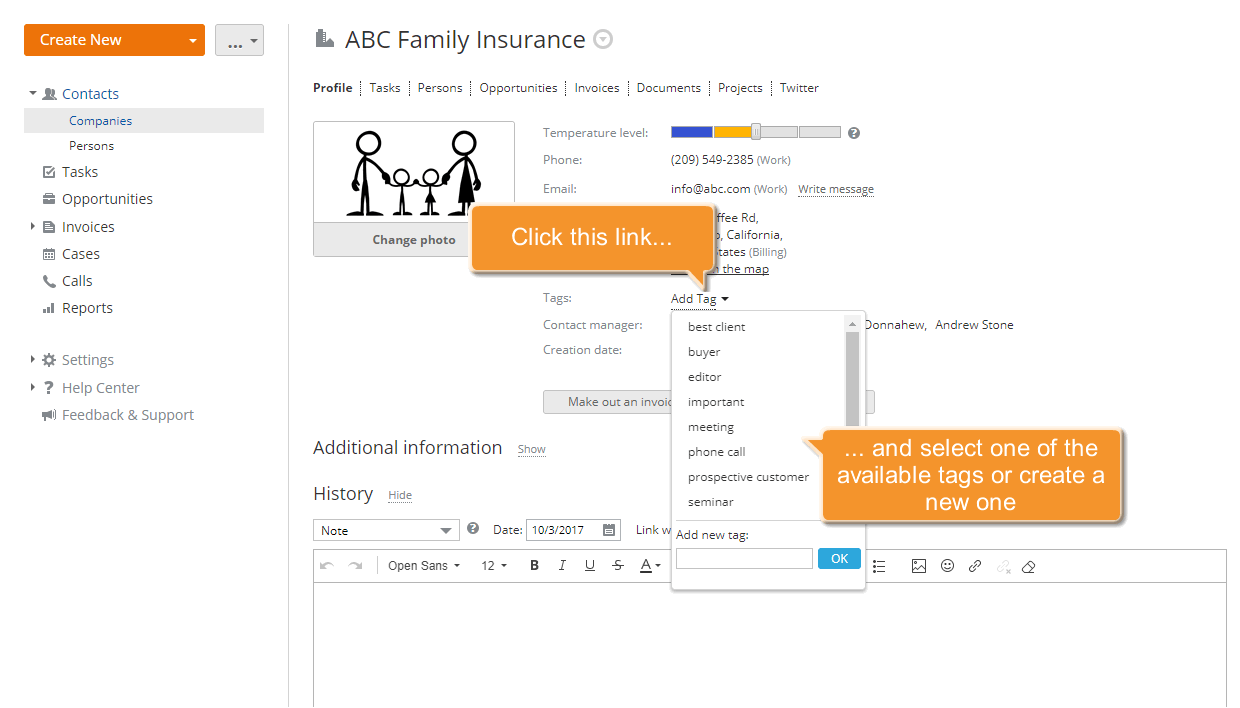
Если этот контакт связан с какими-то другими контактами из списка Контакты, вам будет предложено добавить этот тег и к ним. Добавьте тег ко всем связанным контактам или только к текущему, нажав на соответствующую кнопку в открывшемся диалоговом окне.
Таким же образом можно добавить столько тегов, сколько нужно.
Для удаления ненужного тега наведите на него курсор мыши и нажмите появившийся справа значок  .
Шаг 6. Удалите контакты
Если вам надо удалить из системы старого клиента, нажмите на значок справа от имени контакта и выберите из выпадающего списка опцию Удалить контакт.
Действие Удалить компанию/персону нельзя отменить.
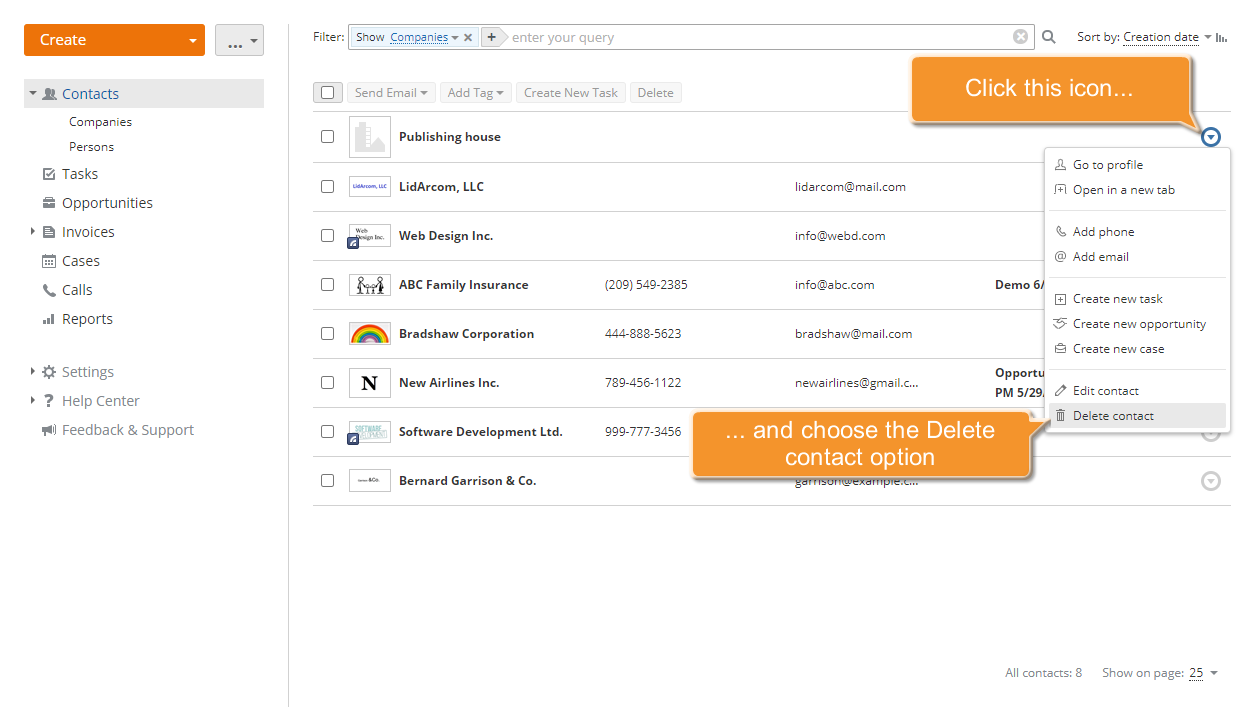
Выбранный контакт со всей относящейся к нему информацией будет удален из системы.