Экспорт базы данных CRM и ее редактирование в редакторе таблиц
Введение
В этом руководстве описано, как экспортировать сведения о клиентах из базы данных CRM в файл .csv, чтобы отредактировать и распечатать его прямо на портале.
Шаг 1. Войдите в CRM
Войдите на портал и нажмите на ссылку CRM.
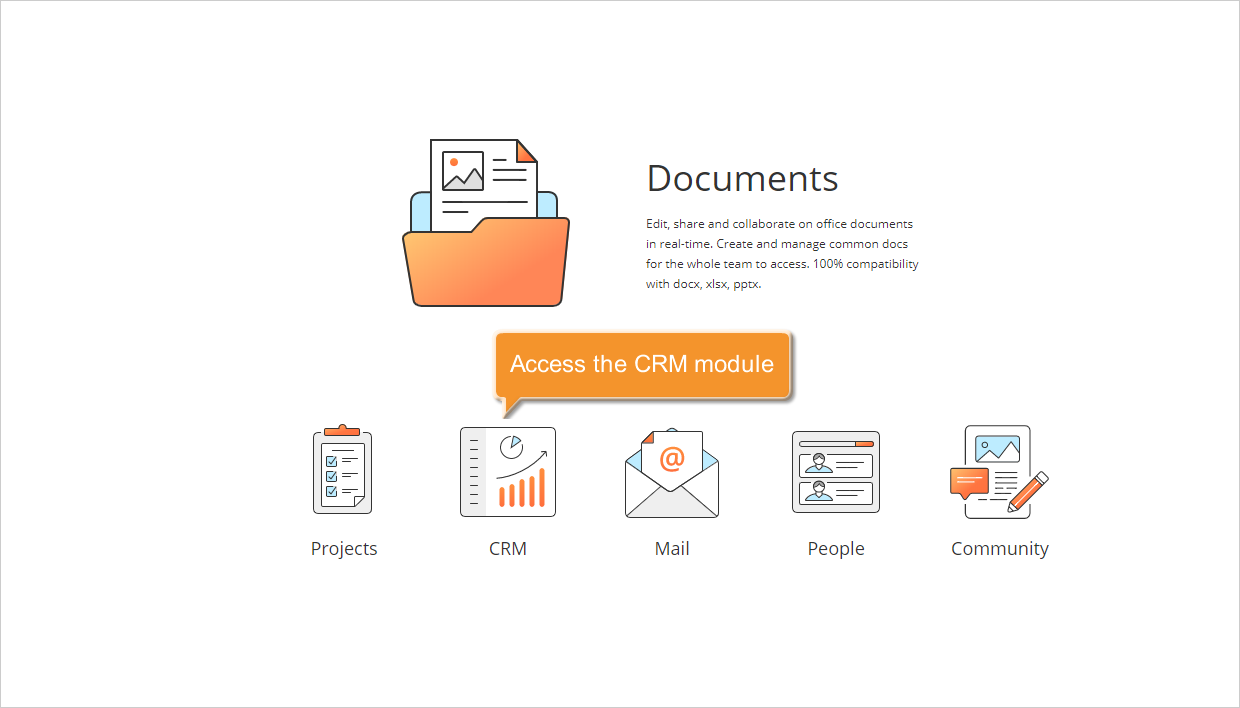
Если вы уже вошли на портал, откройте модуль CRM из выпадающего списка в левом верхнем углу страницы.
Шаг 2. Отфильтруйте информацию в базе данных
По умолчанию все доступные компании и персоны показаны в списке Контакты. Если необходимо экспортировать все контакты, переходите к Шагу 3. Если требуется экспортировать только определенные контакты, воспользуйтесь фильтром наверху страницы.
Нажмите на значок  и выберите одну из опций:
- МЕНЕДЖЕР — показать контакты, ответственным за которые назначены вы или любой другой пользователь CRM;
- ДАТА СОЗДАНИЯ — показать контакты, дата создания которых приходится на заданный период времени: Прошлый месяц, Вчера, Сегодня, Этот месяц или любой другой пользовательский период;
- ДОСТУПНОСТЬ — показать контакты, доступные для всех пользователей (публичные), или контакты с ограниченной доступностью (ограниченные);
- ПОКАЗАТЬ — показать только все компании, или только всех персон, или контакты с возможными сделками;
- УРОВЕНЬ ТЕПЛОТЫ — показать только контакты определенного уровня теплоты. Стандартные уровни: холодный, теплый или горячий;
- ТИП КОНТАКТА — показать только контакты определенного типа. Стандартные типы: Клиент, Конкурент, Партнер, Поставщик;
- С ТЕГОМ — показать только контакты с заданным тегом.
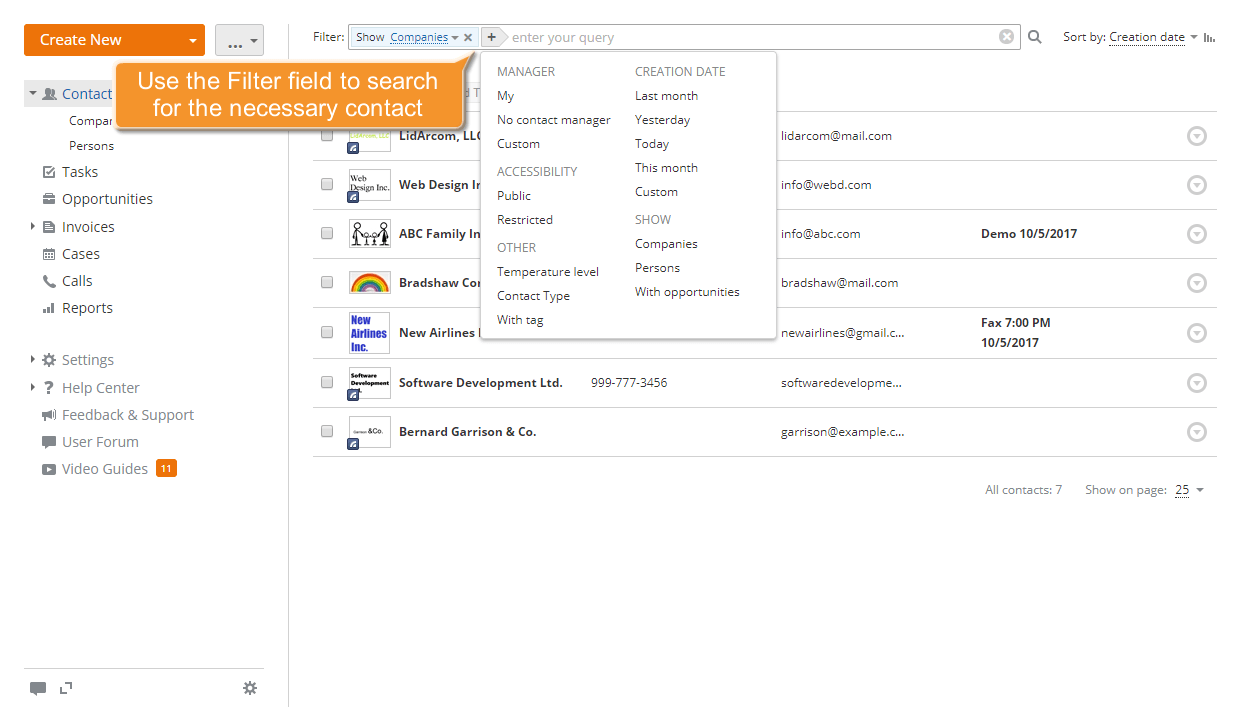
Вы также можете использовать подстановочные знаки для фильтрации контактов:
- используйте вопросительный знак ?, чтобы заменить один символ при поиске. Например, запрос Али?а даст результат, содержащий слова Алина и Алиса.
- используйте звездочку *, чтобы заменить неограниченное количество символов при поиске. Например, чтобы найти все слова, начинающиеся с О, используйте запрос О*.
- используйте двойные кавычки "", чтобы выполнить поиск по точной фразе.
- используйте тильду ~ в конце слова для поиска слов, аналогичных по написанию.
Шаг 3. Откройте и отредактируйте список контактов
Когда список будет составлен, нажмите на кнопку, расположенную рядом с кнопкой Создать в верхнем левом углу, и выберите из выпадающего списка опцию Экспортировать список в файл CSV.
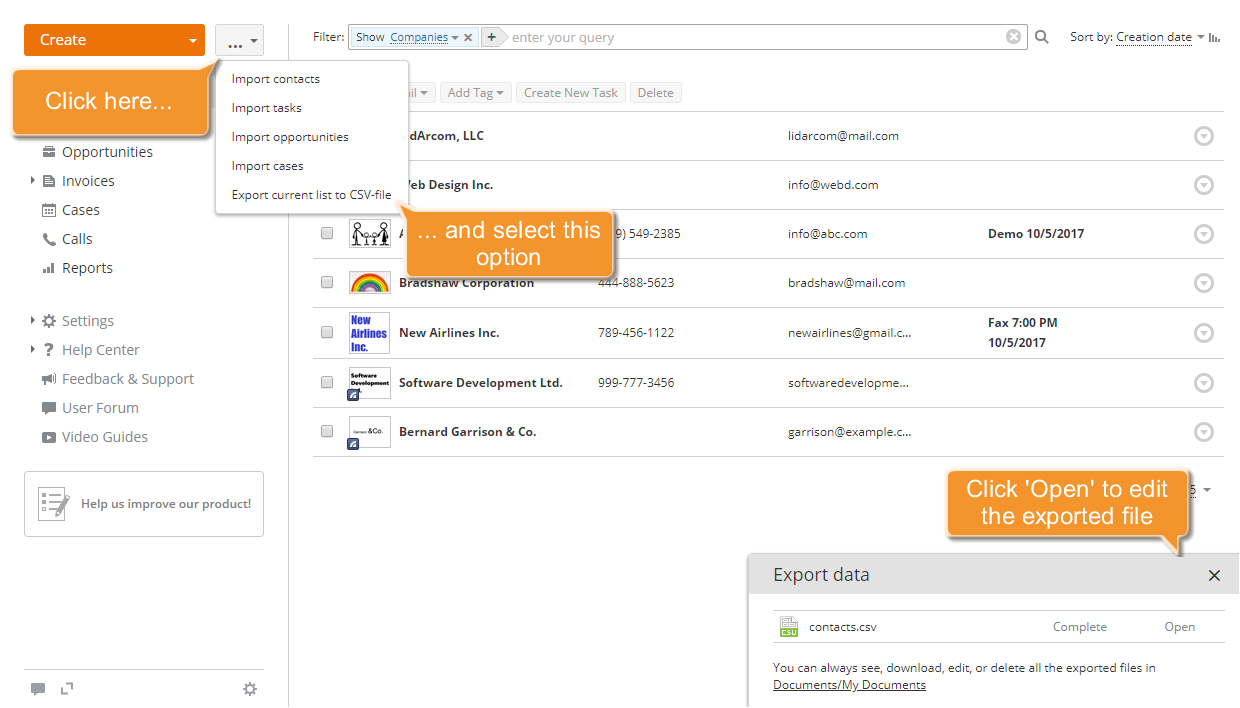
Файл contacts.csv будет автоматически сохранен в папке Мои документы модуля Документы. Нажмите на ссылку Открыть, если хотите отредактировать список со всеми доступными контактными данными в онлайн-редакторе таблиц. Отформатируйте список, используя вкладку Главная верхней панели инструментов. Эта вкладка содержит основные команды форматирования текста, такие как начертание и цвет шрифта, выравнивание и т. д.
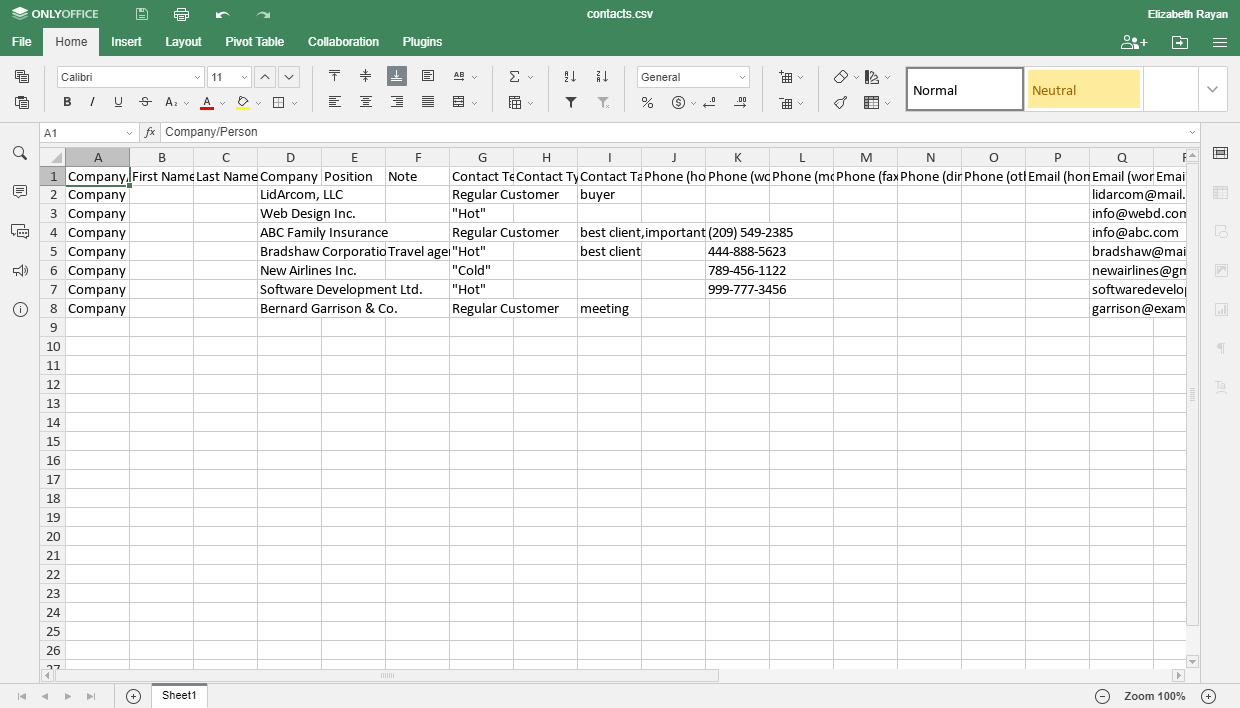
Для получения дополнительной информации об использовании редактора таблиц обратитесь к этому разделу.
Шаг 4. Сохраните список контактов
По умолчанию Редактор таблиц автоматически сохраняет файл каждые две секунды, когда вы работаете над ним, чтобы не допустить потери данных в случае непредвиденного закрытия программы. Если вы ранее отключили опцию Автосохранение, файл можно сохранить вручную. Для этого:
- нажмите на значок Сохранить
 на верхней панели инструментов, или
- используйте сочетание клавиш Ctrl+S, или
- перейдите на вкладку Файл верхней панели инструментов и выберите опцию Сохранить на левой боковой панели.
Файл contacts.csv можно найти в папке Мои документы модуля Документы.
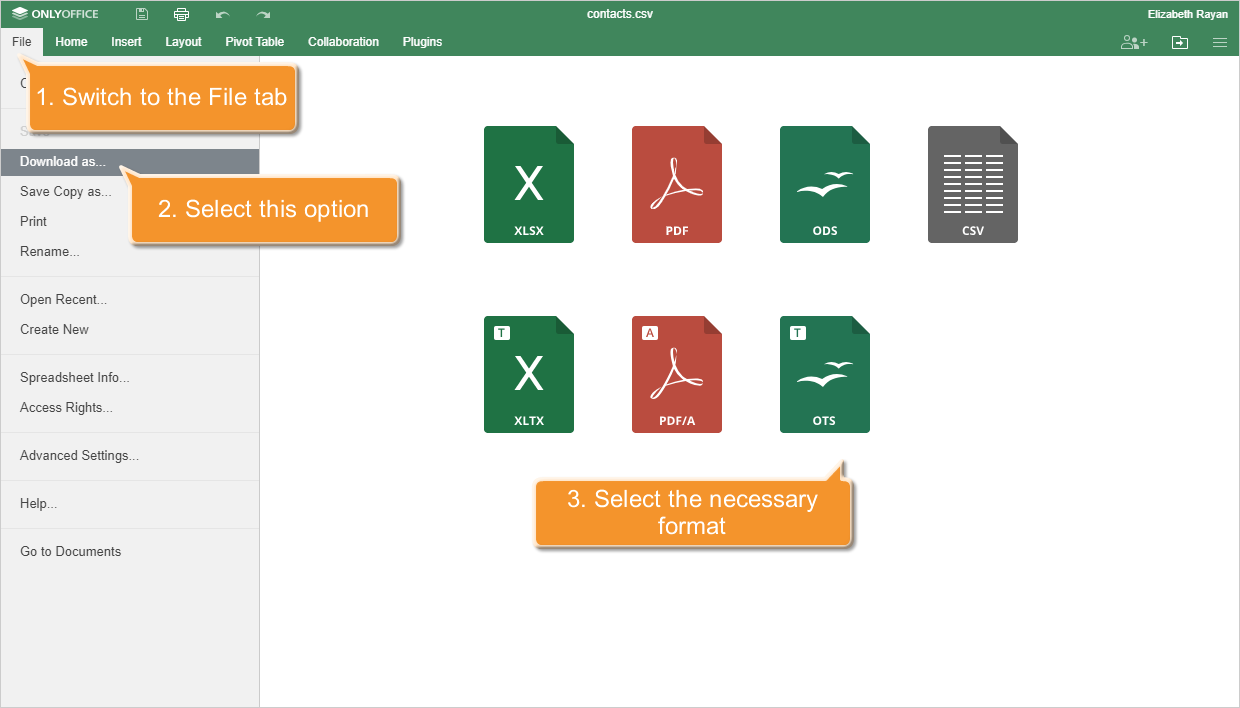
Чтобы скачать получившийся файл на компьютер:
- перейдите на вкладку Файл верхней панели инструментов,
- выберите опцию Скачать как... на левой боковой панели,
- выберите один из доступных форматов: XLSX, PDF, ODS, CSV, XLTX, PDF/A или OTS.
По умолчанию файл будет сохранен в папке Загрузки на компьютере.