Вставка изображений в опубликованные сообщения
Введение
В этой статье описано, как вставить изображение непосредственно в опубликованное сообщение, будь то сообщение на форуме, запись в блоге или комментарий.
Шаг 1. Выберите существующее сообщение или создайте новое
Изображение можно вставить при создании или редактировании любого сообщения, опубликованного на портале: новостей и объявлений, записей в блоге, сообщений на форуме, комментариев или обсуждений проектов. Подробные инструкции по созданию сообщения можно найти по следующим ссылкам:
- Публикация событий;
- Ведение блога;
- Проведение дискуссий на форуме;
- Обсуждения, связанные с проектами.
Чтобы отредактировать элемент, откройте его, щелкните по значку  справа от заголовка сообщения и выберите Редактировать из выпадающего списка.
Шаг 2. Вставьте изображение из интернета
После создания сообщения щелкните в тексте то место, куда нужно вставить изображение, и нажмите значок Изображение  на Панели форматирования.
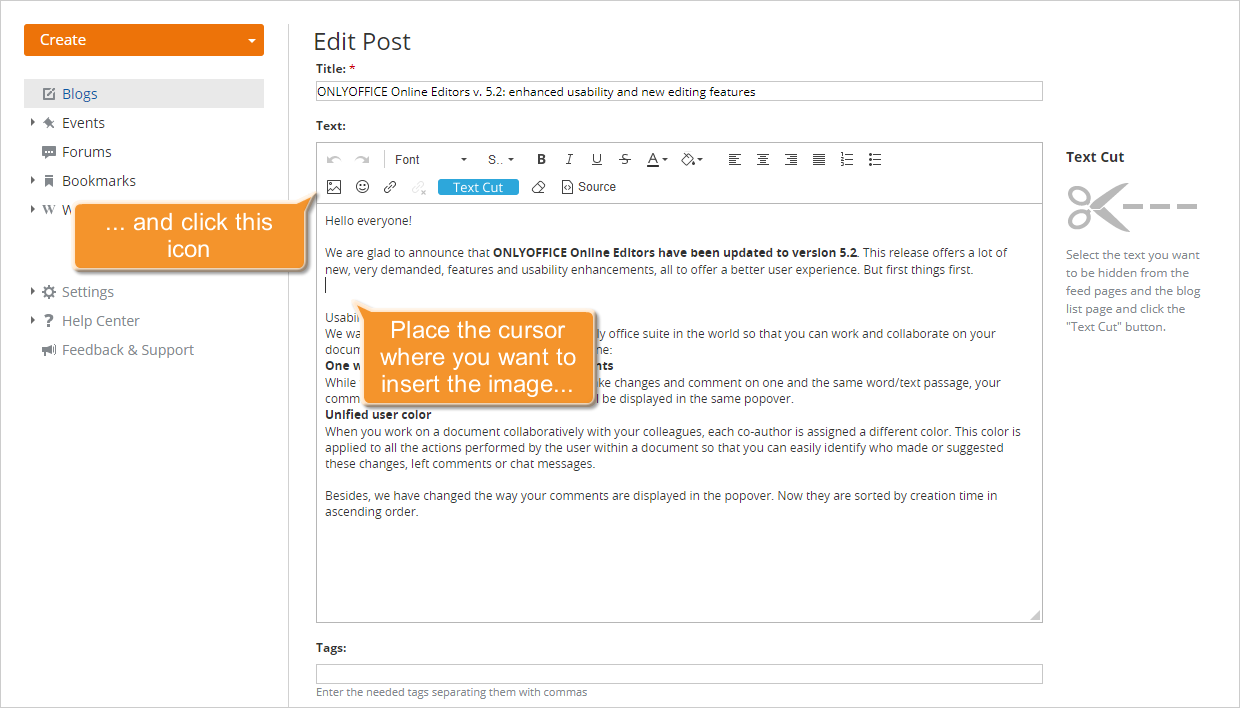
Откроется окно Свойства изображения с активной вкладкой Информация об изображении.
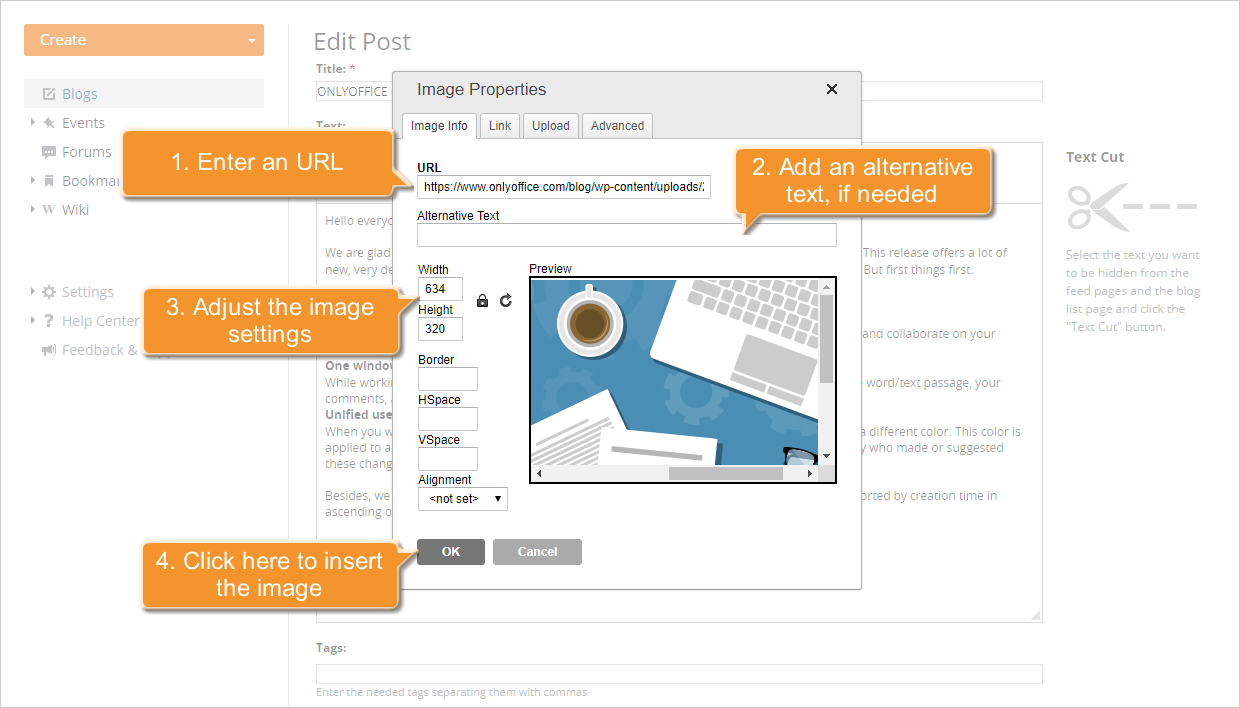
Введите URL изображения в соответствующем поле. Введите Альтернативный текст, который будет отображаться, если изображение недоступно читателям (например, если в их браузере отключена загрузка изображений), и настройте параметры изображения:
- Измените размер изображения, указав значение Ширины или Высоты. По умолчанию второй параметр будет задан автоматически с сохранением исходных пропорций изображения. Если вам нужно изображение определенного размера, разблокируйте пропорции, нажав кнопку
 . Обратите внимание, что в этом случае пропорции изображения могут нарушиться, и оно может выглядеть искаженным.
- Задайте размер Границы в пикселях или оставьте это поле пустым, чтобы не использовать границу.
- Настройте расстояние от верхнего (Отступ по вертикали) и левого (Отступ по горизонтали) краев изображения, если вы выравниваете его по левому полю, или расстояние от верхнего (Отступ по вертикали) и правого (Отступ по горизонтали) краев изображения, если вы выравниваете его по правому полю.
- Выберите один из вариантов выравнивания изображения: По левому краю, чтобы выровнять изображение по левому полю, или По правому краю, чтобы выровнять его по правому полю.
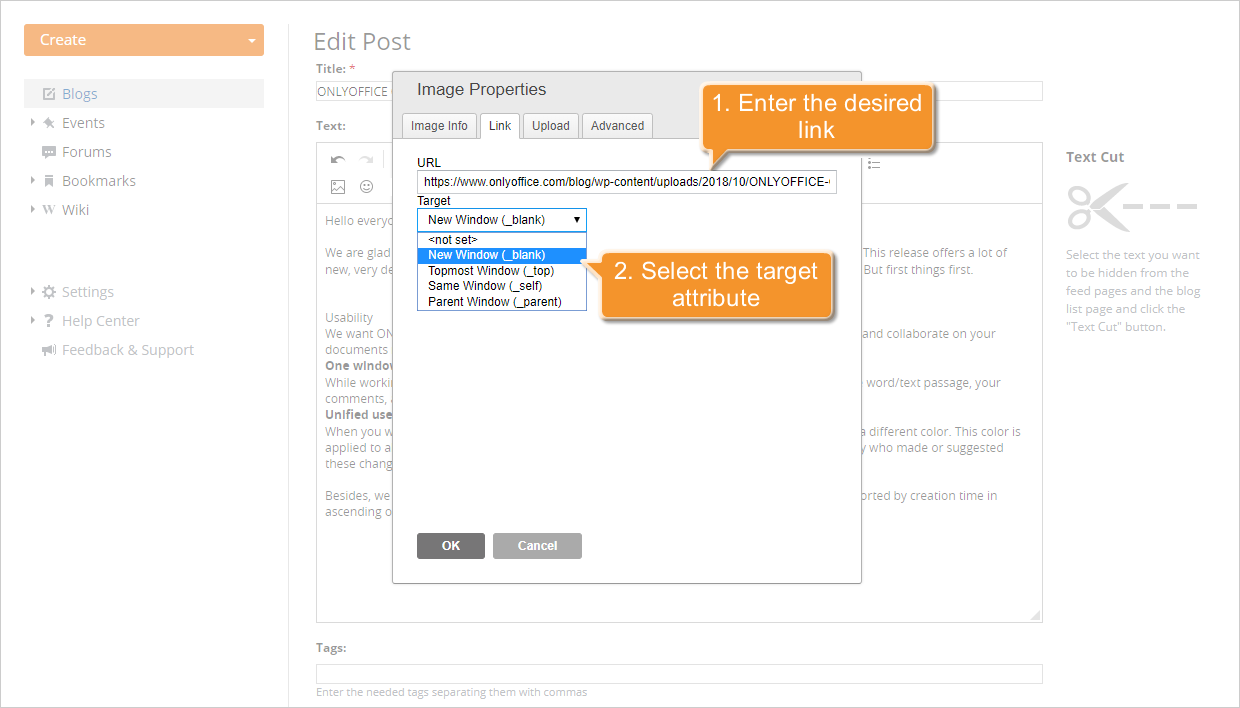
Если вы хотите определить веб-адрес, на который будет выполняться переход при щелчке по изображению, переключитесь на вкладку Ссылка. Введите URL, на который должно вести изображение, и укажите атрибут target ссылки: Новое окно (_blank), Верхнее окно (_top), Текущее окно (_self) или Родительское окно (_parent).
Чтобы настроить дополнительные параметры изображения, переключитесь на вкладку Дополнительно. Здесь можно указать:
- Id — идентификатор вставленного изображения.
- Направление языка — направление языка: слева направо (LTR) или справа налево (RTL).
- Код языка — код, используемый для классификации языка: de, en, es, fr, it, ru и т.д.
- URL длинного описания — описание целевого объекта.
- Классы стилей — CSS-класс, к которому относится изображение.
- Заголовок — справочная информация о целевом объекте.
- Стиль — стиль вставленного изображения. Он включает все параметры, заданные на вкладке Информация об изображении.
Когда все параметры будут заданы, нажмите OK, чтобы добавить изображение.
Шаг 3. Вставьте изображение с компьютера
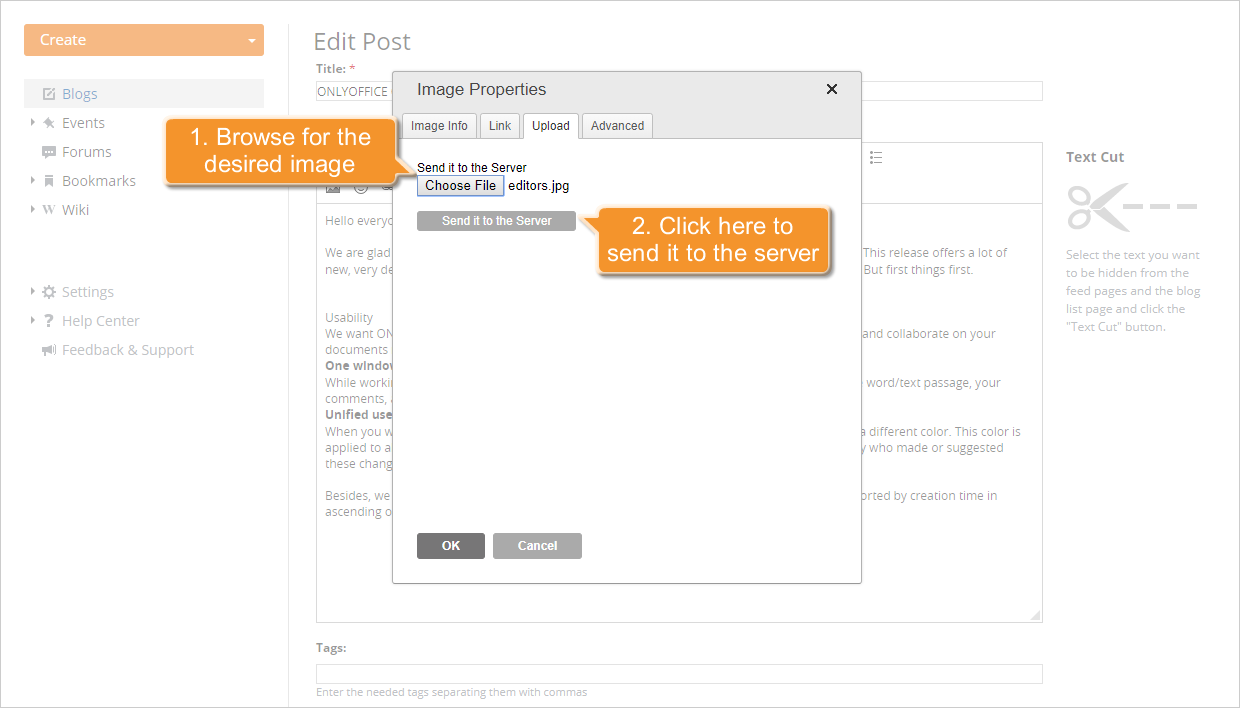
Если вы хотите добавить изображение, хранящееся на вашем компьютере, в окне Свойства изображения (см. Шаг 2) переключитесь на вкладку Загрузить. Нажмите Обзор..., найдите изображение на компьютере и нажмите Отправить на сервер.
Убедитесь, что изображение имеет формат JPEG, PNG, BMP или GIF и его размер не превышает 1 МБ. В противном случае файл отправить нельзя.
После загрузки изображения на сервер откроется вкладка Информация об изображении. В поле URL будет отображаться ссылка на загруженное изображение и его размер. При необходимости введите Альтернативный текст и настройте параметры изображения, как описано выше (см. Шаг 2).
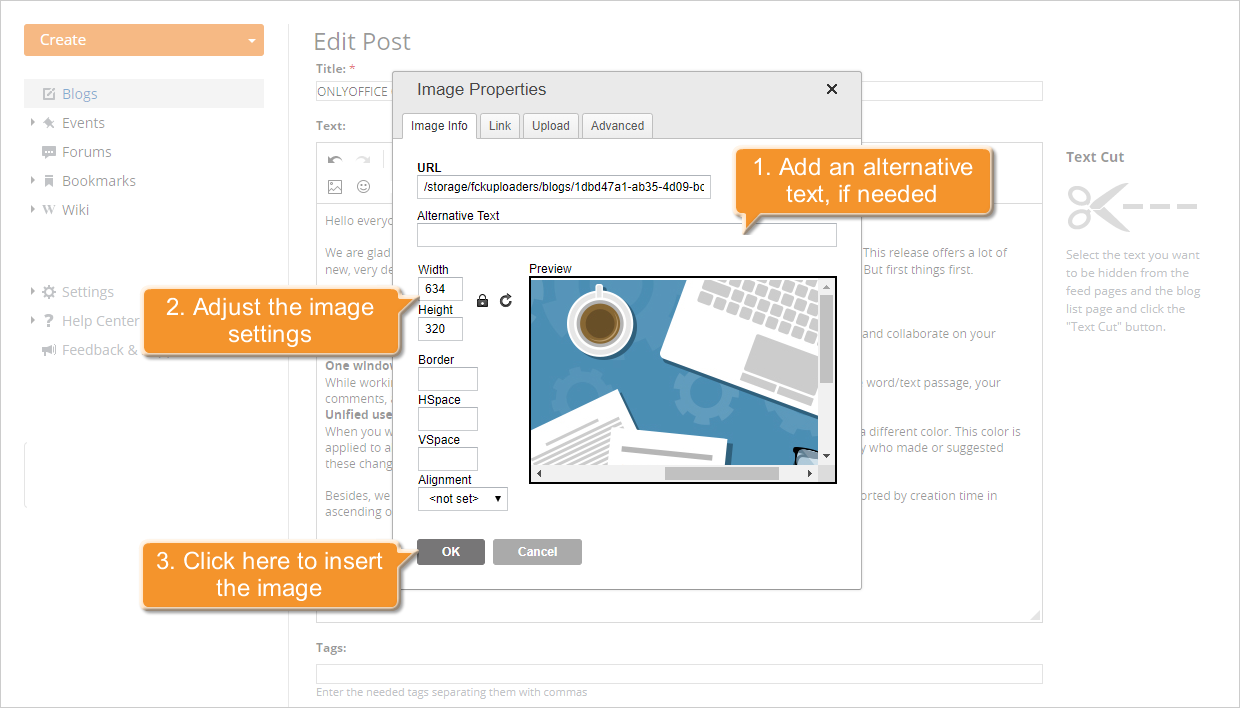
Когда все параметры будут заданы, нажмите кнопку OK. Изображение будет вставлено в сообщение в то место, где находился курсор.
Если вам нужно загрузить файл размером больше 1 МБ, его можно прикрепить к сообщению с помощью опции Прикрепить файл (доступна для обсуждений проектов и сообщений на форуме) или загрузить в модуль Документы и предоставить к нему доступ коллегам.