Создание базы знаний
Введение
Храните и систематизируйте информацию, создав собственную базу знаний с помощью Wiki ONLYOFFICE Workspace. Прочитайте инструкции ниже, чтобы узнать, как создавать и редактировать вики-страницы, относить страницы к категории и связывать их между собой.
Шаг 1. Откройте Сообщество
Войдите на портал и нажмите на ссылку Сообщество.
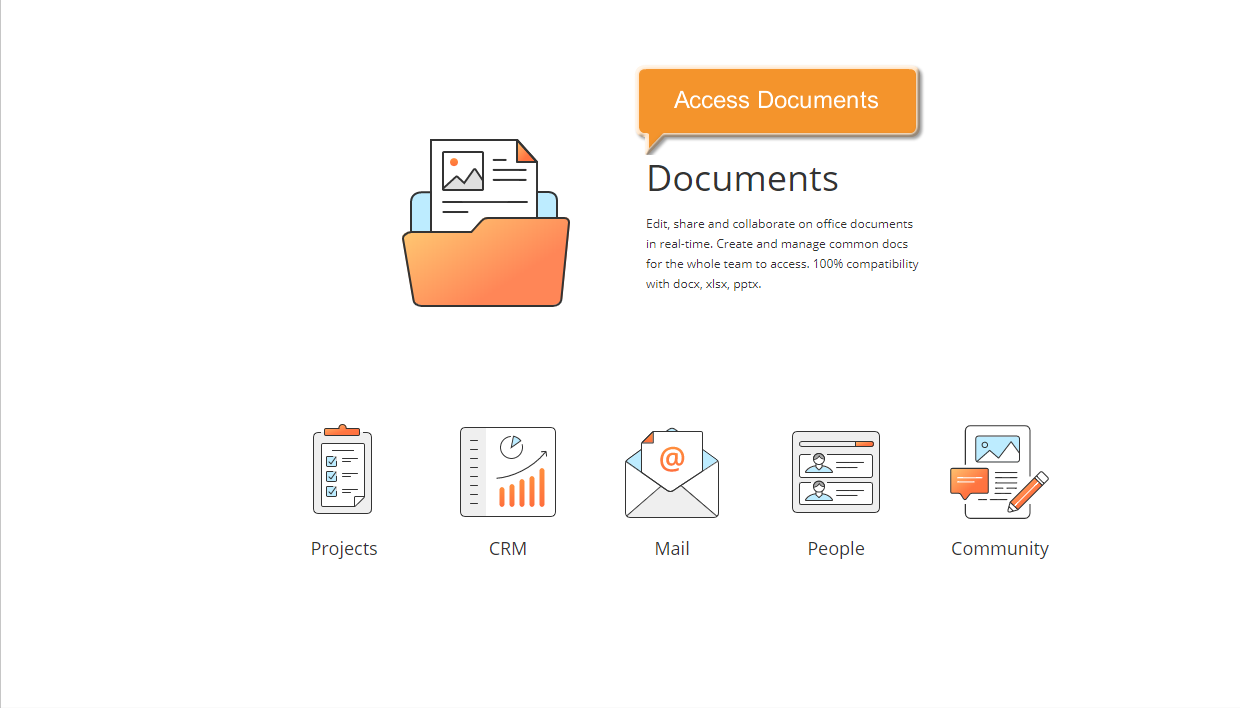
Если вы уже вошли на портал и пользуетесь им некоторое время, можно открыть модуль Сообщество с любой страницы портала: используйте выпадающий список в левом верхнем углу страницы и выберите соответствующую опцию.
Шаг 2. Создайте новую вики-страницу
Нажмите кнопку Создать в левом верхнем углу и выберите из выпадающего списка опцию Страница.
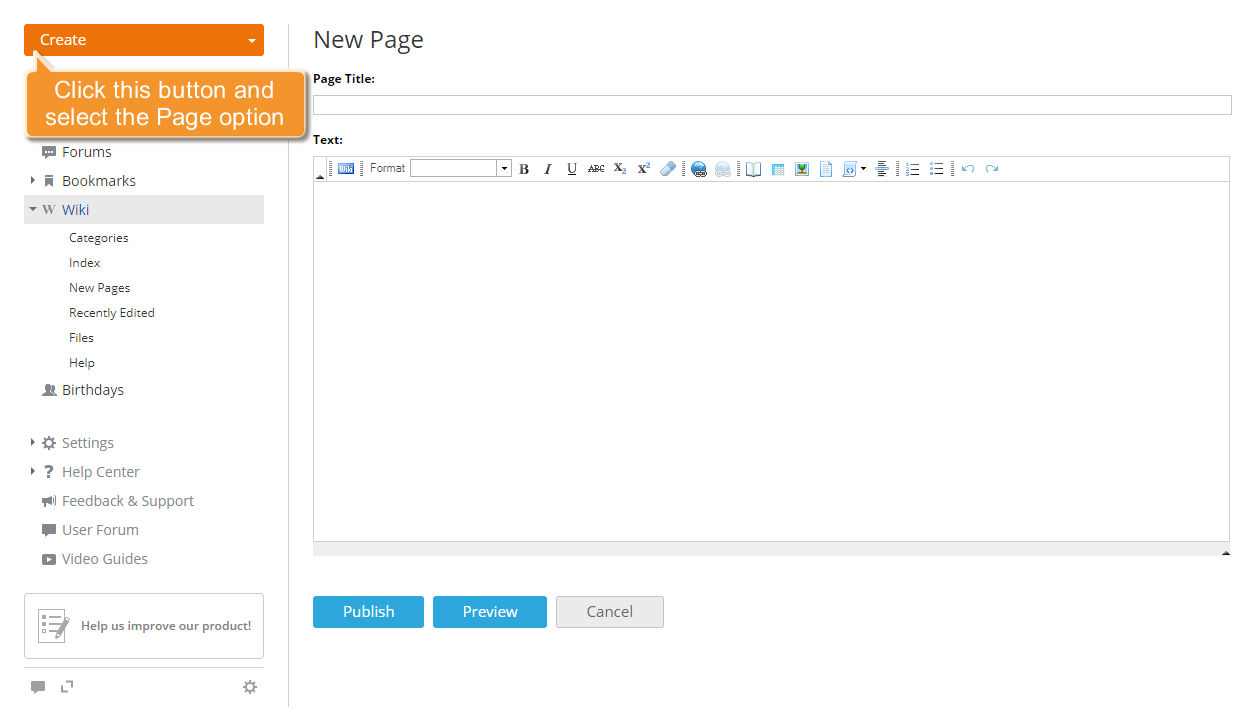
Откроется форма Новая страница. Введите название страницы и напишите текст.
Если у вас есть текст в формате HTML, который вы хотите перенести в вики, вставьте его в текстовое поле и переключитесь в режим вики-разметки, нажав на значок Wikitext  на панели форматирования выше. HTML-теги будут заменены вики-разметкой.
Шаг 3. Отформатируйте вики-страницу
Вики-страницу можно форматировать с помощью Панели форматирования над полем Текст, на которой есть многие из наиболее распространенных команд форматирования:
- добавляйте заголовки с помощью кнопок H1/H2/H3/H4;
- применяйте один из стилей шрифта: Полужирный, Курсив, Подчеркнутый и Зачеркнутый;
- делайте символы подстрочными или надстрочными;
- вставляйте ссылки на внутренние или внешние ресурсы;
- добавляйте различные изображения;
- вставляйте ссылки на локальные файлы;
- добавляйте горизонтальные линии.
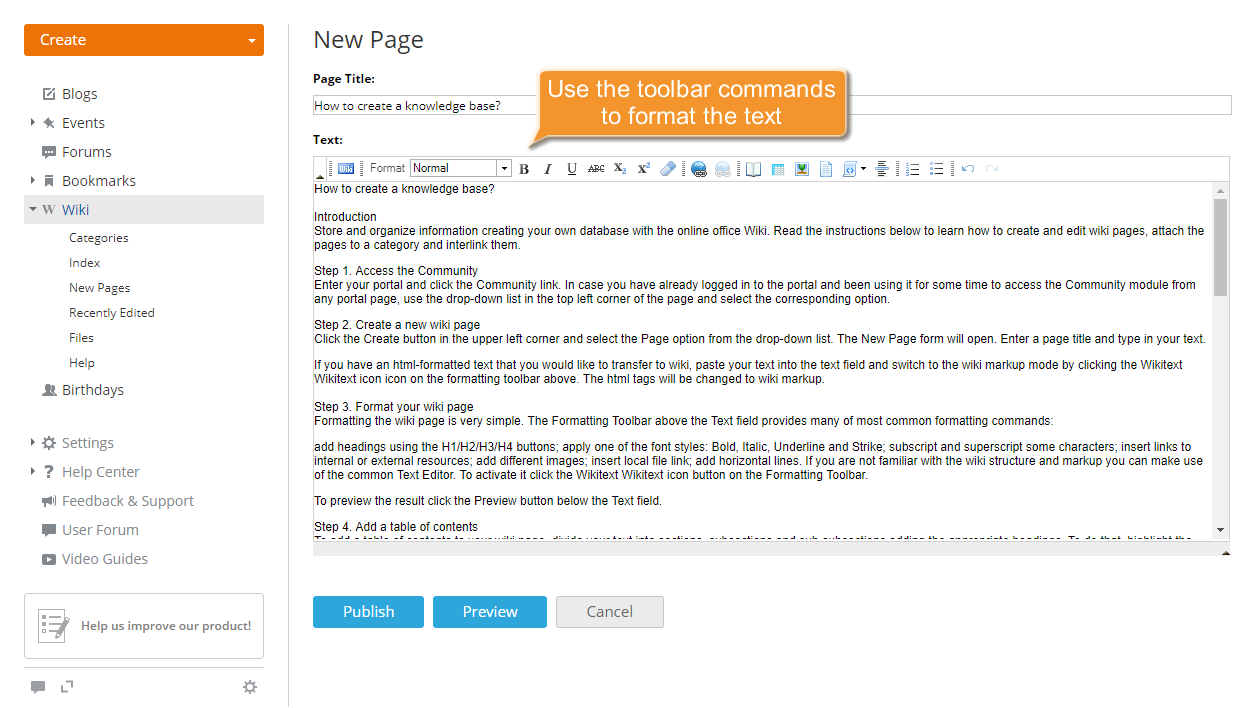
Если вы не знакомы со структурой и разметкой вики, можно использовать обычный Текстовый редактор. Чтобы включить его, нажмите кнопку Wikitext на Панели форматирования.
Чтобы предварительно просмотреть результат, нажмите Просмотр под полем Текст.
Шаг 4. Добавьте оглавление
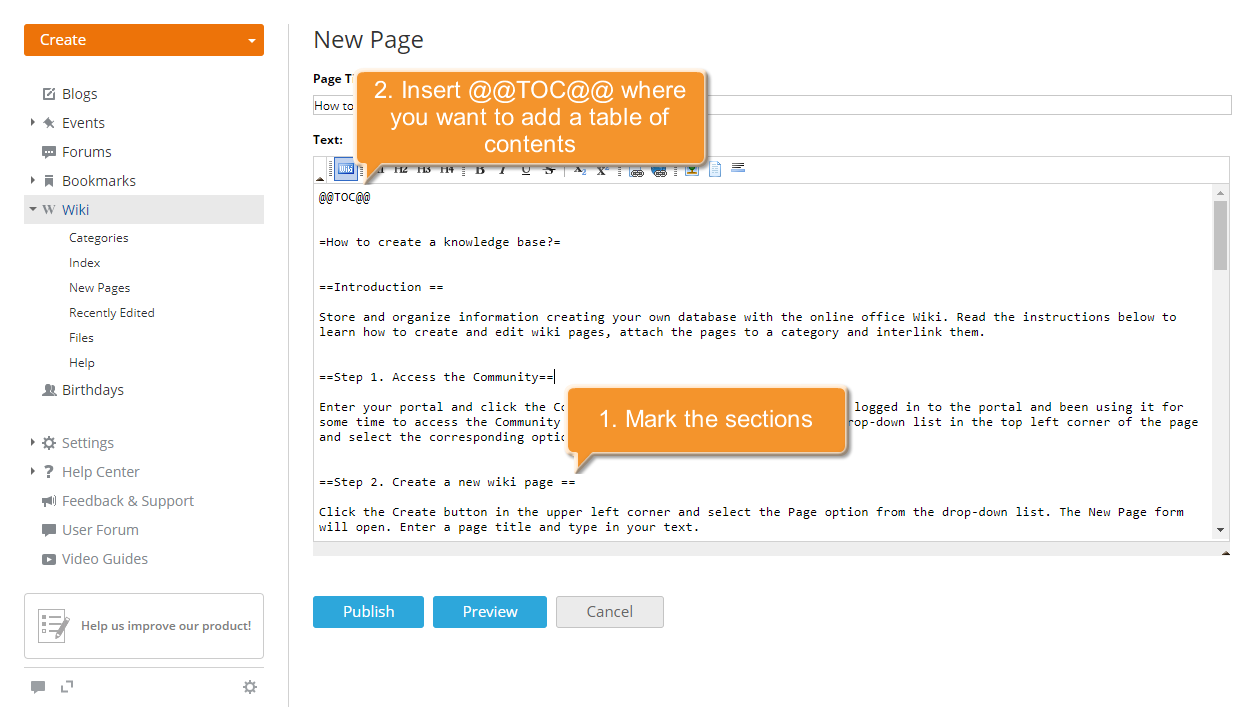
Чтобы добавить оглавление на вики-страницу, разделите текст на разделы, подразделы и подпункты, добавив соответствующие заголовки. Для этого выделите нужную фразу мышью и нажмите соответствующую кнопку на Панели форматирования: H1, H2, H3 или H4.
Это можно сделать и вручную с помощью символов =:
- H1:
=Раздел= - H2:
==Подраздел== - H3:
===Пункт=== - H4:
====Подпункт====
Затем вставьте @@TOC@@ на странице в том месте, где должно быть добавлено оглавление.
Если вы используете обычный Текстовый редактор, сначала разделите текст на разделы с помощью выпадающего списка Формат, а затем нажмите кнопку Оглавление  .
Оглавление будет создано автоматически на основе отмеченных разделов.
Шаг 5. Вставьте изображение
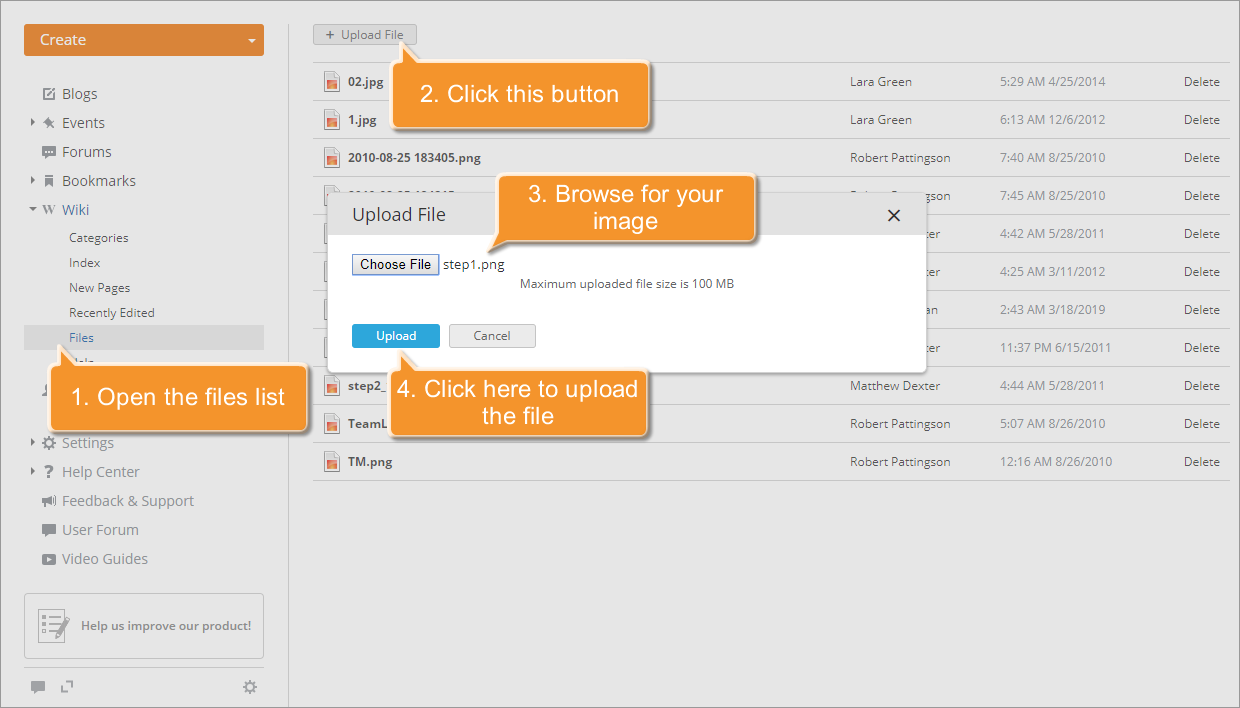
Сначала загрузите в Wiki изображения, которые вы хотите вставить на страницу. Нажмите на ссылку Файлы на левой боковой панели, затем используйте кнопку Загрузить файл над списком файлов. Найдите на жестком диске нужные изображения и нажмите Загрузить. Изображение будет загружено и отображено на странице Файлы.
Не забудьте сохранить страницу с помощью кнопки Опубликовать, прежде чем нажимать на ссылку Файлы.
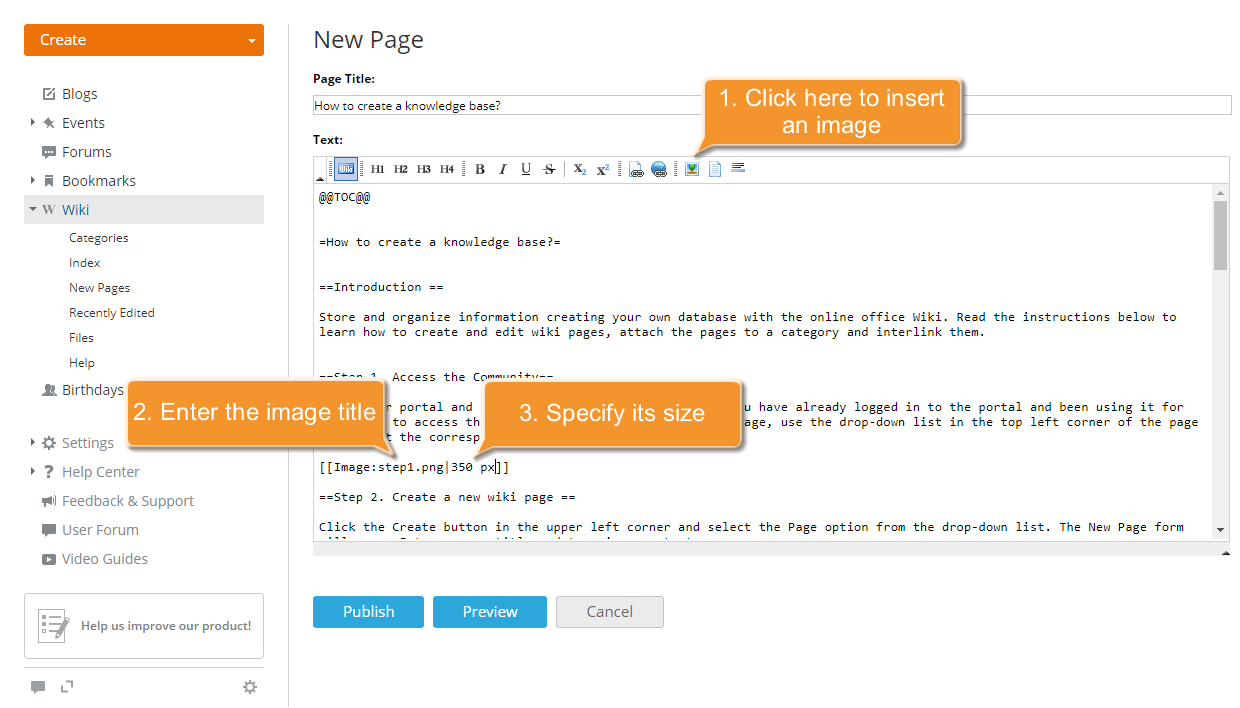
Чтобы вставить загруженное изображение на страницу, сначала откройте вики-страницу (все вновь созданные страницы перечислены на странице Новые страницы), щелкните по значку  справа от названия страницы и выберите из выпадающего списка опцию Редактировать страницу, чтобы продолжить редактирование. Затем поместите курсор мыши в то место, куда нужно вставить изображение, и нажмите кнопку Изображение на Панели форматирования.
На страницу будет добавлена следующая строка:
[[Image:ImageName]]
Вместо ImageName укажите имя файла с расширением. При необходимости задайте его ширину в пикселях, введя ее после символа |.
Если вы используете обычный Текстовый редактор:
- Поместите курсор мыши в то место, куда нужно вставить изображение.
- Нажмите кнопку Вставить/редактировать изображение
 , чтобы открыть окно Свойства изображения.
- Нажмите кнопку Загрузить рядом с полем Имя файла изображения.
- Найдите на жестком диске нужное изображение.
- При необходимости выберите Особый тип из соответствующего выпадающего списка. Доступны следующие типы: Рамка и Миниатюра.
- Выровняйте изображение по правому краю, по левому краю или по центру, выбрав соответствующую опцию из выпадающего списка Выравнивание.
- Задайте Ширину изображения. Высота будет изменена соответственно с сохранением исходного соотношения сторон.
- Когда все будет готово, нажмите OK, чтобы применить выбранные параметры.
Изображение будет вставлено в то место, где находится курсор мыши.
Шаг 6. Свяжите вики-страницы между собой
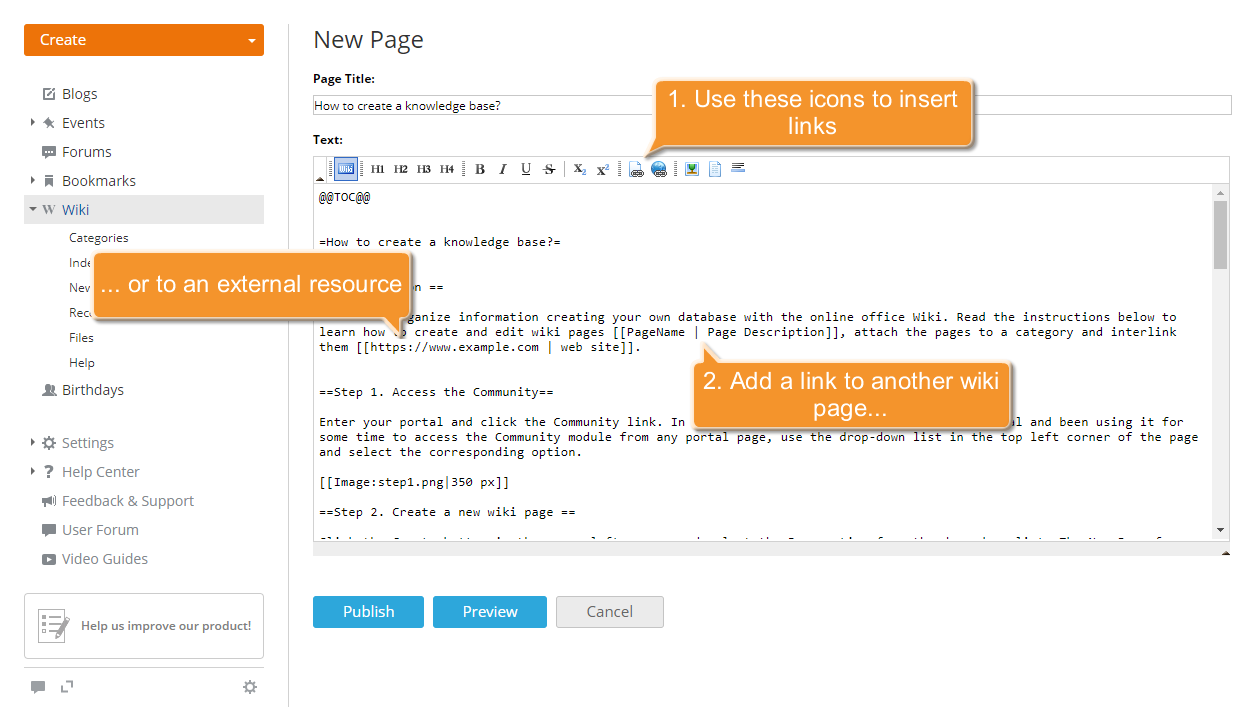
Чтобы вставить ссылку на другую вики-страницу, поместите курсор мыши в то место, куда нужно вставить ссылку, и нажмите кнопку Ссылка на страницу  .
На страницу будет добавлена следующая структура:
[[PageName | Page Description]]
Вместо PageName укажите имя вики-страницы, на которую хотите сослаться, а вместо Page Description — название, которое будет отображаться на странице.
Если нужно добавить ссылку на внешний ресурс, нажмите кнопку Внешняя ссылка  и введите URL страницы и название, которое будет отображаться на странице, например:
[[https://www.example.com | web site]].
Ссылку можно вставить и с помощью обычного Текстового редактора. Для этого выделите слово или словосочетание, к которому нужно добавить ссылку, и нажмите кнопку Вставить/редактировать ссылку .
Шаг 7. Отнесите вики-страницу к категории
Каждую создаваемую вики-страницу можно отнести к существующей категории или создать новую и назначить ее странице.
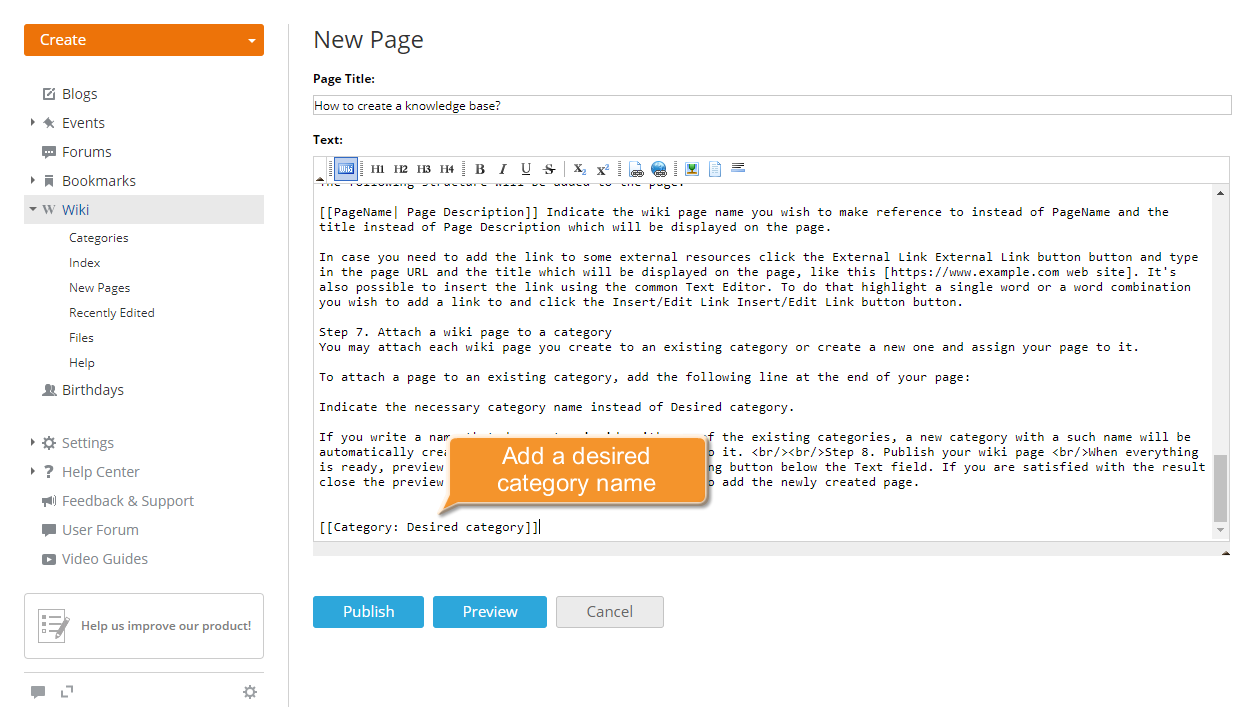
Чтобы отнести страницу к существующей категории, добавьте в конец страницы следующую строку:
[[Category: Desired category]]
Вместо Desired category укажите нужное название категории.
Если вы укажете название, которое не совпадает ни с одной из существующих категорий, будет автоматически создана новая категория с этим названием, и страница будет отнесена к ней.
Шаг 8. Опубликуйте вики-страницу
Когда все будет готово, просмотрите результат, нажав соответствующую кнопку под полем Текст. Если результат вас устраивает, закройте область просмотра и нажмите Опубликовать, чтобы добавить созданную страницу.
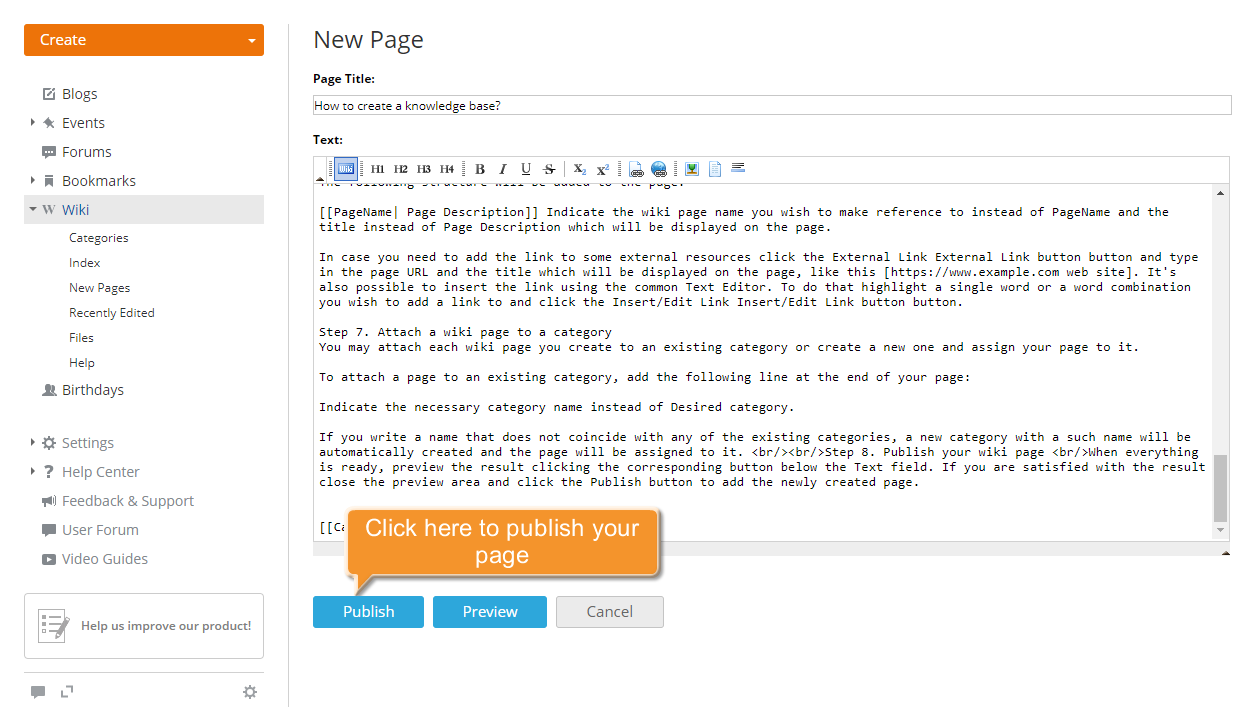
Страница создана. Ее можно найти с помощью ссылок на левой боковой панели.
Для получения более подробной информации о структуре и разметке вики обратитесь к странице Справка раздела Wiki на портале.