Экспорт календаря на устройства
Начиная с версии 10.0, можно синхронизировать календари из раздела «Мои календари» по протоколу CalDAV. При синхронизации календаря все изменения существующих событий, а также вновь созданные события будут отображаться и в стороннем календаре, для которого включена синхронизация, и в веб-интерфейсе портала.
Обратите внимание, что синхронизация по протоколу CalDAV поддерживается только для новых календарей, то есть для календарей, созданных после обновления портала до версии 10.0. Если календарь был создан в более ранней версии портала, синхронизация CalDAV работать не будет.
Начиная с версии 10.5, также можно экспортировать календари из раздела Другие календари. CalDAV-календарь создается при получении ссылки для экспорта (Экспорт и синхронизация > CalDAV). При экспорте календаря на устройства права доступа к календарю и событиям остаются прежними (например, события из календаря Дни рождения пользователей изменить нельзя, но можно изменять события из календаря, к которому вам предоставлен общий доступ, если у вас есть полный доступ к нему).
Экспорт календаря на устройство Android
В устройствах Android нет встроенной поддержки синхронизации по протоколу CalDAV. Чтобы экспортировать календарь, сначала необходимо установить на устройство стороннее приложение, например, OpenSync.
Когда приложение будет установлено, откройте его.
Если вы собираетесь экспортировать не только события календаря, но и задачи, вам также понадобится дополнительно установить на устройство приложение OpenTasks, чтобы экспортировать задачи. При первом запуске приложения OpenSync появится соответствующее сообщение. Нажмите Install OpenTasks, чтобы установить приложение.
-
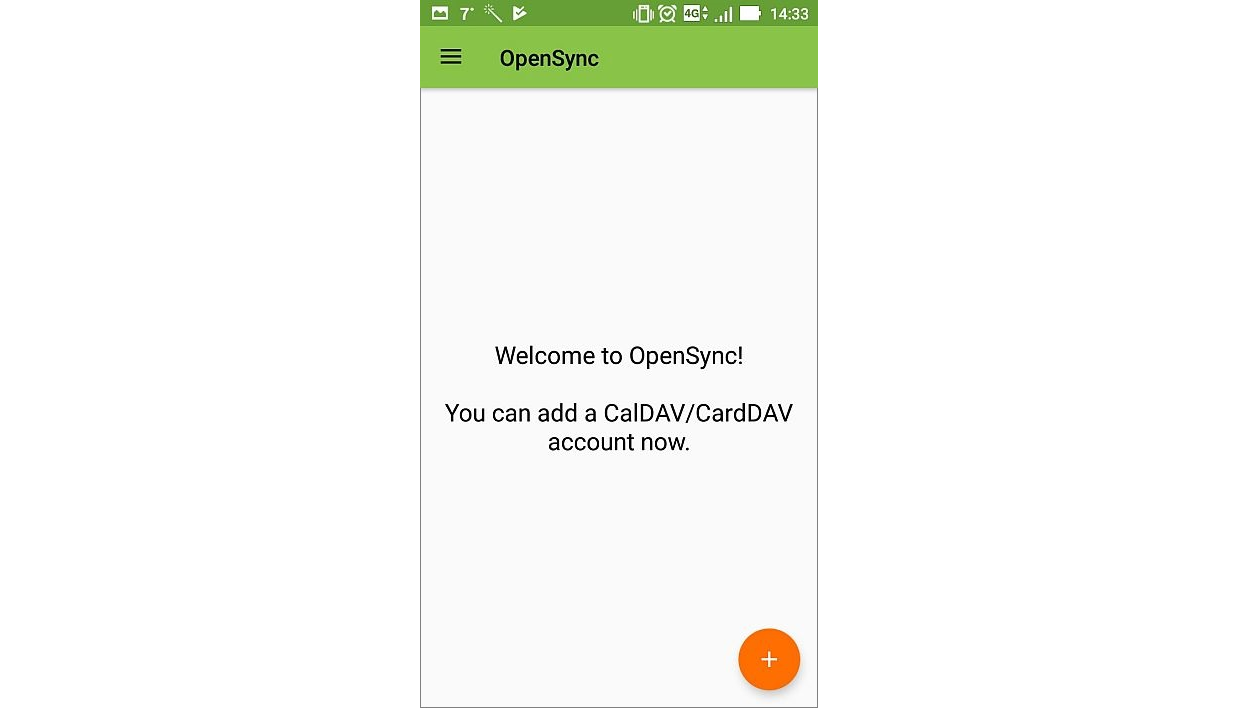
В приложении OpenSync нажмите кнопку Plus в правом нижнем углу, чтобы добавить новую учетную запись.
-
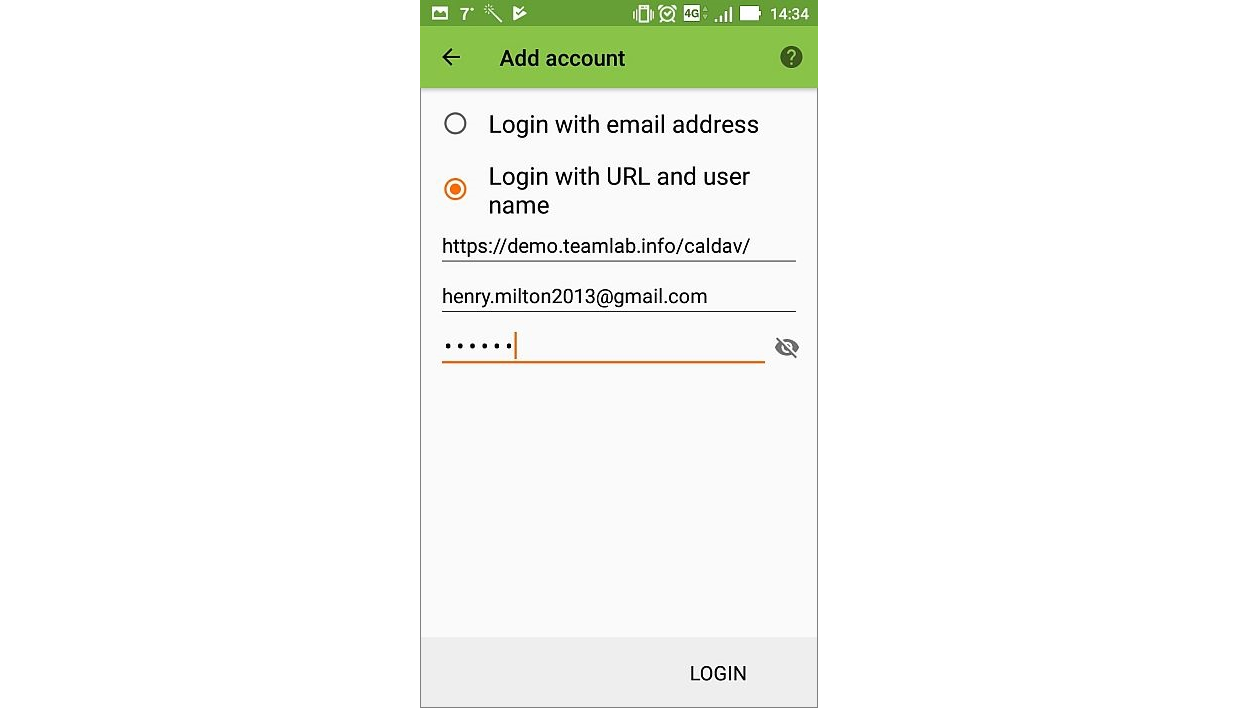
Выберите опцию Login with URL and user name.
-
Укажите настройки учетной записи:
-
Base URL — укажите адрес вашего портала + /caldav/, например,
https://portalname.onlyoffice.com/caldav/ -
User Name — укажите адрес электронной почты, который вы используете для доступа к порталу
-
Password — укажите пароль, который вы используете для доступа к порталу
-
-
Нажмите Login в правом нижнем углу.
-
Затем нажмите Create account.
-
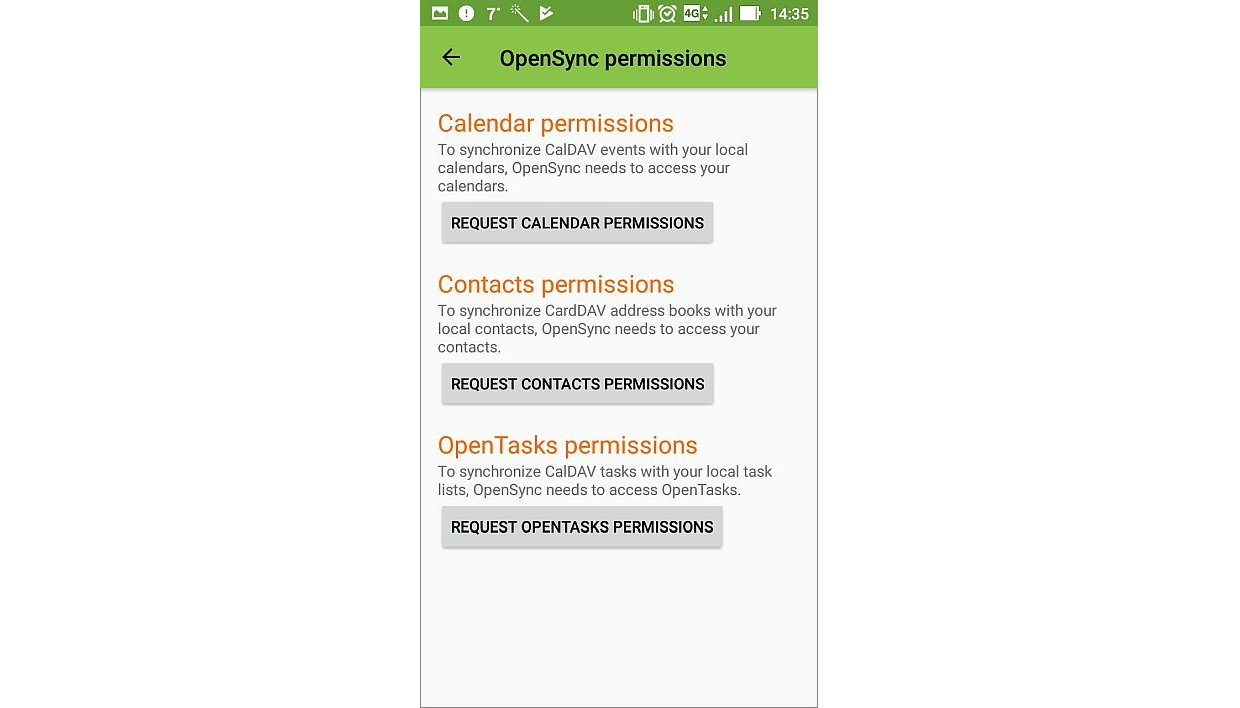
В панели уведомлений появится уведомление о том, что приложению требуются разрешения. Нажмите Request calendar permissions, затем предоставьте запрошенные разрешения, нажав кнопку Allow.
примечаниеЕсли вы планируете экспортировать задачи, предоставьте разрешения приложению OpenTasks. Нажмите кнопку Request OpenTasks permissions, затем предоставьте соответствующие разрешения, нажав кнопку Allow. При первом запуске приложения OpenTasks вам также потребуется предоставить разрешения через интерфейс приложения.
-
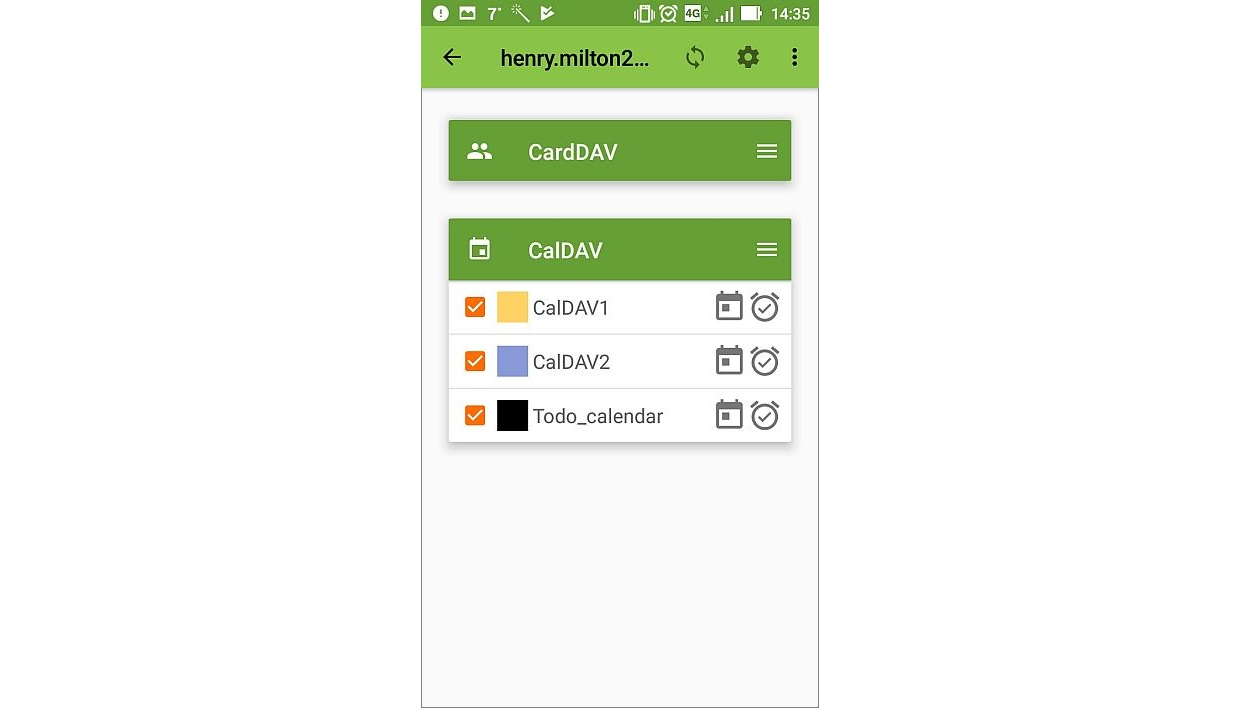
В приложении OpenSync нажмите на добавленную учетную запись (по умолчанию в качестве имени учетной записи используется адрес электронной почты).
-
Все календари из раздела Мои календари вашей учетной записи, которые поддерживают синхронизацию CalDAV, будут импортированы на устройство и отображены в списке CalDAV. Выберите календари, которые вы хотите отображать в календаре по умолчанию на вашем устройстве.
примечаниеЕсли вы планируете импортировать задачи, включите Todo_calendar, выбрав его в списке в приложении OpenSync.
-
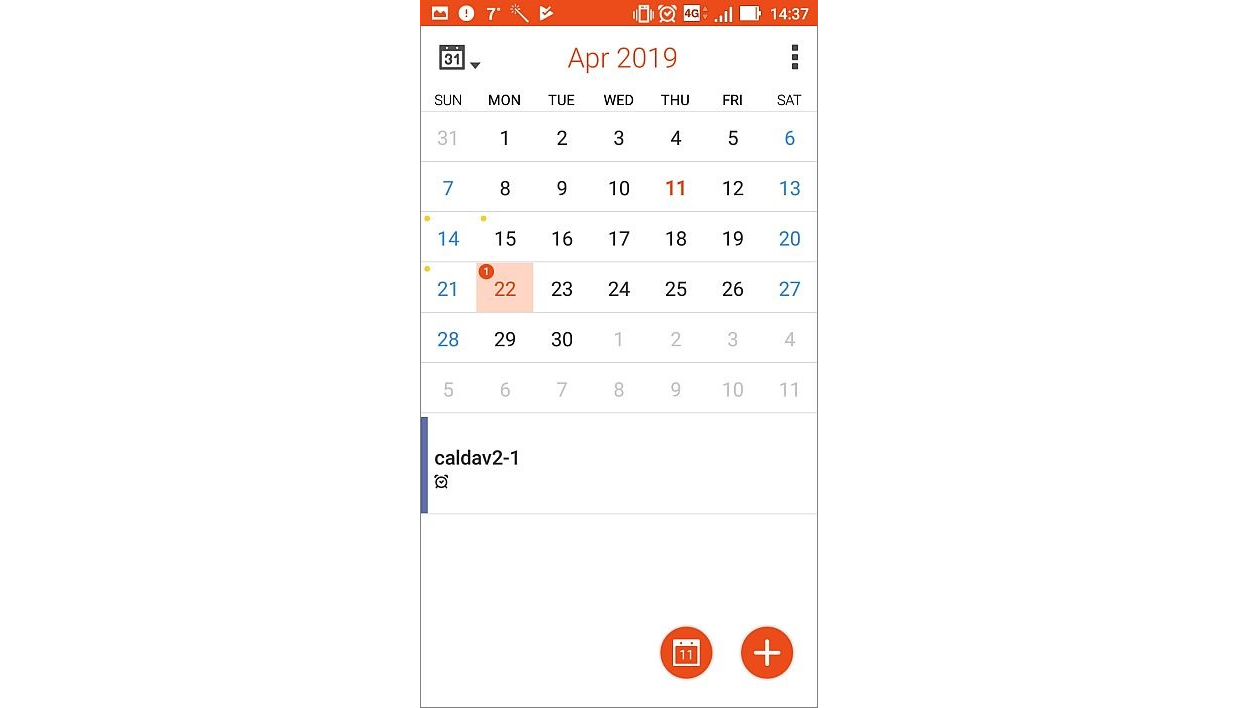
Откройте приложение календаря по умолчанию на вашем устройстве. Обновите календарь, нажав кнопку меню в правом верхнем углу и выбрав в меню Refresh. После этого события из экспортированного календаря будут отображаться в календаре по умолчанию на вашем устройстве.
 примечание
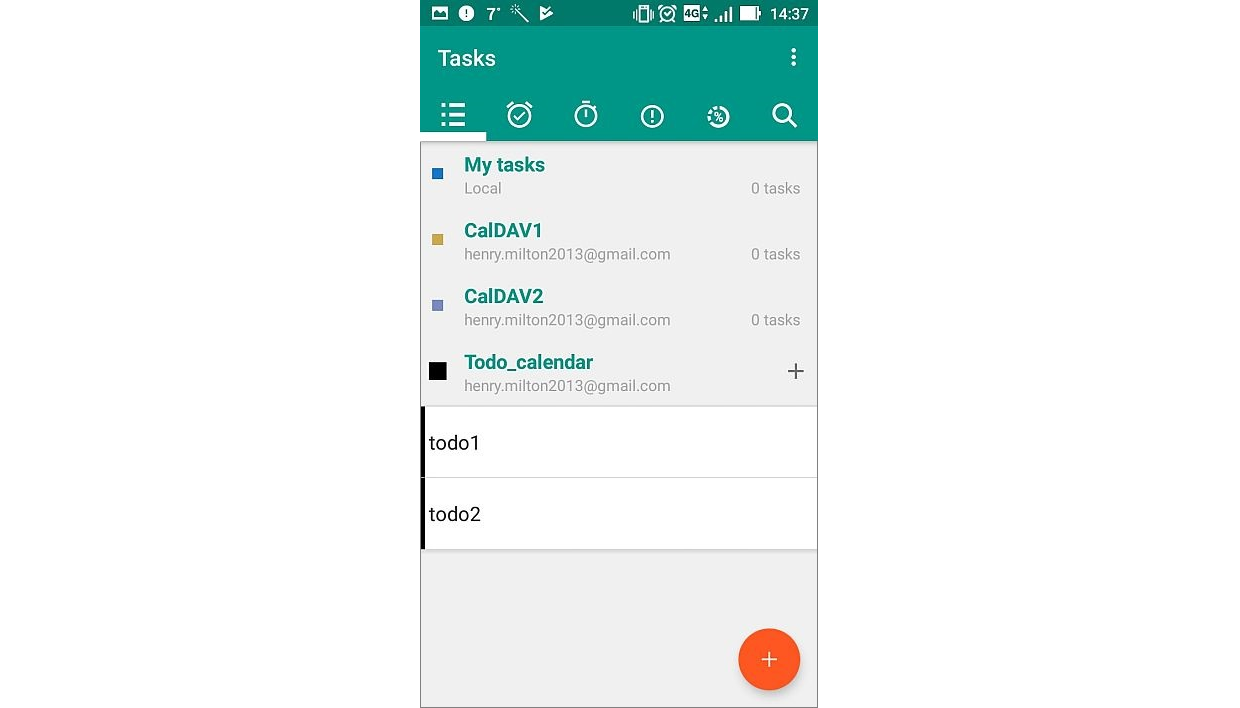
Если вы собираетесь импортировать задачи, откройте приложение OpenTasks и обновите список задач, нажав кнопку меню в правом верхнем углу и выбрав пункт меню Refresh. После этого Todo_calendar будет отображаться в приложении OpenTasks.
Экспорт календаря на устройство iOS
Чтобы синхронизировать календарь портала с календарем по умолчанию на вашем устройстве iOS, выполните следующие действия:
-
На устройстве iOS откройте меню Настройки и перейдите в раздел Календарь (Пароли и учетные записи в iOS 13 и более ранних версиях).
-
Нажмите Добавить учетную запись.
-
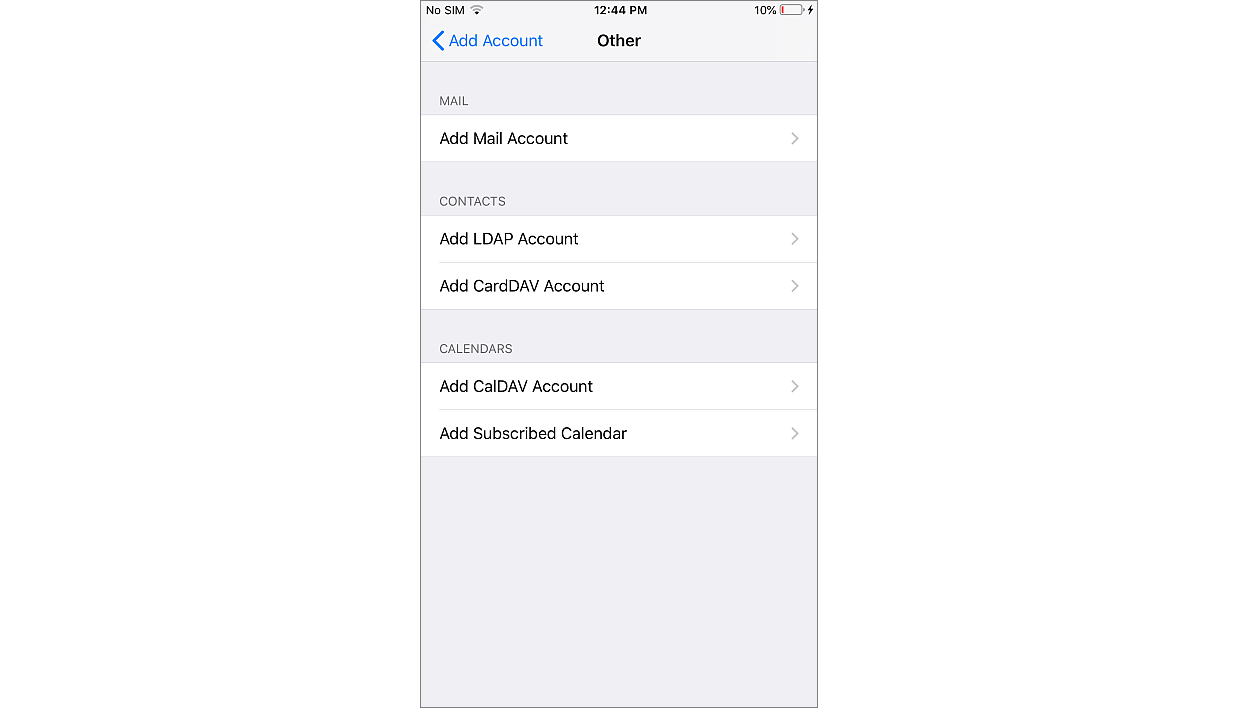
Выберите опцию Другое в списке.
-
Выберите опцию Учетная запись CalDAV.
-
Укажите настройки учетной записи:
-
Сервер — укажите адрес вашего портала + /caldav/, например,
https://portalname.onlyoffice.com/caldav/ -
Пользователь — укажите адрес электронной почты, который вы используете для доступа к своей учетной записи на портале
-
Пароль — укажите пароль, который вы используете для доступа к своей учетной записи на портале
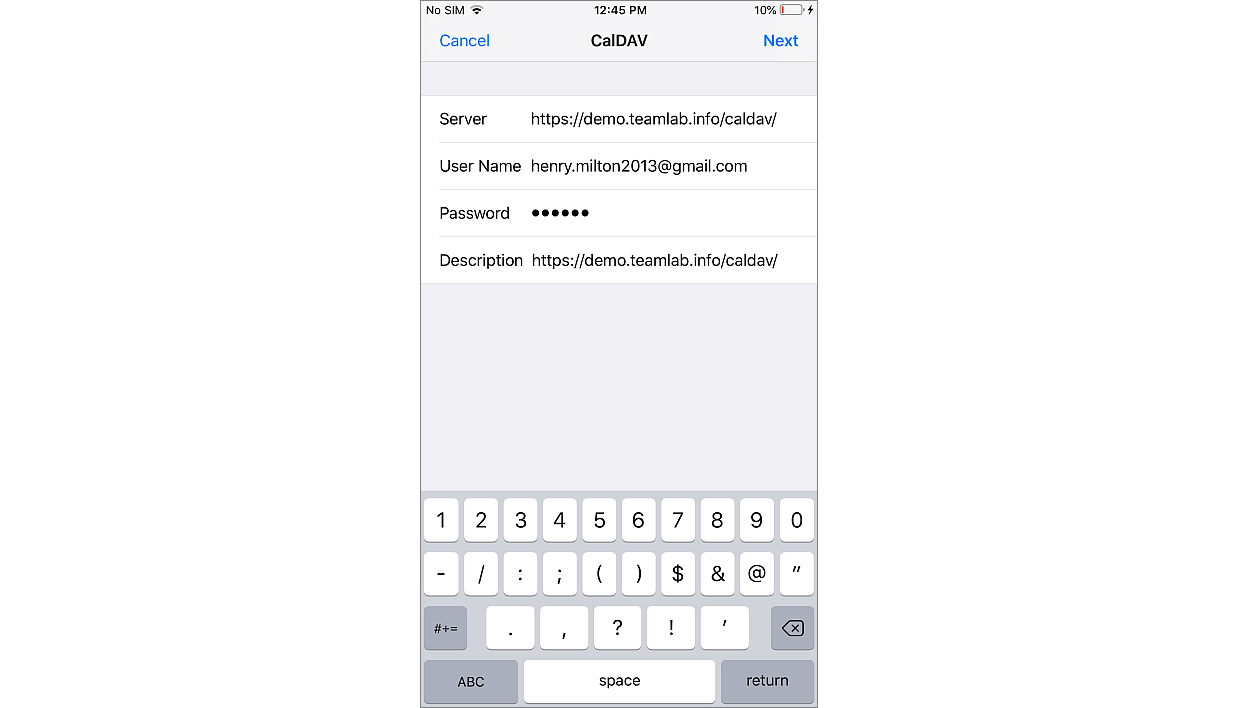
Настройки будут проверены и сохранены.
-
-
Нажмите на добавленную учетную запись и перейдите к дополнительным настройкам.
-
Нажмите Дополнительно.
-
В поле URL учетной записи URL-адрес должен быть указан в следующем виде:
https://portalname.onlyoffice.com/caldav/login@example.com@portalname.onlyoffice.com/Исправьте URL, добавив
login@example.com@portalname.onlyoffice.com/Где
login@example.com— адрес электронной почты, который вы используете для доступа к своей учетной записи на портале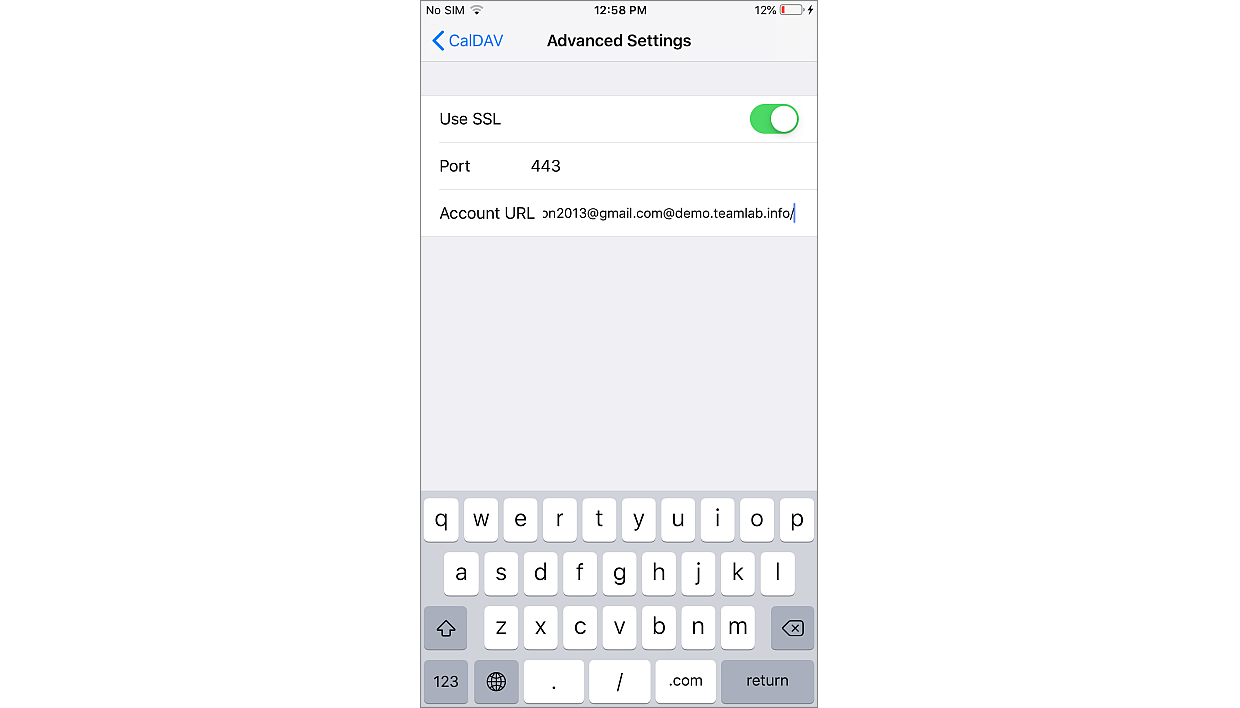
-
Вернитесь на предыдущий экран и сохраните настройки, нажав Готово.
примечаниеПосле нажатия Готово вернитесь в дополнительные настройки и убедитесь, что данные указаны правильно.
-
После этого экспортированный календарь будет доступен в списке календарей, а события из него будут отображаться в календаре по умолчанию на вашем устройстве.
Экспорт календаря в приложение Thunderbird
Чтобы синхронизировать календарь портала с приложением Mozilla Thunderbird, выполните следующие простые действия:
-
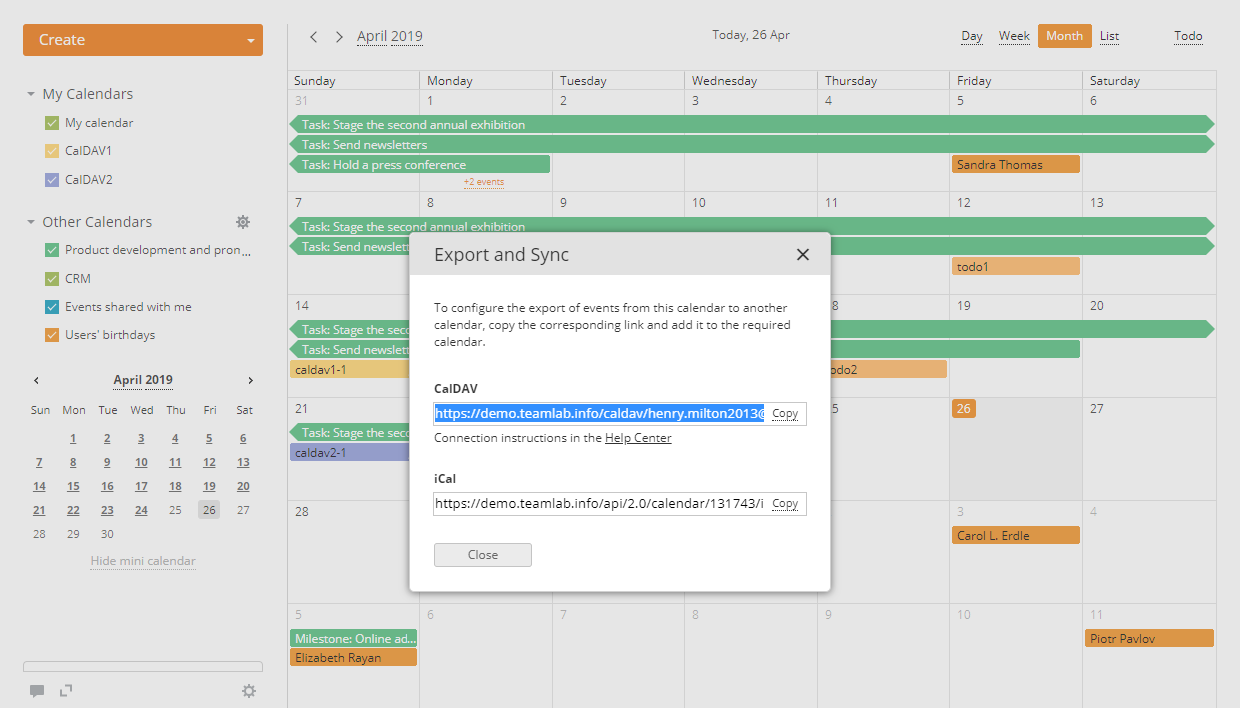
В календаре портала скопируйте ссылку CalDAV:
-
Наведите курсор на календарь в разделе «Мои календари» или «Другие календари», который вы хотите экспортировать,
-
Щелкните по значку
 , появившемуся справа от названия календаря,
-
Нажмите Экспорт и синхронизация в окне Редактирование календаря,
-
Скопируйте всю предоставленную ссылку в разделе CalDAV, нажав на опцию Копировать,
 примечание
К Mozilla Thunderbird также можно подключить список задач. Чтобы получить ссылку, выполните следующие действия в календаре портала:
- Нажмите кнопку Задачи в правом верхнем углу, чтобы открыть панель Задач,
- Щелкните по значку на панели Задач,
- Нажмите на опцию Экспорт и синхронизация,
- Скопируйте предоставленную ссылку CalDAV, нажав на опцию Копировать.
-
-
Создайте новый календарь в Mozilla Thunderbird:
-
Щелкните правой кнопкой мыши по списку календарей слева.
-
Выберите опцию Новый календарь в выпадающем меню.
-
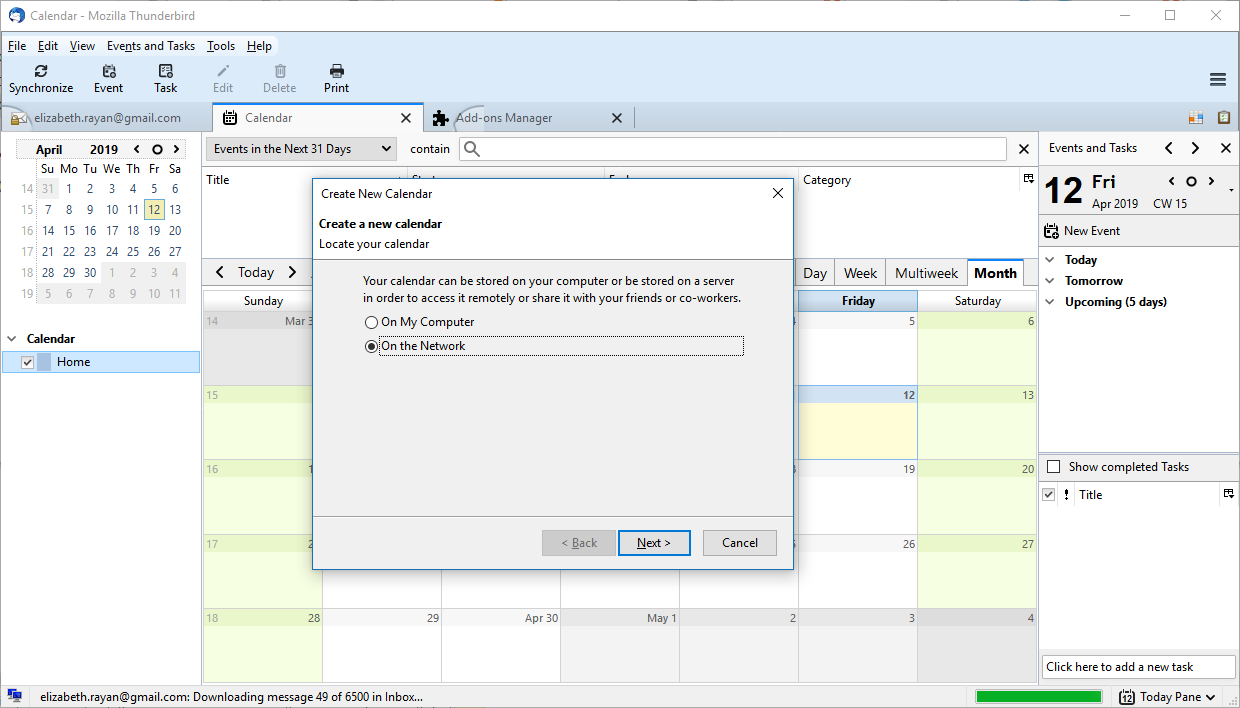
Выберите опцию В сети в окне Создание нового календаря и нажмите Далее.
-
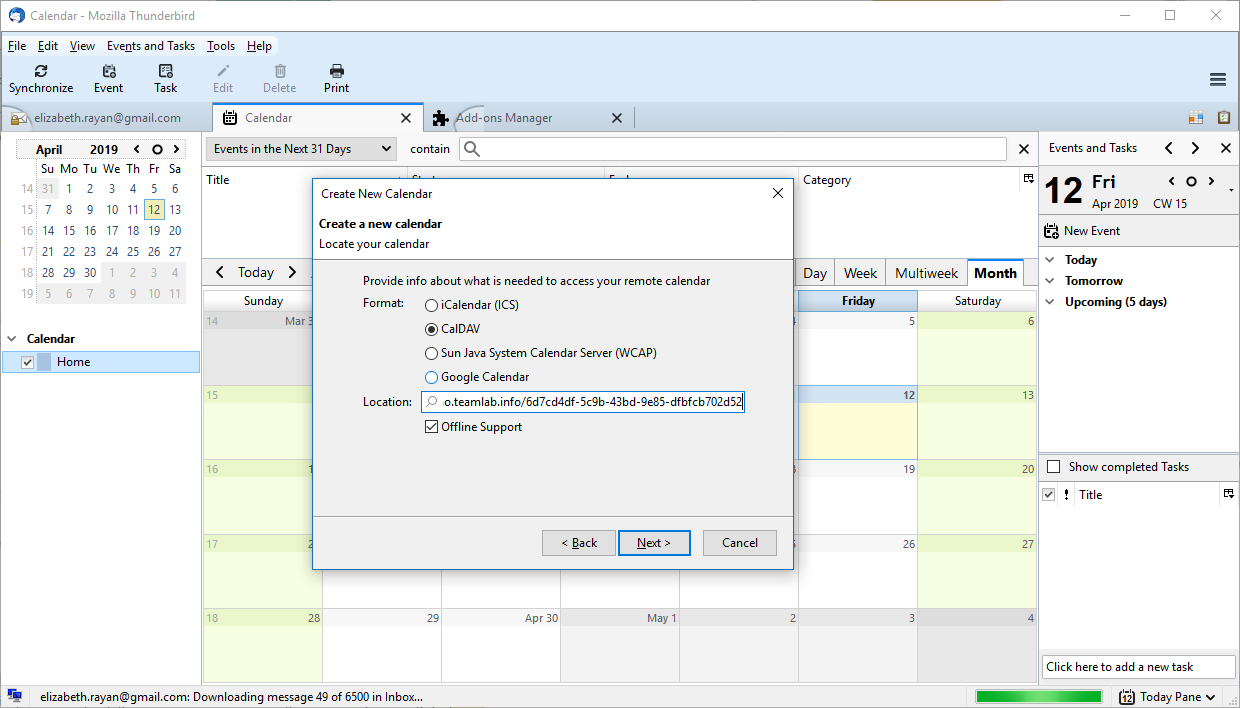
Выберите опцию CalDAV.
-
Вставьте скопированную ссылку CalDAV в поле Адрес и нажмите Далее.
Опция Поддержка работы без сети выбрана по умолчанию. Она позволяет работать с календарем, когда вы находитесь в автономном режиме.
-
Введите название и выберите цвет для календаря. Нажмите Далее.
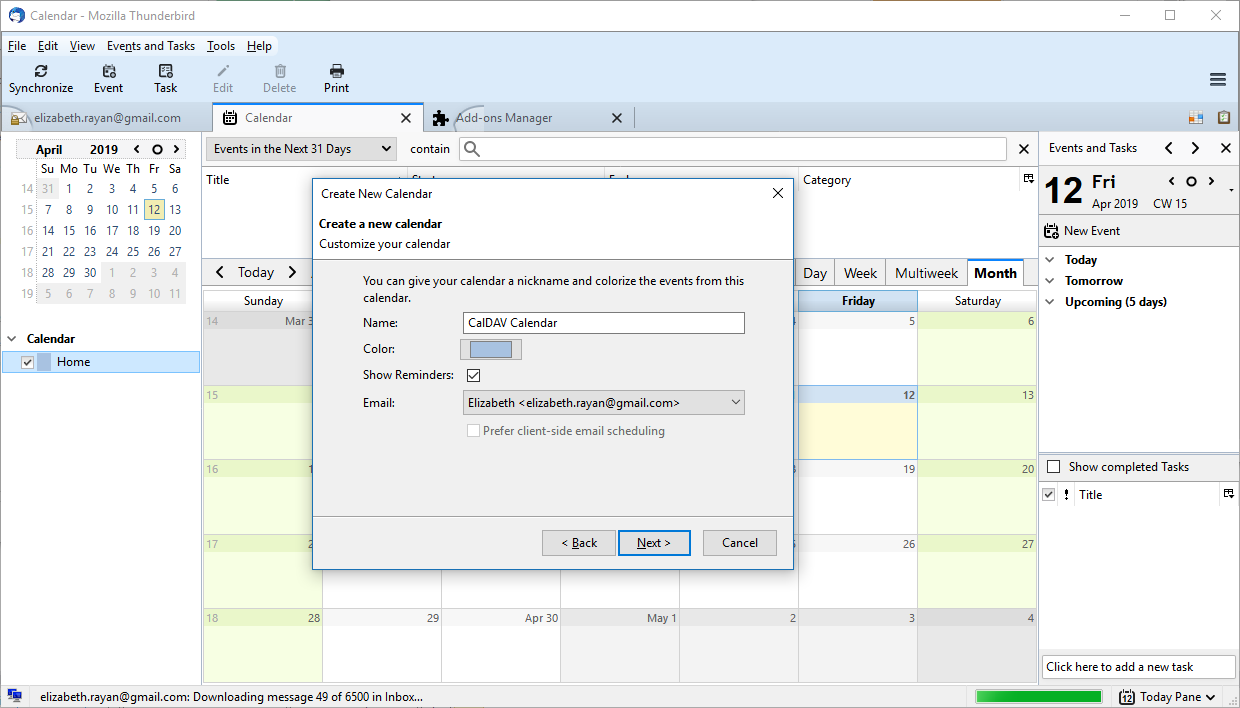
-
Появится подтверждение того, что календарь создан. Нажмите Готово.
-
После того как календарь будет создан, потребуется также указать учетные данные. Введите адрес электронной почты и пароль, которые вы используете для доступа к своей учетной записи на портале.
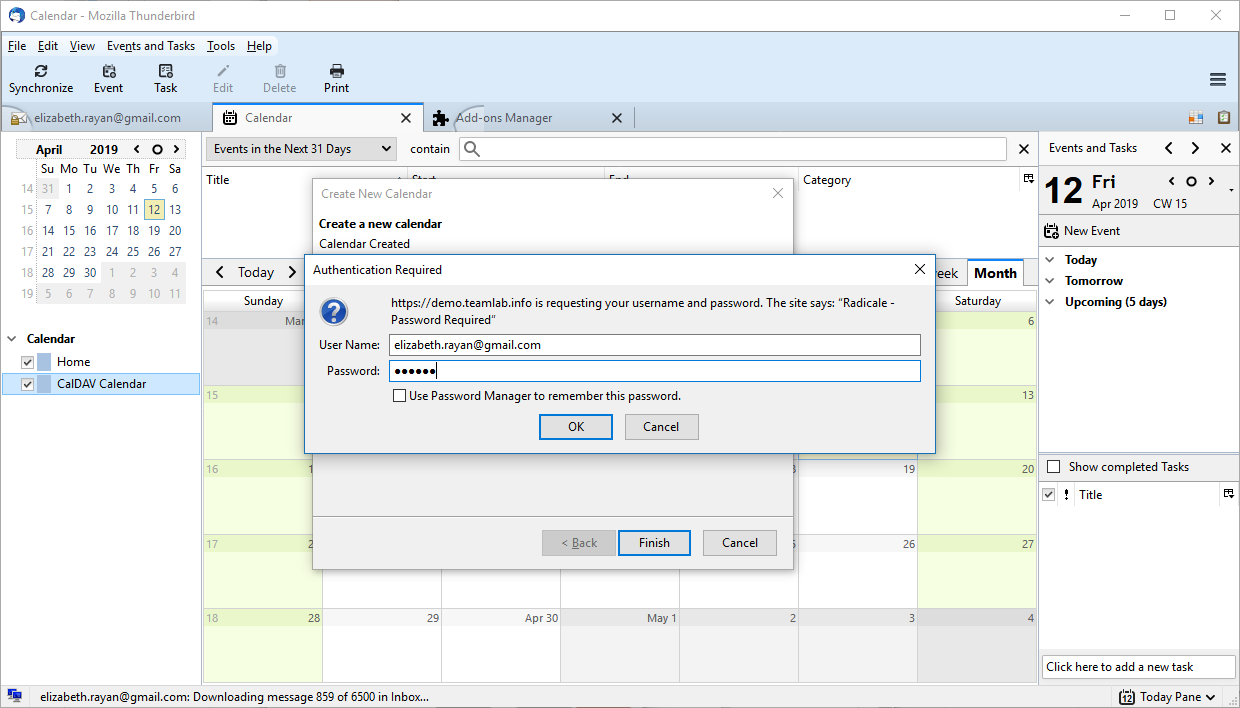
-
Чтобы обновить календарь, нажмите Синхронизировать наверху.