Создание события на весь день
Событие на весь день — это событие, которое продолжается целый день или дольше. Например, если вы планируете семинар или тренинг на два дня, можно выбрать даты начала и окончания и отметить опцию Событие на весь день вместо ввода времени.
В этом руководстве описано, как создать событие на весь день в Календаре.
Откройте Календарь
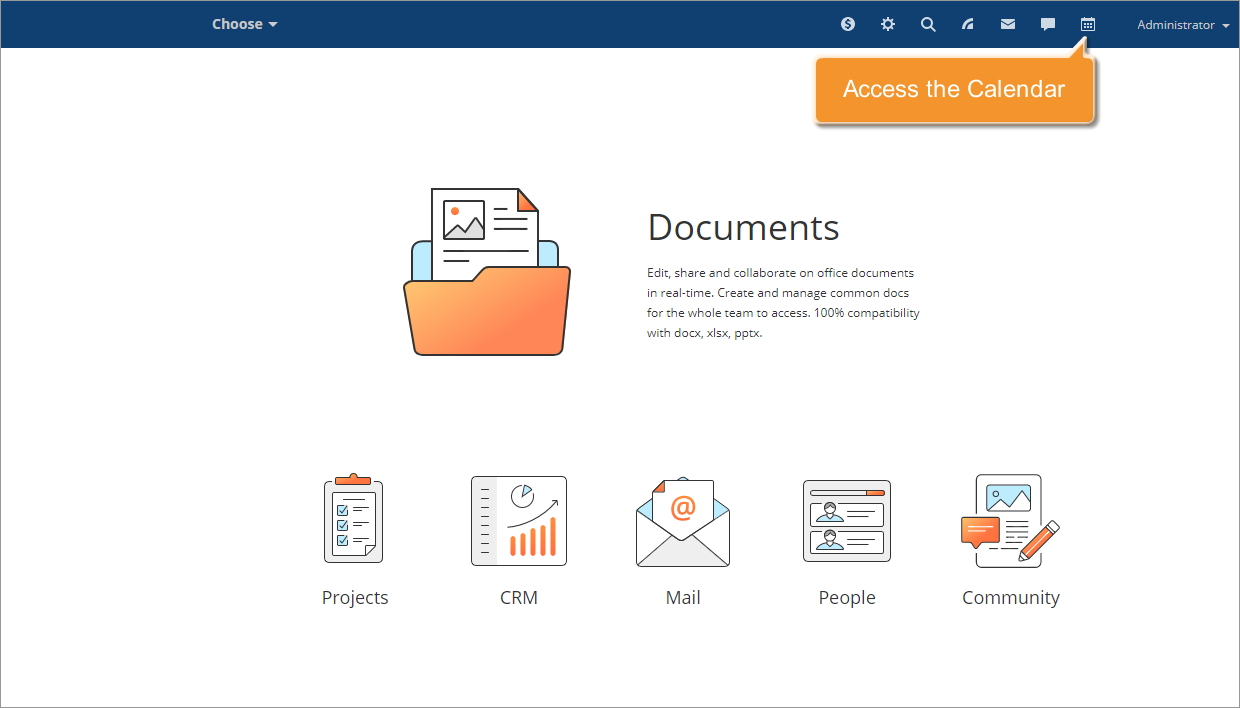
Войдите на портал и щелкните по значку Календарь  наверху страницы.
Добавьте новое событие
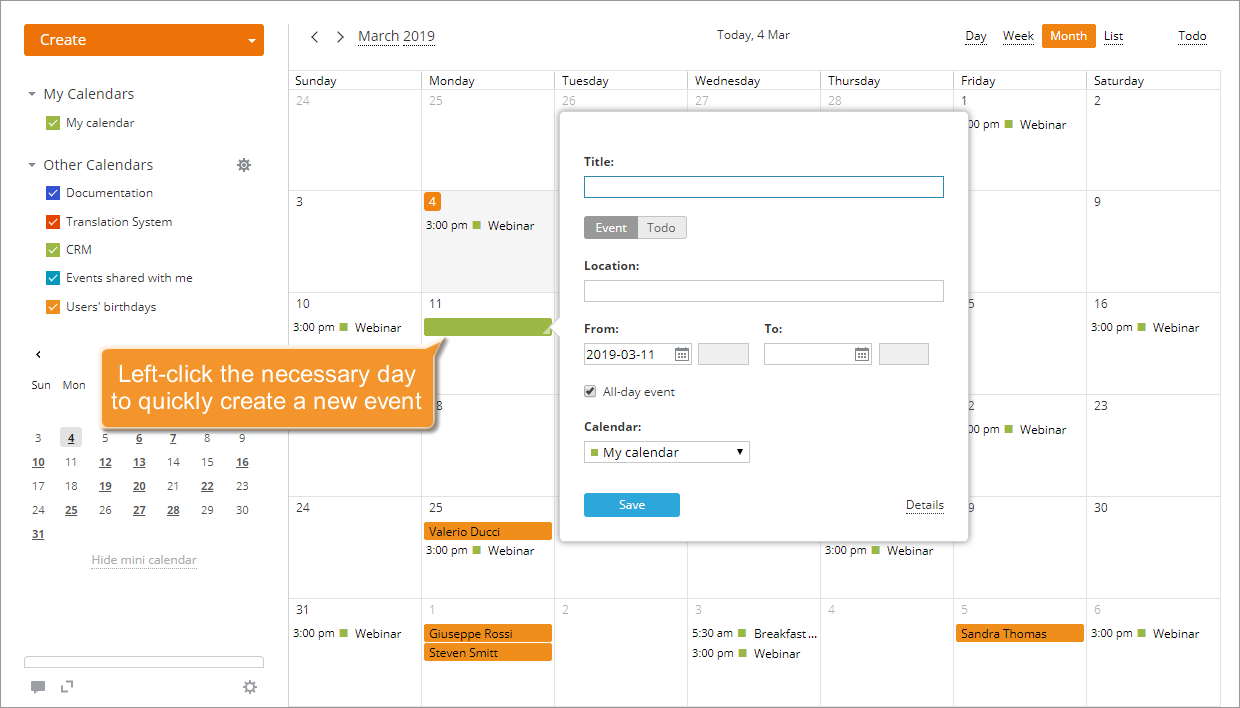
Щелкните левой кнопкой мыши по нужному дню, чтобы создать новое событие на весь день, и введите основную информацию.
Настройте параметры события
Введите столько информации о событии, сколько хотите. Введите название, даты начала и окончания в полях Начало: и Окончание: с помощью клавиатуры или щелкнув по значку  и выбрав дату.
Убедитесь, что выбрана опция Событие на весь день.
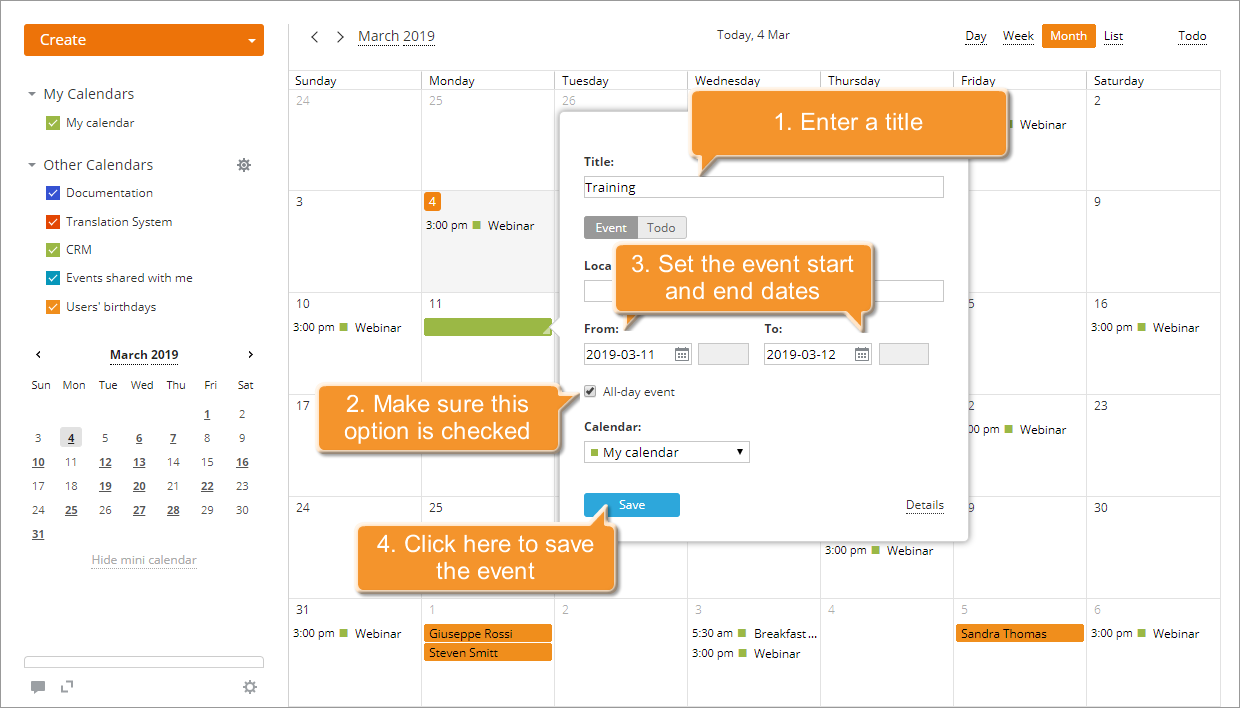
Чтобы пригласить гостей, задать период повторения, изменить настройки напоминания, открыть доступ к событию или добавить описание, переключитесь в расширенный режим, нажав Подробности.
Чтобы сохранить событие, нажмите Сохранить внизу окна. Созданное событие сразу же будет добавлено в ваш календарь.
Отредактируйте созданное событие на весь день
События на весь день отображаются наверху каждого дня и выделяются цветом календаря, к которому они относятся.
Чтобы изменить параметры события, выполните те же действия, что и для обычного события. Щелкните по названию события на весь день и нажмите Редактировать внизу всплывающего окна.
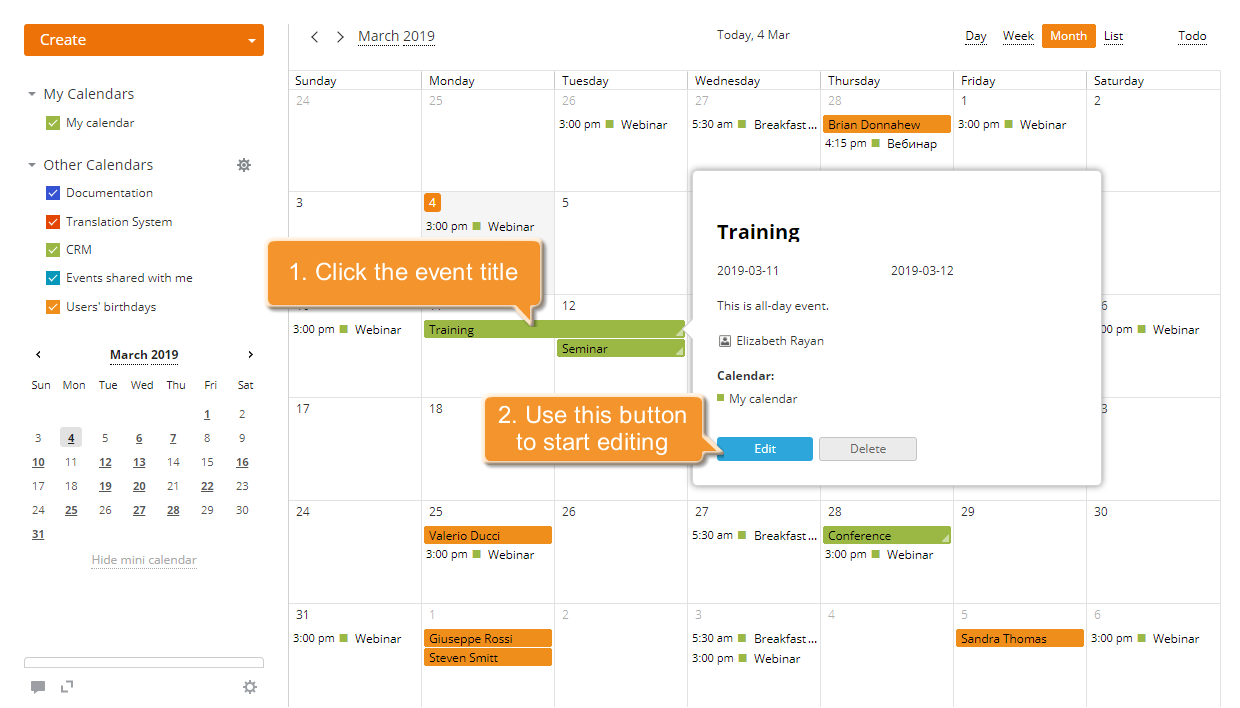
Чтобы применить изменения, нажмите Сохранить.
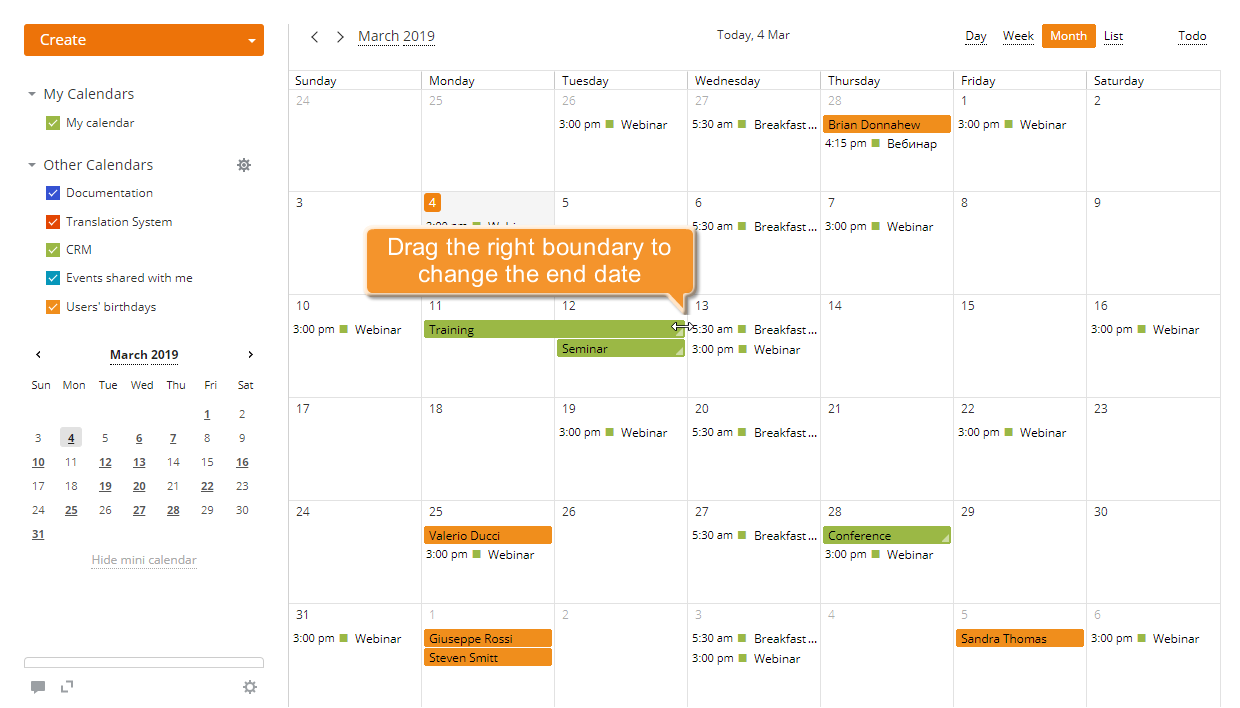
Дату окончания события можно также изменить прямо в календаре, не открывая окно редактирования.
Наведите курсор на правый край блока события. Курсор примет вид двунаправленной стрелки. Не отпуская кнопку мыши, перетащите край, чтобы изменить дату окончания события.
Удалите событие на весь день
Выполните те же действия, что и для обычного события. Щелкните по названию события на весь день и нажмите Удалить внизу всплывающего окна.
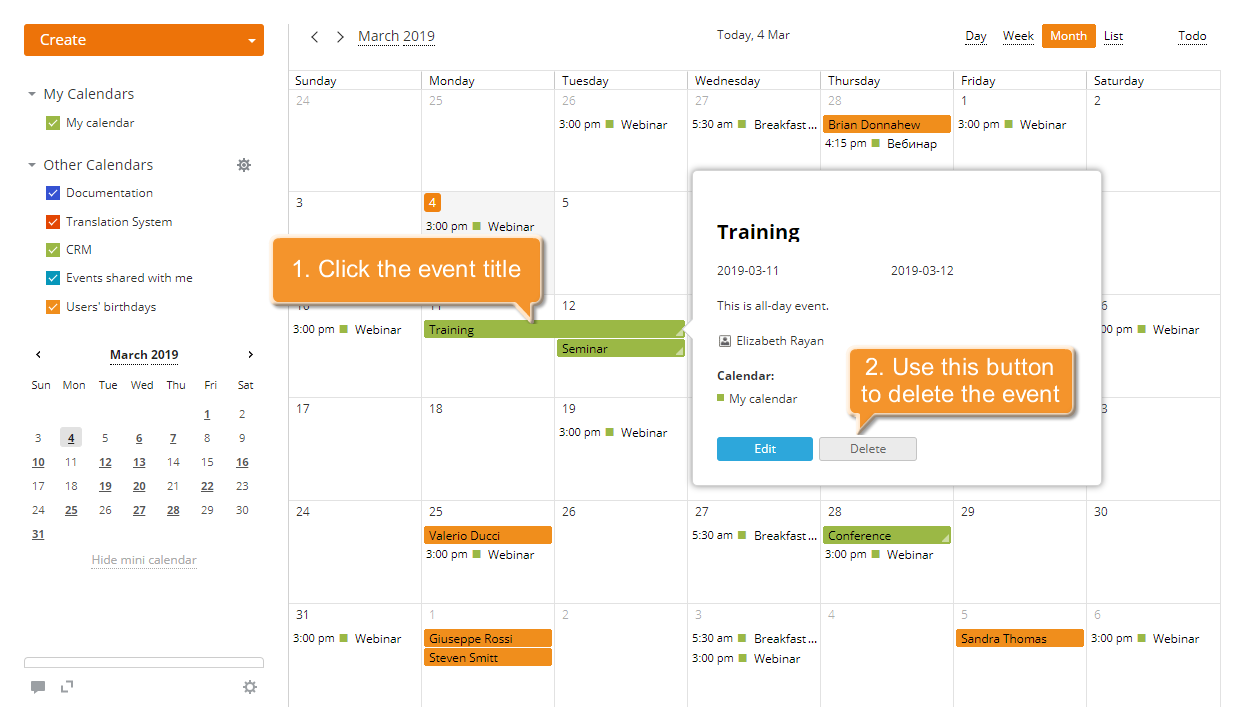
Выбранное событие будет удалено из вашего календаря.