Начало работы: настройка портала
Введение
После установки ONLYOFFICE Workspace Enterprise Edition на сервере вам может понадобиться настроить портал в соответствии с вашими требованиями.
Если вы еще не установили ONLYOFFICE Workspace Enterprise Edition, обратитесь к инструкциям по установке с помощью Docker.
Будем считать, что вы уже выполнили первоначальную настройку портала, то есть указали свой адрес электронной почты и пароль, загрузили файл лицензии и при необходимости изменили Язык и Часовой пояс портала.
По умолчанию пароль должен содержать не менее 8, но не более 120 символов.
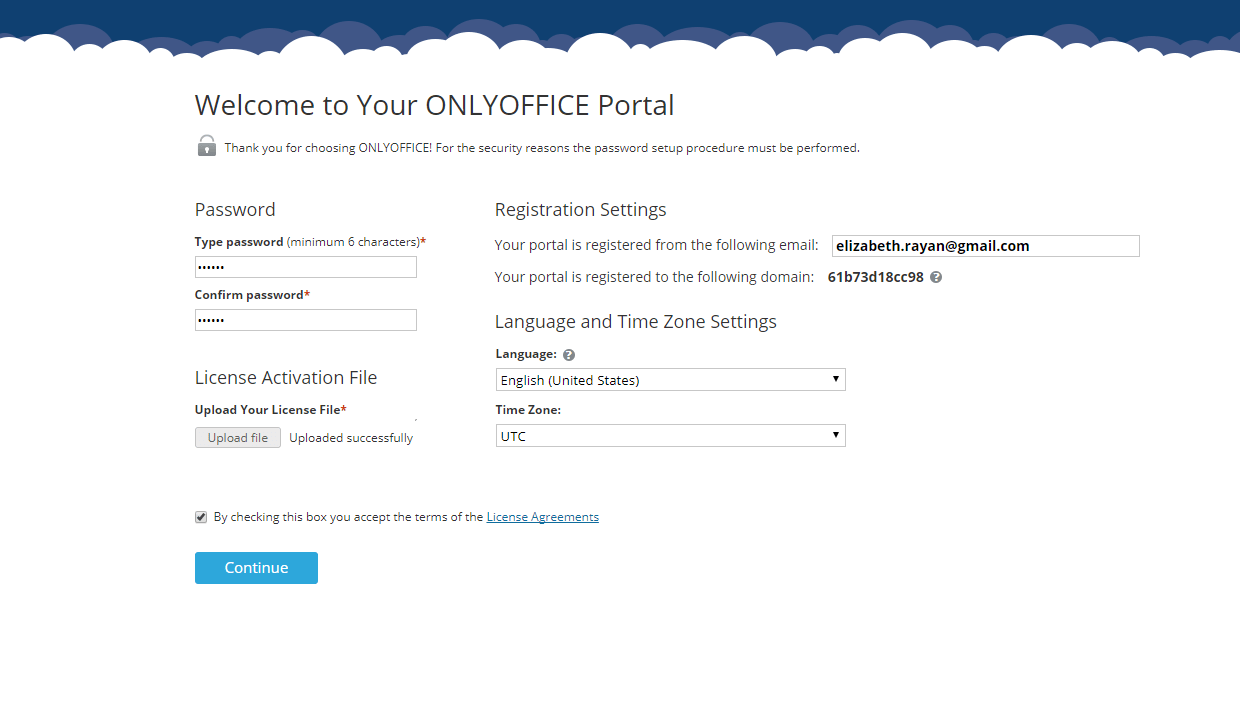
Также необходимо подтвердить ваш адрес электронной почты. На указанный адрес будет отправлено письмо для активации. Перейдите по ссылке из этого сообщения, чтобы выполнить активацию вашего адреса электронной почты.
Следующие рекомендации помогут вам начать работу с порталом и выполнить его дополнительную настройку.
Настройка параметров SMTP
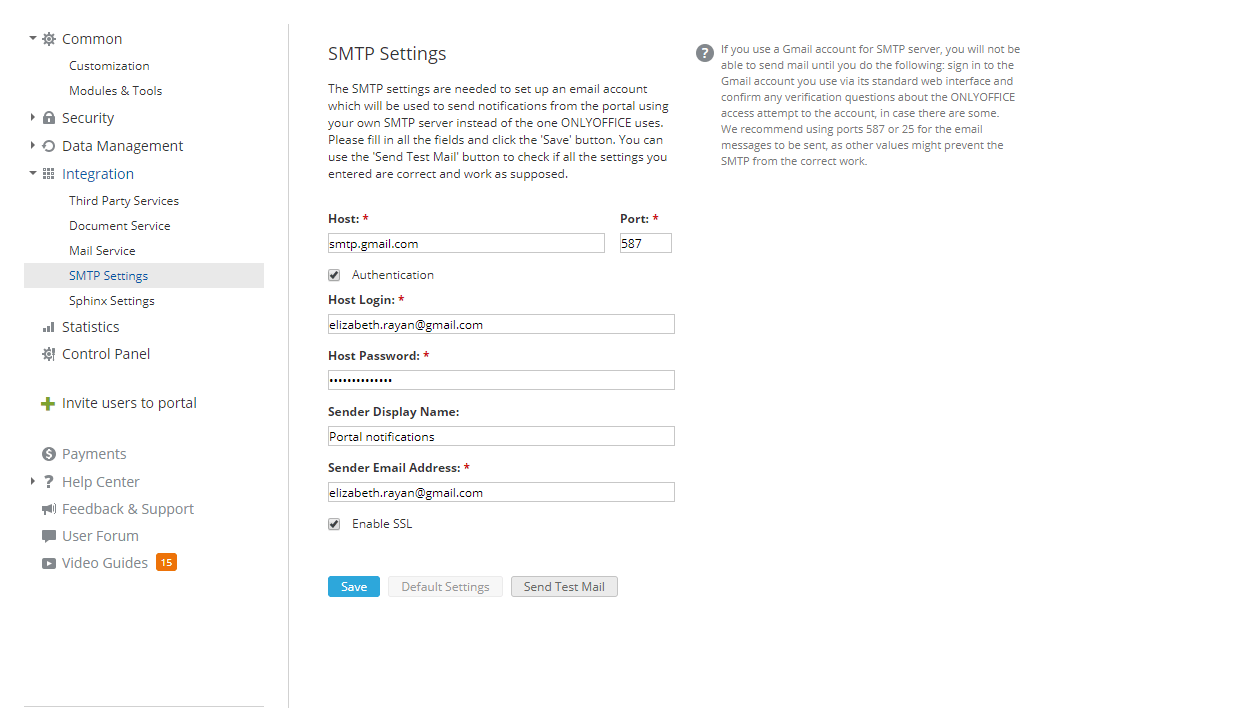
Чтобы обеспечить доставку оповещений портала, необходимо указать собственные настройки сервера исходящей почты, то есть SMTP-сервера. Можно использовать любую учетную запись электронной почты.
Перейдите в раздел Настройки > Интеграция > Настройки SMTP и заполните поля формы. Подробное описание параметров SMTP можно найти в руководстве по настройке SMTP.
Нажмите кнопку Тестовое письмо, чтобы проверить настройки. Если тестовое письмо придет на указанный адрес электронной почты, нажмите кнопку Сохранить, чтобы применить настройки.
Указание своего доменного имени
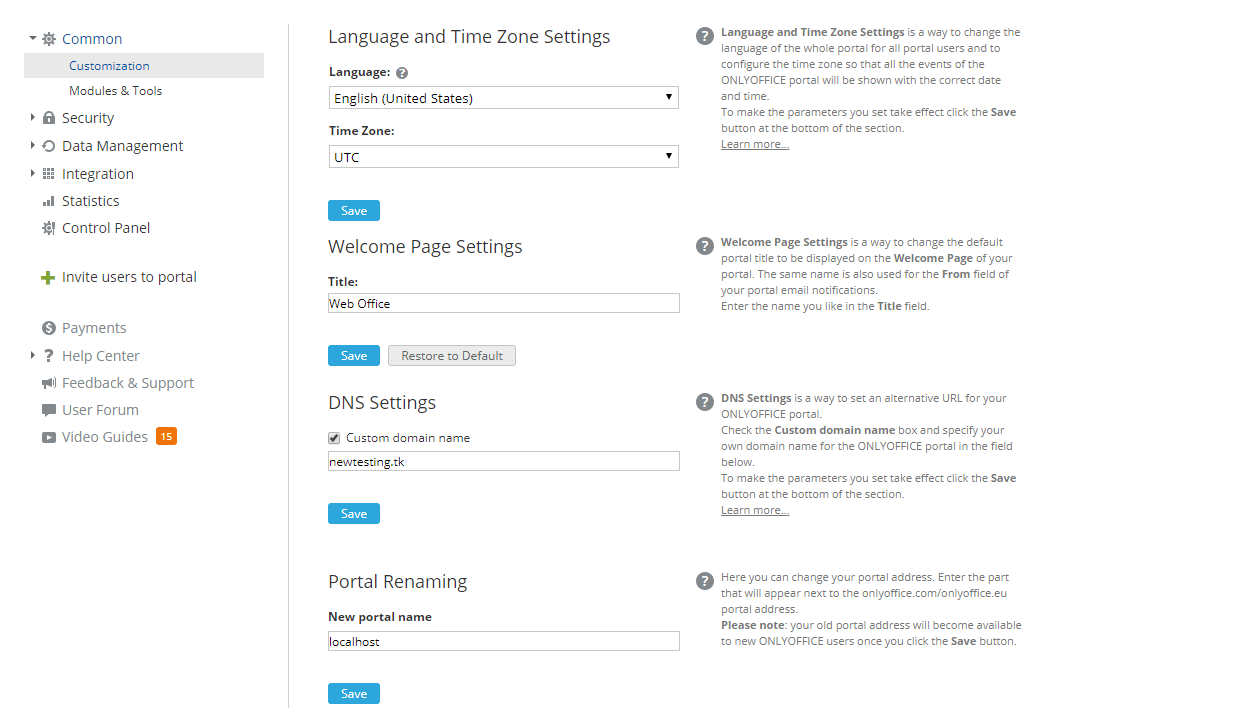
Если у вас есть зарегистрированное доменное имя, вы можете использовать его вместо IP-адреса для получения доступа к порталу:
- В настройках DNS вашего домена создайте запись A, связывающую доменное имя с IP-адресом сервера, на котором установлена серверная версия ONLYOFFICE Workspace Enterprise Edition.
- На портале перейдите в раздел Настройки > Общие > Кастомизация. В разделе Настройки DNS установите флажок Пользовательское доменное имя, укажите ваше доменное имя в поле ниже и нажмите кнопку Сохранить.
Переход на HTTPS
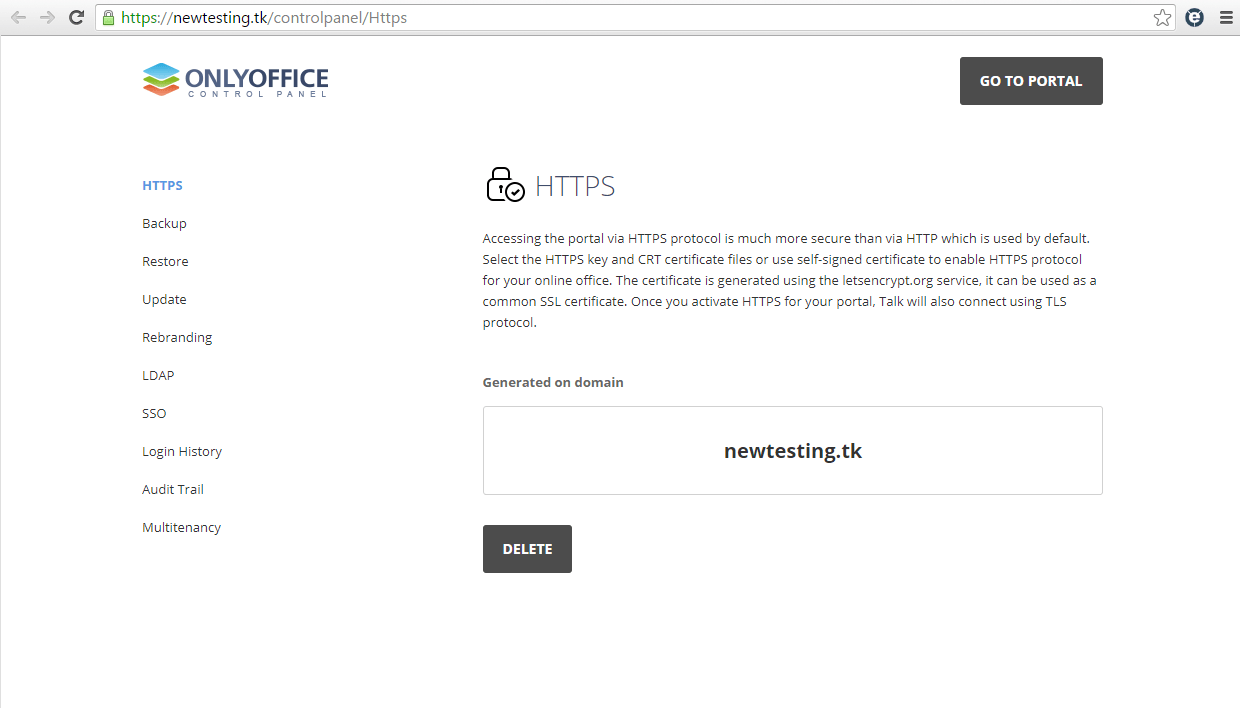
Независимо от того, есть ли у вас SSL-сертификат, выданный для вашего домена центром сертификации, вы можете легко переключить портал на безопасный протокол HTTPS.
Перейдите в Панель управления и откройте страницу HTTPS. Вы можете:
- Нажать кнопку СГЕНЕРИРОВАТЬ И ПРИМЕНИТЬ, чтобы создать новый сертификат, или
- Загрузить имеющиеся у вас файлы .crt и .key, нажав на соответствующие кнопки Плюс, затем нажать кнопку ПРИМЕНИТЬ.
Для получения дополнительной информации обратитесь к руководству по Панели управления.
После применения изменений ваш портал будет доступен по протоколу HTTPS.
Пользователям Windows необходимо выполнить другую процедуру, так как страница HTTPS в Панели управления недоступна в установках на Windows.
Настройка параметров безопасности
Прежде чем добавлять пользователей, настройте следующие правила безопасности.
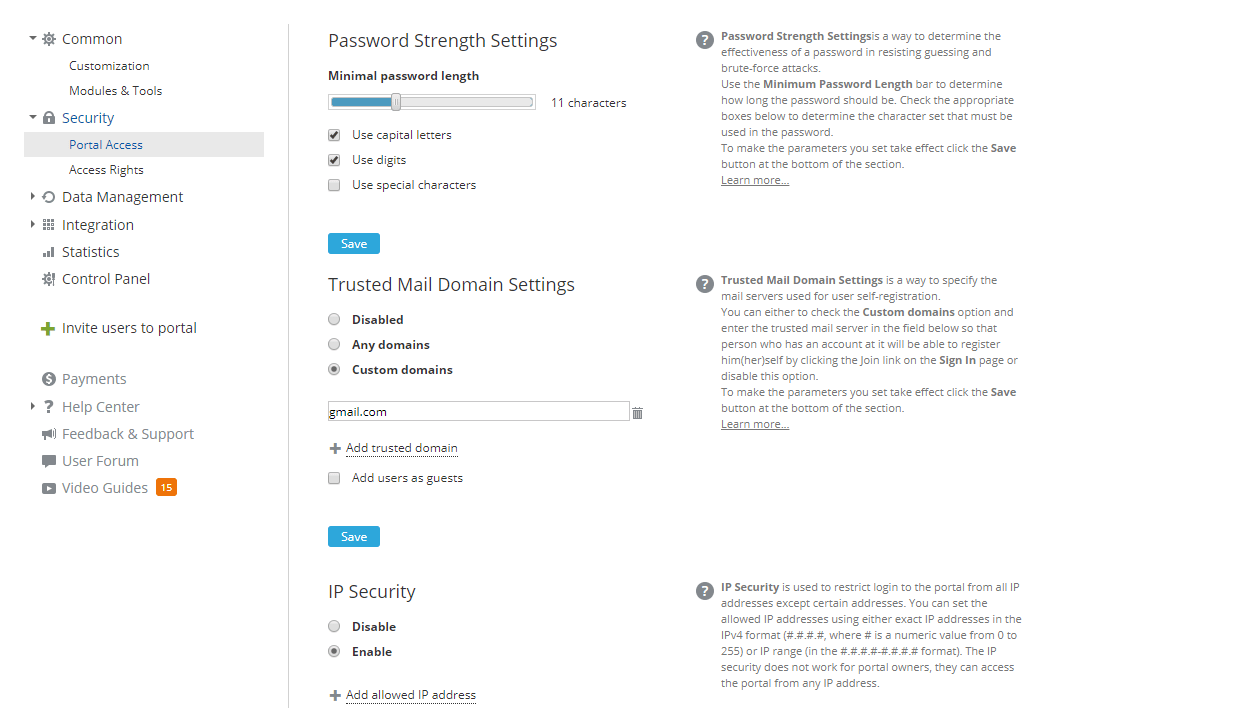
Перейдите в раздел Настройки > Безопасность > Доступ к порталу.
-
В разделе Настройки надежности пароля определите длину пароля (от 8 до 30 символов) и набор символов, который должен в нем использоваться: заглавные буквы, цифры, специальные символы.
-
В разделе Настройки доверенных почтовых доменов можно указать почтовые серверы, которые могут использоваться для самостоятельной регистрации пользователей. В этом случае пользователи, у которых есть учетная запись на указанном почтовом сервере, смогут зарегистрироваться самостоятельно, нажав на ссылку Нажмите сюда, чтобы присоединиться на странице Входа. Если добавленным пользователям требуется предоставить права только на просмотр, установите флажок Добавить со статусом Гости. Если эта возможность больше не нужна, ее можно Отключить.
-
В разделе IP-безопасность можно ограничить доступ к порталу по IP-адресам, разрешив доступ к нему только из доверенных сетей. Выберите переключатель Включить и добавьте доверенные IP-адреса в формате IPv4 (x.x.x.x) по одному или укажите диапазон доверенных IP-адресов (в формате x.x.x.x-x.x.x.x).
примечаниеСведения об IP-адресах посетителей портала можно найти в Панели управления в разделе История входов в систему, нажав на кнопку Скачать и открыть отчет.
-
В разделе Настройки сообщений администратору можно указать, надо ли отображать на странице Входа контактную форму, чтобы люди могли отправить сообщение администратору портала, если у них возникнут проблемы с доступом на портал.
Не забудьте нажать кнопку Сохранить внизу каждого раздела, в котором вы изменили настройки.
Изменение оформления портала
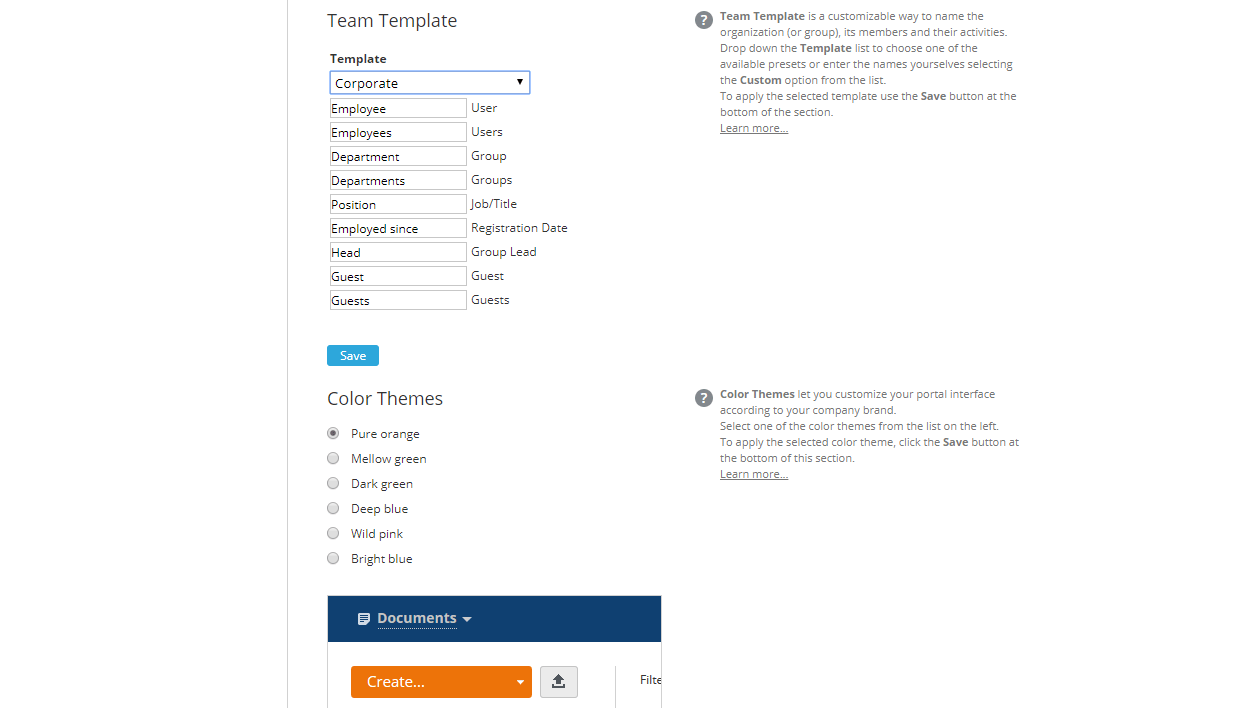
Чтобы изменить оформление портала и управлять модулями, перейдите в раздел Настройки > Общие.
В разделе Кастомизация вы можете:
- изменить заданный по умолчанию Заголовок, который отображается на странице Входа на портал,
- задать названия для организации (или группы), ее участников и их действий на портале, выбрав один из доступных Шаблонов команды или Пользовательский вариант с указанием собственных наименований,
- изменить стандартную Цветовую схему интерфейса портала.
В разделе Модули и инструменты можно выбрать модули и инструменты, которые вы хотите использовать, и скрыть те, которые не нужны вам для работы. Здесь также можно изменить Стартовую страницу по умолчанию.
С помощью раздела Брендинг в Панели управления можно также заменить элементы фирменного стиля, которые используются в интерфейсе онлайн-офиса, на ваши собственные. Для получения дополнительной информации обратитесь к руководству по брендингу.
Добавление пользователей и настройка прав доступа
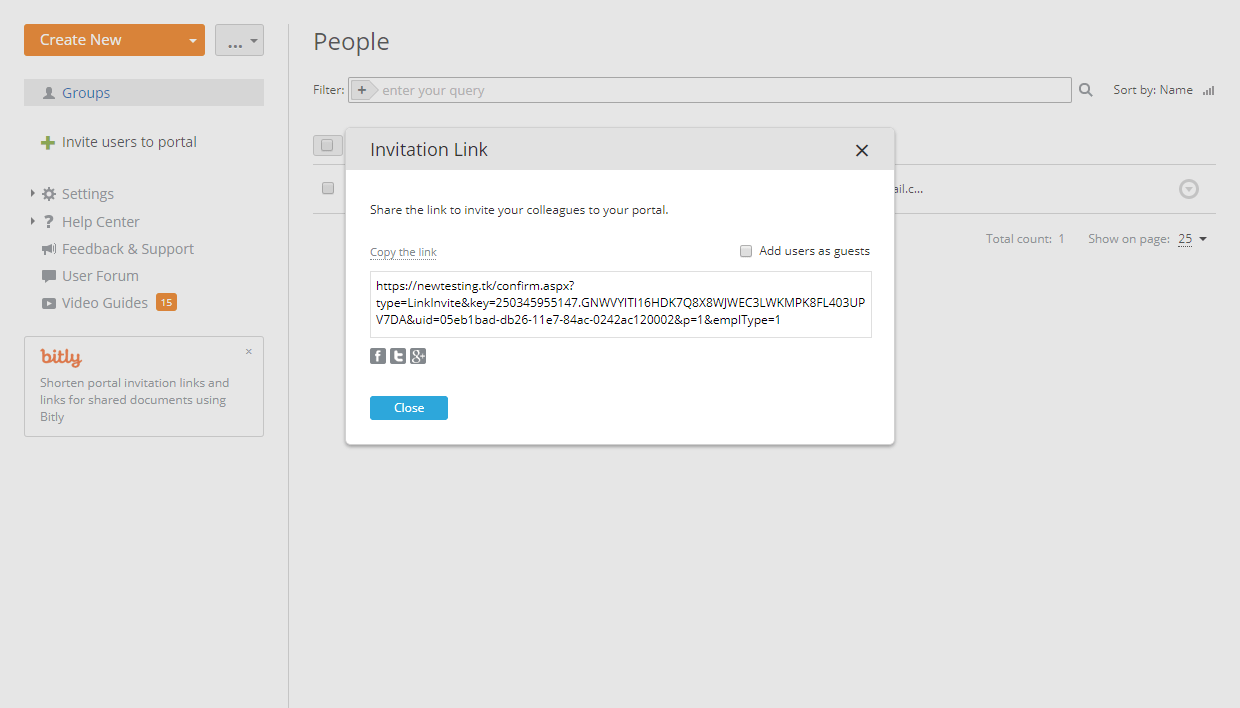
После настройки основных параметров портала можно начать добавление пользователей. Проще всего это сделать, нажав на кнопку Пригласить пользователей на портал на левой боковой панели в любом модуле портала. Обратитесь к руководству по управлению пользователями для получения дополнительной информации о добавлении пользователей разными способами.
С помощью Панели управления можно также импортировать нужных пользователей и группы с сервера LDAP.
После добавления пользователей перейдите в раздел Настройки > Безопасность > Права доступа и ограничьте доступ к определенным модулям портала, сделав их доступными только для выбранных пользователей или групп.
Для получения дополнительной информации о возможностях модулей портала обратитесь к соответствующим разделам нашего Справочного центра: Документы, Проекты, CRM, Люди, Сообщество, Календарь, Почта, Чат.