Локальная установка ONLYOFFICE Workspace Enterprise на Windows
Введение
ONLYOFFICE Workspace Enterprise — это платная версия системы для совместной работы, централизованного управления документами, проектами, взаимоотношениями с клиентами и электронной перепиской.
Инсталляция для Windows включает в себя следующие компоненты: ONLYOFFICE Community Server, ONLYOFFICE Docs, ONLYOFFICE Talk и ONLYOFFICE Control Panel. В данной инструкции объясняется, как установить компоненты ONLYOFFICE Workspace Enterprise с помощью установочного файла .exe.
ONLYOFFICE Mail можно установить отдельно на другой машине с ОС Linux с помощью Docker. Его можно подключить к ONLYOFFICE Community Server в Настройках портала (Настройки > Интеграция > Почтовый сервер).
Системные требования
-
CPU: не менее 4 ядер (рекомендуется 6 ядер)
-
RAM: не менее 8 ГБ (рекомендуется 12 ГБ)
-
ОС: только серверные операционные системы: Microsoft Windows Server 2016 и более поздние
примечаниеОбратите внимание: ONLYOFFICE Workspace Enterprise нельзя установить на следующих версиях Windows: Windows Server 2008 R2 x64, Windows 7/8/8.1/10/11 x64.
-
Дополнительные требования
- языковой пакет интерфейса en-US (для дистрибутивов не на английском языке)
примечаниеЕсли вы используете версию Windows с языком интерфейса, отличным от локали en-US, могут возникнуть проблемы. Чтобы их избежать, установите языковой пакет en-US, создайте дополнительного пользователя с именем, которое будет содержать только базовые буквы латинского алфавита (например,
ONLYOFFICEилиAdministrator), и дайте этому пользователю права администратора по умолчанию. После этого вы можете продолжить установку из-под этого пользователя.
Шаг 1. Скачайте установочный файл ONLYOFFICE Workspace Enterprise
Чтобы скачать установочный файл ONLYOFFICE Workspace Enterprise, перейдите на страницу загрузок. Перейдите в раздел For Windows и нажмите кнопку Download. Заполните форму и отправьте запрос. По электронной почте вы получите сообщение, которое содержит тестовый 30-дневный лицензионный ключ и ссылку для загрузки установочного файла. Сохраните лицензионный ключ на своем компьютере и перейдите по ссылке, чтобы скачать установочный файл.
Шаг 2. Установите необходимые компоненты
Установочный файл ONLYOFFICE Workspace Enterprise включает в себя все необходимые компоненты для установки без подключения к Интернету.
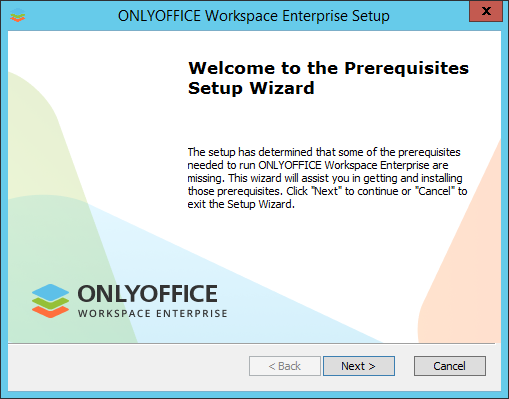
Дважды щелкните по файлу .exe, который вы только что скачали, — запустится Prerequisites Setup Wizard (Мастер установки необходимых компонентов). Он поможет вам установить компоненты, которые требуются для работы ONLYOFFICE Workspace Enterprise. Нажмите кнопку Next, чтобы продолжить.
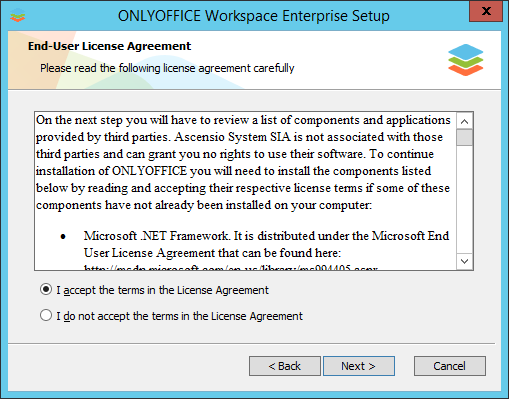
Внимательно прочитайте End-User License Agreement (Лицензионное соглашение с конечным пользователем) относительно использования компонентов и приложений сторонних разработчиков. Отметьте опцию I accept the terms in the License Agreement, если вы согласны с ними. Затем нажмите кнопку Next.
Вам будет предложено установить следующие компоненты:
- .NET Framework 4.8 or higher,
- Visual C++ Redistributable for Visual Studio 2013 x86,
- Visual C++ Redistributable for Visual Studio 2013 x64,
- Visual C++ Redistributable for Visual Studio 2015-2019 x64,
- Visual C++ Redistributable for Visual Studio 2015-2019 x86,
- SharePoint Server 2013 Client Components SDK x64,
- MySQL Connector/ODBC 8.0 x86,
- MySQL Installer Community 8.0 x64,
- MySQL Installer Community 8.0 x64 Runner
- Node.js v.12.18 x86,
- PostgreSQL v.9.5 x64,
- Erlang v.20.3 x64,
- RabbitMQ v.3.7 x64,
- PostgreSQL ODBC Driver x64,
- Python 3.7 x64,
- Redis 3.0 x64,
- Java SE Runtime Environment 8u 171 x64,
- Elasticsearch v.7.4 x64,
- WinCertes v.1.2 x64.
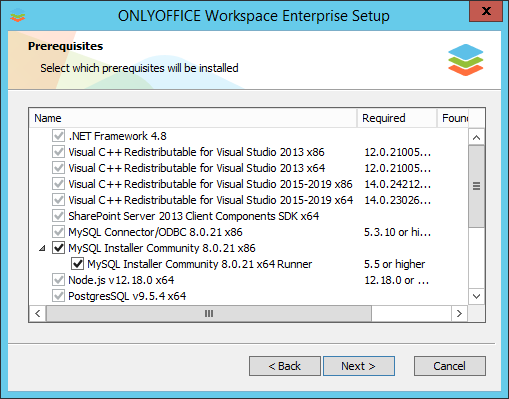
Нажмите кнопку Next, чтобы установить необходимое программное обеспечение. Это может занять несколько минут.
Шаг 3. Установите ONLYOFFICE Workspace Enterprise
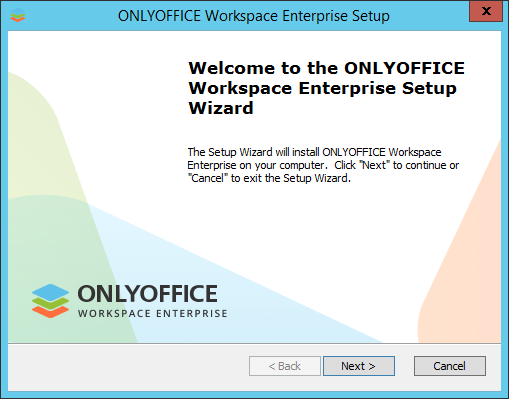
Как только все компоненты будут установлены, вы сможете перейти к установке основной программы. ONLYOFFICE Workspace Enterprise Setup Wizard (Мастер установки) запустится автоматически. Нажмите кнопку Next, чтобы продолжить.
Внимательно прочитайте лицензионное соглашение ONLYOFFICE Workspace Enterprise и выберите опцию I accept the terms in the License Agreement, если вы согласны с ним. Затем нажмите кнопку Next.
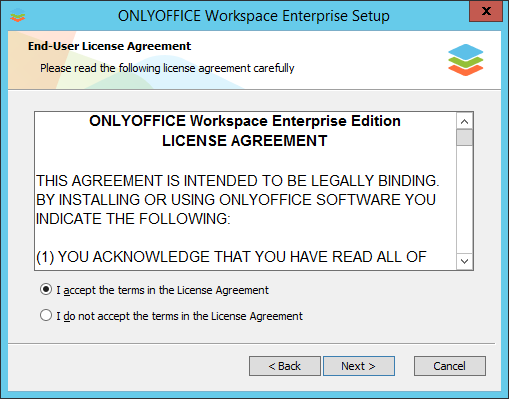
По умолчанию ONLYOFFICE Workspace Enterprise будет установлен в следующую папку: C:\Program Files (x86)\Ascensio System SIA\. При необходимости вы можете изменить ее, нажав кнопку Browse и выбрав нужную папку на компьютере. Затем нажмите кнопку Next.
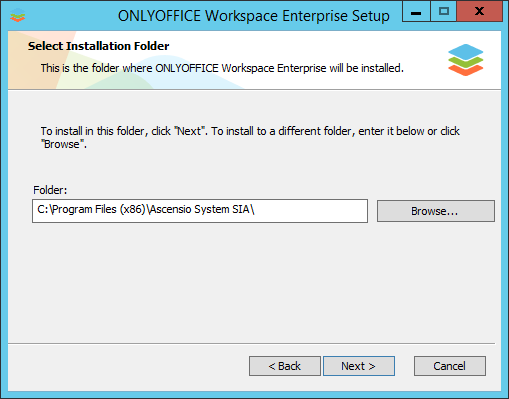
На следующем экране нажмите кнопку Install, чтобы начать установку. Это может занять несколько минут.
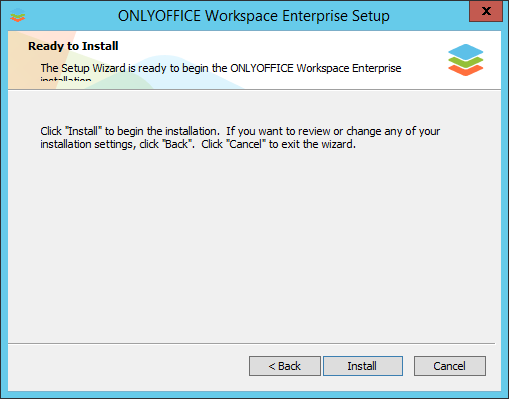
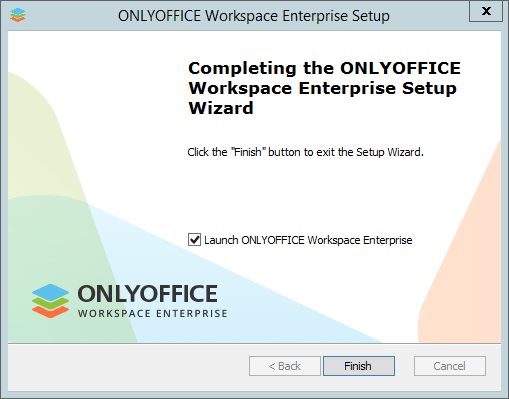
Когда установка завершится, нажмите кнопку Finish, чтобы выйти из Setup Wizard и запустить ONLYOFFICE Workspace Enterprise.
Шаг 4. Запустите ONLYOFFICE Workspace Enterprise
Страница Настройки портала (Portal Setup) откроется по адресу http://localhost/wizard.aspx в браузере, используемом по умолчанию. Теперь надо выполнить первоначальную настройку портала: укажите свой пароль и адрес электронной почты, загрузите файл лицензии и при необходимости измените Язык и Часовой пояс портала.
-
Введите Пароль, который вы будете в дальнейшем использовать для входа на портал ONLYOFFICE Workspace Enterprise, и подтвердите его. По умолчанию пароль должен содержать не менее 8, но не более 120 символов.
примечаниеВ целях безопасности НЕОБХОДИМО выполнить процедуру установки пароля.
-
Укажите адрес электронной почты. На указанный адрес будет выслано сообщение для Активации Email. Перейдите по ссылке из этого сообщения, чтобы выполнить активацию вашего адреса электронной почты.
-
Нажмите кнопку Upload file в разделе License Activation File и выберите сохраненный на компьютере файл лицензии .lic (см. Шаг 1).
-
Примите условия Лицензионного соглашения, отметив соответствующий флажок (обязательно).
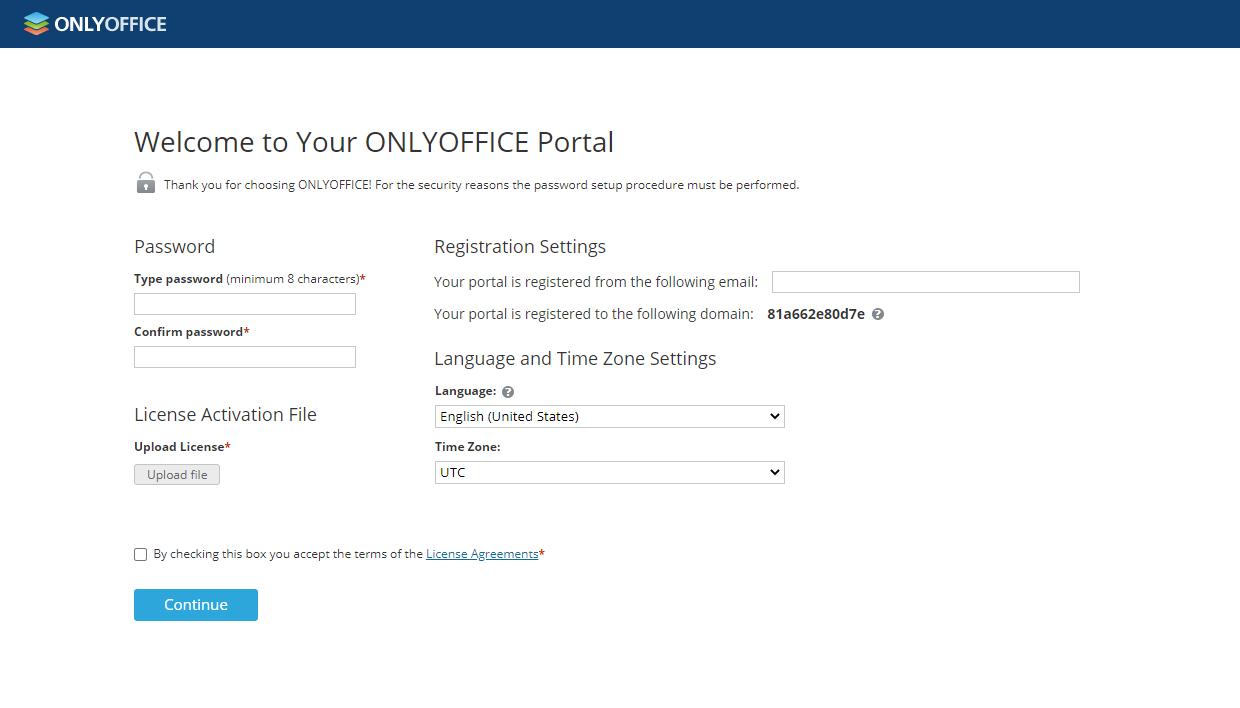
При необходимости вы также можете:
-
посмотреть домен, за которым зарегистрирован ваш портал;
примечаниеВ дальнейшем вы сможете изменить доменное имя на странице Настроек портала. Для получения дополнительной информации обратитесь к разделу Указание своего доменного имени нашей инструкции.
-
развернуть список Язык и выбрать подходящий язык, на котором должны отображаться все страницы портала и оповещения;
-
выбрать часовой пояс, соответствующий вашему местоположению, из выпадающего списка Часовой пояс.
Когда все параметры будут заданы, нажмите кнопку Продолжить.
Вот и всё. Ваш портал создан. Выберите один из доступных модулей, чтобы начать знакомство с возможностями ONLYOFFICE Workspace Enterprise.
В дальнейшем вы можете также запускать портал с помощью ярлыка на рабочем столе.