Локальная установка ONLYOFFICE Workspace Community на Windows
Введение
ONLYOFFICE Workspace Community — это бесплатная версия системы для совместной работы, централизованного управления документами, проектами, взаимоотношениями с клиентами и электронной перепиской.
Инсталляция для Windows включает в себя следующие компоненты: ONLYOFFICE Community Server, ONLYOFFICE Docs, ONLYOFFICE Talk и ONLYOFFICE Control Panel. В данной инструкции объясняется, как установить все компоненты ONLYOFFICE Workspace с помощью установочного файла .exe.
ONLYOFFICE Mail можно установить отдельно на другой машине с ОС Linux с помощью Docker. Его можно подключить к ONLYOFFICE Community Server в Настройках портала (Настройки > Интеграция > Почтовый сервер).
Системные требования
-
CPU: не менее 4 ядер (рекомендуется 6 ядер)
-
RAM: не менее 8 ГБ (рекомендуется 12 ГБ)
-
ОС: только серверные операционные системы: Microsoft Windows Server 2016 и более поздние
примечаниеОбратите внимание: ONLYOFFICE Workspace Community нельзя установить на следующих версиях Windows: Windows Server 2008 R2 x64, Windows 7/8/8.1/10/11 x64.
-
Дополнительные требования
- языковой пакет интерфейса en-US (для дистрибутивов не на английском языке)
примечаниеЕсли вы используете версию Windows с языком интерфейса, отличным от локали en-US, могут возникнуть проблемы. Чтобы их избежать, установите языковой пакет en-US, создайте дополнительного пользователя с именем, которое будет содержать только базовые буквы латинского алфавита (например,
ONLYOFFICEилиAdministrator), и дайте этому пользователю права администратора по умолчанию. После этого вы можете продолжить установку из-под этого пользователя.
Шаг 1. Скачайте установочный файл ONLYOFFICE Workspace Community
Чтобы скачать установочный файл ONLYOFFICE Workspace Community, перейдите на страницу загрузок.
Перейдите в раздел For Windows и нажмите кнопку Download.
Дождитесь окончания загрузки.
Шаг 2. Установите необходимые компоненты
Установочный файл ONLYOFFICE Workspace Community включает все необходимые компоненты для установки без подключения к интернету.
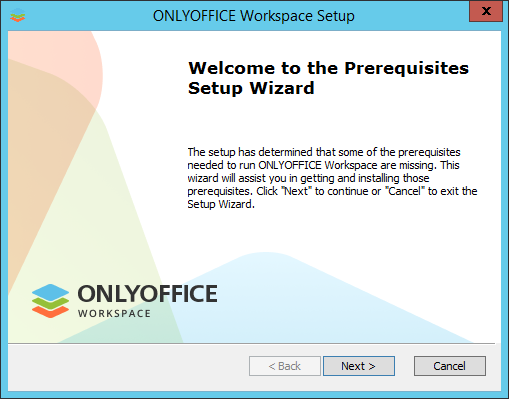
Дважды щелкните по файлу .exe, который вы только что скачали, — запустится Мастер установки необходимых компонентов (Prerequisites Setup Wizard). Он поможет вам установить некоторые компоненты, которые требуются для работы ONLYOFFICE Workspace Community. Нажмите кнопку Next >, чтобы продолжить.
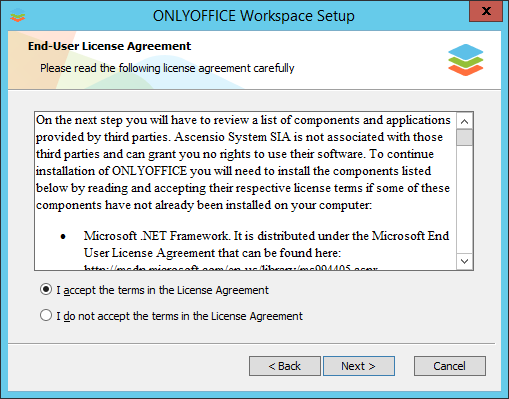
Внимательно прочитайте Лицензионное соглашение с конечным пользователем (End-User License Agreement) относительно использования компонентов и приложений сторонних разработчиков. Выберите опцию I accept the terms in the License Agreement, если вы согласны с ними. Затем нажмите кнопку Next >.
Вам будет предложено установить следующие компоненты:
- .NET Framework 4.8 or higher,
- Visual C++ Redistributable for Visual Studio 2013 x86,
- Visual C++ Redistributable for Visual Studio 2013 x64,
- Visual C++ Redistributable for Visual Studio 2015-2019 x64,
- Visual C++ Redistributable for Visual Studio 2015-2019 x86,
- SharePoint Server 2013 Client Components SDK x64,
- MySQL Connector/ODBC 8.0 x86,
- MySQL Installer Community 8.0 x64,
- MySQL Installer Community 8.0 x64 Runner
- Node.js v.12.18 x86,
- PostgreSQL v.9.5 x64,
- Erlang v.20.3 x64,
- RabbitMQ v.3.7 x64,
- PostgreSQL ODBC Driver x64,
- Python 3.7 x64,
- Redis 3.0 x64,
- Java SE Runtime Environment 8u 171 x64,
- Elasticsearch v.7.4 x64,
- WinCertes v.1.2 x64.
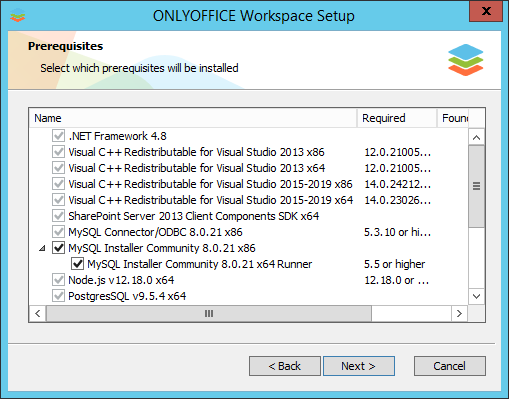
Нажмите Next, чтобы установить необходимое программное обеспечение. Это может занять несколько минут.
Шаг 3. Установите ONLYOFFICE Workspace Community
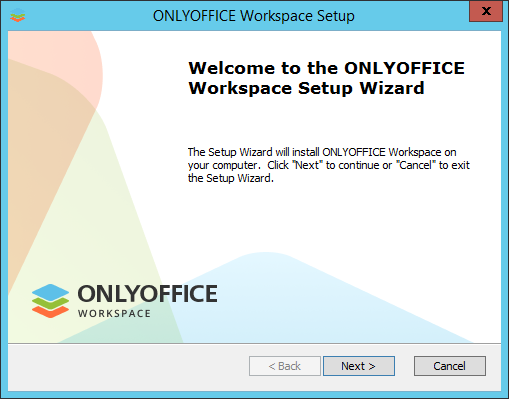
Как только все компоненты будут установлены, вы сможете перейти к основной установке. Мастер установки ONLYOFFICE Workspace (ONLYOFFICE Workspace Setup Wizard) запустится автоматически. Нажмите кнопку Next >, чтобы продолжить.
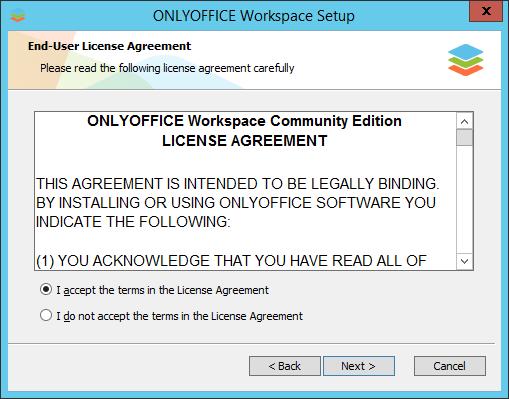
Внимательно прочитайте лицензионное соглашение ONLYOFFICE Workspace Community и выберите опцию I accept the terms in the License Agreement, если вы согласны с ним. Затем нажмите кнопку Next >.
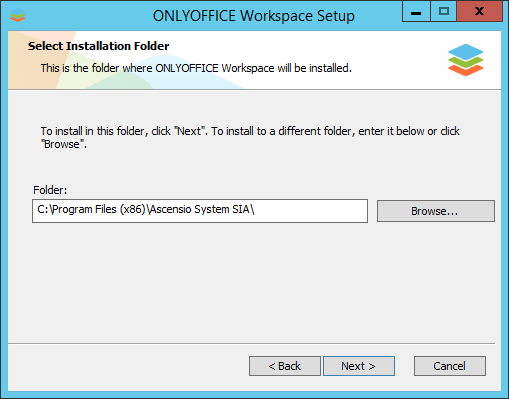
По умолчанию ONLYOFFICE Workspace Community будет установлен в следующую папку: C:\Program Files (x86)\Ascensio System SIA\ONLYOFFICE Community Edition\. При необходимости вы можете изменить ее, нажав кнопку Browse и выбрав нужную папку. Затем нажмите Next >.
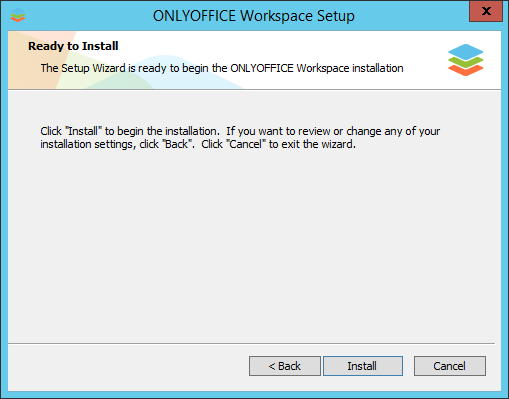
На следующем экране нажмите кнопку Install, чтобы начать установку. Это может занять несколько минут.
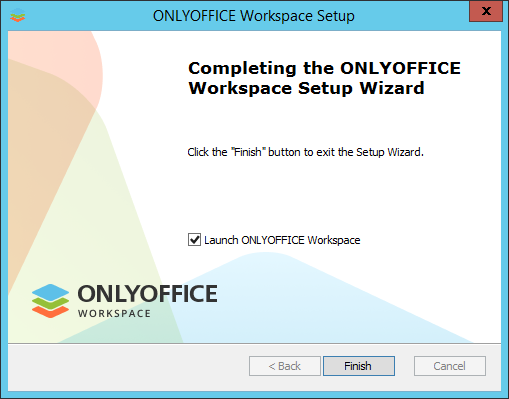
Когда установка завершится, нажмите кнопку Finish, чтобы выйти из Мастера установки (Setup Wizard) и запустить ONLYOFFICE Workspace Community.
Шаг 4. Запустите ONLYOFFICE Workspace Community
Страница Настройки портала (Portal Setup) откроется по адресу http://localhost/wizard.aspx в браузере, используемом по умолчанию. Теперь надо выполнить первоначальную настройку портала: укажите свой пароль и адрес электронной почты и при необходимости измените Язык и Часовой пояс портала.
-
Введите Пароль, который вы будете в дальнейшем использовать для входа на портал ONLYOFFICE Workspace Community, и подтвердите его. По умолчанию пароль должен содержать не менее 8, но не более 120 символов.
примечаниеВ целях безопасности НЕОБХОДИМО выполнить процедуру установки пароля.
-
Укажите адрес электронной почты. На указанный адрес будет выслано сообщение для Активации Email. Перейдите по ссылке из этого сообщения, чтобы выполнить активацию вашего адреса электронной почты.
-
Примите условия Лицензионного соглашения, отметив соответствующий флажок (обязательно). При необходимости отметьте флажки подписки на новостную рассылку ONLYOFFICE и/или согласия отправлять анонимные данные об использовании для улучшения ONLYOFFICE.
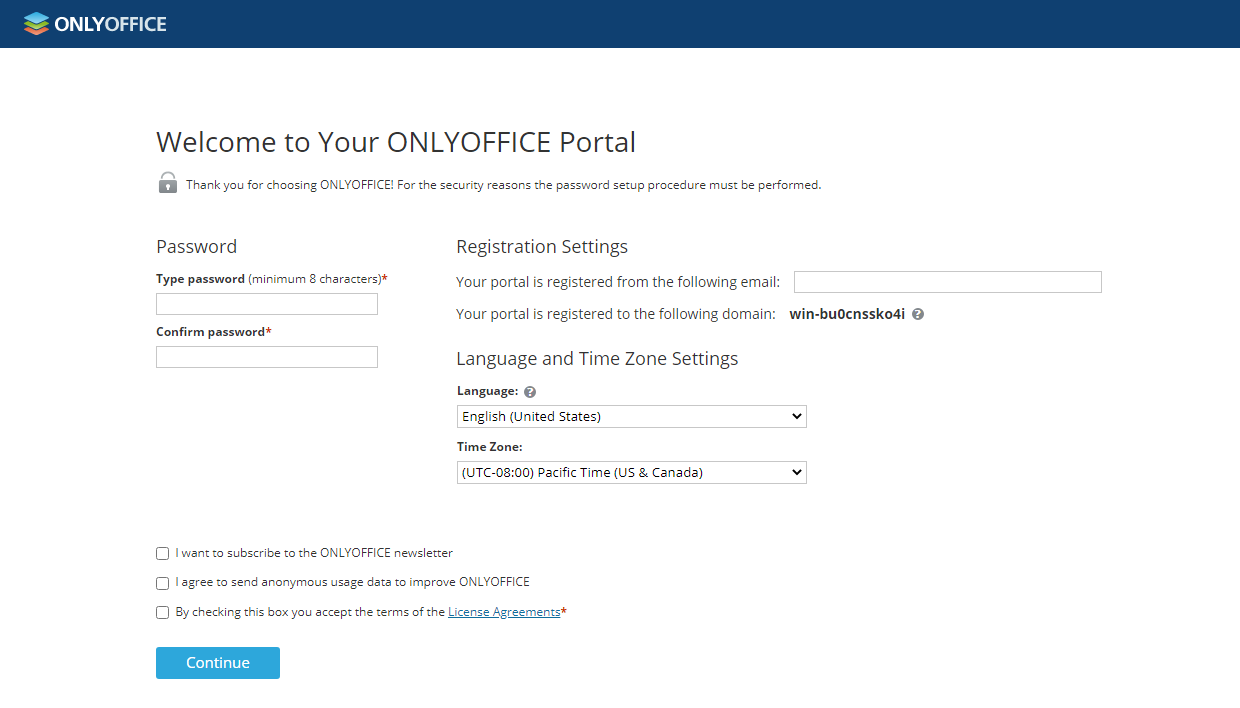
При необходимости вы также можете:
-
посмотреть домен, за которым зарегистрирован ваш портал;
примечаниеВ дальнейшем вы сможете изменить доменное имя на странице Настроек портала. Для получения дополнительной информации обратитесь к разделу Настройка.
-
развернуть список Язык и выбрать подходящий язык, на котором должны отображаться все страницы портала и оповещения;
-
выбрать часовой пояс, соответствующий вашему местоположению, из выпадающего списка Часовой пояс.
Когда все параметры будут заданы, нажмите кнопку Продолжить.
Ваш портал создан. Выберите один из доступных модулей, чтобы начать знакомство с возможностями ONLYOFFICE Workspace Community.
В дальнейшем вы можете также запускать портал с помощью ярлыка на рабочем столе.