Настройка сервера ONLYOFFICE WebDAV
Введение
ONLYOFFICE Workspace теперь включает собственный сервер WebDAV. WebDAV (Web Distributed Authoring and Versioning) — это расширение протокола HTTP, которое позволяет пользователям совместно редактировать файлы и управлять ими на удаленных веб-серверах.
Вы можете подключиться к серверу ONLYOFFICE WebDAV через файловый менеджер / WebDAV-клиент и авторизоваться с помощью логина и пароля, которые вы используете для входа на портал. После этого вы сможете управлять файлами, хранящимися на вашем портале, создавать и редактировать их с помощью десктопных офисных пакетов (десктопные редакторы ONLYOFFICE, MS Office и другие).
Поддерживаемые операции:
- Редактирование (создание, просмотр, изменение, удаление) файлов
- Загрузка файлов с сервера на ваш компьютер
- Загрузка файлов с вашего компьютера на сервер
- Копирование файлов
- Перемещение файлов
Решение было протестировано на 64-разрядной Windows 10 со следующим программным обеспечением:
- WebDAV-клиенты: WinSCP, FileZilla, Cyberduck, CrossFTP.
- Файловые менеджеры: Проводник Windows, Total Commander, SpeedCommander, FreeCommander, Multi Commander, Double Commander, XYplorer, Q-Dir, NexusFile, Directory Opus, Just Manager, Unreal Commander.
Решение было протестировано на Ubuntu 20.04 со стандартным файловым менеджером.
Подключение к серверу ONLYOFFICE WebDAV в Windows
Вариант 1: с помощью файлового менеджера в Windows
Шаг 1: только для Windows Server. Для Windows 10 пропустите этот шаг
Перед подключением к веб-серверу через файловый менеджер установите WebDAV-клиент Windows:
-
Запустите Windows PowerShell от имени администратора.
-
Выполните следующую команду:
Install-WindowsFeature WebDAV-Redirector –Restart -
После перезагрузки убедитесь, что компонент WebDAV-Redirector установлен:
Get-WindowsFeature WebDAV-Redirector | Format-Table –Autosize
-
В системе появятся две новые службы:
WebClient(get-service WebClient) — позволяет программам Windows создавать и изменять файлы в интернете и получать к ним доступ.MRxDAV(get-service MRxDAV) — драйвер файловой системы (WebDav Client Redirector Driver).
Шаг 2: для Windows Server и Windows 10
-
Запустите Windows PowerShell от имени администратора и измените тип запуска двух служб на автоматический.
По умолчанию служба
WebClientи драйверMRxDAVотключены и настроены на ручной запуск. Измените тип запуска на автоматический и запустите службы с помощью следующих команд:Set-Service WebClient -StartupType AutomaticSet-Service MRxDAV -StartupType AutomaticStart-Service WebClientStart-Service MRxDAV -
Откройте Проводник Windows.
-
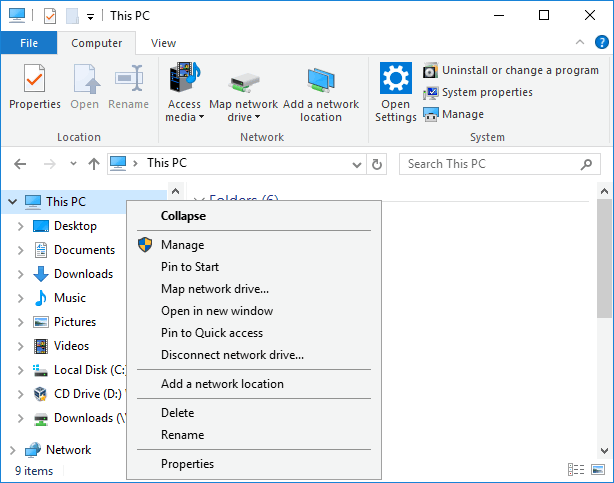
В иерархическом дереве слева щелкните правой кнопкой мыши пункт Этот компьютер, чтобы открыть контекстное меню. Выберите Подключить сетевой диск.... Можно также перейти на вкладку Компьютер вверху и выбрать опцию Подключить сетевой диск.
-
В открывшемся окне введите адрес вашего портала в поле Папка и добавьте
/webdav(например,https://yourportal.onlyoffice.com/webdav). Нажмите Готово.
-
В открывшемся окне авторизации введите учетные данные, которые вы используете для входа в учетную запись на портале. Нажмите OK.

-
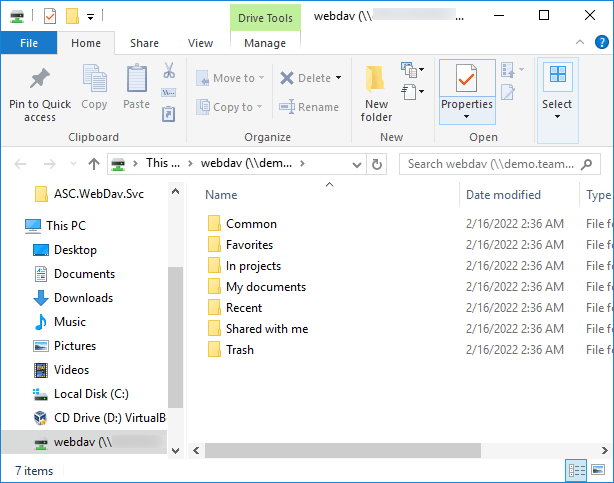
Вы увидите структуру папок, которая соответствует папкам модуля Документы на вашем портале:
Вариант 2: с помощью WebDAV-клиента (WinSCP) в Windows
-
Откройте WinSCP.
-
В меню Session вверху выберите New Session....
-
Откроется окно Login.
- В выпадающем списке File protocol выберите опцию WebDAV.
- В выпадающем списке Encryption выберите опцию TLS/SSL Implicit encryption.
- В поле Host name введите адрес вашего портала (например,
https://yourportal.onlyoffice.com). - В поле Port number задайте значение 443.
- В полях Username и Password введите логин и пароль, которые вы используете для входа в свою учетную запись на этом портале.
- Нажмите Advanced....

-
Откроется окно Advanced Site Settings. В меню Environment слева выберите пункт Directories. В поле Remote directory введите
/webdav. Нажмите OK.
-
В окне Login нажмите Save. Откроется окно Save session as site. Нажмите OK.

-
Нажмите Login.
-
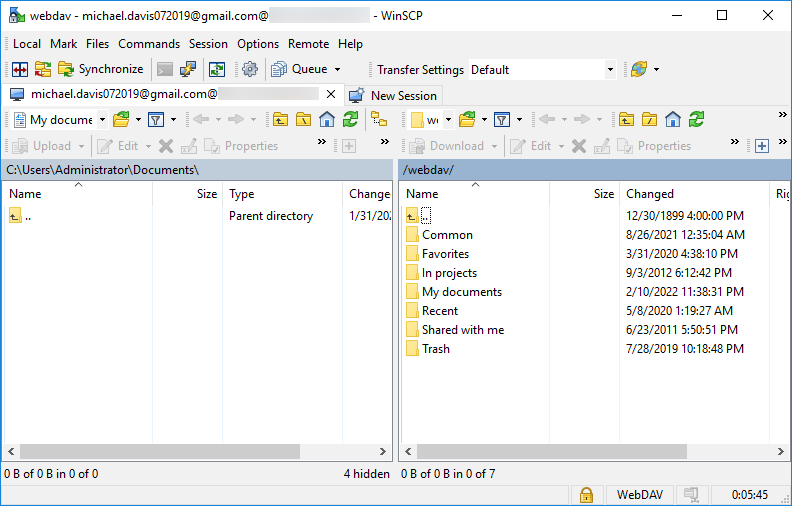
Вам будет предложено ввести пароль. После ввода пароля вы увидите структуру папок, которая соответствует папкам модуля Документы на вашем портале:
Подключение к серверу ONLYOFFICE WebDAV в Ubuntu 20.04
-
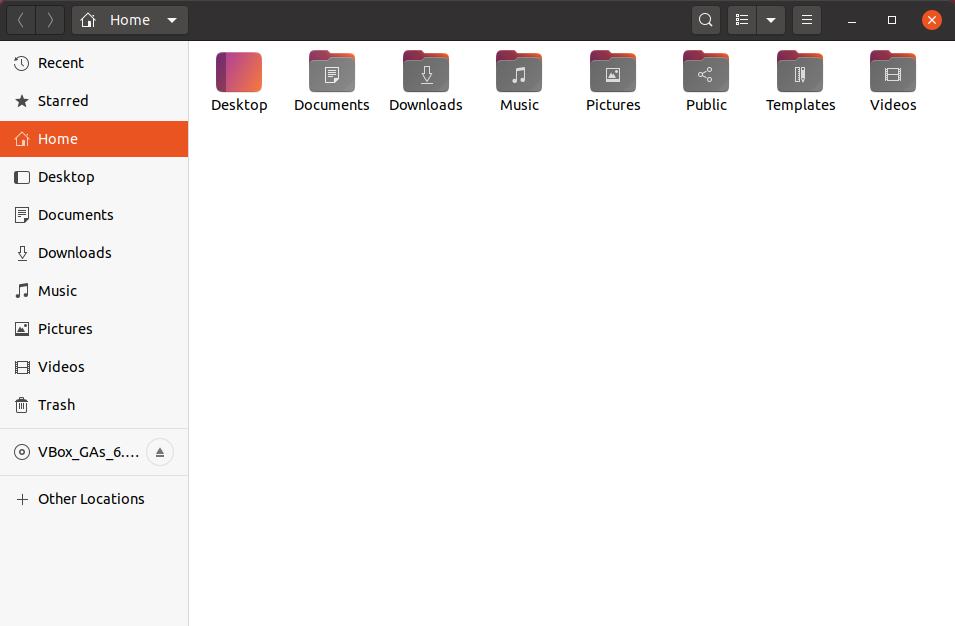
Откройте файловый менеджер.
-
Нажмите + Other Locations на левой панели.
-
В поле Connect to Server в правом нижнем углу введите адрес вашего портала с префиксом
davs://и добавьте в конце/webdav.Например,
davs://yourportal.onlyoffice.com/webdav. Нажмите Connect.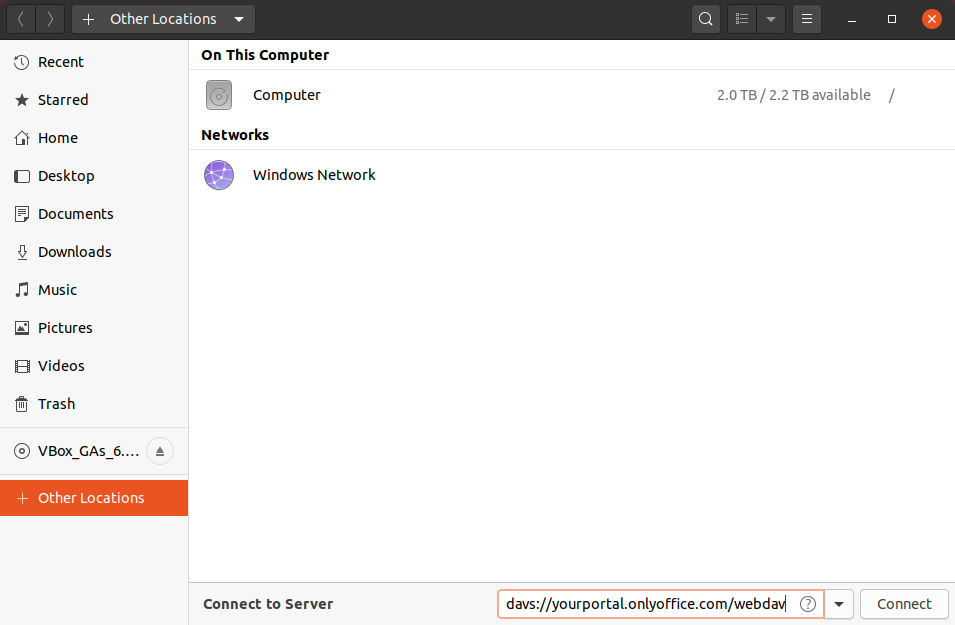
-
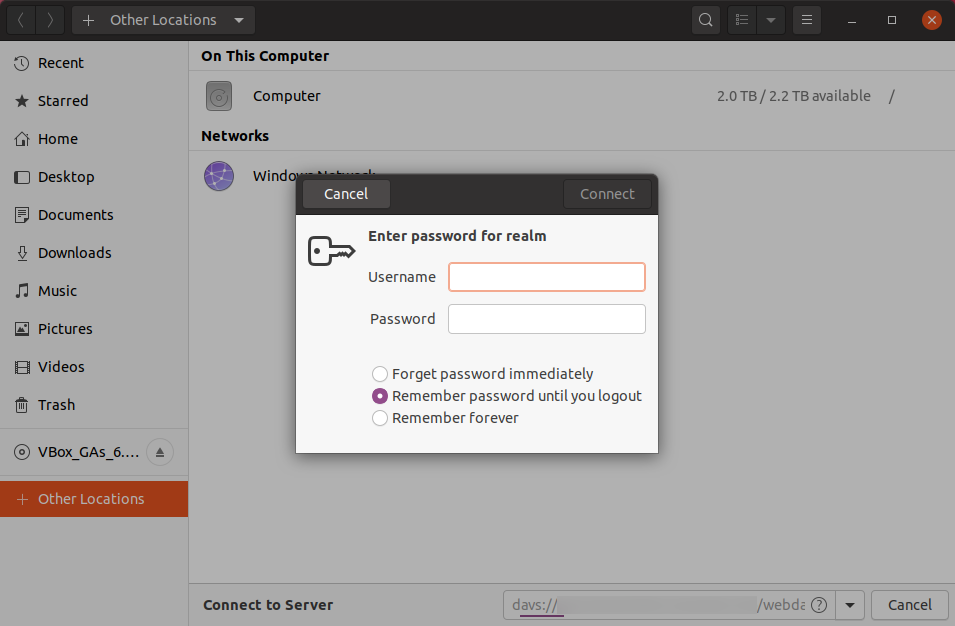
В открывшемся окне авторизации введите логин и пароль, которые вы используете для входа в свою учетную запись на этом портале. Нажмите кнопку Connect.
Работа с документами
При подключении к серверу ONLYOFFICE WebDAV вы можете работать со следующими разделами модуля Документы: Мои документы, Доступные мне, Избранное, Недавние, Приватная комната (если активирована), Общие документы, В проектах, Корзина. В зависимости от раздела вы можете выполнять с файлами различные операции.
Поддерживаемые операции для каждого раздела
-
Мои документы: редактирование (создание, просмотр, изменение, удаление), скачивание, загрузка, копирование, перемещение.
-
Доступные мне: редактирование (просмотр, изменение), скачивание, копирование.
Доступ к файлам соответствует правам доступа, предоставленным владельцем файла:
- Полный доступ: редактирование (просмотр, изменение), скачивание, копирование.
- Только чтение: редактирование (просмотр), скачивание, копирование.
- Доступ запрещен: никакие операции выполнять нельзя.
примечаниеНельзя предоставить доступ к файлу из файлового менеджера.
-
Избранное: редактирование (просмотр, изменение, удаление), скачивание, копирование.
примечаниеНельзя добавить файл в избранное из файлового менеджера.
-
Недавние: редактирование (просмотр, изменение, удаление), скачивание, копирование.
-
Приватная комната: перемещение/переименование только собственных файлов/папок.
примечаниеДругие операции из файлового менеджера выполнять нельзя.
-
Общие документы: редактирование (создание, просмотр, изменение, удаление), скачивание, загрузка, копирование, перемещение.
-
В проектах: редактирование (просмотр, изменение, удаление), скачивание, копирование.
-
Корзина: редактирование (просмотр, изменение, удаление), скачивание, копирование.
примечаниеНельзя восстановить файл из файлового менеджера.
Подробности и известные проблемы
В Корзине можно выполнять любые операции с файлами и папками, поскольку доступ к файлам определяется свойством access, получаемым с сервера. Каждый элемент в Корзине имеет свойство access = 0, которое означает полный доступ. При этом создавать новые элементы в Корзине нельзя, поскольку права позволяют только просматривать ее содержимое.
При выполнении каждой операции на сервер отправляется запрос. Если ответ сервера был отрицательным, операция в файловом менеджере выполняться не должна. В зависимости от файлового менеджера операция может отображаться как выполненная. После обновления папки все будет отображаться правильно.
Если в какой-либо папке на вашем портале есть несколько файлов (или папок) с одинаковым именем, в файловом менеджере к этим файлам будет добавлен номер: file_name, file_name(1), file_name(2). Это не повлияет на операции с файлами, поскольку вместо имени файла используется его идентификатор. Фактическое имя файла необходимо для переименования. Оно хранится в дополнительном поле realTitle.
Если несколько пользователей одновременно редактируют один и тот же файл, после сохранения будут отображаться изменения пользователя, который сохранил файл последним.
Во многих файловых менеджерах, использующих WebDAV-подключение через реализацию Microsoft, невозможно скачать файлы размером более 50 000 000 байт. Чтобы решить эту проблему, можно изменить соответствующее значение в реестре Windows, как описано здесь.
При загрузке файла на сервер создается сессия, и файл отправляется на сервер частями. Поэтому на сервер можно загрузить файл любого размера, который позволяет объем хранилища.
В файловых менеджерах, использующих WebDAV-подключение через реализацию Microsoft, можно копировать некоторые корневые папки (например, Доступные мне), у которых есть права на чтение. Папки копируются с тем же уровнем доступа, и при работе со скопированными папками могут возникнуть некоторые проблемы (например, если вы скопируете папку Доступные мне, вы не сможете загружать, создавать и удалять файлы в скопированной папке, а также удалить саму скопированную папку).