Использование двухфакторной аутентификации
Введение
Чтобы защитить данные портала и предотвратить несанкционированный доступ, вы можете включить двухфакторную аутентификацию как дополнительный уровень защиты. Даже если кто-то узнает ваш пароль, ему потребуется и ваш телефон. В этом руководстве объясняется, как работает эта функция и как ее включить.
Для SaaS-версии используемый на портале SMS-провайдер выбирается в зависимости от региона портала: smsc используется для стран СНГ, Clickatell и Twilio используются для всех остальных регионов. Вы можете добавить доступных SMS-провайдеров в разделе Настройки > Интеграция > Сторонние сервисы.
Если вы используете серверную версию, сначала необходимо подключить хотя бы одного SMS-провайдера в разделе Настройки > Интеграция > Сторонние сервисы, чтобы можно было включить опцию Двухфакторная аутентификация.
Также можно включить двухэтапную проверку с помощью приложений для аутентификации.
Чтобы включить двухфакторную аутентификацию, вы должны быть владельцем портала или администратором с полным доступом.
Подключение SMS-провайдера к порталу
Чтобы подключить SMS-провайдера:
-
Войдите на портал.
-
Нажмите значок
 наверху страницы или откройте выпадающий список Выбрать рядом с логотипом портала и выберите опцию Приложения.
-
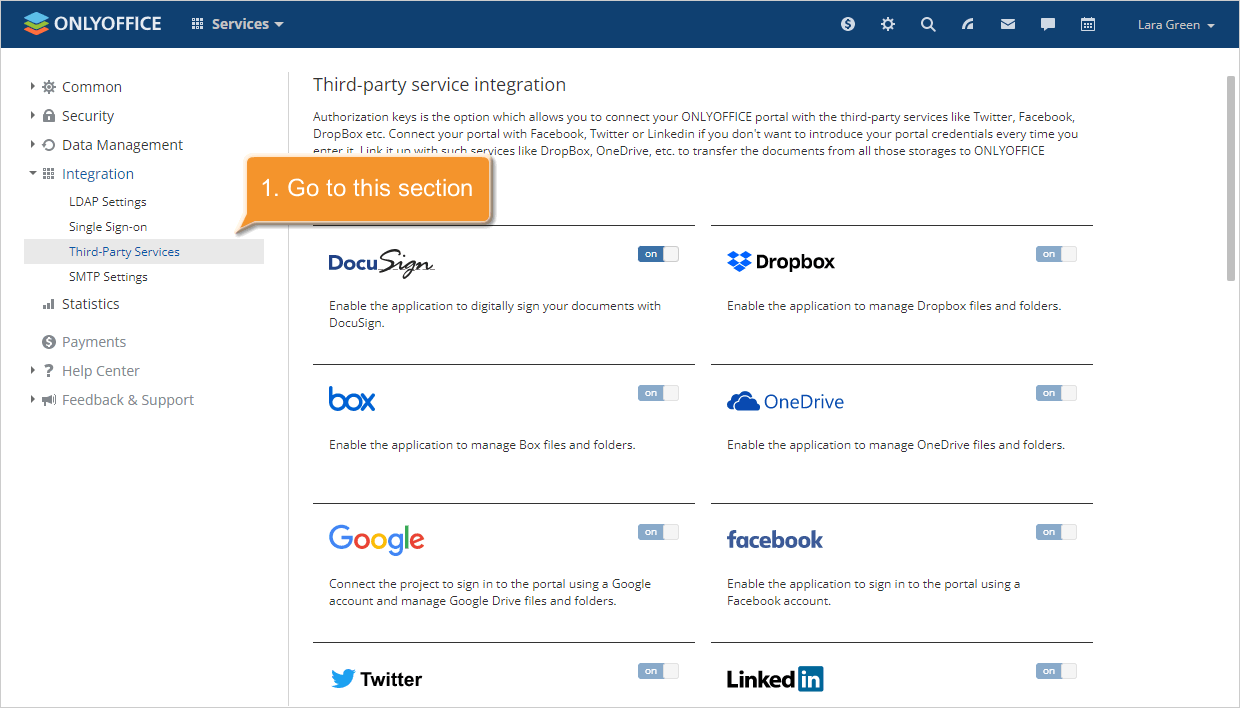
Перейдите в раздел Интеграция и откройте страницу Сторонние сервисы.
-
В списке сторонних сервисов щелкните переключатель рядом с Clickatell, smsc или Twilio, чтобы открыть окно настроек интеграции для этого сервиса.
-
Теперь необходимо указать ключи, которые используются для интеграции выбранного сервиса с вашим порталом. Чтобы получить эти ключи, следуйте соответствующим инструкциям:
- для подключения сервиса Clickatell,
- для подключения сервиса smsc,
- для подключения сервиса Twilio.
примечаниеВы можете добавить несколько SMS-провайдеров. Используемый на портале SMS-провайдер выбирается в зависимости от региона портала: smsc используется для стран СНГ, Clickatell и Twilio используются для всех остальных регионов.
-
После того как вы вставите нужные ключи в соответствующие поля, нажмите Включить, чтобы сохранить настройки.
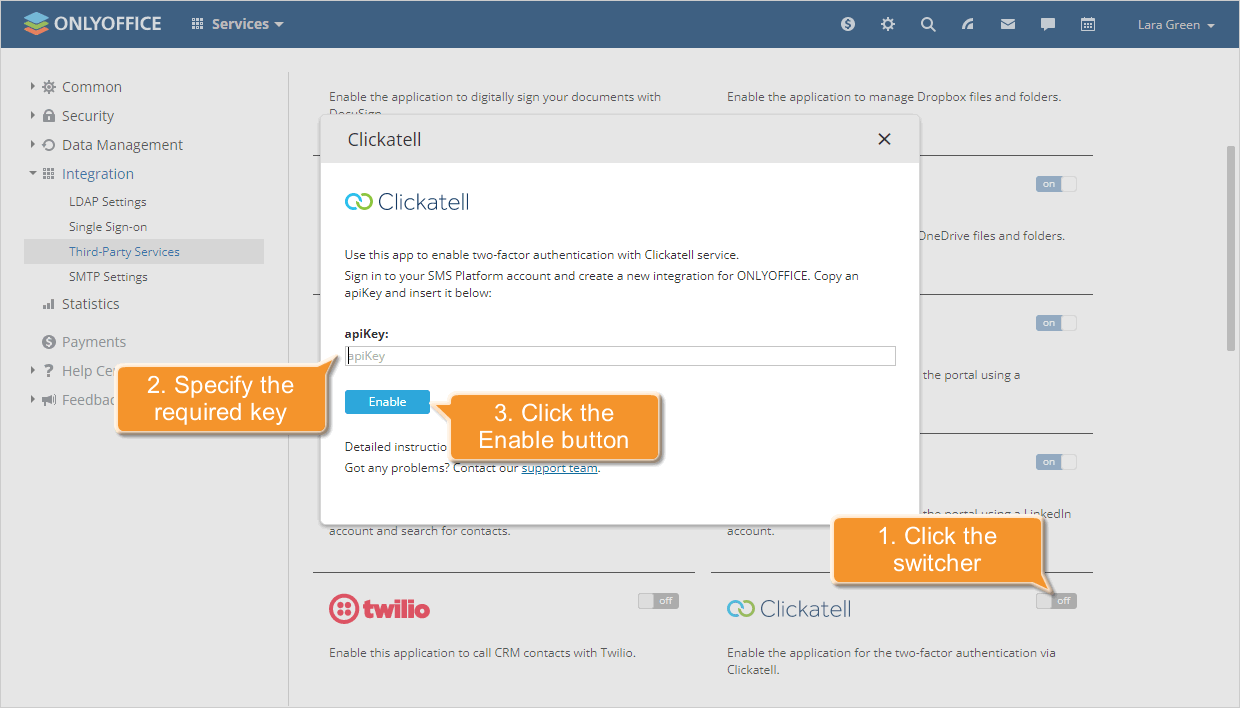
Когда SMS-провайдер будет добавлен, можно переходить к следующему шагу.
SMS-сообщения отправляются только при положительном балансе. Вы всегда можете проверить текущий баланс в учетной записи вашего SMS-провайдера. Не забывайте своевременно пополнять баланс, чтобы избежать перебоев в работе сервиса.
Включение двухфакторной аутентификации
Чтобы настроить двухфакторную аутентификацию:
- В настройках портала перейдите в раздел Безопасность и откройте страницу Доступ к порталу.
- Перейдите в раздел Двухфакторная аутентификация и
- выберите переключатель С помощью SMS, чтобы использовать проверку с помощью SMS, или
- выберите переключатель С помощью приложения для аутентификации, чтобы использовать приложение для аутентификации.
- Для детальной настройки можно воспользоваться дополнительными настройками. Нажмите Показать дополнительные параметры и задайте нужные настройки:
- в разделе Обязательная двухфакторная аутентификация вы можете добавить пользователей или группы, для которых будет выполняться двухфакторная аутентификация, даже если пользователь приходит с доверенного IP-адреса. Для остальных пользователей, не включенных в список Доверенные сети, двухфакторная проверка осуществляется в обычном режиме.
- в разделе Доверенные сети вы можете добавить доверенные IP-адреса, для которых двухфакторная проверка не будет выполняться. Укажите отдельные IP-адреса в формате IPv4 (#.#.#.#, где # — числовое значение от 0 до 255), или задайте диапазон IP-адресов, указав начальный и конечный IP-адреса диапазона в формате #.#.#.#-#.#.#.#, или используйте маску CIDR в формате #.#.#.#/#.
- Нажмите Сохранить под разделом Двухфакторная аутентификация.
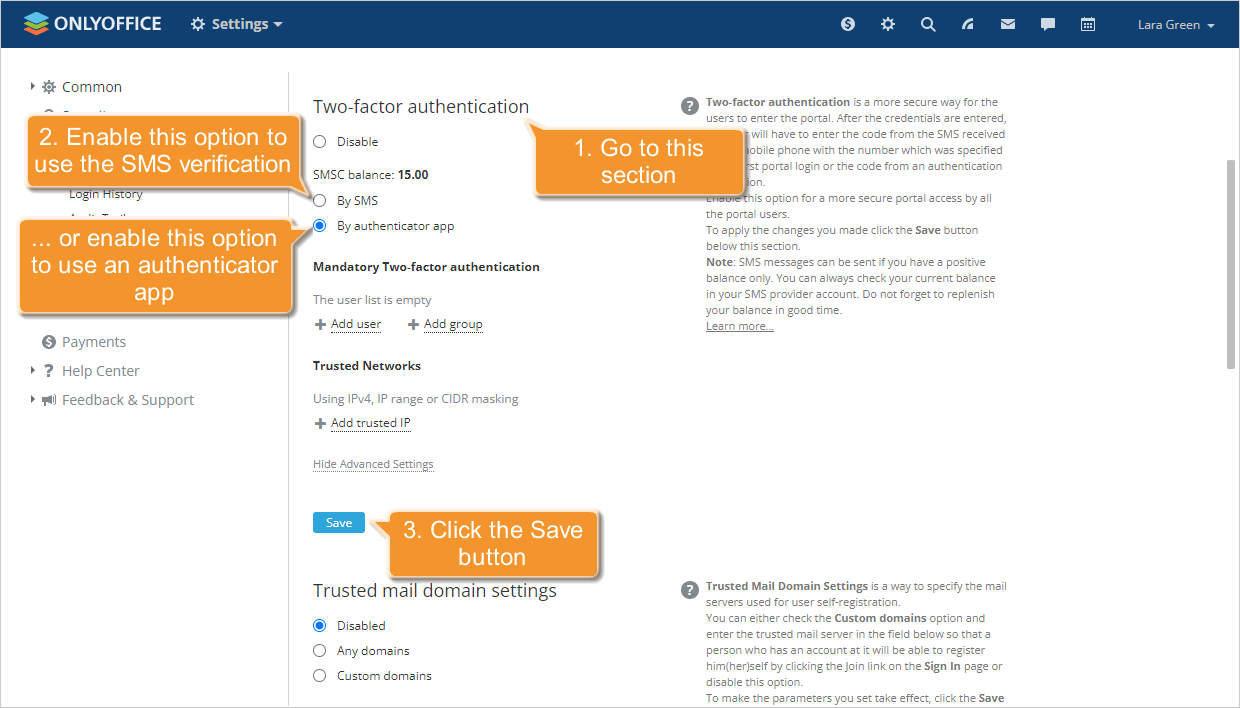
Двухфакторная аутентификация включена.
Вход в учетную запись онлайн-офиса с помощью проверки по SMS
Когда включена двухфакторная аутентификация с помощью SMS, вход в учетную запись онлайн-офиса осуществляется немного иначе и включает в себя два этапа:
- Шаг 1: введите свои учетные данные: обычный адрес электронной почты и пароль.
- Шаг 2: введите шестизначный код подтверждения, полученный по SMS.
Отправленный код действителен в течение 10 минут. Чтобы получить код подтверждения повторно, используйте кнопку Отправить код еще раз, но не чаще пяти раз за пять минут.
При первом входе в учетную запись онлайн-офиса после включения двухфакторной аутентификации вам нужно будет выполнить еще один шаг: указать номер телефона, на который должны приходить SMS-сообщения. При необходимости вы в любое время сможете изменить его на странице своего профиля.
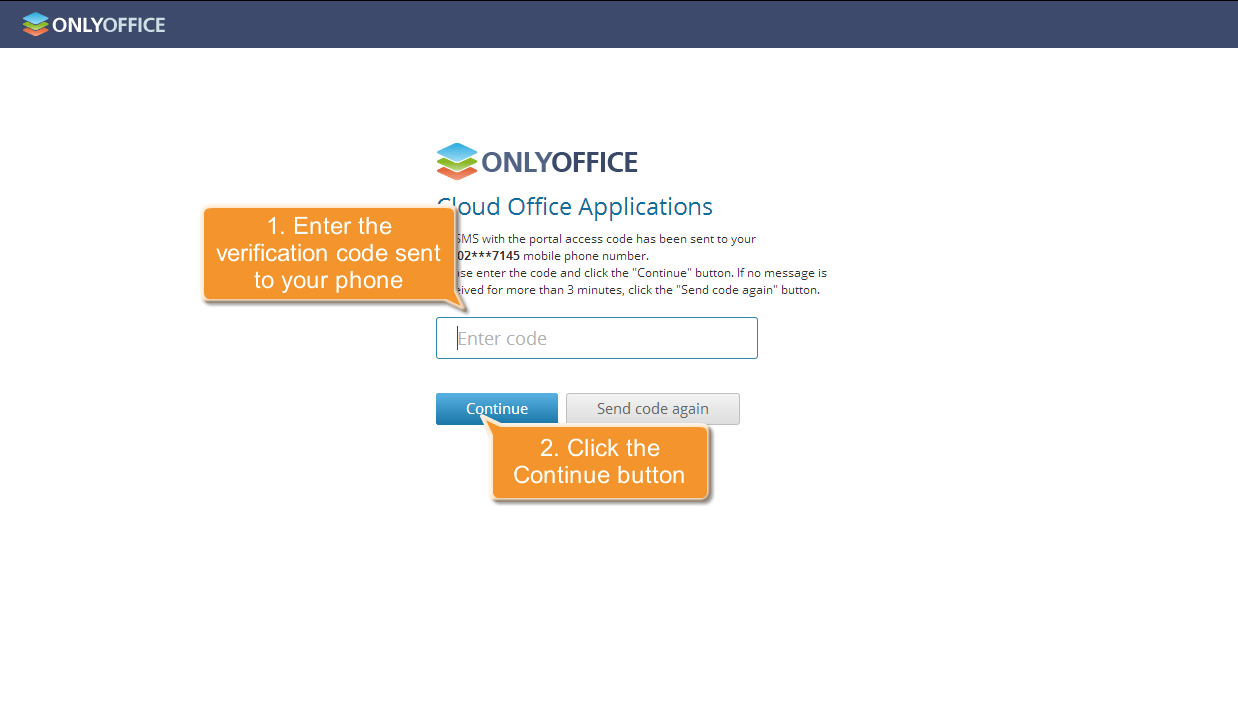
Чтобы упростить процедуру входа, в онлайн-офисе предусмотрена возможность запомнить факт успешного использования двухфакторной аутентификации в определенном браузере. Когда вы снова будете входить в свою учетную запись в том же браузере, потребуется ввести только адрес электронной почты и пароль. Но если вы (или кто-то другой) попытаетесь получить доступ к учетной записи с другого компьютера или из другого браузера, потребуется код подтверждения, так что ваша учетная запись по-прежнему будет защищена. Код подтверждения потребуется также при истечении срока действия cookie-файла двухфакторной аутентификации или в том случае, если вы удалите cookie-файлы из своего браузера.
Вход в учетную запись онлайн-офиса с помощью приложения для аутентификации
Когда включена двухфакторная аутентификация с помощью приложения для аутентификации, вход в учетную запись онлайн-офиса осуществляется немного иначе и включает в себя два этапа:
- Шаг 1: введите свои учетные данные: обычный адрес электронной почты и пароль.
- Шаг 2: введите шестизначный код подтверждения или резервный код, сгенерированный приложением для аутентификации.
Чтобы получить доступ к порталу в первый раз после включения двухфакторной аутентификации:
-
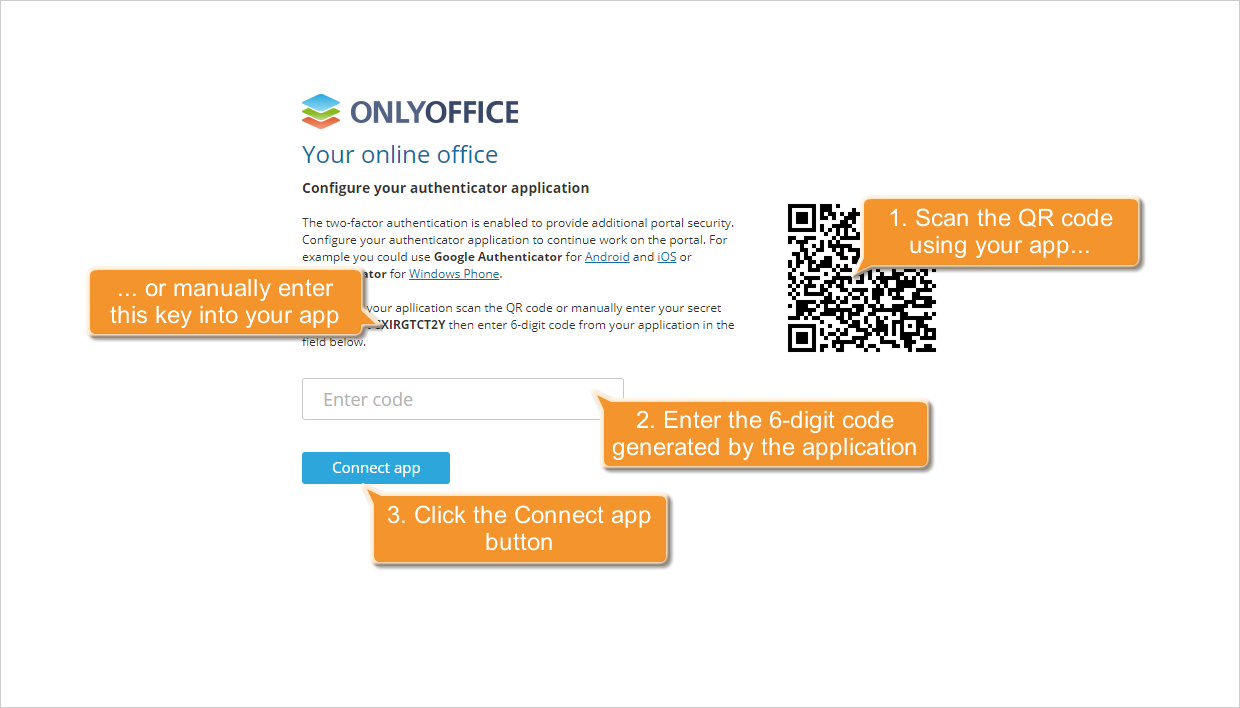
Введите обычные учетные данные для доступа к порталу. На странице подтверждения входа на портал будут отображены QR-код и ваш секретный ключ.
-
Установите приложение для аутентификации на своем мобильном устройстве. Вы можете использовать Google Authenticator для Android и iOS или Microsoft Authenticator для Android/iOS.
-
Откройте приложение для аутентификации на мобильном устройстве и настройте его одним из следующих способов:
- отсканируйте QR-код, отображенный в браузере, или
- вручную введите секретный ключ, отображенный в браузере.
-
На странице подтверждения входа на портал введите шестизначный код, сгенерированный приложением.
-
Нажмите Подключить приложение.
Затем вы будете перенаправлены на страницу своего профиля, где в новом окне будут отображены резервные коды. Резервные коды можно использовать, когда у вас нет доступа к мобильному устройству. Распечатайте резервные коды, нажав соответствующую кнопку, и используйте их в случае необходимости. Для получения новых кодов используйте кнопку Запросить новые. Действительны только последние сгенерированные коды. Также можно подключить новое приложение для аутентификации с помощью соответствующей ссылки на странице вашего профиля.
При следующем входе в учетную запись вам потребуется ввести адрес электронной почты и пароль, а также код подтверждения. Можно использовать как код, сгенерированный приложением, так и резервный код.