Обновление ONLYOFFICE Workspace
В Панели управления вы можете получать доступ к последним версиям всех компонентов онлайн-офиса и обновлять их.
Чтобы открыть Панель управления, войдите на портал и нажмите ссылку Панель управления на Стартовой странице. Можно также перейти в Настройки портала и нажать ссылку Панель управления на левой боковой панели.
Прежде чем начинать обновление, рекомендуется создать резервную копию данных портала, чтобы исключить вероятность потери данных.
Обновление ONLYOFFICE Workspace
-
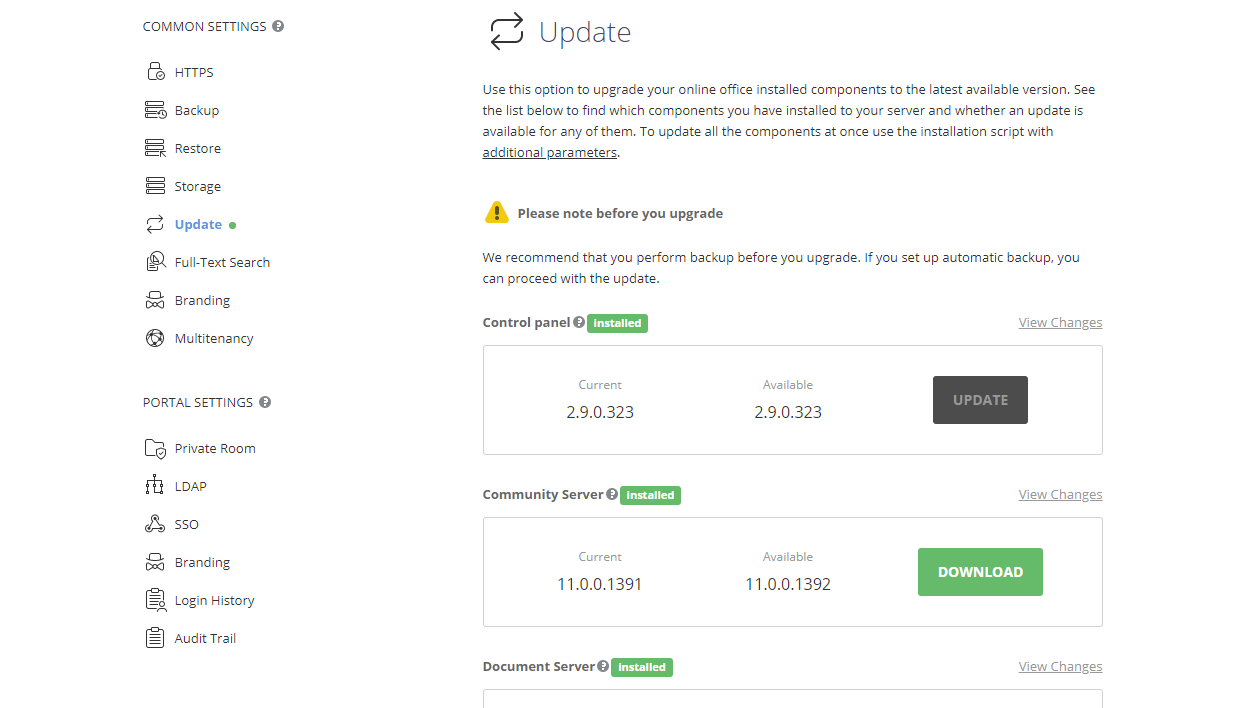
В Панели управления откройте страницу Обновление в разделе ОБЩИЕ НАСТРОЙКИ на левой боковой панели. На этой странице вы можете видеть список всех компонентов ONLYOFFICE Workspace с указанием их статуса (Установлено), а также Текущей и последней Доступной версии.
Как только новая версия какого-либо модуля станет доступна для загрузки и установки, рядом с этим модулем появится кнопка СКАЧАТЬ.
примечаниеЕсли обновления доступны для нескольких компонентов, включая Панель управления, в первую очередь обновите Панель управления.
-
Нажмите СКАЧАТЬ. Когда скачивание завершится, появится кнопка ОБНОВИТЬ.
примечаниеЕсли вы используете версию для Windows, установочный файл будет скачан и сохранен в вашу стандартную папку «Загрузки». Для обновления Windows-версии ONLYOFFICE Workspace потребуется запустить установщик для каждого из компонентов вручную.
-
Нажмите ОБНОВИТЬ. Откроется окно с предупреждением. Нажмите OK, чтобы начать установку новой версии, или ОТМЕНА, чтобы сначала создать резервную копию.
-
После нажатия OK Панель управления и портал будут перезагружены и на это время станут недоступны. Это может занять до пяти минут. Когда установка завершится, Текущая и Доступная версии обновленного компонента на странице Обновление будут одинаковыми. Можно прокрутить страницу вверх, нажать ПЕРЕЙТИ НА ПОРТАЛ и познакомиться с новыми возможностями обновленного модуля.
Если вы ранее переключили Windows-версию ONLYOFFICE Workspace на HTTPS, то потребуется вручную привязать ваш сертификат безопасности к порталу в диспетчере IIS. Инструкции о том, как это сделать, можно найти в разделе Переключение Сервера совместной работы версии 8.5 и выше на HTTPS вручную.