Добавление ONLYOFFICE Mail в инсталляцию ONLYOFFICE Workspace
Если вы установили ONLYOFFICE Workspace на своем сервере с помощью специального скрипта для Docker (для Workspace Community или Workspace Enterprise), но по каким-то причинам решили пропустить установку ONLYOFFICE Mail, это можно сделать в любой момент: Панель управления предлагает самый быстрый и простой способ установки ONLYOFFICE Mail.
Чтобы открыть Панель управления, войдите на портал и нажмите ссылку Панель управления на Стартовой странице. Можно также перейти в Настройки и нажать ссылку Панель управления на левой боковой панели.
Основные инструкции
-
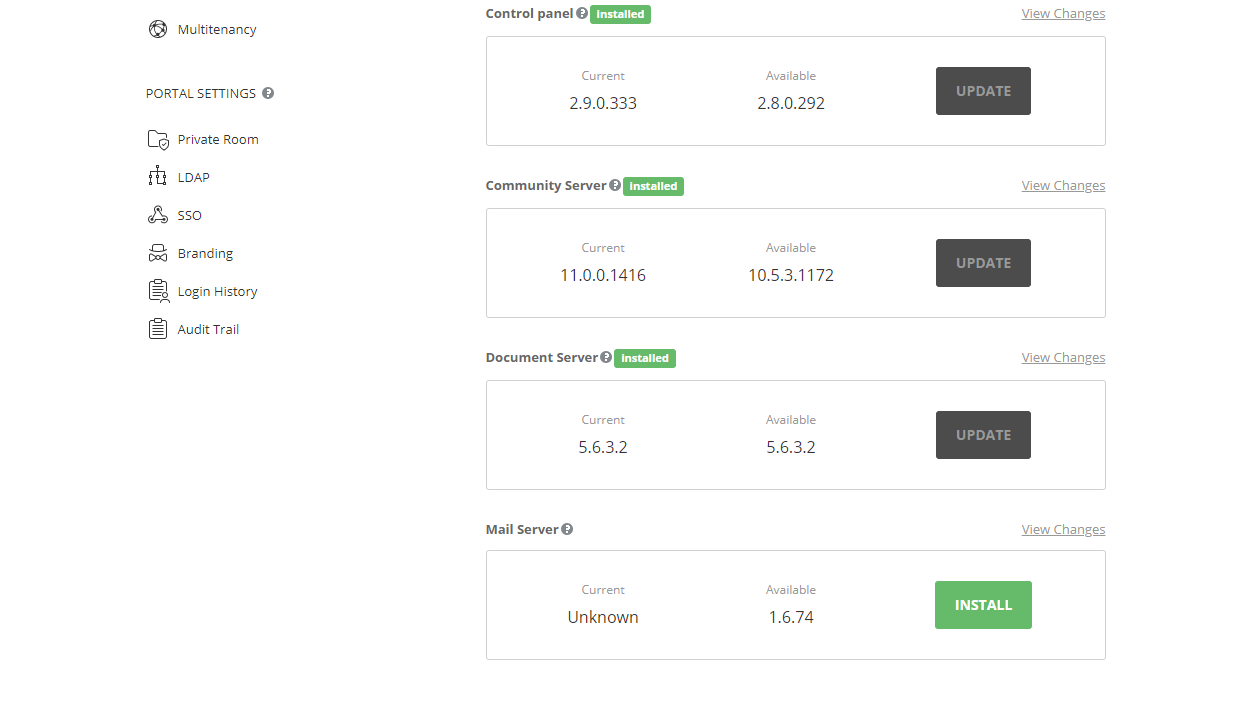
В Панели управления откройте страницу Обновление в разделе ОБЩИЕ НАСТРОЙКИ на левой боковой панели. На этой странице вы можете видеть все компоненты ONLYOFFICE Workspace с указанием их статуса (Установлено), а также Текущей и последней Доступной версии.
Прокрутите страницу вниз до раздела Почтовый сервер. Вместо текущей версии этого компонента отображается надпись Не установлено. Нажмите кнопку СКАЧАТЬ, расположенную рядом с его последней доступной версией. Когда скачивание завершится, появится кнопка УСТАНОВИТЬ.
-
Нажмите кнопку УСТАНОВИТЬ. Откроется окно Настройка почтового сервера. В поле ввода Служебный домен почтового сервера укажите служебный домен, который будет использоваться для ONLYOFFICE Mail, и нажмите кнопку OK, чтобы начать установку.
примечаниеДомен, который будет использоваться для ведения переписки, должен быть действительным и настроенным на эту машину (то есть должен иметь соответствующую A-запись в настройках DNS, связывающую доменное имя с IP-адресом машины, на которой установлен ONLYOFFICE Mail). Служебный домен почтового сервера обычно указывают в MX-записи домена, который будет использоваться для ведения переписки. Как правило, этот служебный домен имеет вид
mx1.onlyoffice.com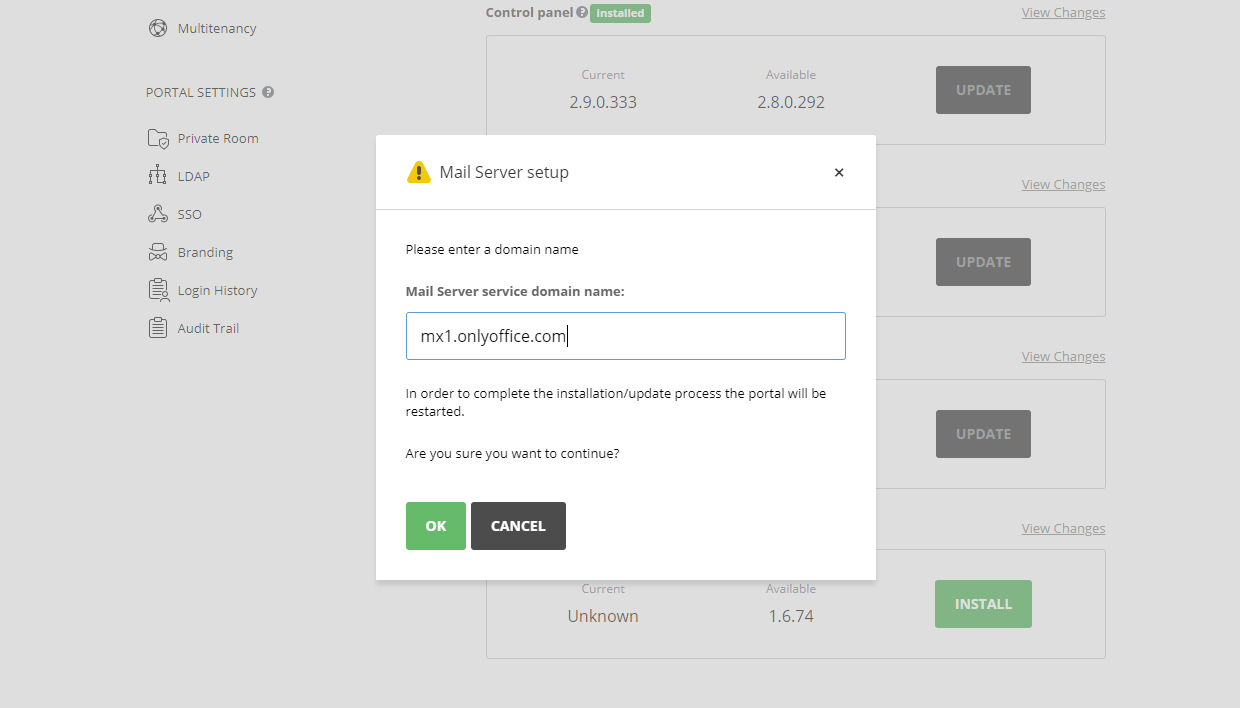
-
После этого Панель управления и портал будут перезагружены и на это время станут недоступны. Это может занять до пяти минут. Когда установка завершится, компонент Почтовый сервер на странице Обновление приобретет статус Установлено. Можно прокрутить страницу вверх и нажать кнопку ПЕРЕЙТИ НА ПОРТАЛ.
На Стартовой странице портала нажмите ссылку Почтовый сервер, чтобы перейти в модуль Почта. Разверните раздел Настройки на левой боковой панели и убедитесь, что стал доступен пункт Почтовый сервер.
Подробнее о настройке домена читайте в этих инструкциях.