Перенос данных Google Workspace в ONLYOFFICE Workspace
Введение
В этой статье описано, как перенести данные Google Workspace на ваш портал ONLYOFFICE.
ONLYOFFICE Workspace 12.0.0 поддерживает экспорт пользователей Google Workspace, их файлов, настроек доступа и групп.
Экспорт данных Google Workspace
Сначала необходимо экспортировать данные пользователей из Консоли администратора Google.
-
Войдите в Консоль администратора Google.
-
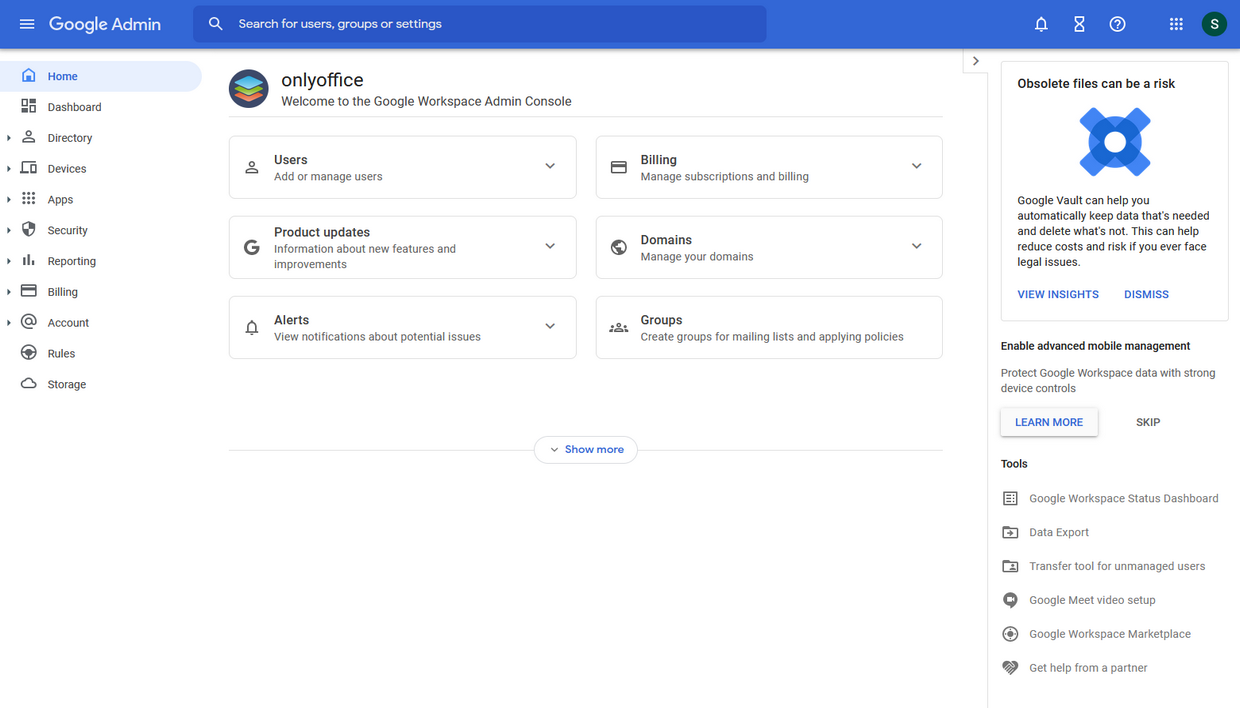
На странице Главная страница консоли администратора нажмите Открыть.
-
В разделе Инструменты нажмите Экспорт данных.
-
Нажмите Начать экспорт.
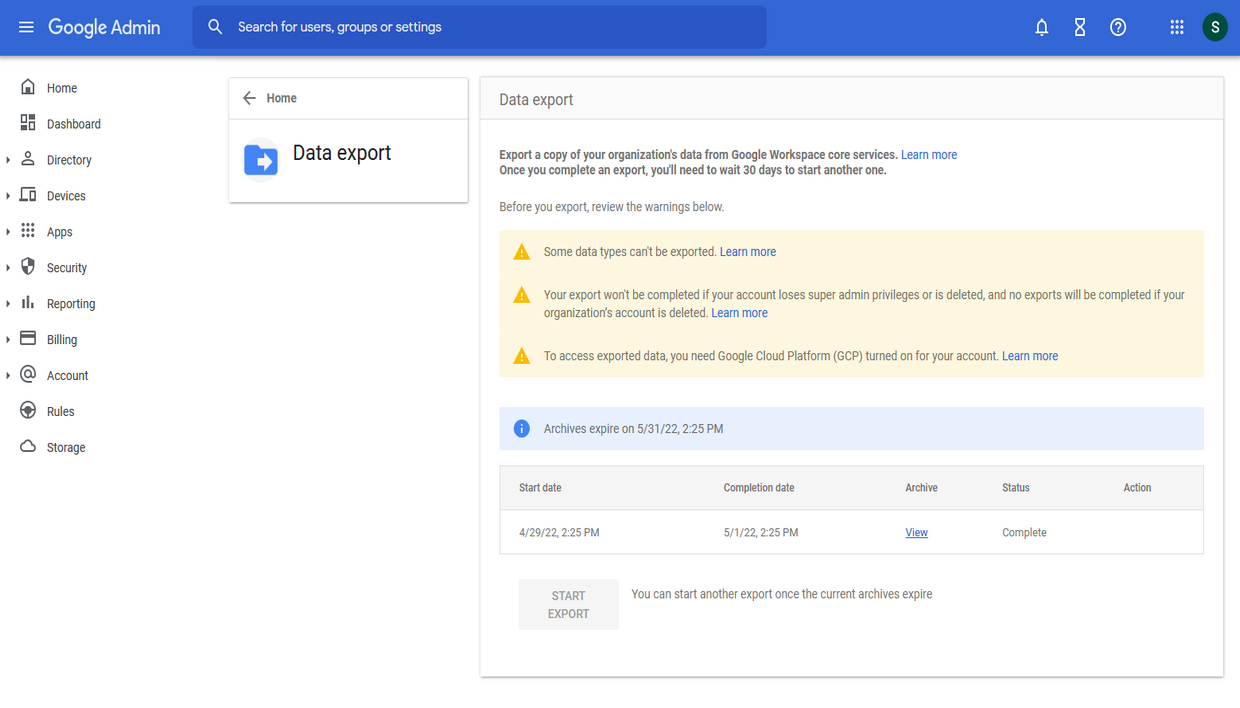
После завершения экспорта данных следующий экспорт можно запустить только через 30 дней. Подробнее об экспорте данных Google Workspace читайте на этой странице справки.
После успешного экспорта вы получите письмо со ссылкой на Google Cloud Storage, где находится папка с данными пользователей. Скачайте папку и подготовьте данные пользователей к импорту.
Подробнее о скачивании объектов из Cloud Storage читайте на странице справки Google Cloud.
Подготовка данных к импорту
Скачанный каталог содержит папки с данными пользователей. Каждая папка соответствует отдельному пользователю. Выберите пользователей, которых нужно импортировать в ONLYOFFICE Workspace, и сожмите их папки в zip-архив.
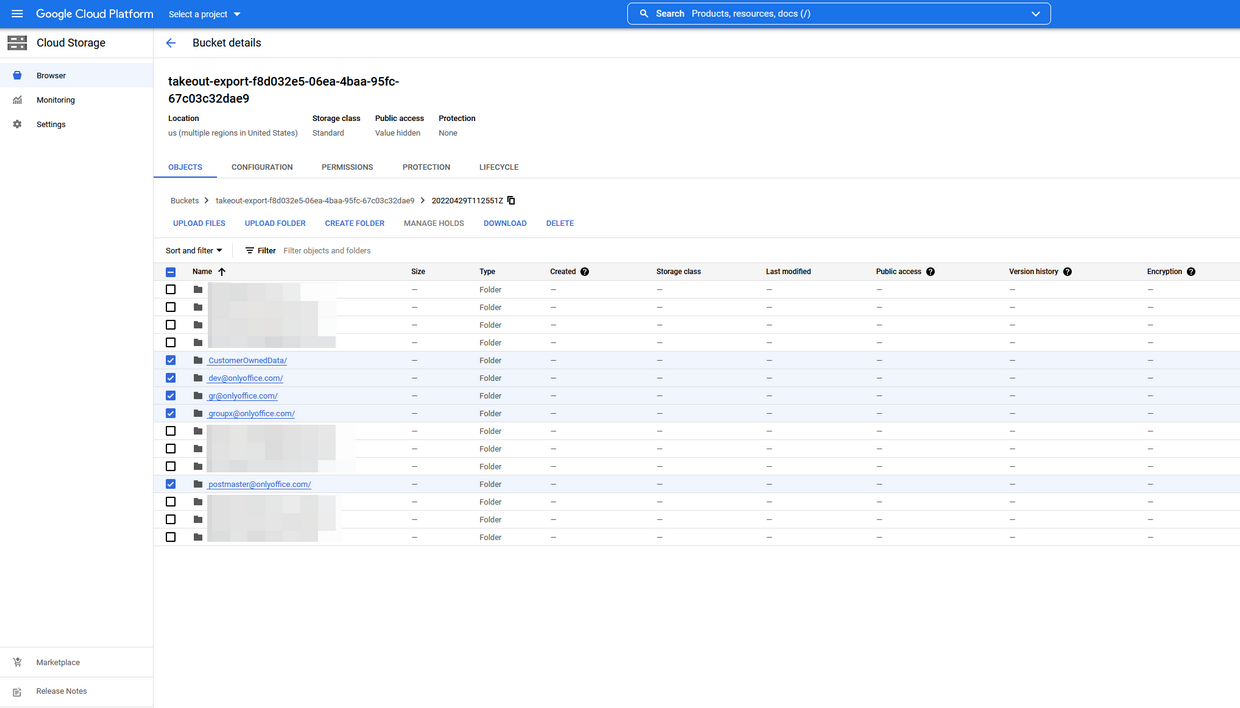
Каждый архив соответствует одному пользователю Google Workspace. Мы рекомендуем загружать архивы нескольких пользователей: это позволяет импортировать настройки доступа вместе с файлами пользователей.
Импорт данных в ONLYOFFICE Workspace
-
Войдите в ONLYOFFICE Workspace.
-
Перейдите в Панель управления.
-
Выберите опцию Импорт данных в разделе НАСТРОЙКИ ПОРТАЛА.
-
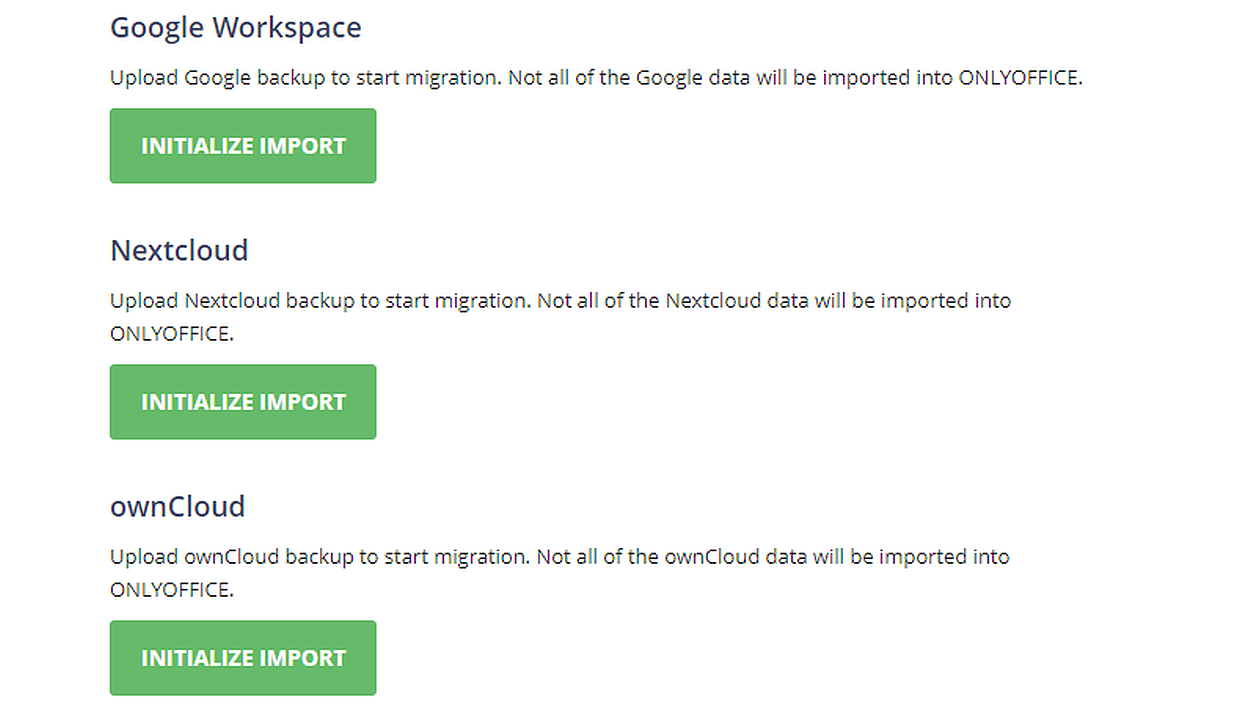
Нажмите ИНИЦИАЛИЗИРОВАТЬ ИМПОРТ в разделе Google Workspace.
-
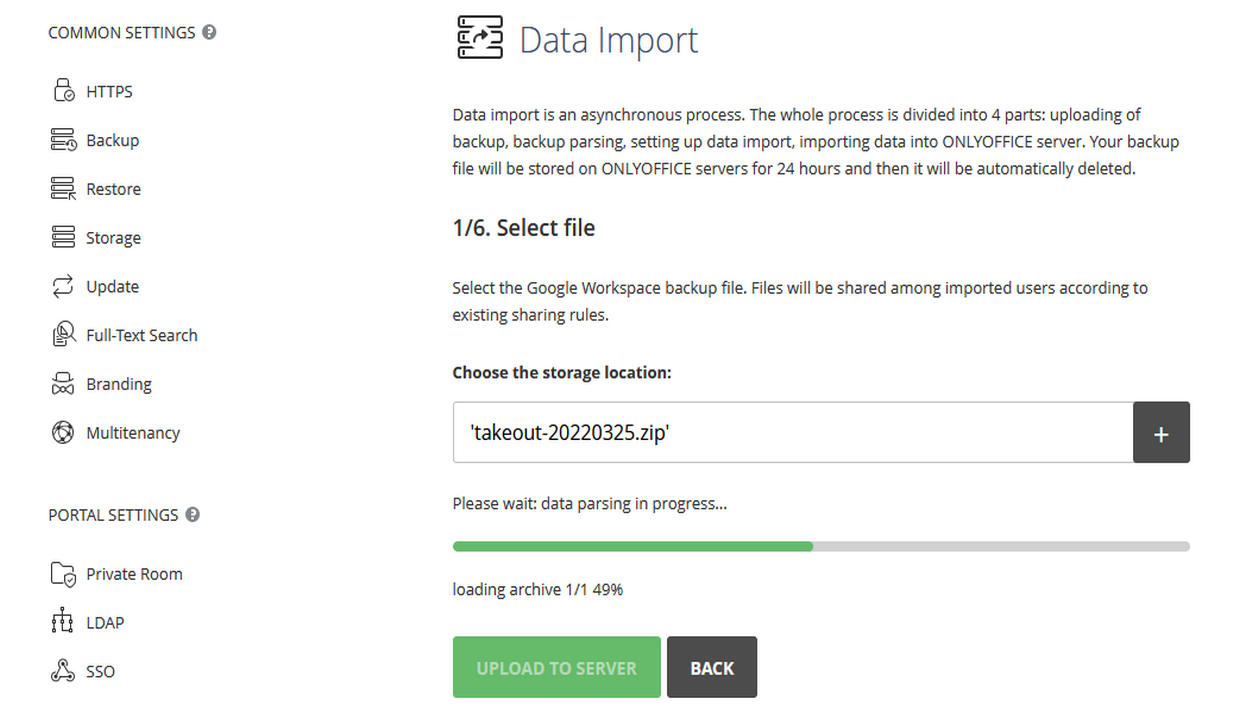
Нажмите кнопку Плюс рядом с полем выбора и выберите архивы пользователей.
Дождитесь загрузки архива. Когда загрузка завершится, нажмите ЗАГРУЗИТЬ НА СЕРВЕР.
-
Выберите пользователей из списка и нажмите СЛЕДУЮЩИЙ ШАГ.
-
Выберите модули для импорта. Данные появятся в соответствующих модулях ONLYOFFICE. Нажмите НАЧАТЬ ИМПОРТ ДАННЫХ, чтобы перейти к последнему шагу.
-
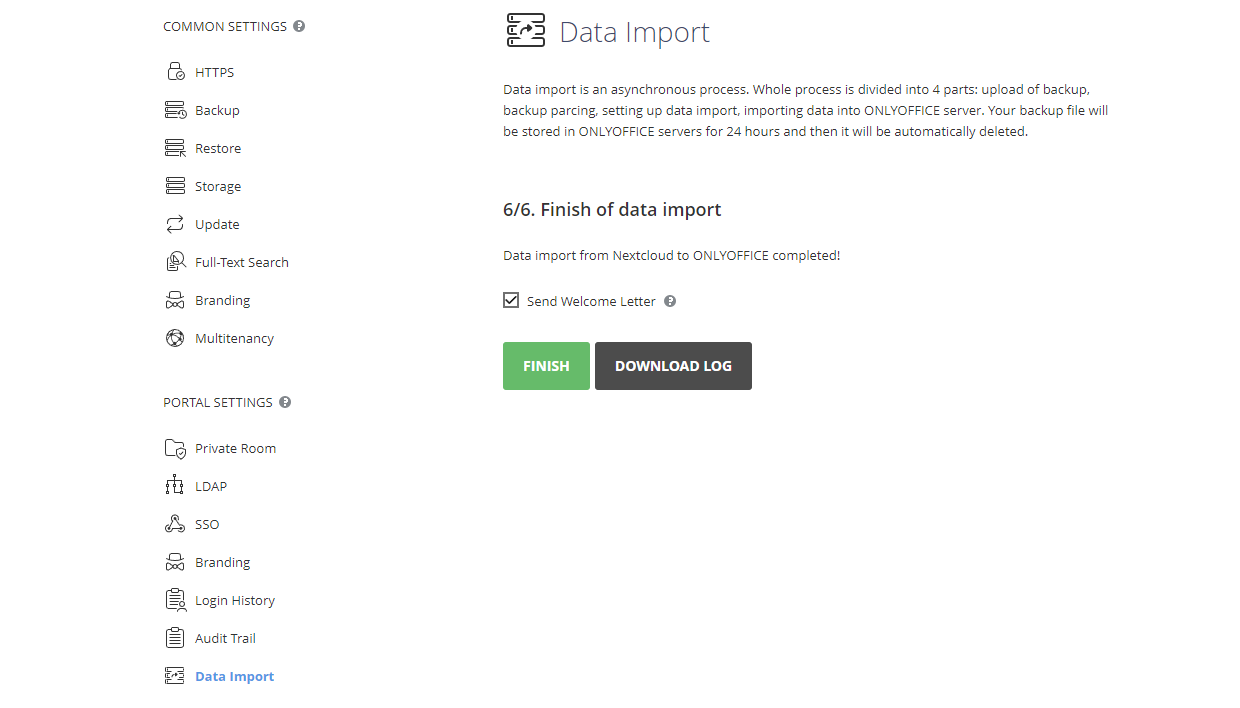
После переноса данных нажмите ЗАВЕРШИТЬ, чтобы закончить импорт.
Вы также можете отправить новым пользователям приветственное письмо. Оно сообщает вашим пользователям Google Workspace о переходе на ONLYOFFICE Workspace, содержит краткое описание основных возможностей и ссылку для входа. Чтобы отправить письмо, выберите опцию Отправить приветственное письмо перед нажатием ЗАВЕРШИТЬ.
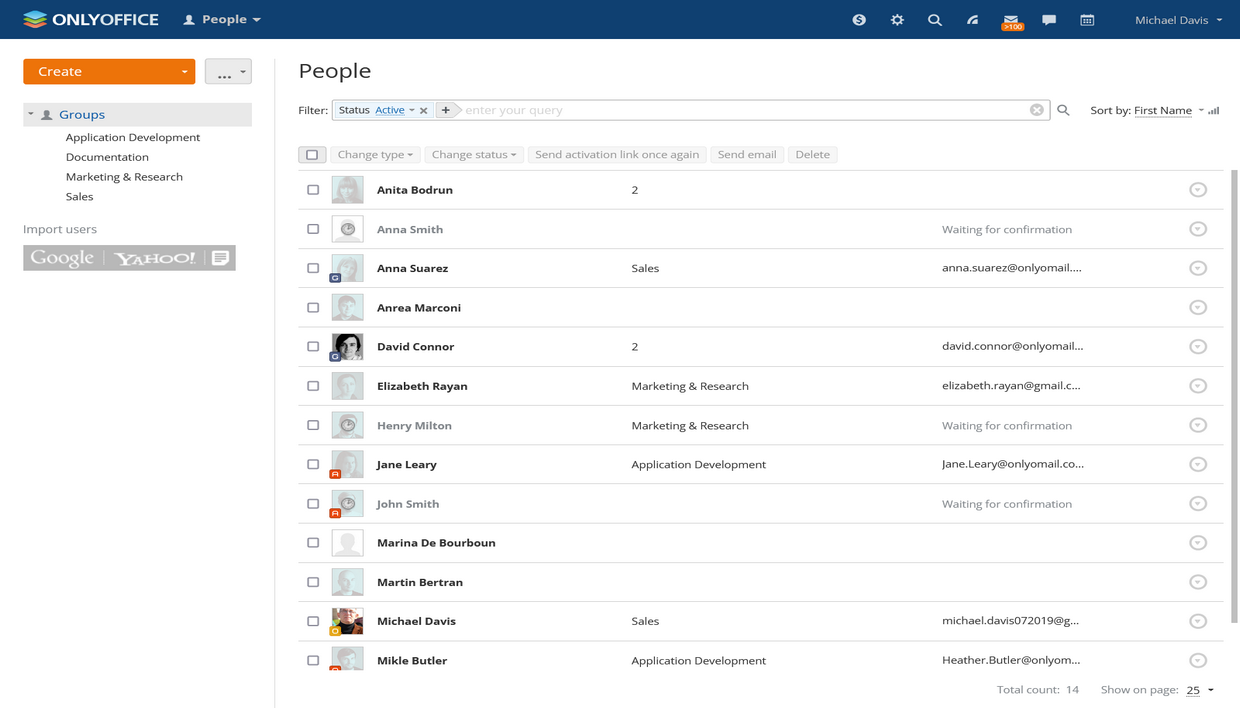
После завершения переноса новых пользователей можно найти в модуле Люди.
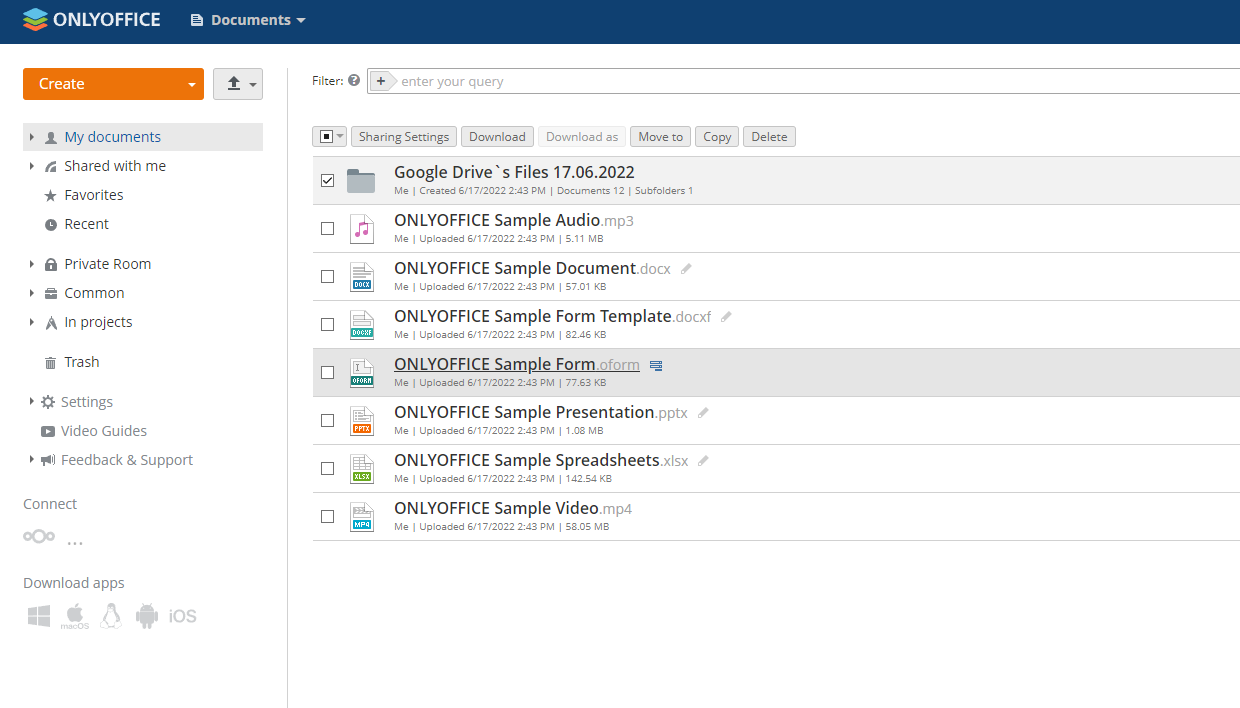
Файлы пользователей с импортированными настройками доступа доступны в модуле Документы.